
А замечали ли вы, что когда вы сохраняете документ в Word, некоторые слова могут странно выделяться желтым цветом? Вероятно, каждый пользователь Word сталкивался с этой проблемой. И неудивительно, ведь эти подчеркивания могут сильно раздражать и мешать при чтении документа. Но не отчаивайтесь — есть решение!
Прежде всего, давайте разберемся, почему это происходит. При сохранении документа в Word, программа автоматически выполняет проверку на наличие ошибок и несоответствий языку. Если в вашем документе есть слова, которые не являются частью словаря Word, программе может показаться, что они написаны с ошибкой, и подчеркнуть их желтым цветом.
Теперь перейдем к самому интересному — как избавиться от этих раздражающих подчеркиваний. Существует несколько способов. Первый и, пожалуй, самый простой — это добавить слово в пользовательский словарь Word. Для этого достаточно правой кнопкой мыши кликнуть на слово с подчеркиванием, выбрать пункт «Добавить в словарь» и следовать инструкциям.
Почему появляется желтое выделение при сохранении документа в Word
Когда пользователь редактирует документ в Word, программа автоматически выделяет все вставленный текст или добавленные комментарии желтым цветом. Таким образом, можно легко видеть, какие изменения были внесены и где есть комментарии.
Желтое выделение может быть особенно полезным при совместной работе над документом, когда несколько человек вносят свои изменения и оставляют комментарии. Оно помогает лучше понять, какие изменения были внесены и кто их вносил.
Когда документ сохраняется в формате Word, желтое выделение сохраняется вместе с остальными изменениями и комментариями. При открытии документа в Word в следующий раз, пользователь увидит все вставленный тексты и оставленные комментарии так же, как они были видны при последнем редактировании.
Если вас смущает желтое выделение при сохранении документа в Word, вы можете отключить его. Для этого перейдите в «Настройки» в Word, найдите раздел «Отображение» и снимите галочку с опции «Выделять вставленный текст». После этого желтое выделение не будет отображаться при редактировании и сохранении документа в Word.
Как избежать желтого выделения в Word
При сохранении документа в формате Word, некоторые пользователи сталкиваются с проблемой появления желтого выделения. Хотя это выделение может быть полезным для редактирования или обозначения важных моментов, в некоторых случаях оно может привести к нежелательным последствиям. Вот несколько способов, которые помогут вам избежать появления желтого выделения в Word.
1. Проверьте наличие форматирования: Прежде чем сохранять документ, убедитесь, что он не содержит скрытого форматирования, которое может привести к появлению желтого выделения. Выделите весь текст документа и выберите опцию «Очистить форматирование» или «Удалить форматирование» в меню. Это позволит удалить любое скрытое форматирование и избавиться от желтого выделения.
2. Измените цвет выделения: Если вы все еще видите желтое выделение после проверки форматирования, попробуйте изменить цвет выделения на другой. Выделите текст, перейдите во вкладку «Шрифт» в меню и выберите другой цвет выделения. Это позволит заменить желтый цвет на цвет, который лучше соответствует вашим предпочтениям.
3. Отмените защиту документа: Если у вас появляется желтое выделение только в определенных частях документа, возможно, это связано с защитой документа. Попробуйте отменить защиту документа, выбрав опцию «Снять защиту» в меню «Защита». После этого вы должны иметь возможность удалить желтое выделение из этих частей документа.
4. Установите другой стиль выделения: Word предлагает несколько стилей выделения текста, включая подчеркивание, зачеркивание и изменение цвета фона. Попробуйте установить другой стиль выделения для текста, чтобы избежать появления желтого выделения. Выделите текст, перейдите во вкладку «Шрифт» и выберите другой стиль выделения в меню «Стиль».
5. Проверьте наличие вредоносного ПО: Желтое выделение в Word может быть вызвано вредоносным программным обеспечением на вашем компьютере. Проверьте систему на наличие вирусов или другого вредоносного ПО, используя антивирусное программное обеспечение. Если обнаружатся вредоносные программы, удалите их и повторно проверьте, появляется ли желтое выделение в Word после этого.
В идеале, эти способы помогут избежать появления желтого выделения в Word. Если ни одно из этих решений не помогло, возможно, вам потребуется обратиться к технической поддержке Microsoft или другим экспертам по Word для поиска дальнейшей помощи.
Как удалить желтое выделение в сохраненных документах
1. Проверьте настройки печати: иногда желтое выделение может быть вызвано неправильными настройками печати. Убедитесь, что вы выбрали правильный принтер и проверьте все настройки, связанные с цветом печати.
2. Измените цвет выделения: если вы видите желтое выделение только на экране, а не при печати, возможно, проблема связана с настройками цвета в самом Word. Попробуйте изменить цвет выделения на белый или другой цвет, который вам больше нравится. Для этого вы можете выбрать раздел «Шрифт» в меню «Формат» и изменить цвет подсветки.
3. Очистите форматирование: иногда желтое выделение может быть связано с некорректным форматированием текста. Выделите весь текст в документе и примените стандартное форматирование — желтое выделение должно исчезнуть. Если после этого проблема не решена, попробуйте скопировать текст в новый документ и сохранить его снова.
4. Обновите программное обеспечение: если проблема с желтым выделением продолжается, возможно, вам стоит обновить программу Word или установить последнюю версию. Иногда обновления могут исправлять различные ошибки и проблемы форматирования.
5. Обратитесь в службу поддержки: если все приведенные выше методы не решают проблему с желтым выделением, вам может потребоваться обратиться в службу поддержки Microsoft Word или проконсультироваться с техническими специалистами. Они смогут помочь вам решить проблему более подробным образом.
Помните, что устранение проблемы с желтым выделением может зависеть от конкретной ситуации и настроек вашего Word. Но в большинстве случаев эти простые методы должны помочь вам избавиться от желтого выделения и сохранить документ в нежелательных цветах.
Использование других форматов для сохранения документов
Если вы сталкиваетесь с проблемой желтого выделения при сохранении документа в Word, можно попробовать использовать другие форматы файлов, которые могут обеспечить более точное сохранение форматирования. Ниже приведены некоторые из них:
- PDF (Portable Document Format) — это формат, который позволяет сохранить документ в виде неподвижного изображения, сохраняя все элементы форматирования без изменений. Вы можете использовать программы, такие как Adobe Acrobat или бесплатные онлайн-конвертеры для преобразования документа Word в PDF.
- RTF (Rich Text Format) — этот формат также сохраняет форматирование текста, не вызывая проблемы с желтым выделением. Это общепринятый формат, который может быть открыт и редактирован большинством текстовых редакторов.
- ODT (Open Document Text) — это формат, используемый в офисном пакете LibreOffice, который также может быть использован для сохранения документов из Word. Он сохраняет все элементы форматирования и может быть открыт в LibreOffice или других совместимых программах.
- HTML (HyperText Markup Language) — этот формат используется для создания веб-страниц, но он также может быть использован для сохранения документов Word. Word может сохранять документы в формате HTML, который сохраняет все элементы форматирования и может быть открыт веб-браузером или текстовым редактором.
Выбор конкретного формата зависит от ваших потребностей и требований, но использование других форматов поможет избежать проблемы с желтым выделением и сохранить оригинальное форматирование документа.
Как настроить цветовую схему в Word
Microsoft Word предлагает много возможностей для настройки цветовой схемы вашего документа. Ниже приведены несколько полезных советов, которые помогут вам установить желаемую цветовую схему.
- Выберите вкладку «Дизайн» на верхней панели инструментов.
- В разделе «Цветовые схемы» выберите одну из предложенных схем или нажмите на «Другие цветовые схемы», чтобы проверить другие варианты.
- Если ни одна из предложенных цветовых схем вам не подходит, вы можете создать свою собственную. Для этого нажмите на кнопку «Создать новую цветовую схему» и задайте нужные цвета для каждого элемента документа.
- После выбора цветовой схемы, вы можете применить ее ко всему документу или только к определенным разделам. Для этого выберите нужный раздел и нажмите на кнопку «Применить к выбранному тексту».
- Если вы хотите изменить цвет заголовков, текста, автофигур и других элементов, выберите «Изменить цвета», чтобы настроить каждый элемент индивидуально.
С помощью этих простых шагов вы сможете настроить цветовую схему в Word так, чтобы ваш документ выглядел стильно и профессионально.
Убираем цветовое выделение текста в MS Word
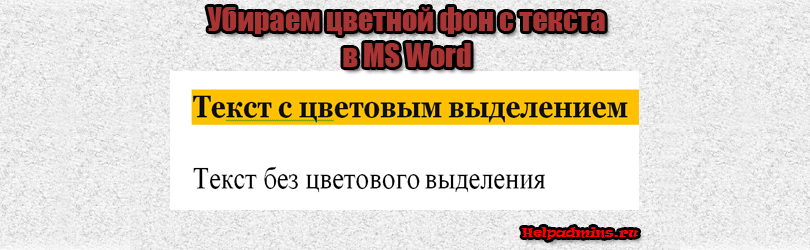
Те, кто много работает с MS Word наверняка не раз замечали, что при копировании текста в документ из других документов, электронных книг, а также из интернета, он вставляется вместе с цветовым выделением. Причем это фоновое выделение может быть совершенно любого цвета, хотя в источнике этого выделения цветом нет.
В данной статье мы расскажем как избавиться от выделение текста цветом в ворде которое, на первый взгляд, не убирается.
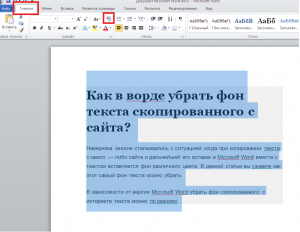
Кнопка “Очистить формат” в word 2007 и выше для удаления фона с текста
Либо же после выделения текста с фоном переходим на вкладку “Разметка страницы” и выбираем кнопку “Границы страниц”.
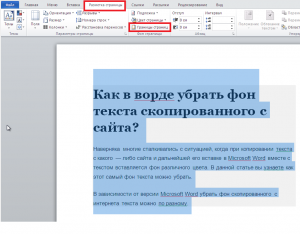
Разметка страницы в Word 2007
В открывшемся окне на вкладке “Заливка” раскрываем стрелку с цветами и выбираем “нет цвета”.
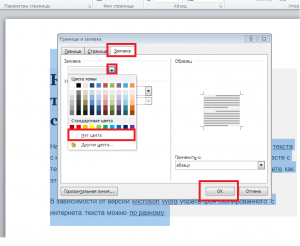
Удаления фона с текста из интернета в Word 2007-2016
Далее жмем “Ок” и цветовое выделение с текста пропадет.
В 2003 ворде после выделения текста нужно в главном меню выбирать пункт меню «Формат» -> «Границы и заливка».
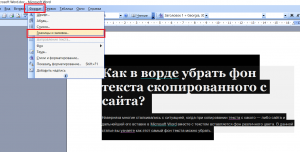
“Формат” – > “Границы и заливка” в Word 2003
Затем в открывшемся окне на вкладке “Заливка” раскрываем стрелку с цветами и выбираем “нет цвета”.
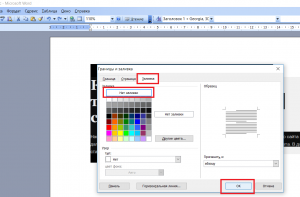
Убираем фон с текста из интернета в Word 2003
Далее жмем “Ок” и цветовое выделение с текста пропадет.
Лучшая благодарность автору — рассказать о статье у себя в соц.сетях:
DemonF2016

Почему кнопка Insert не работает в MS Word?
Как в таблице ворд писать по вертикали?
Как восстановить поврежденный файл презентации MS PowerPoint?
21 комментарий
Нина
Лучше всего использовать “формат по образцу”: Сначала выделяете кусок текста, где нет фона, затем кликаете “формат по образцу”, а затем выделяете кусок текста с ненужным фоном. Когда вы отпустите курсор, текст станет идеальным.
ольга
Спасибо ОГРОМНОЕ-формат по образцу-это самое то.
Лена
спасибо, Нина!
татьяна
спасибо, Нина. очень помогло
максим
Спасибо помогло.
Александра
Нина, Вы умница.
Андрей Ш
Небольшое замечание: В Word 2013 команда «Границы и заливка» находится не на панели «Разметка страницы», а на панели “Главная” в выпадающего меню «Границы». Я делал в таком порядке. 1. Выделить текст, у которого надо убрать заливку (в выделение может попадать текст без заливки. Если заливку надо удалить по всему документу, то выделяется весь текст).
2. На панели “Главная” из выпадающего меню «Границы» запустить команду «Границы и заливка» 3. Выбрать вкладку «Заливка». 4. Выбрать пункт «Применить к тексту» . 5. Выбрать пункт «Нет цвета» (даже если этот пункт уже установлен). 6. Нажать «ОК» и радоваться результату.
Андрей Ш
Это было даже не замечание, а дополнение
Елена
Спасибо огромное, век живи-век учись, формат по образцу работает отлично!
Иван
Нина, совет дельный, но не во всех случаях работает, когда много абзацев, отступы, шапки выделенные цветом, граница и заливка на них более продуктивна.
Юрий
Спасибо, тоже пользуюсь “формат по образцу”. Дополню – если gjl[jlzptuj образца в тексте нет, а текст большой да еще и со вставками разной графики, так, что простым “перекидыванием” текста через Блокнот уже не обойтись (т.е копированием текста в редактор “Блокнот”, и оттуда – в новый файл “Word”), то беру из другого файла абзац с нужным форматированием, и вставляю его – с сохранением исходного форматирования ( весь смысл действия – в этом) – в свободное место “неисправимого” текста , и далее – по вышеприведенному рецепту . Что еще упрощает задачу “укрощения” такого текста – это подкрутка в параметрах: “Файл” – “Параметры” – “Дополнительно” – оставить пустой чекбокс “Автоматически выделять слова”, “Выделять абзацы”, “Вести учет форматирования” (и не забыть вернуть как было – для удобства своего и тех. кто работает за тем же девайсом) . Работает с версиями Word’95 – 2016.
Игорь
Не помогли ни советы в статье, ни “формат по образцу”. Файл, отредактированный в более поздней версии Word, редактируется в MS Word 2010, часть выделений текста цветом стандартно убирается через “цвет выделения текста”, но в некоторых выделенных серым фразах не убрать цветовой фон ничем, перепробованы все инструменты работы с цветом, в том числе с фоном документа. Убирается только набором текста заново или копированием/вставкой через Блокнот. Возможно, это отсутствие обратной совместимости с ранними версиями, какие-то функции работы с цветом не понимают предыдущие версии Word.



