
Медленное отображение символов при вводе в MS Word 2013
У меня есть документ MS Word со многими заголовками. Сейчас я испытываю отставание, особенно в наборе текста. Я просто хотел бы знать, является ли это ограничением MS Word, и если я ничего не могу с этим поделать. Когда я открываю новый документ, я могу печатать плавно.
Я уже пытался открыть в безопасном режиме, но это все равно то же самое. Я надеюсь, что есть решение, потому что у меня все еще есть длинный путь, прежде чем я смогу закончить этот документ.
- Я также отслеживаю изменения, потому что это деловая документация. Я попытался выключить его, но все же.
- Я выключил анимацию, но все же.
- Я открыл файл в Office 2007 и он работает быстрее. Хммм.

задан Lester Nubla

28.02.2023 14:06 2489
- microsoft-office

задержка, вероятно, является результатом проверки орфографии и грамматики. Попробуйте отключить их и посмотреть, если скорость не улучшается.
File -> Options -> uncheck "Check spelling as you type" File -> Options -> Proofing -> uncheck "Mark grammar errors as you type" 
отвечен cantelope 2023-03-01 21:54
Это может быть из-за OneDrive.
рядом с часами (в правой нижней части экрана) вы увидите облачный знак OneDrive В. Щелкните правой кнопкой мыши на нем и перейдите в настройки. В разделе офис, снять "офиса, чтобы синхронизировать файлы офиса"
что разобрался аналогичную проблему я имел.
отвечен Ayhan Bilgili 2023-03-02 00:11


Постоянная ссылка на данную страницу: [ Скопировать ссылку | Сгенерировать QR-код ]
Ваш ответ


Опубликуйте как Гость или авторизуйтесь
Email
Опубликовать ответ
Похожие вопросы про тегам:
microsoft-office
- Outlook 2007 (2003) правило:" пометить как прочитанное "" переместить в определенную папку " конверт отображается в системном трее после чтения сообщения
- Импорт И Экспорт Календарей Office 365 И Office 2016
- Outlook с существующими файлами данных [дубликат]
Недавние вопросы
- 7 Какое максимальное количество разделов можно создать на жестком диске?
- 3 Таблица прилипает к верхней части страницы, как ее удалить?
- 6 При двусторонней печати как исправить, что задняя страница печатается вверх ногами?
- 4 Как превратить оглавление в простой форматированный текст?
- 5 Что значит 1Rx8 и 2Rx8 для оперативной памяти и совместимы ли они?
- Копирование и вставка в Windows PowerShell
- Сочетание клавиш для сворачивания удаленного рабочего стола
- 1 Как включить фон рабочего стола на удаленном компьютере?
- 5 Как сделать ярлык на рабочем столе доступным для всех пользователей в Windows 10
- 1 Зачем Windows 10 нужна служба очереди сообщений и почему она установлена по умолчанию?
Недавние публикации
 Наушники Wireless и True Wireless: чем они отличаются?
- Не включается iPad: причины и решения проблемы
- Как ускорить передачу данных по Bluetooth
- Как правильно приобрести подержанный iPhone?
- Каковы преимущества фотоэлектрической системы?
- 5 лучших USB–пылесосов для клавиатуры
- Как выбрать чехол-аккумулятор для смартфона
- Мобильный телефон Razr: новая складная раскладушка от Motorola стоит 1200 евро
- Компания Nothing: смартфон Phone 2 должен быть «более премиальным» и выйти в этом году
- UMTS — История технологии сотовой связи
- Выбор домена
- 3D-печать: будущее массового производства
- Искусственный интеллект в малом бизнесе: как улучшить эффективность и конкурентоспособность
- Ошибки, которых стоит избегать при продвижении сайта
- Высокие технологии в Windows: что это такое и как их использовать в своих приложениях
- Резервное копирование в эпоху киберугроз
- Жизнь вашего смартфона: Тайны аккумуляторов
Акции IT-компаний [26.12]
| Apple | $173,24 | +0,81% |  |
| Amazon | $114,49 | -1,94% |  |
| Microsoft | $325,19 | +3,61% | |
| $123,44 | +2,11% | | |
| Netflix | $364,74 | -0,03% | |
| Intel | $27,45 | -5,34% | |
| $254,49 | +2,11% | | |
| Tesla | $185,54 | +1,44% | |
| Tencent | $322,40 | -3,01% | |
Цитата дня

Все дети — художники. Проблема в том, чтобы остаться художником, когда ты вырос.
- Какое максимальное количество разделов можно создать на жестком диске?
- Таблица прилипает к верхней части страницы, как ее удалить?
- При двусторонней печати как исправить, что задняя страница печатается вверх ногами?
- Как превратить оглавление в простой форматированный текст?
Почему в ворде печатается с большой задержкой
[Решено] Почему Microsoft Word работает медленно и так тормозит?

Технический эксперт по написанию текстов, который умеет писать сообщения об устранении неполадок в любой проблеме Mac и помог многим читателям спасти свои компьютеры Mac.
Рассмотрим этот сценарий. Вы спешите открыть документ Word. Ваша встреча вот-вот начнется, и вам нужен документ Word немедленно. Вы нажимаете на файл и ничего не происходит. Вы нажимаете на нее еще раз, и все равно ничего не происходит. Вы щелкаете и щелкаете. Тем не менее, ничего не происходит.
Наконец, он открывается, и это медленно. Вы хотите кричать, «почему Microsoft Word такой медленный?»
Конечно, вы не можете кричать вслух, потому что вы будете выглядеть дураком перед своим начальником и коллегами. Вы просто должны сохранять хладнокровие. Тем не менее, вы удивляетесь: почему приложение Word работает медленно и тормозит на компьютерах Mac или Windows? Вот советы по решению этой проблемы.
Часть 1. Почему Microsoft Word такой медленный?
Есть много причин, почему Microsoft Word работает так медленно. Одна из самых распространенных причин — указывает на ваш компьютер. Возможно, ваш компьютер заполнен таким количеством файлов, что он больше не работает должным образом, или на нем так много приложений, которые вызывают такие проблемы, как «недостаточно памяти приложения» на ПК с Mac/Windows.
Другая причина заключается в том, что существуют параметры, которые необходимо настроить, чтобы ускорить работу компьютера. Если вам интересно или даже беспокоит, почему Microsoft Word работает так медленно, не волнуйтесь. Вы можете сделать что-нибудь с этим. Используете ли вы Mac или нет для своего Microsoft Word, вы можете заставить его работать довольно быстро. Просто читайте дальше, чтобы узнать, как вы можете это сделать.
Часть 2. Как ускорить Microsoft Word, если он работает медленно и с задержками?
Это ошеломляюще иметь Microsoft Word открывать медленно. Это такая неприятность, если это случится с тобой. К счастью, у вас есть варианты, как это сделать. Даже если вы используете Mac для своего Microsoft Word, есть вариант, который вам подойдет.
Что делать, если Office Word работает медленно и с задержками?
- Оптимизируйте производительность Mac, чтобы ускорить Microsoft Word
- Удалите и переустановите Microsoft Word
- Установите последние обновления MS Word
- Обновите версию ОС Mac или Windows
- Отключить анимацию и другие эффекты теней
№1. Оптимизируйте производительность Mac, чтобы ускорить Microsoft Word
Команда PowerMyMac это идеальный инструмент, который может помочь вам ускорить свой Mac и, в свою очередь, ускорьте свой Microsoft Word. Это один из инструментов с мощными функциями, которые помогут повысить производительность вашего Mac.
Приложение Word из Office создаст много временных файлов и кеша , которые могут накапливаться и замедлять работу Microsoft Word.
Читайте дальше, чтобы узнать, как вы можете ускорьте свой Microsoft Word на Mac с помощью PowerMyMac, чтобы удалить все файлы журналов Word, кэши или временные файлы, а также оптимизировать все документы для хранения Mac.
- Загрузите PowerMyMac бесплатно.
- Запустите этот оптимизатор для Mac, и вы увидите свой Оперативная память Mac, процессорИ т.д.
- Нажмите на Очиститель мусора модуль, который может очищать файлы, замедляющие работу вашего Mac.
- Позвольте PowerMyMac сканировать все ненужные файлы на вашем Mac. После сканирования вы можете ввести «слово» и найти все кэши Microsoft Word на вашем Mac.
- Выберите все временные файлы Office и нажмите кнопку ЧИСТКА кнопку, чтобы очистить эти файлы. Это должно ускорить работу Word для Mac.

Вы, наверное, заметили Бесплатная загрузка PowerMyMac, и вы задаетесь вопросом, безопасно ли это попробовать. Ответ на это большое ДА! Когда вы загружаете PowerMyMac в качестве бесплатной версии, вы не получите никаких других приложений, таких как антивирус или другой поисковый браузер.
Все, что вы получите, — это мощные функции Mac Cleaner. Это означает, что вы можете сразу же ощутить мощный прирост производительности вашего Mac.
№ 2. Удалите и переустановите Microsoft Word
И если вы считаете, что Microsoft Word слишком медленно удаляется, вы также можете использовать программу удаления приложений PowerMyMac, чтобы помочь вам полностью удалить Microsoft Word.
Удалите и переустановите приложения Microsoft также хороший способ ускорить работу Word. Не забудьте подготовить ключ продукта Microsoft Office, чтобы завершить процесс переустановки Microsoft Word.

№3. Установите последние обновления MS Word
Если у вас устаревшая версия Microsoft Word, она также будет работать медленно или с задержками. Таким образом, вы можете обновлять Microsoft Word, будь то на вашем Mac или ПК с Windows.
- Вы можете напрямую искать обновления в App Store вашего Mac или в Центре обновлений Windows.
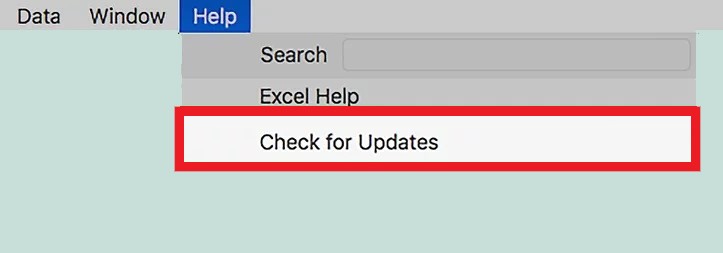
- Или вы можете открыть приложение Microsoft Word, в меню нажмите Документи и затем выберите Проверить наличие обновлений.
- Установите все обновления.
- Перезагрузите компьютер, если это необходимо.
№ 4. Обновите версию ОС Mac или Windows
Убедитесь, что ОС вашего устройства получает автоматические обновления безопасности, чтобы убедиться, что MS Word может работать правильно.
Например, если вы используете Mac, вы можете установить последнюю версию macOS:
- Открыть меню Apple
- Выберите «Системные настройки…»
- Нажмите на опцию «Обновление программного обеспечения».
- Проверьте, доступно ли какое-либо обновление, и установите последнюю версию macOS.
№ 5. Отключить анимацию и другие теневые эффекты
Вы также можете настроить некоторые эффекты для ускорения Microsoft Word.
Например, если вы используете ПК:
- Введите производительность в поле поиска.
- Выберите Настройте внешний вид и производительность Windows.
- Нажмите на поле рядом с Обеспечить наилучшее быстродействие.
- Нажмите Apply в нижней части всплывающего окна.
- Нажмите кнопку ОК.
- Перезапуск.
№ 6. Изменить настройки приложения Microsoft Word
- Откройте приложение Microsoft Word. Вы можете открыть пустой документ Word или существующий.
- Перейдите в строку меню в левом верхнем углу экрана. Нажмите на Файл.
- Нажмите на Опция на левой панели. Это вытащит окно настроек Word.
- Выберите и нажмите Фильтр с левой стороны экрана.
- Прокрутите вниз с правой стороны экрана, пока не дойдете до Общие часть.
- Снимите флажок рядом с Обновлять автоматические ссылки при открытии.
- Вернитесь в левую часть экрана и нажмите Центр управления.
- Подведите курсор к правому краю экрана и нажмите Параметры центра.
- Нажмите на Настройки макроса в левой части экрана. выберите Отключить все макросы без уведомления, Это не создает никакой угрозы безопасности, и это также не должно иметь большого значения, особенно если вы не используете макросы.
Будьте осторожны с советами, которые говорят вам, чтобы изменить настройку в Защищенный просмотр, Если вы решите отключить все настройки в режиме защищенного просмотра, это может поставить под угрозу вашу безопасность. Хотя отключение параметров в режиме защищенного просмотра может решить проблему медленной работы Microsoft Word, вы должны избегать этого всеми средствами. Следовательно, убедитесь, что они включены для вашей защиты. Есть причина, по которой настройки в защищенном представлении должны быть включены.
- Нажмите на OK кнопку.
- Перезапустите приложение Microsoft Word.
Часть 3. Вывод
В следующий раз, когда вы будете бороться с медленным Microsoft Word, вы можете попробовать варианты, указанные выше. Ваш Microsoft Word неизбежно будет замедляться. Следовательно, это причина, по которой вам нужно поддерживать свой компьютер в отличной форме. Мы рекомендуем использовать очиститель Mac, например PowerMyMac для оптимизации предпочтений компьютера, когда Microsoft Word работает медленно или отстает.
Как вы справляетесь с медленным Microsoft Word? Это когда-нибудь случалось с тобой? Поделитесь с нами своим опытом с медленным Microsoft Word.
Рейтинг: 4.1 / 5 (на основе 107 рейтинги)
В Microsoft Word Текст печатается с задержкой
При наборе текста всё печатается с задержкой в 2-4 секунды. Проблема только с Microsoft Word/ при наборе текста в других приложениях всё печатается нормально. Пробовал устанавливать другие версии В Microsoft Oficce всё так же. В чём может быть причина и как её исправить?OS Windows 10 самая последняя с обновлениями и. т. д драйвера все установлены, озу 16 гб ddr4
Голосование за лучший ответ
Сначала хотел сказать, что проблемы с оперативой, но у тебя её 16 гигов, я не эксперт, так что всё, что могу посоветовать это почистить память
office лицензия? Если пк отвечает необходимым требованиям, то такого быть не должно
Почему в ворде печатается с большой задержкой
Сообщения: 53079 Благодарности: 15406
| Конфигурация компьютера |  |
| Процессор: AMD Ryzen 7 7800X3D | |
| Материнская плата: Gigabyte B650E Aorus Master | |
| Память: Kingston Fury Renegade DDR5-6000 32GB (2×16) | |
| HDD: Samsung SSD 850 PRO 256GB, 980 PRO 1TB | |
| Видеокарта: Gainward GeForce RTX 3080 追风 | |
| Блок питания: be quiet! Straight Power 11 650W | |
| Монитор: ASUS VG248QE 24″ | |
| ОС: Windows 10 Pro x64 | |
| Прочее: корпус Fractal Design Define R4 |
Voskres74, попробуйте в свойствах принтера -> вкладка Порты -> снять галку «Разрешить двусторонний обмен данными».
Сообщения: 5624 Благодарности: 936
И проверьте, что требуемый принтер установлен принтером по умолчанию. Часто такая ситуация, когда принтером по умолчанию выставлен несуществующий/удаленный принтер.
Сообщения: 5 Благодарности: 0
По не понятным причинам задержка пропала, его подключили к сети (был введен в домен, но сети не было, по словам админов больше они ничего не делали). Схожу на место посмотрю сам.
Сообщения: 5 Благодарности: 0

Теперь поподробней о проблеме, как оказалось она не исчезла, при выводе на печать из блокнота в очередь печати попадает один документ и он печатается сразу, из Microsoft office 2007 при отправке на печать в очереди два документа (скриншот прилагается) причем он на печать не выводится, только после распечатки из блокнота, документ из office 2007 печатается с 2-3 минутной задержкой. Выше перечисленные рекомендации не помогли решить проблему.
Последний раз редактировалось Voskres74, 17-09-2010 в 11:56 .
Сообщения: 5624 Благодарности: 936
Voskres74, есть возможность подключить другой принтер? Если и на нем будет печататься медленно, то проблему надо будет копать глубже. Если будет быстро — надо копать в сторону драйверов и настроек текущего принтера.
Задержка текста при наборе с клавиатуры
Недавно я столкнулся с очень неприятной проблемой при использовании Microsoft Word на моей машине с Windows.
Во-первых, это довольно быстрая машина, и поэтому я понял, что это не аппаратная проблема, когда увидел задержку между вводом символов на клавиатуре и отображением символов на экране. Иногда не было задержки, но случайным образом задержка переходила к секунде или даже к нескольким секундам!
Я был уверен, что это не связано с вычислительной мощностью машины, потому что это ноутбук Core i5! После долгих исследований мне, наконец, удалось выяснить, в чем проблема, и теперь у меня больше нет задержки между набором текста и отображением символов на экране. Однако, в зависимости от вашей системы, вы можете или не сможете решить проблему.
Аппаратное обеспечение – видеокарта
Даже если у вас быстрый процессор, задержка между набором текста с клавиатуры и экраном может быть вызвана наличием встроенной видеокарты. Интегрированные графические карты намного дешевле, чем специализированные графические карты, и могут стать узким местом во всей передаче текста на экран.
Это особенно верно, если вы печатаете очень быстро, то есть более 40 слов в минуту. Если у вас не было этой проблемы раньше, а теперь появилась, то, вероятно, это не видеокарта, так что продолжайте читать.
Тем не менее, по-прежнему рекомендуется загрузить последнюю версию драйвера для вашей видеокарты на тот случай, если есть исправление, решающее вашу проблему. Большинство обновлений драйверов исправляют ошибки или делают вещи более эффективными.
Аппаратное обеспечение – модуль памяти ОЗУ
Несмотря на то, что это редко, если у вас неисправный модуль памяти ОЗУ, который не установлен должным образом, одним из проявлений этого может быть задержка набора текста. Если вы знаете, как проверить свою память, неплохо было бы вынуть микросхемы и поставить их обратно одна за другой и посмотреть, будет ли это иметь значение.
Вы также можете запустить диагностику памяти на вашем компьютере, используя бесплатную программу под названием Memtest86.
Программное обеспечение – Недостаток ресурсов
Другой основной виновник – просто нехватка системных ресурсов. Неважно, сколько памяти или как быстро работает ваш процессор, если вся оперативная память используется и процессор загружен на 100%, вы увидите задержку не только при наборе текста, но и при обычной работе компьютера. На компьютере с Windows откройте диспетчер задач, нажав сочетание клавиш CTRL + SHIFT + ESC.
Перейдите на вкладку « Быстродействие », и вы увидите несколько графиков загрузки процессора и памяти. Убедитесь, что столбики не полностью зеленые, что означает, что они полностью используются.
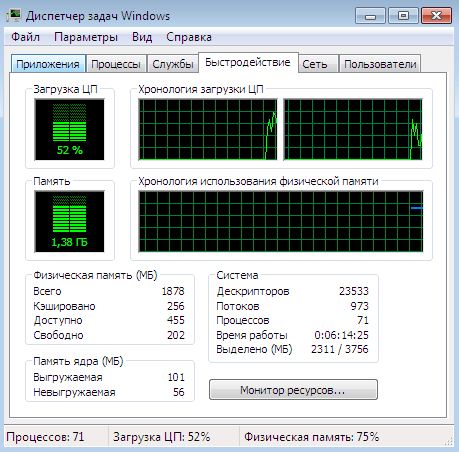
Если вы видите, что загрузка вашего процессора постоянно превышает 50%, вам нужно определить, какие программы вызывают скачки, и либо удалить их, либо отключить их.
Это также может быть вызвано системами, в которых установлено много вредоносных программ или имеется вирус. Если вы подозреваете какой-либо тип заражения компьютера, попробуйте сначала очистить вашу систему.
Наконец, убедитесь, что вы отключили все программы, интенсивно использующие процессор, такие как антивирус. Много раз антивирусное программное обеспечение может сходить с ума и начинать сканировать все подряд, и это действительно может замедлить работу системы. Если у вас работает антивирус, попробуйте отключить его и посмотрите, не исчезнет ли задержка при наборе текста.
Программное обеспечение – Чистая загрузка
Если вы определили, что это как-то связано с Windows, то следующий шаг – выполнить чистую загрузку. Чистая загрузка в основном отключает все элементы автозагрузки и все службы, не принадлежащие Microsoft, а затем запускает компьютер. Вы можете прочитать пошаговые инструкции о том, как выполнить чистую загрузку здесь:
Если вы обнаружите, что после чистой загрузки задержка при наборе текста отсутствует, то вы знаете, что проблема связана либо с сервисом,
либо с программой запуска. Вам нужно будет следовать инструкциям о том, как включить элементы один за другим, чтобы выяснить, какой
конкретный процесс или служба замедляет работу системы. Это занимает немного времени, но это лучше, чем переустанавливать Windows.
Wi-Fi и LAN включены
Также было подтверждено, что эта проблема может возникнуть, если на вашем ПК с Windows включены и WiFi, и LAN. Продолжите и отключите одно сетевое соединение, затем перезапустите и посмотрите, исчезнет ли проблема.
Другие вопросы
– Убедитесь, что у вас не хватает места на жестком диске. Если у вас мало места на жестком диске, используйте программу типа CCleaner для удаления временных файлов и т. Д. Удалите некоторые программы, чтобы освободить место.
– Обновите все драйверы на вашем компьютере. Несколько человек сказали, что обновление их видеокарты и других аппаратных драйверов решило проблему. Если вы используете специальную клавиатуру, убедитесь, что вы загрузили последнюю версию драйвера.
– Если вы используете беспроводную клавиатуру, попробуйте подключить клавиатуру непосредственно к компьютеру и посмотреть, исчезнет ли проблема. Это может быть проблема с беспроводной клавиатурой.
– Если вы используете ноутбук и получаете задержку, попробуйте вынуть батарею и посмотреть, пройдет ли задержка при наборе текста. Как ни странно, некоторые люди говорили, что устранение проблемы с батареей решило проблему.



