
Почему виснет Word на ноутбуке: основные причины и решения
Проблема зависаний Microsoft Word на ноутбуке знакома многим пользователям. Это может произойти в самый неподходящий момент — во время написания важного документа, подготовки отчета или создания творческой работы. Чем больше времени мы проводим за компьютером, тем сильнее разочарование, когда программа неожиданно зависает. В этой статье мы рассмотрим основные причины проблемы, обсудим варианты решения и предложим практические рекомендации, чтобы вы могли избежать зависаний Microsoft Word на своем ноутбуке.
Основные причины зависания Word на ноутбуке
Существует множество факторов, которые могут привести к зависанию Word на ноутбуке. Зная их, вы сможете более эффективно решать проблемы и минимизировать риск повторения. Вот основные причины, по которым Word может зависать:
- Перегруженность системы: Если ваш ноутбук работает на медленном процессоре или у него недостаточно оперативной памяти, это может вызывать зависания. Это особенно актуально для старых моделей, где ресурсы ограничены.
- Конфликты с другими программами: Иногда другие программы могут конфликтовать с Word, особенно если у них одинаковые библиотеки или плагины. Это может приводить к ошибкам и зависаниям.
- Несоответствие версий: Устаревшие версии Word или операционной системы могут вызывать проблемы с производительностью. Если система не обновляется своевременно, это также может приводить к конфликтам.
- Коррупция файлов: Если документы Word повреждены, программа может завершать свою работу не по желанию пользователя. А также, вирусы или вредоносное ПО, попадая в систему, порой влияют на функциональность программы.
- Недостаток свободного места на диске: Если на жестком диске вашего ноутбука остается менее 10% свободного пространства, это может негативно сказаться на работе всех программ, включая Word.
Каждая из этих причин требует отдельного подхода к решению проблемы. Важно выяснить корень неполадок, чтобы избежать подобных ситуаций в будущем.
Перегруженность системы как причина зависания Word
Один из самых распространенных факторов – перегруженность системы. Если вы запускаете множество программ одновременно или у вас открыто много вкладок в браузере, ваш процессор и оперативная память могут не справляться с нагрузкой. Наличие неиспользуемых программ, которые работают в фоновом режиме, потребляет ресурсы и замедляет работу системы.
Для решения этой проблемы рекомендуется:
- Открывать необходимые программы и вкладки, а остальные закрывать.
- Проверить диспетчер задач (Ctrl + Shift + Esc) на наличие ненужных процессов и завершать их.
- Обновить оборудование, если ваш ноутбук старый и не поддерживает современные требования программ.
Варианты решения проблем с зависанием Word
Каждая проблема имеет свое решение. Ниже приведены некоторые рекомендации и шаги, которые помогут устранить зависания Microsoft Word.
Обновление Microsoft Word и операционной системы
Устранение проблем с программным обеспечением может заключаться в простом обновлении. Microsoft регулярно выпускает обновления, которые исправляют ошибки и улучшают производительность.
Чтобы обновить Word, выполните следующие шаги:
- Откройте Word и перейдите в меню «Файл».
- Выберите «Учетная запись» и нажмите на «Обновление Office».
- Выберите «Обновить сейчас», если доступно обновление.
Оптимизация настроек Word
Настройки Word могут влиять на его производительность. Отключение ненужных функций может помочь улучшить стабильность.
- Отключить автосохранение, если оно вызывает задержки.
- Изменить настройки «Доказать правописание» и отключить автоматическую проверку орфографии, если это вам не нужно.
Распространенные ошибки пользователей и способы их избежать
Пользователи часто совершают одни и те же ошибки, которые приводят к зависаниям Microsoft Word. Вот наиболее распространенные из них и способы их избежать.
Неправильное управление файлами
Не сохранять изменения периодически – одна из распространенных ошибок. Это приводит к потере данных при сбоях.
Чтобы избежать этой проблемы, используйте функцию автосохранения и не забывайте вручную сохранять файл, особенно при выполнении объемных задач.
Игнорирование обновлений
Многие пользователи пренебрегают обновлениями, думая, что это не так важно. Однако, обновления фиксируют известные ошибки и добавляют улучшения, которые могут увеличить стабильность и производительность.
Включите автоматическое обновление программного обеспечения, чтобы не пропустить важные патчи.
Отзывы эксперта
Эксперт в области информационных технологий, Ирина Соловьева, имеющая более 10 лет опыта в сфере поддержки и оптимизации программного обеспечения, делится советами по улучшению работы Microsoft Word.
«Многочисленные проблемы с зависаниями Word часто могут быть решены простыми мерами, такими как оптимизация настроек программы и регулярное обновление ПО. Пользователи часто игнорируют очистку системы от ненужных файлов, что приводит к замедлению работы. Лучше провести регулярный аудит своего компьютера и следить за его состоянием», — говорит Ирина.
Проблемы из-за аппаратного ускорения графики в Microsoft Office


itpro

Office, Вопросы и ответы

Один комментарий
Некоторый пользователи сталкиваются с плохой производительностью приложений из пакета Microsoft Office (Word, Excel, PowerPoint, Outlook) на компьютерах со встроенными или старыми видеокартами. Это проявляется в таких симптомах: при прокрутке документа приложение замирает или подвисает, мерцает экран, прокрутка содержимого идет не плавно а рывками, шрифты в тексте размыты, не сразу обновляется содержимое картинок и другие подобные артефакты изображения.
Word/Excel/PowerPoint/Outlook тормозит при прокрутке документов
Как правило, это связано с тем, что на компьютере установлена видеокарта (и/или ее драйвера), которые несовместимы с функцией аппаратного ускорения графики в MS Office.
Аппаратное ускорение обработки графики включено во всех версиях, начиная с Microsoft Office 2013. Это позволяет выполнять рендеринг графики в Office на более производительной видеокарте (GPU) по сравнение с менее производительным CPU.
В некоторых случаях это дает обратный эффект. Вместо улучшения производительности и плавности вывода изображений и текста в программах MS Office, приложения начинают тормозить, моргать, замирать при прокрутке, шрифты могут стать размытыми и т.д. Чаще всего это связано с тем, что на компьютере установлена дешёвая бюджетная видеокарта (обычно встроенная) или для видеоадаптера установлены некорректные драйвера.
Можно решить проблему отключением аппаратного ускорения графики, но сначала убедитесь, что для вашей видеокарты установлены последние версии драйверов. Попробуйте обновить их вручную, скачав с сайта производителя.
Если проблема возникла внезапно после установки обновлений, попробуйте откатиться к предыдущей версии MS Office.
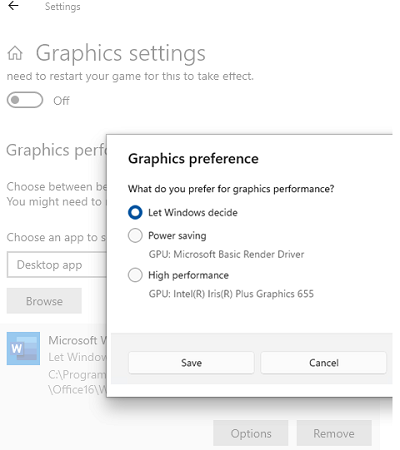
Если на компьютере установлено несколько GPU, то вы можете назначить более производительную видеокарту для проблемного приложения Office из панели Settings:
- Перейдите в Settings ->System ->Display ->Graphics settings
- Нажмите кнопку Browse и укажите полный путь к исполняемому файлу. Например, C:Program FilesMicrosoft OfficerootOffice16winword.exe
- Нажмите кнопку Options и выберите видеокарту, которую вы хотите назначить приложению.
Отключить аппаратное ускорение обработки изображений в Office (Word, Excel, Outlook)
Если обновление драйверов GPU не исправило проблему, попробуйте отключить аппаратное ускорение графики в Office.
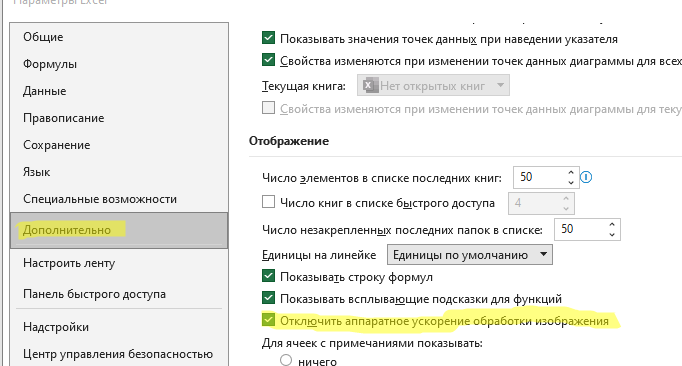
- Запустите нужное приложение MS Office. Например Excel.
- Перейдите в раздел Файл -> Параметры -> Дополнительно
- Включите опцию Отключить аппаратное ускорение обработки изображения (Disable hardware graphics acceleration) в секции Отображение.
- Перезапустите вашу программу Office
- Проверьте, исправлена ли проблема с графикой в Office (применимо для всех версия MS Office 2021/2019/2016/2013).
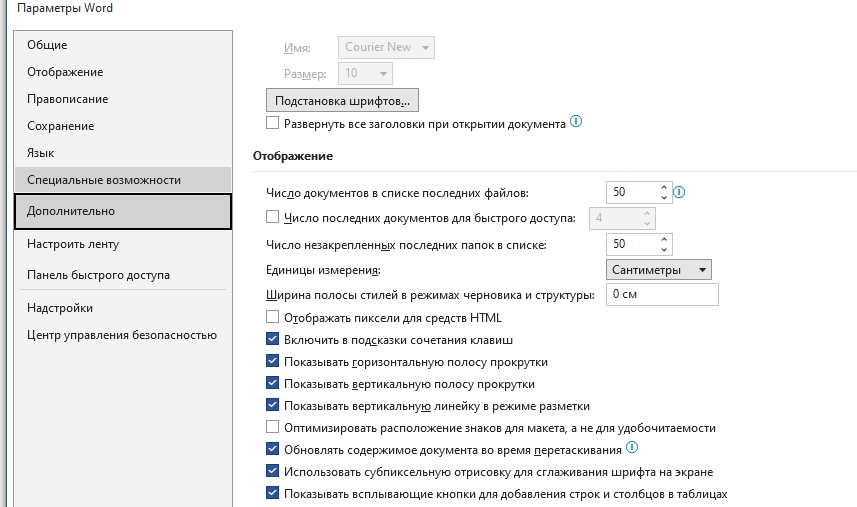
Однако в новых билдах пакета Microsoft 365 Apps (ранее он назывался Office 365) опция отключения аппаратного ускорения была убрана. В моем случае, в Word 2019 этот пункт также отсутствует.
По заявлениям разработчиков Microsoft, они ведут список несовместимых комбинаций GPU и драйверов и автоматически переключают Office на использование программного рендеринга вместо аппаратного. Но это работает не всегда.
В этом случае можно отключить использование аппаратного ускорения для обработки изображения во всех приложениях MS Office через редактор GPO или через реестр.
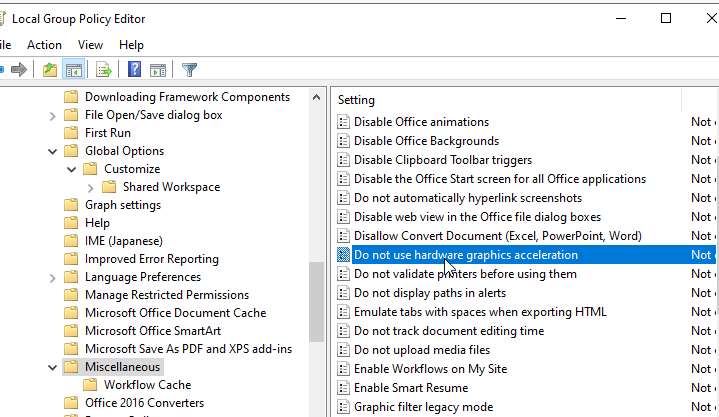
- Если на компьютере установлены ADMX шаблоны GPO для MS Office, откройте локальный редактор GPO ( gpedit.msc )
- Перейдите в раздел User Configuration -> Administrative Templates -> Microsoft Office 2016 -> Miscellaneous
- Включите параметр GPO Do not use hardware graphics acceleration
- Завершите сессию пользователя, чтобы обновить настройки групповых политик.
Включение этой политики эквивалентно созданию параметра реестра DisableHardwareAcceleration со значением 1. Можно создать параметр реестра с помощью команды:
reg add HKCUSoftwareMicrosoftOffice16.0CommonGraphics /v DisableHardwareAcceleration /t REG_DWORD /d 0x1 /F
Или вручную через редактор реестра regedit.exe.
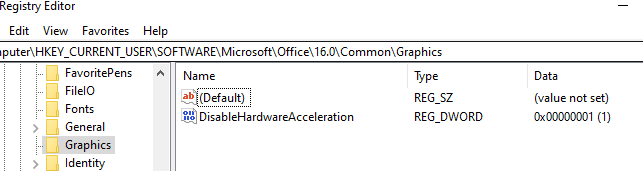
Перезагрузите компьютер. Это отключит аппаратное ускорение для всех приложений Office на компьютере.
 Предыдущая статья Следующая статья



