
В MS Word для применения видоизменения и начертания шрифта необходимо выполнить команду «Формат» > «Шрифт». В этом разделе мы рассмотрим различные варианты видоизменения шрифта, такие как выбор начертания (жирный, курсив, подчеркнутый), изменение размера, изменение цвета и т.д. Также мы рассмотрим, как применить эти изменения к отдельным словам, фразам и абзацам, а также к всему документу в целом. Если вам интересно узнать, как создать более привлекательный и профессиональный вид вашего документа, то продолжайте чтение!
В следующих разделах статьи будет рассмотрено, как применить жирное, курсивное и подчеркнутое начертание к шрифту, а также изменить его размер и цвет. Мы также рассмотрим, как применить эти изменения к отдельным словам, фразам и абзацам, а также к всему документу в целом. Кроме того, мы рассмотрим возможности настройки дополнительных параметров шрифта, таких как межстрочное расстояние и межсимвольные интервалы. Продолжайте чтение, чтобы узнать все подробности!

Команды для видоизменения и начертания шрифта в документе MS Word
Когда вы работаете над созданием документа в программе MS Word, возможно, вам понадобится изменить начертание или видоизменить шрифт для создания эффектного оформления текста. В этой статье мы рассмотрим основные команды, которые позволят вам осуществить это в MS Word.
Видоизменение шрифта
Для изменения вида шрифта в MS Word вы можете использовать команду «Шрифт» на панели инструментов или вкладку «Шрифт» на панели форматирования.
Вам доступны такие опции, как:
- Жирный: используется для выделения текста жирным начертанием;
- Курсив: используется для выделения текста курсивным начертанием;
- Подчеркивание: используется для добавления подчеркивания под текстом;
- Жирный курсив: используется для выделения текста жирным и курсивным начертанием одновременно;
- Жирное подчеркивание: используется для выделения текста жирным начертанием и добавления подчеркивания;
- Курсивное подчеркивание: используется для выделения текста курсивным начертанием и добавления подчеркивания;
- Зачеркивание: используется для добавления зачеркивания текста;
- Верхний индекс: используется для отображения текста в верхнем индексе;
- Нижний индекс: используется для отображения текста в нижнем индексе;
- Эффект тени: используется для добавления тени к тексту.
Начертание шрифта
Для изменения начертания шрифта в MS Word вы можете использовать команду «Начертание» на панели инструментов или вкладку «Начертание» на панели форматирования.
Вам доступны такие опции, как:
- Обычное начертание: используется для отображения текста обычным способом;
- Курсивное начертание: используется для отображения текста с наклонным начертанием;
- Полужирное начертание: используется для отображения текста полужирным начертанием;
- Полужирное курсивное начертание: используется для отображения текста полужирным и курсивным начертанием одновременно.
Пример использования команд
Допустим, вы хотите выделить заголовок вашего документа жирным и курсивным начертанием. Для этого выделите текст заголовка и выберите опцию «Жирное курсивное начертание» в меню «Шрифт» или «Начертание».
Также, например, вы можете использовать команду «Подчеркивание» для выделения ключевых слов в тексте или команду «Верхний индекс» для отображения химических формул.
Используя эти команды, вы сможете легко изменить вид и начертание шрифта в документе MS Word, чтобы создать профессиональный и эффектный текст.
Как добавить и удалить примечания в Word. Как увеличить шрифт примечаний
Изменение начертания шрифта:
При работе с документами в Microsoft Word, есть возможность изменять начертание шрифта, что позволяет выделить определенные части текста и привлечь к ним внимание. В данной статье мы рассмотрим команды, которые необходимо выполнить для применения видоизменения и начертания шрифта в документе.
Шаг 1: Выделение текста
Перед тем, как изменять начертание шрифта, необходимо выделить нужный текст. Для этого можно использовать мышь или клавиатуру. Если вы хотите выделить отдельное слово или фразу, наведите курсор на начало выделения и зажмите левую кнопку мыши, а затем перетащите курсор до конца нужного текста. Если вы хотите выделить целый абзац или несколько абзацев, просто дважды щелкните на тексте или нажмите клавишу Ctrl и удерживая ее, выберите нужные абзацы.
Шаг 2: Открытие диалогового окна «Шрифт»
После выделения нужного текста, откройте вкладку «Шрифт» в верхней панели инструментов Microsoft Word. Для этого щелкните на вкладке «Главная», а затем на кнопке «Шрифт», расположенной в разделе «Шрифт».
Шаг 3: Изменение начертания шрифта
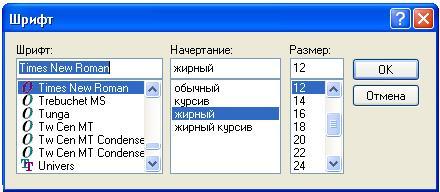
В открывшемся диалоговом окне «Шрифт» можно изменить начертание шрифта с помощью различных параметров:
- Жирный — выделение текста полужирным начертанием. Это сделает текст более заметным и выделяющимся на фоне остального текста.
- Курсив — выделение текста курсивом. Курсивное начертание придает тексту наклон и используется для выделения отдельных слов или фраз в тексте.
- Подчеркнутый — добавление подчеркивания под текстом. Подчеркнутый текст часто используется для выделения заголовков или важных частей текста.
- Перечеркнутый — добавление линии, перечеркивающей текст. Это видоизменение используется для выделения текста, который требуется удалить или отметить.
Шаг 4: Применение изменений
После выбора нужного видоизменения шрифта, нажмите кнопку «ОК» в диалоговом окне «Шрифт», чтобы применить изменения к выделенному тексту.
Теперь вы знаете, как изменять начертание шрифта в документе Microsoft Word. Это простой способ выделить и сделать определенные части текста более заметными и выразительными.

Изменение размера шрифта:
Для изменения размера шрифта в документе MS Word можно использовать команды вкладки «Шрифт» на панели инструментов. Здесь вы найдете все необходимые инструменты для видоизменения и начертания шрифта в вашем документе.
1. Выделение текста:
Перед изменением размера шрифта необходимо выделить текст, к которому вы хотите применить изменения. Это можно сделать с помощью мыши или с клавиатуры. Просто щелкните и удерживайте левую кнопку мыши, чтобы выделить нужный текст, или удерживайте клавишу Shift и используйте стрелки на клавиатуре для выбора нужного текста.
2. Шрифт и размер:
После выделения текста вы можете приступить к изменению его размера. Для этого откройте вкладку «Шрифт» на панели инструментов. Здесь вы найдете различные опции для изменения шрифта, начертания и размера текста.
В разделе «Размер» вы можете выбрать нужный размер шрифта из выпадающего списка или ввести его вручную. По умолчанию, размер шрифта обычно установлен на 11 пунктов. Выберите требуемый размер шрифта, чтобы применить его к выделенному тексту.
3. Дополнительные опции:
Кроме изменения размера шрифта, вкладка «Шрифт» также предлагает ряд других дополнительных опций, которые помогут вам настроить текст по своему вкусу. Здесь вы можете изменить начертание шрифта (полужирный, курсив, подчеркнутый), цвет текста, цвет заливки, а также настройки сквозного форматирования.
Изменение размера шрифта в MS Word — это простой и интуитивно понятный процесс, который позволяет вам создавать документы, соответствующие вашим требованиям и предпочтениям. Используйте эти простые инструменты, чтобы создавать привлекательные и удобочитаемые документы в Word.

Изменение цвета шрифта:
Для изменения цвета шрифта в документе Microsoft Word необходимо выполнить следующую команду:
1. Выделите текст, который вы хотите изменить.
Выделение текста осуществляется с помощью мыши или клавиатуры. Вы можете щелкнуть и удерживать кнопку мыши, чтобы выбрать несколько слов или абзацев. Команда также может быть применена к уже выбранному тексту в документе.
2. Откройте вкладку «Шрифт» на панели инструментов.
Вкладку «Шрифт» можно найти в верхней части интерфейса Word. Обычно она располагается рядом с другими вкладками, такими как «Главная», «Вставка» и «Разметка страницы». Нажмите на вкладку «Шрифт», чтобы получить доступ к различным параметрам шрифта.
3. Найдите параметр «Цвет» в разделе «Шрифт».
Как только вы открыли вкладку «Шрифт», вам нужно будет найти параметр «Цвет». Обычно он находится в нижней части раздела «Шрифт». Этот параметр позволяет выбрать цвет, который вы хотите применить к выделенному тексту.
4. Выберите цвет из доступных вариантов или используйте расширенное меню цветов.
Word предлагает ряд предопределенных цветов для шрифта, которые вы можете выбрать. Просто щелкните на одном из вариантов, чтобы применить его. Если вы хотите использовать другой цвет, вы можете открыть расширенное меню цветов, щелкнув на стрелку рядом с кнопкой выбора цвета. В расширенном меню вы можете выбрать цвет с помощью палитры или ввести код цвета в соответствующее поле.
5. Щелкните на кнопку «ОК», чтобы применить изменения.
После того, как вы выбрали желаемый цвет шрифта, щелкните на кнопку «ОК», чтобы применить его к выделенному тексту в документе Word. Теперь ваш текст будет иметь выбранный вами цвет.

Изменение стиля шрифта
Изменение стиля шрифта – важная возможность программы Microsoft Word, позволяющая придать вашему документу нужное оформление и выделить важные элементы. В данной статье я расскажу вам о команде, необходимой для применения видоизменения и начертания шрифта в документе MS Word.
Шаг 1: Выделите текст
Перед тем, как начать изменять стиль шрифта, необходимо выделить текст, к которому вы хотите применить изменения. Чтобы выделить текст, просто щелкните и перетащите курсор мыши через нужный участок текста. Выделенный текст будет подсвечен и готов к изменениям.
Шаг 2: Откройте диалоговое окно «Шрифт»
Чтобы открыть диалоговое окно «Шрифт», можно воспользоваться двумя способами:
- Щелкните правой кнопкой мыши на выделенном тексте и выберите в контекстном меню пункт «Шрифт».
- Откройте вкладку «Шрифт» на панели инструментов и нажмите кнопку «Шрифт».
Шаг 3: Выберите нужный стиль шрифта
В открывшемся диалоговом окне «Шрифт» вы сможете выбрать нужный стиль шрифта, включая начертание, размер, цвет и другие параметры. Доступные стили шрифта могут варьироваться в зависимости от установленных на вашем компьютере шрифтов.
Шаг 4: Примените изменения
После выбора нужного стиля шрифта в диалоговом окне «Шрифт» нажмите кнопку «OK», чтобы применить изменения. Выделенный текст в документе будет изменен в соответствии с выбранными параметрами шрифта.
Теперь вы знаете, как изменить стиль шрифта в документе MS Word. Не бойтесь экспериментировать с различными стилями шрифта, чтобы придать вашим документам профессиональный и привлекательный вид.

Изменение межстрочного интервала:
Межстрочный интервал — это расстояние между строками текста в документе. В Microsoft Word есть несколько способов изменить межстрочный интервал, позволяющих визуально улучшить внешний вид документа или адаптировать его под определенные требования.
Использование стандартных значений:
При создании нового документа в Word межстрочный интервал обычно установлен на значение «1,15», что является стандартным значением. Оно обеспечивает достаточное пространство между строками для удобного чтения и визуальной аппеляции.
Изменение межстрочного интервала:
Чтобы изменить межстрочный интервал в документе Word, нужно выполнить следующие шаги:
- Выделите текст, в котором нужно изменить интервал.
- Перейдите на вкладку «Разметка страницы» в верхней панели меню.
- Нажмите на кнопку «Интервал» в группе «Абзац».
- В появившемся окне выберите желаемое значение интервала из предложенного списка или введите свое значение в поле «Другой».
- Нажмите кнопку «ОК», чтобы применить изменения.
Рекомендации по выбору межстрочного интервала:
Выбор межстрочного интервала зависит от предпочтений автора и конкретных требований документа. Однако есть несколько общих рекомендаций:
- Стандартный интервал «1,15» обычно подходит для большинства текстов.
- Интервал «1» может быть использован для экономии места или сокращения объема документа.
- Интервал «1,5» может быть полезен для улучшения читабельности текста или для добавления дополнительного пространства для комментариев или исправлений.
- Больший интервал, например, «2» или «2,5», может быть использован для создания выразительных заголовков или выделения отдельных частей текста.
Важно помнить, что увеличение межстрочного интервала может привести к увеличению количества страниц в документе, поэтому при работе с ограниченным количеством страниц рекомендуется использовать интервал с осторожностью и обдуманно.
Применение эффектов к тексту в MS Word
Эффекты текста – это визуальные изменения, которые можно применить к словам, фразам или абзацам в документе MS Word. Они помогают выделить ключевую информацию, создать акценты и придать документу стильный и профессиональный вид.
1. Выделение текста
Один из простейших способов изменить внешний вид текста – выделить его особым способом. Для этого можно использовать следующие команды:
- Жирный: делает текст полужирным;
- Курсив: наклоняет текст;
- Подчеркнутый: добавляет линию под текстом;
- Жирный курсив: сочетание полужирного и наклонного шрифта;
- Курсив с подчеркиванием: сочетание наклонного шрифта и подчеркивания;
- Подчеркнутый жирный: сочетание подчеркивания и полужирного шрифта.
2. Изменение начертания
MS Word также предоставляет возможности изменить начертание текста. Для этого можно использовать следующие команды:
- Заглавные буквы: превращает текст в заглавные буквы;
- Строчные буквы: превращает текст в строчные буквы;
- Первая заглавная буква: делает первую букву каждого слова заглавной;
- Заглавная буква каждого слова: делает первую букву каждого слова заглавной, остальные – строчными.
3. Изменение размера и цвета
Чтобы привлечь внимание к определенным частям текста, можно изменить их размер и цвет:
- Размер шрифта: увеличивает или уменьшает размер шрифта;
- Цвет шрифта: меняет цвет текста.
4. Другие эффекты
В MS Word также есть возможность применить более сложные эффекты к тексту:
- Зачеркнутый: добавляет линию над текстом;
- Верхний индекс: поднимает текст над строкой;
- Нижний индекс: опускает текст под строку;
- Верхний и нижний индекс: сочетание поднятого и опущенного текста;
- Затенение: добавляет тень за текстом;
- Капитель: увеличивает первую букву абзаца и оформляет ее в стиле старинной первой буквы.
Эти эффекты позволяют придавать тексту уникальный и запоминающийся вид, подчеркивают важность и акцентируют внимание читателя на определенные части документа. Используйте их в соответствии с требованиями и стилем вашего текста для достижения наилучшего эффекта.



