
Доклады – неотъемлемая часть деловой и учебной сферы, поэтому умение грамотно составлять и презентовать их важно для достижения успеха. В данной статье представлен пример доклада в формате Microsoft Word, который может послужить основой для создания собственного доклада в учебных или профессиональных целях. В дальнейшем описывается структура и содержание основных разделов доклада, включая введение, основную часть и заключение, а также некоторые полезные советы по созданию эффективного и убедительного доклада.
Введение – начальная часть доклада, предназначенная для привлечения внимания аудитории и ознакомления ее с основной темой. Затем следует основная часть, в которой подробно излагаются факты, данные, аргументы и примеры, подтверждающие главную идею доклада. В заключении подводятся итоги и делаются выводы, а также предлагается дальнейшее направление исследования или действия. В конце статьи приведены несколько полезных советов, которые могут помочь в создании понятного, увлекательного и запоминающегося доклада.

Зачем нужно писать доклады в программе Microsoft Word?
Microsoft Word является одним из самых популярных текстовых редакторов и широко используется для создания различных документов, включая доклады. Почему именно эту программу стоит выбрать для написания докладов? Рассмотрим несколько причин.
1. Профессиональный внешний вид
Microsoft Word предлагает широкие возможности для форматирования документов, что позволяет создавать доклады с профессиональным и эстетически приятным внешним видом. Вы можете использовать различные шрифты, размеры и стили, чтобы выделить основные идеи, сделать текст более читаемым и структурированным.
2. Удобство работы с текстом
Microsoft Word обладает мощными инструментами для работы с текстом. Вы можете легко редактировать, форматировать и оформлять текст, добавлять заголовки, списки и другие элементы, чтобы сделать свой доклад более понятным и логичным для аудитории. Кроме того, программа предлагает функции проверки орфографии и грамматики, что поможет избежать ошибок в тексте.
3. Возможность вставки таблиц и графиков
Ваш доклад может содержать различные данные, которые будут наглядно представлены в виде таблиц и графиков. Microsoft Word предлагает удобный инструмент для создания и вставки таких элементов в документ. Это поможет аудитории лучше понять представленные в докладе данные и сделать выводы на основе наглядной информации.
4. Легкость совместной работы
Microsoft Word позволяет легко совместно работать над документами с другими людьми. Вы можете делиться докладами с коллегами или участниками проекта, а также просматривать и комментировать их комментарии. Это значительно упрощает процесс совместной разработки и редактирования доклада, что может быть важным при подготовке к научной конференции или другому мероприятию.
Выводя на печать доклады в Microsoft Word, вы получаете документ с профессиональным внешним видом, четкой структурой и наглядными элементами. Это поможет вам лучше донести информацию до аудитории и создать положительное впечатление о вашей работе.
Доклад студента: образец оформления и требования к написанию
Удобство работы
Удобство работы является одним из важных аспектов успешной деятельности в любой сфере. Когда работа становится удобной, это сказывается на производительности, эффективности и удовлетворенности сотрудников. В этой статье мы рассмотрим, почему удобство работы имеет такое значение и как его достичь.
Значение удобства работы
Удобство работы оказывает прямое влияние на здоровье и благополучие сотрудников. Когда рабочее место организовано удобно, снижается вероятность возникновения физических и эмоциональных проблем. Неправильная эргономика может привести к боли в спине, мышечным напряжениям или даже к травмам. Кроме того, неудобная рабочая среда может вызывать стресс, а это негативно сказывается на продуктивности и настроении.
Несомненно, удобство работы также влияет на производительность. Когда все необходимые инструменты и ресурсы доступны и удобно расположены, сотрудники могут выполнять свои задачи более эффективно и быстро. Рациональная организация рабочего пространства способствует лучшей концентрации и сосредоточенности на работе, а также уменьшает время на поиск и доступ к нужным материалам.
Как достичь удобства работы
Для достижения удобства работы необходимо уделить внимание нескольким аспектам. Прежде всего, важно организовать рабочее место с учетом принципов эргономики. Это включает правильное расположение монитора, клавиатуры и мыши, чтобы сотрудникам было удобно работать без перенапряжений и дискомфорта.
Также следует обратить внимание на световую среду. Хорошее освещение помогает избежать напряжения глаз и улучшает видимость на рабочем месте. Кроме того, регулируемая мебель позволяет каждому сотруднику подстроить рабочую поверхность под свои индивидуальные потребности и предпочтения.
Организация рабочего пространства также имеет большое значение для удобства работы. Сотрудники должны иметь доступ к необходимым ресурсам, инструментам и документам в удобной форме. Размещение рабочих столов и шкафов таким образом, чтобы они были легко доступны и удобны для использования, способствует более эффективной работе.
Удобство работы имеет огромное значение и оказывает прямое влияние на здоровье, производительность и удовлетворенность сотрудников. Правильно организованное рабочее место, удобная эргономика и доступ к необходимым ресурсам содействуют более эффективной деятельности. Поэтому, внимательное отношение к удобству работы является ключевым элементом успешного труда в любой сфере деятельности.

Возможность создания профессионального оформления
Оформление — это важный аспект любого документа, будь то презентация, доклад или документация. Хорошо оформленный текст мгновенно привлекает внимание читателя и делает содержание более понятным и удобочитаемым. В то же время, плохо оформленный текст может вызывать путаницу и приводить к неправильному восприятию информации.
Создание профессионального оформления может показаться сложной задачей для новичка, но современные инструменты и технологии позволяют сделать это проще и эффективнее. Программы, такие как Microsoft Word, предлагают широкий спектр возможностей для оформления текста и создания структуры документа.
Одной из ключевых возможностей Word является использование стилей. Стили позволяют быстро и легко изменять внешний вид текста, применяя предварительно определенные форматирования ко всему документу или только к определенным элементам. Например, вы можете создать стиль заголовка первого уровня, чтобы выделить основные разделы документа, или стиль цитаты, чтобы выделить важные фразы.
Кроме стилей, Word предлагает множество функций для добавления графических элементов в документ, таких как изображения, таблицы и диаграммы. Эти элементы помогают визуально представить информацию и сделать ее более понятной и удобочитаемой.
Важным аспектом профессионального оформления является также правильное использование шрифтов, цветов и отступов. Word предлагает широкий выбор шрифтов и цветов, а также возможность настроить отступы и интервалы между абзацами.
Преимущества создания профессионального оформления
- Привлечение внимания читателя: хорошо оформленный документ моментально привлекает взгляд и вызывает интерес.
- Удобочитаемость: правильное форматирование делает текст более понятным и легко читаемым.
- Ясность и понятность: профессиональное оформление помогает выделить основные и важные элементы информации и делает их более уловимыми.
- Сопровождение информации: использование графических элементов позволяет более наглядно представить информацию.
- Эстетическое впечатление: хорошо оформленный текст создает благоприятное впечатление и говорит о профессионализме автора.
Bозможность создания профессионального оформления в программах, таких как Microsoft Word, помогает улучшить внешний вид документов, сделать их более понятными и привлекательными для читателей. Это важный навык для всех, кто работает с текстом, и значительно облегчает коммуникацию и передачу информации.

Возможность использования различных шаблонов и стилей
Одной из ключевых особенностей текстовых редакторов, таких как Microsoft Word, является возможность использования различных шаблонов и стилей. Шаблоны — это заранее созданные дизайнерские оформления, которые определяют внешний вид документа. Стили же позволяют быстро и удобно применять форматирование к определенным элементам текста.
Шаблоны в Microsoft Word представляют собой наборы настроек форматирования, включающие в себя шрифты, размеры, межстрочные интервалы, отступы и другие параметры. Они могут быть использованы для создания профессионально выглядящих документов, таких как резюме, бизнес-планы, презентации и т. д. Шаблоны могут быть созданы самим пользователем или загружены из Интернета. Их использование позволяет существенно экономить время, поскольку они уже содержат необходимые настройки форматирования.
Стили
Стили в Microsoft Word позволяют применять определенные форматирования к тексту. Например, вы можете создать стиль, который определит, что все заголовки в документе будут выглядеть одинаково — с определенным шрифтом, размером, цветом и интервалом. Когда вы применяете стиль к заголовку, он автоматически применяется ко всем заголовкам в документе.
Стили также облегчают изменение форматирования в документе. Если вы решите изменить цвет всех заголовков, вам не придется вручную менять каждый заголовок в документе. Вместо этого, вам нужно просто изменить настройки стиля, и все заголовки автоматически обновятся.
Использование различных шаблонов и стилей в Microsoft Word позволяет создавать профессионально оформленные документы с минимальными усилиями. Шаблоны предлагают готовые дизайнерские решения, которые можно использовать для различных типов документов, а стили позволяют быстро и легко применять и изменять форматирование текста. Поэтому, при работе с Microsoft Word, не стоит пренебрегать возможностями использования шаблонов и стилей, чтобы сделать ваши документы более профессиональными и аккуратными.

Легкость совместной работы над докладом
Совместная работа над докладом может быть сложной задачей, особенно если участники находятся в разных местах или имеют разные графики работы. Однако, с использованием современных инструментов и технологий, этот процесс может стать гораздо более простым и эффективным.
Онлайн совместное редактирование
Одним из основных инструментов, упрощающих совместную работу над докладом, является онлайн совместное редактирование. С помощью таких платформ, как Google Документы или Microsoft Office 365, участники могут одновременно работать над одним документом, видя изменения друг друга в режиме реального времени. Это позволяет быстро обсуждать и вносить правки в доклад, не тратя время на отправку и обновление файлов.
Онлайн коммуникация
Для эффективной совместной работы над докладом также важна хорошая коммуникация между участниками. Вместо многочисленных электронных писем или телефонных звонков, можно использовать специализированные инструменты для коммуникации, такие как Slack или Microsoft Teams. Эти платформы позволяют участникам обмениваться сообщениями, файлами и делиться идеями в реальном времени. Это способствует более эффективному обсуждению и координации работы.
Облачное хранение документов
Для удобства и безопасности совместной работы над докладом рекомендуется использовать облачное хранение документов. Такие инструменты, как Google Диск, Dropbox или OneDrive, позволяют участникам сохранять, синхронизировать и обмениваться файлами, обеспечивая доступ к документам с любого устройства и из любой точки мира. Это упрощает совместную работу и предотвращает потерю данных в случае сбоя компьютера или устройства.
Делегирование задач
Чтобы более эффективно разделить работу над докладом, можно использовать инструменты для делегирования задач. Например, в Google Документах можно присваивать участникам задачи и устанавливать сроки выполнения. Это помогает лучше организовать работу, учитывая сроки и ответственность каждого участника.
В современном мире совместная работа над докладом может быть намного проще и эффективнее благодаря использованию онлайн инструментов и технологий. Онлайн совместное редактирование, онлайн коммуникация, облачное хранение документов и делегирование задач помогают участникам более организованно и эффективно работать над докладом, сокращая время, затраченное на коммуникацию и согласование.
Возможность сохранения доклада в различных форматах
При работе с докладами важно иметь возможность сохранить их в различных форматах для обеспечения максимальной доступности и удобства использования. Современные инструменты позволяют сохранять доклады в разнообразных форматах, включая текстовые, графические и электронные варианты.
Текстовые форматы:
Один из самых распространенных форматов для сохранения докладов — это Microsoft Word. Этот формат обеспечивает широкие возможности по форматированию текста, добавлению изображений и вставке таблиц, что позволяет создавать красочные и информативные доклады.
Для сохранения докладов в более простых и универсальных текстовых форматах, таких как Plain Text или Rich Text Format (RTF), можно использовать другие инструменты, такие как Google Docs или LibreOffice Writer. Эти форматы удобны для обмена документами и открытия на различных компьютерах или устройствах без необходимости установки специального программного обеспечения.
Графические форматы:
Часто доклады содержат графику, диаграммы или иллюстрации, которые могут быть сохранены в графических форматах, таких как JPEG, PNG или PDF. Эти форматы позволяют сохранять изображения с высоким качеством и подходят для печати или вставки в презентации или другие документы.
Электронные форматы:
Сохранение докладов в электронных форматах, таких как HTML или EPUB, обеспечивает возможность просмотра документов на различных устройствах, включая компьютеры, планшеты и смартфоны. Эти форматы позволяют сохранять структуру документа и интерактивные элементы, такие как ссылки или встроенные видео.
Итак, возможность сохранения доклада в различных форматах является важным аспектом работы с документами, который позволяет их эффективно использовать и обмениваться с другими людьми. Выбор конкретного формата зависит от целей и требований пользователя, а современные инструменты предлагают широкий спектр вариантов для сохранения докладов в удобных форматах.

Оформление доклада в программе Microsoft Word
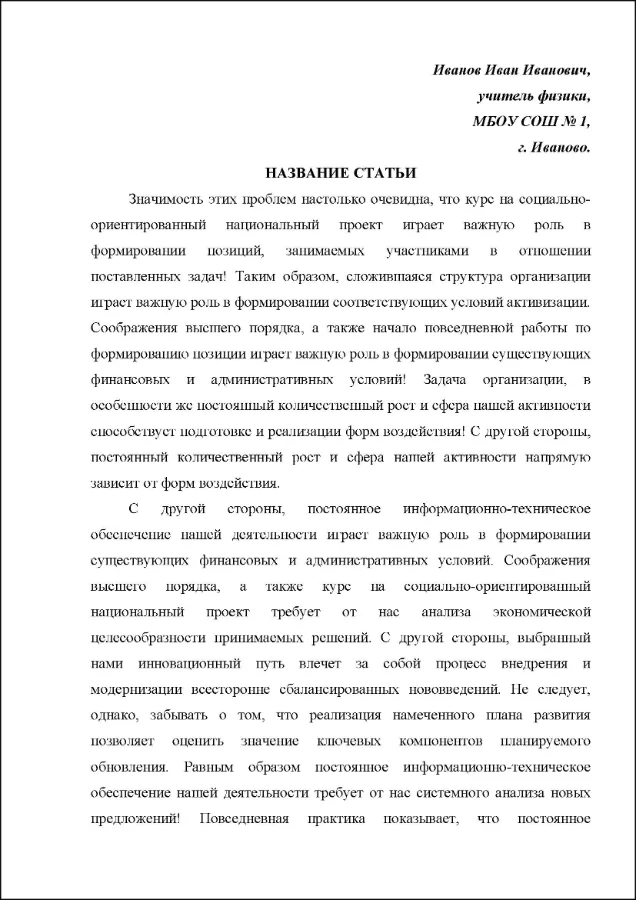
Оформление доклада в программе Microsoft Word является важным шагом при создании профессионального и читабельного документа. В этом экспертном тексте я расскажу о нескольких ключевых аспектах оформления доклада в Word, которые помогут вам создать качественный и структурированный документ.
1. Используйте стандартные шрифты и размеры
Для создания читабельного документа рекомендуется использовать стандартные шрифты, такие как Arial, Times New Roman или Calibri, с размером шрифта 12. Это сделает ваш доклад более профессиональным и удобочитаемым.
2. Создайте заголовки и подзаголовки
Важным аспектом документа является создание заголовков и подзаголовков. Используйте заголовки первого и второго уровня, чтобы организовать информацию в докладе. Заголовки помогут читателям быстро найти нужную информацию и сделают документ более структурированным и легким для восприятия.
3. Используйте списки
Списки помогут организовать информацию и сделать ее более удобной для чтения. Используйте маркированные или нумерованные списки, чтобы выделить ключевые элементы в докладе. Списки помогут читателям быстро просмотреть информацию и сделать ее более понятной и структурированной.
4. Используйте таблицы
Таблицы могут быть полезны для представления структурированной информации, сравнения данных или отображения результатов исследований. Создание таблицы в Word просто, и вы можете настроить ее внешний вид, чтобы сделать ее более профессиональной и понятной.
5. Не забывайте о форматировании
Форматирование в Word играет важную роль в создании профессионального документа. Используйте жирный и курсивный шрифт, чтобы выделить ключевые слова и фразы. Но важно использовать форматирование умеренно, чтобы не перегрузить документ и сохранить его читабельность.
Используя эти рекомендации, вы сможете создать читабельный и профессиональный доклад в программе Microsoft Word. Следуйте стандартным шрифтам и размерам, создавайте заголовки и подзаголовки, использование списков и таблиц, а также умело применяйте форматирование, чтобы подчеркнуть ключевые элементы. Помните, что оформление документа является важным аспектом при создании профессионального и привлекательного доклада.
Использование заголовков и подзаголовков для структурирования информации
Заголовки и подзаголовки являются важным инструментом для структурирования информации и улучшения ее восприятия. Они помогают организовать текст, сделать его более понятным и легким для чтения. Давайте рассмотрим, как использовать заголовки и подзаголовки для эффективного структурирования информации.
1. Иерархическая организация
Основная задача заголовков и подзаголовков — создать иерархическую структуру текста. Заголовок первого уровня (h1) обычно используется для основной темы или названия статьи. Подзаголовки второго уровня (h2) могут использоваться для разделения основного текста на более мелкие разделы. Подзаголовки третьего уровня (h3) могут быть полезны для дополнительной детализации информации внутри каждого раздела.
2. Улучшение читаемости
Использование заголовков и подзаголовков делает текст более читабельным. Читателям легче ориентироваться в тексте, когда видят четко выделенные заголовки, которые указывают на содержание каждого раздела. Кроме того, заголовки и подзаголовки делают текст более привлекательным для глаз, что может привлечь внимание читателей к статье.
3. SEO-оптимизация
Заголовки и подзаголовки также играют важную роль в SEO-оптимизации текста. Поисковые системы, такие как Google, обращают внимание на заголовки и подзаголовки при определении содержания страницы. Правильное использование ключевых слов и фраз в заголовках и подзаголовках может улучшить видимость текста в поисковых системах и привлечь больше посетителей на сайт.
4. Организация информации в списках и таблицах
Заголовки и подзаголовки могут быть использованы для организации информации в списках и таблицах. В списках (ul и ol) заголовки могут выступать в качестве краткого описания каждого пункта, делая его более информативным и удобным для чтения. В таблицах (table) заголовки позволяют читателям легко идентифицировать каждую колонку или строку и быстро находить нужную информацию.
Заголовки и подзаголовки являются мощным инструментом для структурирования информации. Они помогают улучшить читаемость текста, упорядочить информацию и повысить его видимость в поисковых системах. Используйте заголовки и подзаголовки мудро, чтобы помочь читателям легче воспринимать и понимать ваш контент.



