
Разработка индивидуального шаблона визитной карточки в Word — это замечательный способ сэкономить свои ресурсы и избежать лишних затрат.
Мы предоставили бесплатные готовые шаблоны, что позволяет вам без усилий выбрать и загрузить желаемый дизайн визитки.
Внизу вы найдете инструкции по их использованию.
Например как добавить свой логотип, как легко изменить цвета и как быстро скопировать / вставить свою визитку.
Форматы визитных карточек
Шаблоны доступны в двух вариантах – 8 шт. на страницу и 10 шт. на страницу.
Шаблон №1
Не только дизайн является простым и элегантным, но и его использование не требует большого количества тонера. Вам не потребуется цветной принтер, хотя вы, безусловно, можете выбрать любой цвет для текста по своему усмотрению.
Шаблон №2
Базовый шаблон визитной карточки в оттенках серого
Реверсированный текст — отличный метод акцентировать ваше контактные данные. Несмотря на то, что он выполнен в серых тонах, вы имеете возможность настроить цвета по своему усмотрению. Я советую оставить текст белым на фоне более темного оттенка. Эта визитка идеально подходит для размещения логотипа, которому необходим светлый фон.
Шаблон №3
В данном шаблоне визитки применяются два крупных цветных элемента, что придает ему дополнительную выразительность. Вы можете легко изменить эти образцы. Ознакомьтесь с инструкциями ниже.
Шаблон №4
Насыщенные зеленые и коричневые тона в сочетании с угловатыми акцентами формируют гармоничное впечатление. При выборе иной цветовой гаммы важно тщательно подбирать оттенки, которые будут хорошо сочетаться между собой.
Шаблон №5
Дизайн этой визитной карточки предназначен для выделения наиболее важной информации (название компании, ваше имя, должность и адрес электронной почты) от второстепенной информации. Благодаря цвету, дизайн прост и лаконичен.
Шаблон №6
Смещенное по центру белое поле и шрифт без засечек придают этой открытке очень современный и понятный вид.
Шаблон №7
Этот шаблон визитной карточки очень смелый с полным набором цветов. Если вы меняете цвет, я рекомендую остановиться на однотонности (использовать разные оттенки одного цвета). Эта визитка обязательно будет выделяться на фоне преимущественно белых визиток.
Шаблон №8
Этот дизайн визитной карточки использует формат страницы, который позволяет цветам доходить до самого края карточки. Эта небольшая деталь усиливает профессиональный вид карты.
Как самостоятельно отредактировать шаблон
ТЕКСТ. Когда вы откроете файл, вы увидите, что только одна из визитных карточек содержит текст. Вам нужно будет отредактировать только одну визитную карточку, потому что вы будете копировать / вставлять ее позже.
ГРАФИКА. Мы понимаем, что одна из основных вещей, которые вы захотите сделать с этими шаблонами, — это выбрать собственную цветовую схему, поэтому мы постарались упростить это, сгруппировав все объекты рисования (линии, цвета фона и т. д.), чтобы что вы могли менять все цвета сразу.
Совет: нажмите на кнопку «Показать / Скрыть ¶», чтобы увидеть точки привязки и вкладки. Возможно, для выделения некоторых элементов вам потребуется воспользоваться инструментом «Выделение» (стрелка).
Добавление логотипа в шаблон визитной карточки
При использовании Word вставка графических объектов и изображений может привести к путанице, и иногда действительно требуется эксперт, чтобы выяснить, почему что-то идет не так.
Я не гарантирую, что следующие шаги будут работать во всех версиях Word, но, надеюсь, вы поймете основную идею и сможете отформатировать объекты и изображения по мере необходимости.
Поместите курсор внутри одной из визитных карточек.
Откройте раздел «Вставка»> «Изображение»> «Из файла …», чтобы добавить свой логотип.
Дважды щелкните изображение, которое вы только что вставили в свою визитку, или выберите «Формат»> «Изображение».
Если вы вставляете или редактируете рисованный объект, выберите его с помощью инструмента выделения и затем перейдите в меню «Формат»> «Объект».
В диалоговом окне «Формат объекта» или «Формат изображения» перейдите на вкладку «Макет» и выберите «За текстом» или «Перед текстом» (в разделе «Стиль обтекания»).
На вкладке «Макет» нажмите кнопку «Дополнительно», чтобы перейти в диалоговое окно «Расширенный макет».
Я обычно устанавливаю вертикальное выравнивание на «Абсолютное положение X» ниже поля.
Также убедитесь, что выбраны «Разрешить перекрытие» и «Макет в ячейке таблицы».
Мы обнаружили, что цели позиционирования относительно страницы обеспечивают максимальную совместимость между версиями Word и OpenOffice.
Скопируйте свою визитную карточку
Мы разработали наши шаблоны так, чтобы вы могли редактировать одну визитку, а затем копировать ее на остальные визитки на странице.
Каждая визитка представляет собой ячейку в таблице. Важно выделить все содержимое ячейки.
Установите курсор в пределах одной из визиток.
Перейдите в Таблица> Выбрать> Ячейка
Нажмите Ctrl + c, чтобы скопировать
Нажмите клавишу Tab, чтобы перейти к другим ячейкам в таблице, если вы используете версию с 10-кратным увеличением, или используйте мышь, чтобы щелкнуть по другим ячейкам, если вы используете версию с 8-кратным размером.
Нажмите Ctrl + v, чтобы вставить
Подводим итог. Не забудьте распечатать тестовую страницу
То, что вы видите на экране, может отличаться от того, что вы видите при печати (особенно если используются графические объекты), поэтому перед распечаткой 100 листов непригодных для использования визиток проверьте их на обычном листе бумаги.
Привлекательные шаблоны визиток
Переходите к делам с помощью шаблонов и макетов визитных карточек, которые размещают ваши контактные данные спереди по центру. Разработайте визитные карточки, демонстрирующие клиентам необходимую информацию для облегчения связи. Создавайте и настраивайте свои визитные карточки так, чтобы они запоминались клиентам

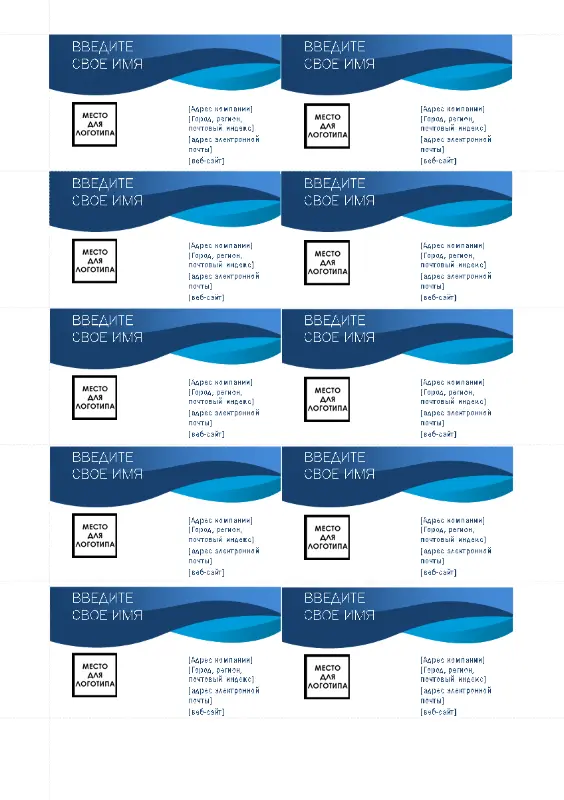
Настроить в Word
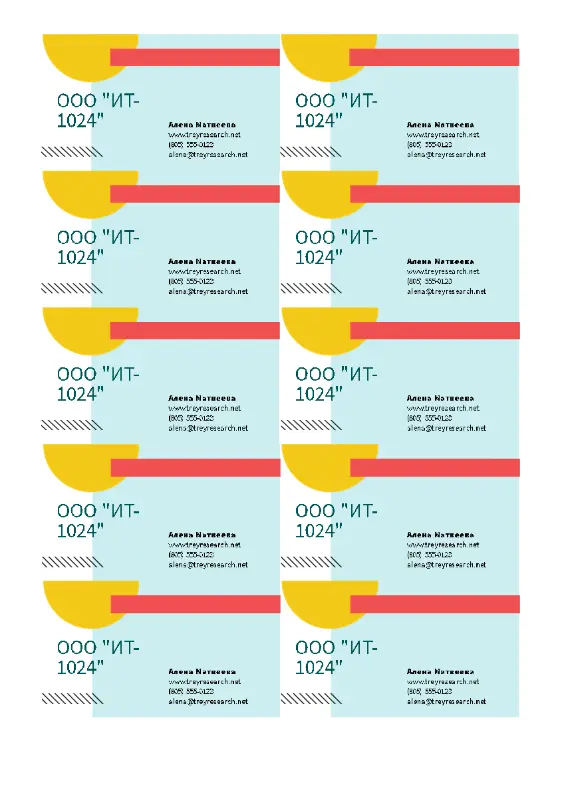
Настроить в Word
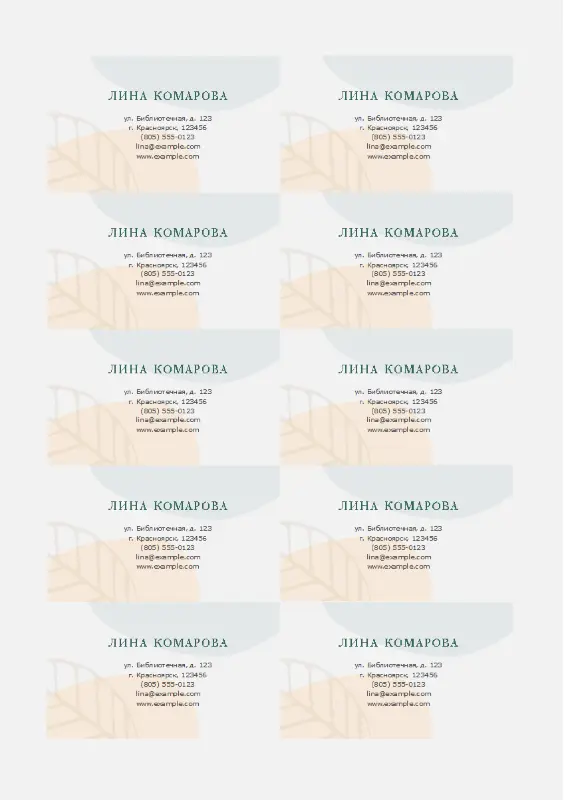
Настроить в Word
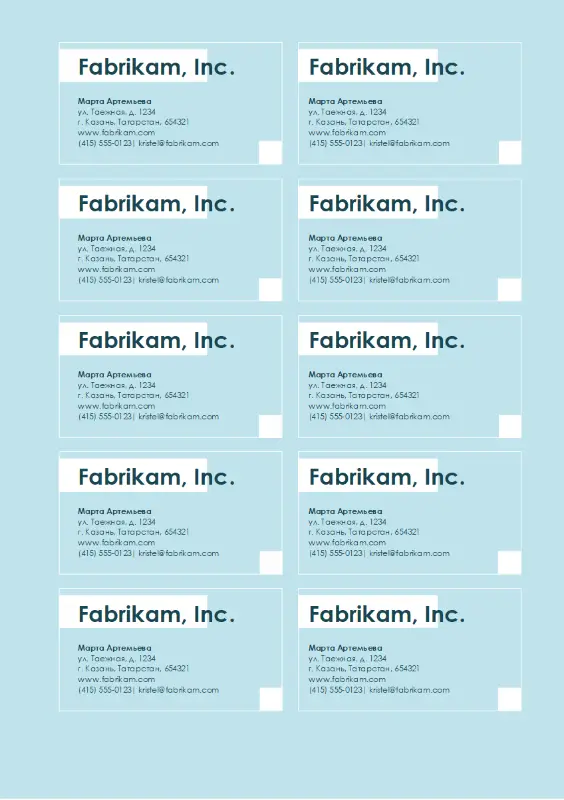
Настроить в Word
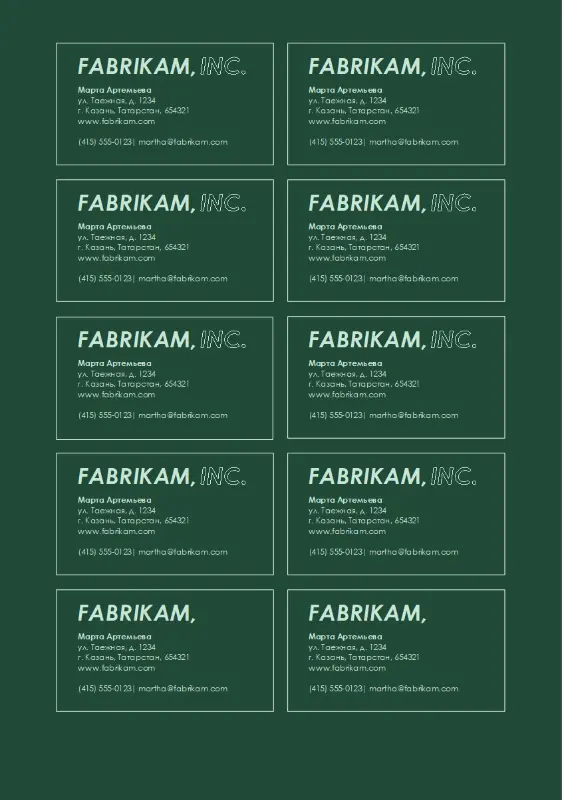
Установить в Word
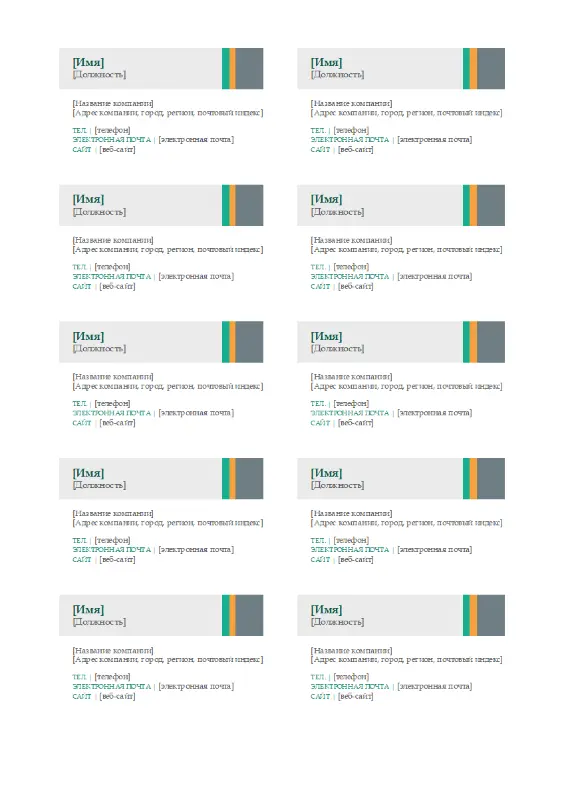
Настроить в Word
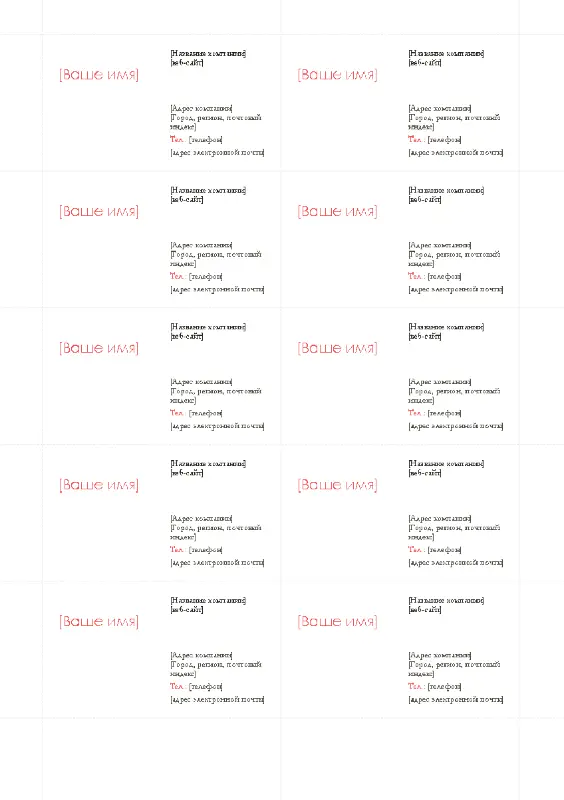
Настроить в Word
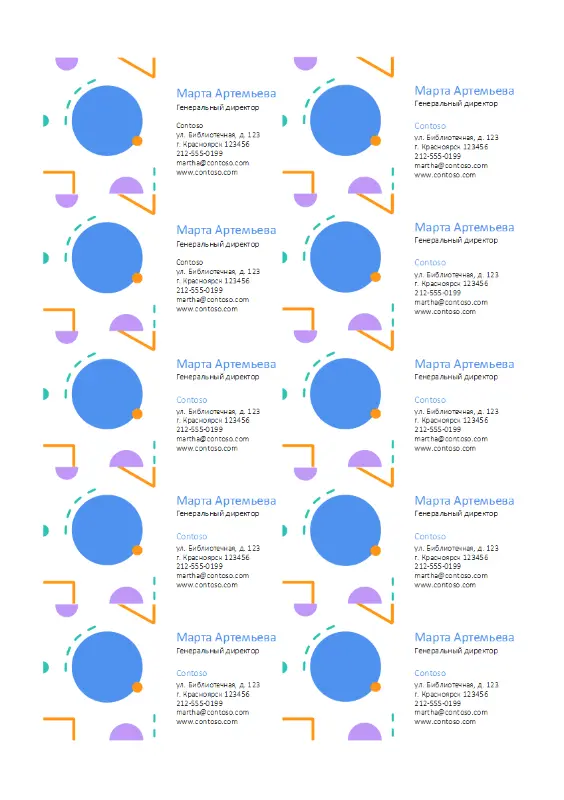
Настроить в Word
Настроить в Word
Настроить в Word
Настроить в Word
Настроить в Word
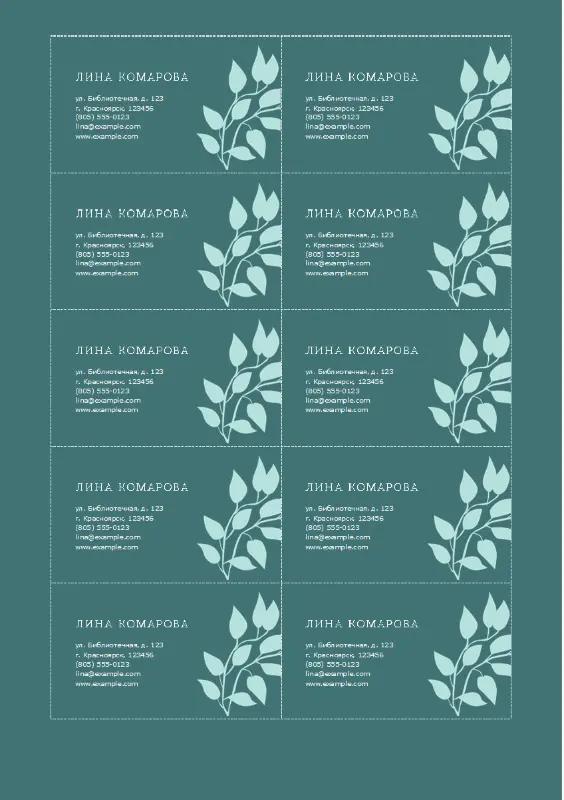
Настроить в Word
Оставьте хорошее впечатление с помощью этих шаблонов визитных карточек
Используйте эти настраиваемые шаблоны и оформления визитных карточек, чтобы предоставить себя и область своих занятий. Если вы уверенно представите себя с помощью профессионально оформленной визитной карточки, вы сможете выделиться среди конкурентов в любой сфере деятельности. Эти шаблоны упрощают создание визитных карточек, которые положительно влияют на ваш имидж.
Рассмотрите возможность интеграции вашей брендовой символики и различных маркетинговых материалов, чтобы сформировать неповторимый имидж для себя и своей деятельности. Если вы хотите внести свежие идеи, разработайте личные визитки, оформленные в том же стиле, что и ваше резюме, и позвольте этим шаблонам выполнять работу на вас.
Вы сможете передавать свои контактные данные с помощью привлекательной карточки, которая выделит вас и ваши навыки среди соискателей на должность. С помощью наших визитных карточек создание сети контактов в личном режиме станет намного проще. Уделите внимание деталям, которые позволят вам выделиться в правильном свете. Это так же просто, как найти подходящий шаблон.
Как сделать визитку в Word – лучшее руководство
Текстовый редактор MS Word позволяет не только просматривать и оформлять офисные документы.
С помощью встроенных шаблонов или обычных элементов на панели инструментов вы можете создать уникальные визитные карточки для себя или целой компании.
Программа содержит необходимый набор параметров, с помощью которого вы сможете творчески подойти к поставленной задаче.
После освоения всех приёмов и способов, вам больше не придётся использовать специальные программы или обращаться в профессиональные агентства для создания визиток.
Все представленные в статье действия выполнены в программе MS Word 2016 и 2007. Все инструкции универсальны и подойдут для версий редактора 2007, 2010, 2013 и 2016 года.
Правила выбора фона и текстур
Наибольшее количество времени при создании собственных открыток, визиток, карточек отнимает разработка дизайна.
Как правило, текстуры, фоновые изображения и дополнительные элементы выбираются долго. Все они должны гармонично сочетаться и дополнять друг друга.
Выбор правильного фонового цвета – это не добавление вашего любимого оттенка из палитры. Выбирая цвет, ориентируйтесь на общие правила:
С учётом компактных размеров визитки, лучше избегать излишнего разнообразия текстур, цветовых решений и объёма текста.
Информация должна быть изложена в лаконичной форме и чётко отражать имя организации, имя персоны, занимаемую должность, логотип компании, адрес и контактную информацию.
Расположение текста и выбор шрифтов
Во время выбора текста для визитки опирайтесь на следующие рекомендации:
Использование стандартных шаблонов Ворда
В каждой версии Ворда есть довольно большое количество уже готовых шаблонов для создания визиток, приглашений, открыток, титульных листов, рекламных брошюр и прочих элементов.
Рассмотрим детальнее, как сделать визитку в Ворде с помощью встроенных шаблонов. Откройте текстовый процессор и кликните на вкладку Файл. Затем выберите пункт «Создать».
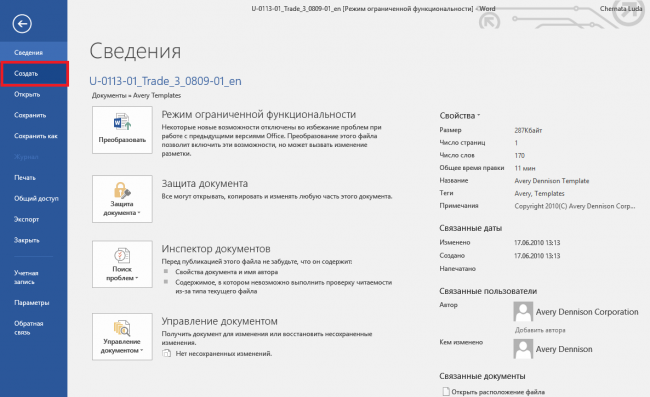
Рис.2 – создание документа
Далее во вкладке «Рекомендованные» выберите понравившийся дизайн и тип документа. Нажмите на него, чтобы открыть шаблон в новом окне Ворда.
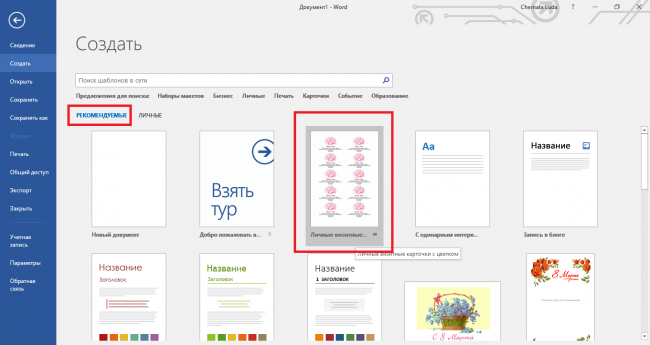
Рис.3 – выбор готового дизайна
Как правило, дизайны визиток расположены по всему листу (по 8–10 копий). Это позволяет быстрее отредактировать все карточки и сэкономить бумагу во время печати.
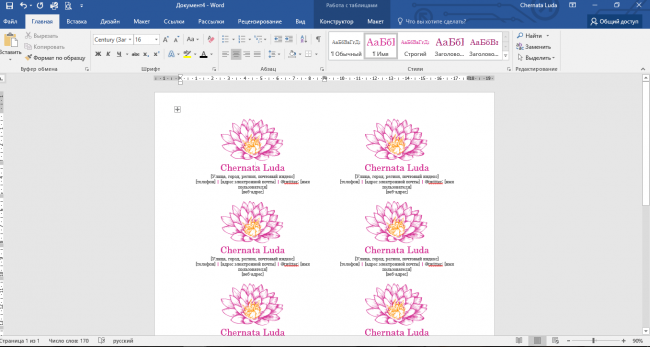
Рис.4 – редактирование стандартного дизайна
Загрузка и использование готовых шаблонов
Дополнительные шаблоны для Ворда, отсутствующие в стандартной коллекции текстового редактора, можно скачать на официальном ресурсе компании Майкрософт.
Подходящие для визитки шаблоны находятся в разделе «Карточки».
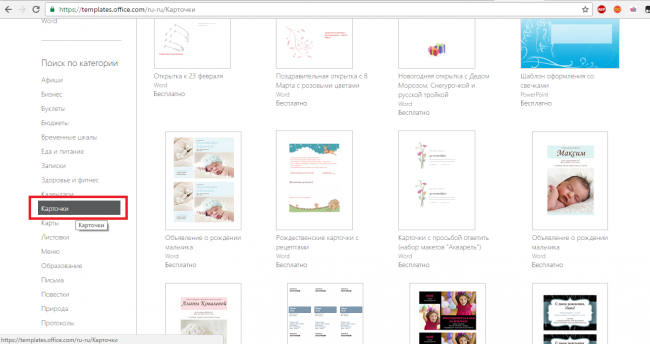
Рис.5 – база шаблонов
Для скачивания готовых шаблонов визиток можно Воспользоваться базами готовых дизайнов на сайтах vertex42 и avery.
Также пользователи лицензионных версий MS Word могут мгновенно получить доступ к онлайн-базе шаблонов.
Для этого зайдите в программу и на этапе создания документа выберите вкладку «Карточки» (рисунок ниже):
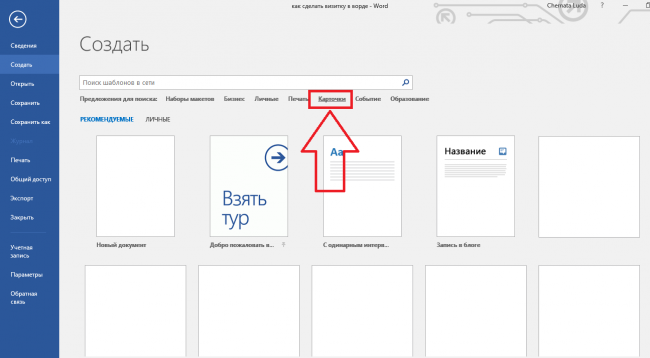
Рис.6 – мгновенный поиск готовых дизайнов в интернете
Для выполнения этого действия необходимо соединение с интернетом. Подождите несколько секунд, пока необходимые дизайны выбранной категории загрузятся.
Теперь выберите нужный дизайн из списка, нажмите на него и кликните на клавишу «Создать».
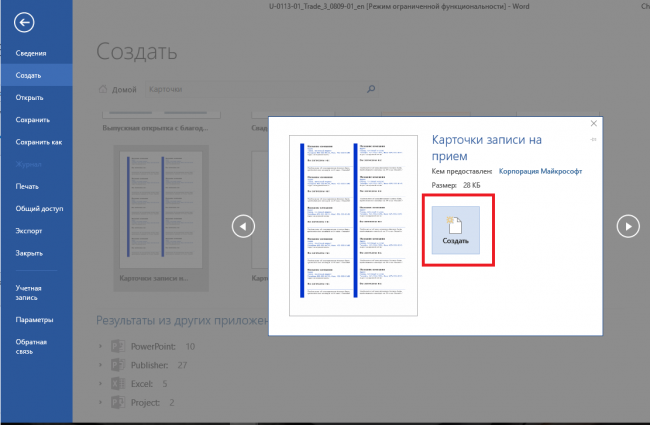
Рис.7 – выбор дизайна
После этого документ откроется в режиме редактирования, что позволит вам внести все нужные изменения и добавления.
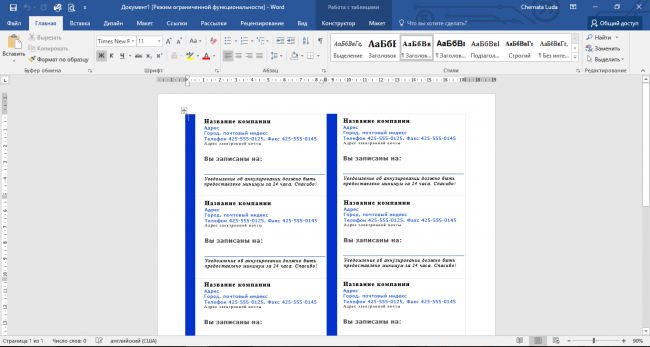
Рис.8 – работа со скачанным шаблоном
Откройте документ, содержащий шаблон и внесите все необходимые правки в информацию, которая содержится на визитке:
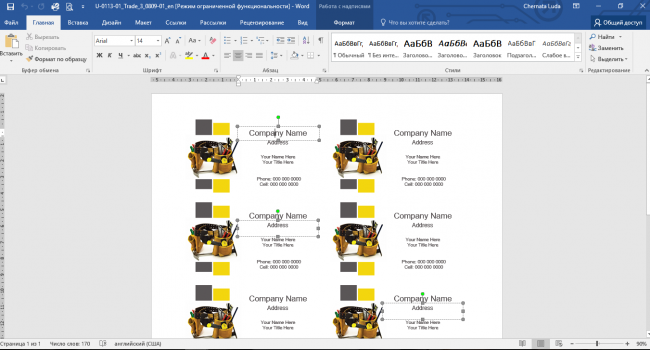
Рис. 9 – пример работы с готовыми шаблонами визиток
После редактирования страница документа готова для печати.
Совет: во время печати документа некоторые параметры страницы могут быть нарушены (границы полей, переносы, колонтитулы и т. д.).
Чтобы напечатанные визитки были полностью идентичны электронному варианту, пересохраняйте конечный вордовский документ в формат PDF (Файл ⇒ Сохранить как ⇒ Документ PDF).
Главным плюсом работы с шаблонами является их универсальность. Они подходят абсолютно для всех версий MS Word.
В зависимости от установленных на вашем компьютере шрифтов, по-другому могут выглядеть только некоторые надписи.
Использование таблиц для создания визиток
Если вы хотите создать визитку в Word самостоятельно с нуля, можно использовать таблицы или создавать элементы в режиме «Полотно».
Давайте углубимся в изучение первого метода, который доступен в каждой версии программы MS Word.
Инструкция для Word 2010, 2013, 2016
Для начала нужно задать подходящую разметку документа. Для этого нажмите на вкладку «Макет». Выберите параметры полей. В выпадающем списке кликните на пункт «Узкие».
Данный тип наилучшим образом подходит для создания визитных карточек и открыток.
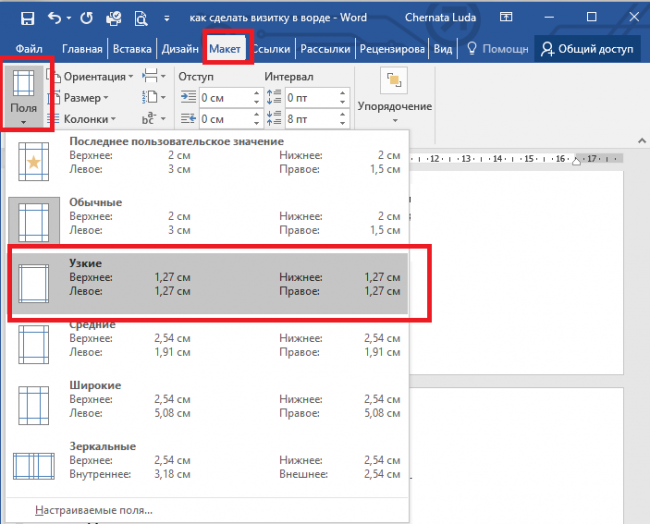
Рис. 10 – изменение полей
Теперь создайте таблицу (2 столбца и 5 строчек). Для этого на главной панели инструментов перейдите во вкладку Вставка и нажмите на иконку Таблица.
Задайте необходимую размерность:
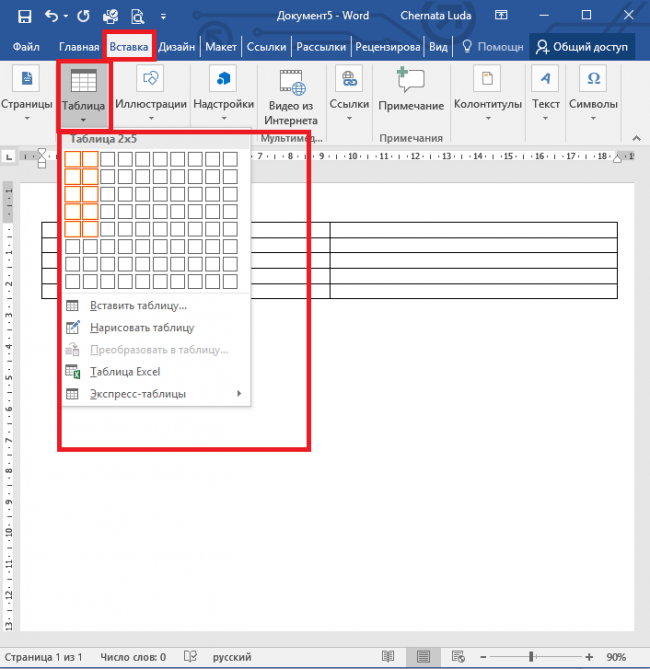
Рис.11 – создание таблицы
Созданная таблица будет основой и контуром для наших визитных карточек.
Растяните её на всю страницу, чтобы получился следующий вид:
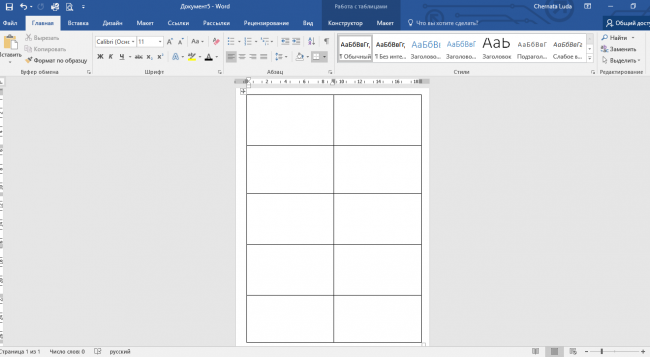
Рис. 12 – изменение размеров таблицы
В характеристиках таблицы (разделы Строка и Столбец) установите ширину (9 см) и высоту (5 см).
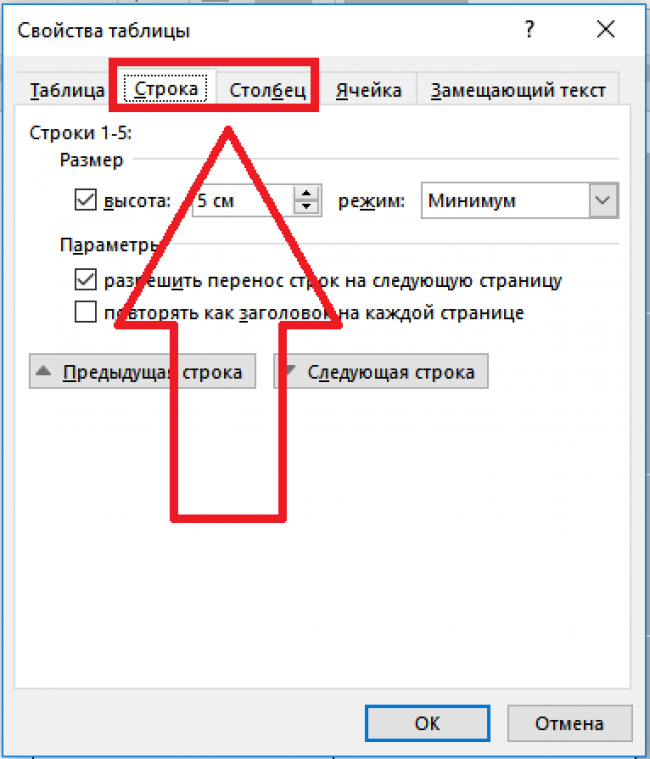
Рис. 13 – выравнивание таблицы
Теперь нужно убрать отступы, которые задаются автоматически при создании таблицы. Их удаление необходимо для того, чтобы надписи были равномерными в каждой ячейке.
Зайдите в свойства таблицы. Выберите пункт «Параметры». Для всех полей задайте значение «0 см». Сохраните внесённые изменения.
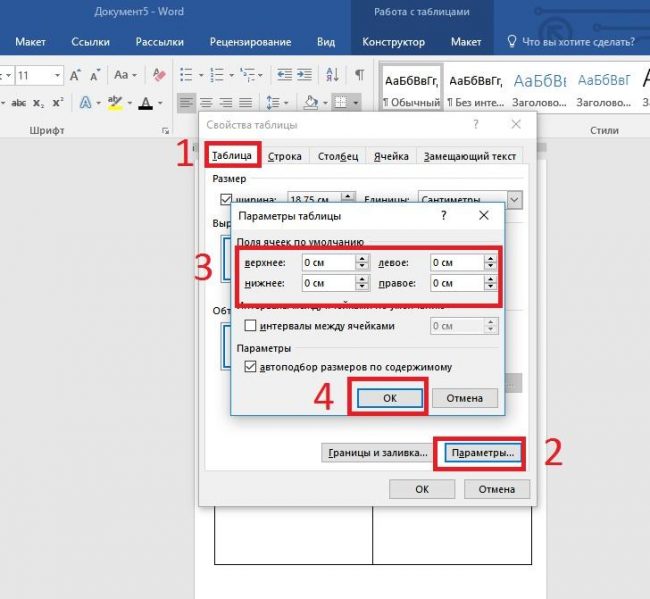
Рис.14 – регулировка полей ячеек
Чтобы после печати поля было легче обрезать, сделайте их немного светлее. Для этого перейдите в режим конструктора таблицы.
В поле «Стили таблиц» выберите более светлый оттенок контура.
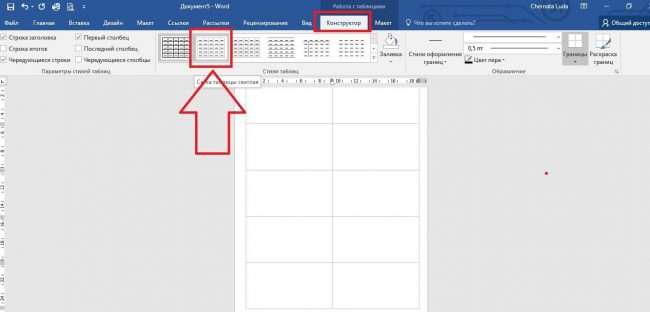
Рис. 15 – изменение цвета границ таблицы
Теперь переходим к созданию текста визиток.
В первую очередь необходимо выровнять символы с помощью линейки.
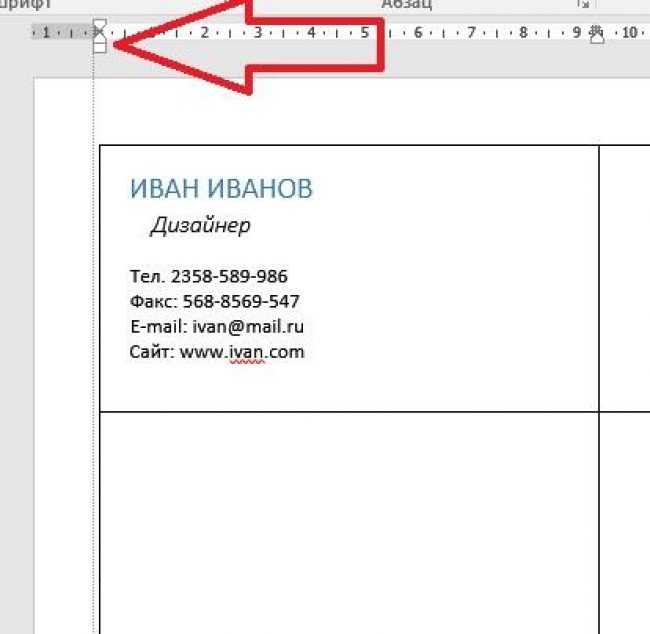
Рис.16 – выравнивание текста при помощи линейки
Для текста можно использовать любые инструменты, которые есть в Ворде (разные шрифты, стили, интервалы между символами и т. д.).
Чтобы создать фон, нажмите правой клавишей мышки на свободное место в ячейке. Откройте окно создания заливки и выберите понравившийся цвет фона:
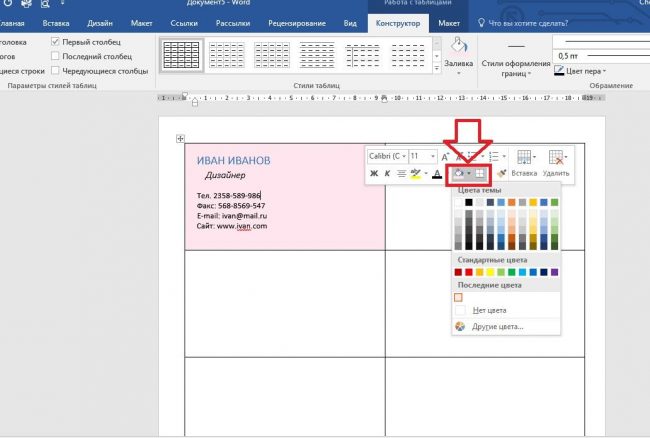
Рис. 17 -выбор цвета заливки
Чтобы добавить на визитку логотип, картинку или другой элемент, воспользуйтесь вкладкой Вставка и затем выберите пункт Фигуры или Рисунки.
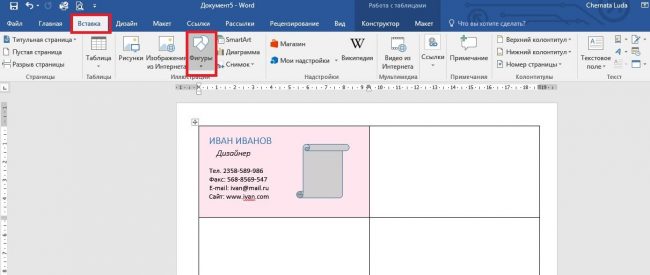
Рисунок 18 – добавление логотипа и рисунка на визитку
Чтобы скопировать созданный дизайн в другие ячейки, выделите содержимое строки таблицы с помощью сочетания клавиш Ctrl + C и вставьте его в другие строчки с помощью нажатия клавиш Ctrl + P .
Логотипы необходимо переносить отдельно для каждой ячейки. Чтобы сделать заливку для всей таблицы одновременно, выделите все её столбцы и создайте единую заливку.
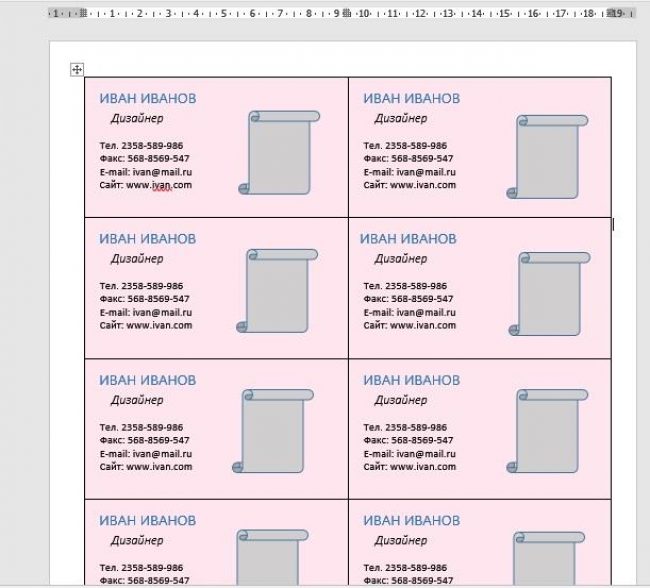
Рис. 19 – готовый вариант визиток
Инструкция для Word 2007
Чтобы сделать разметку нужной страницы для размещения 8–10 визиток в 2007 версии Ворда, нажмите на вкладку «Разметка страницы». Выберите иконку «Поля».
В меню выберите опцию «Узкое поле».
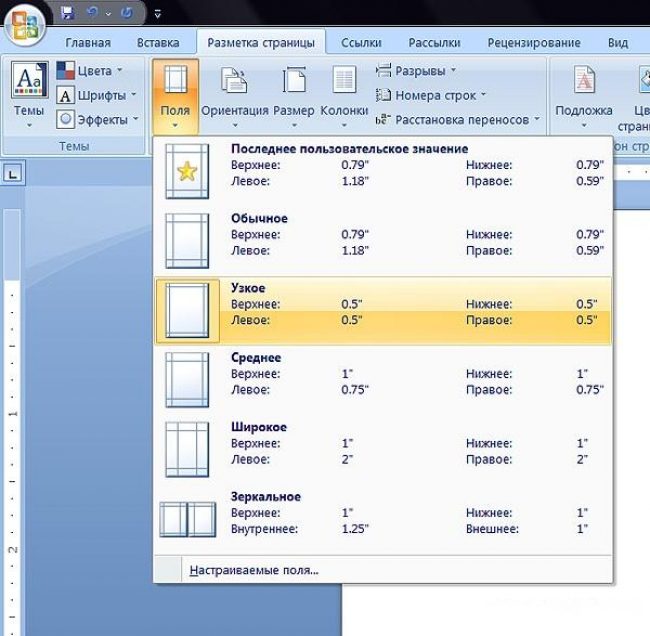
Рис. 20 – параметры полей
Теперь создайте табличку таким образом, чтобы на одном листе находилось 2 столбца и 5 строк.
Перейдите на вкладку Вставка и создайте таблицу, как показано на рисунке ниже:
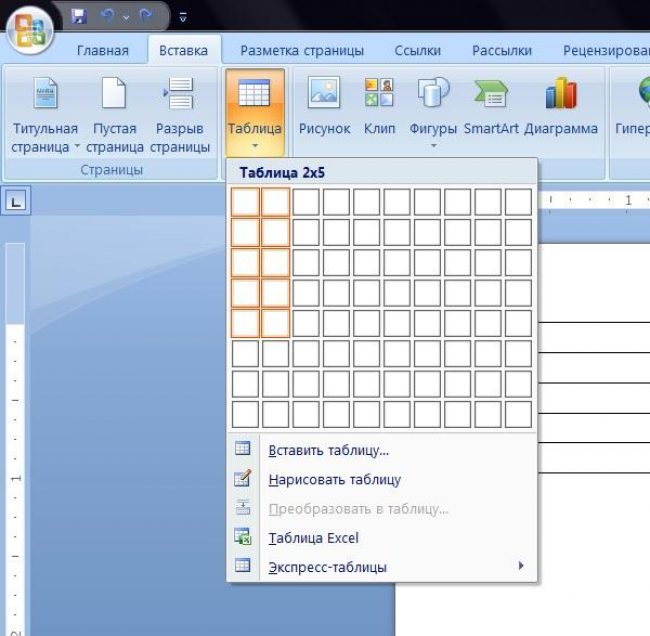
Рис. 21 – создание таблиц
Сделайте выравнивание. Для этого перейдите в свойства таблицы:
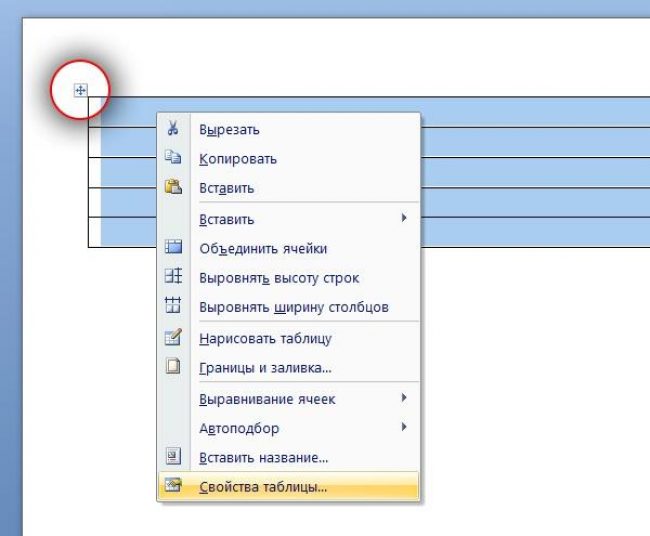
Рис. 22 – свойства таблицы
Далее, в новом окне, выставьте высоту столбцов и ширину ячеек (9 и 5 см соответственно).
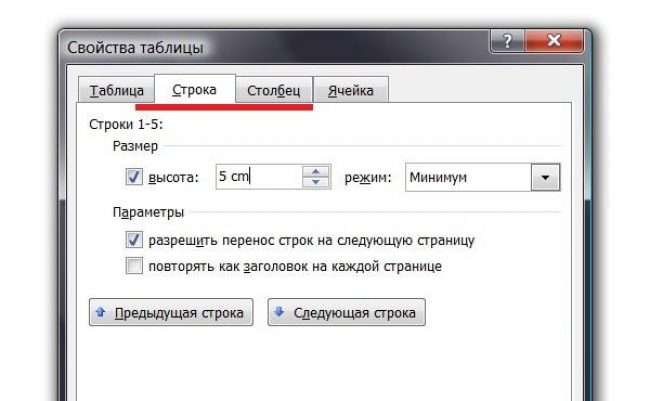
Рис. 23 – регулировка строк и столбцов
Уберите отступы внутри ячеек таблицы, как это было показано ранее на рисунке 14.
Чтобы сменить цвет рамок таблицы, необходимо перейти на вкладку «Работа с таблицами». Затем нажмите на значок «Границы» и установите размер — 0,25 пт.
В окне «Цвет пера» можно изменить оттенок полей.
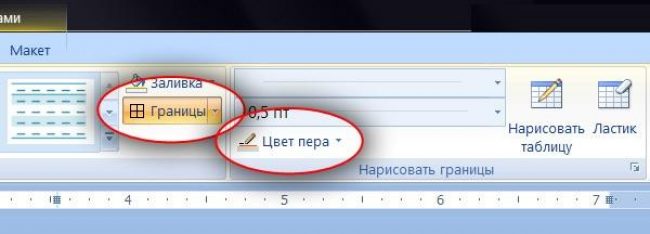
Рис. 24 – изменение границ
Основа для визиток готова. Теперь можно приступать к оформлению макета.
Напечатайте необходимый текст внутри первой ячейки и выровняйте его с помощью линейки (рисунок 16). Выберите цвет для фона визитки (рисунок 17).
Скопируйте созданный дизайн в остальные ячейки таблички.
Если вы указывали сайт на визитке и создалась гиперссылка, обязательно удалите её (выделите строку и нажмите правую клавишу мышки):
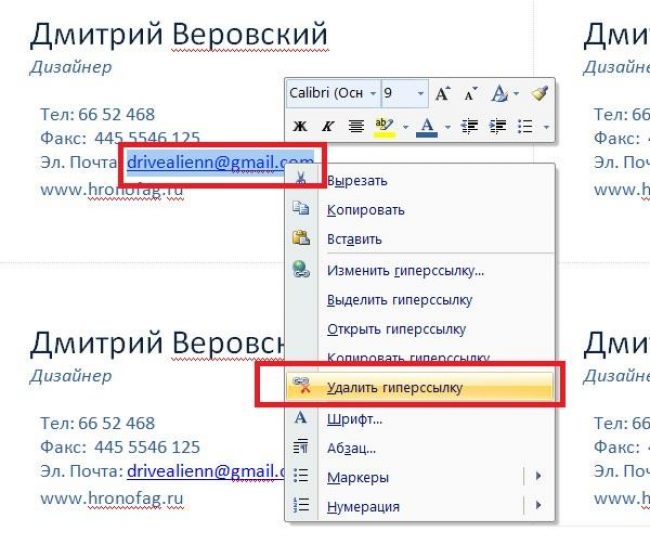
Рис. 25 – удаление гиперссылки
Разработка визиток в режиме «Полотно»
В Word можно создать полотно для работы с дополнительными фигурами.
Чтобы создать его, нажмите на Вставка ⇒ Иллюстрации ⇒ Фигуры ⇒ Создать Полотно (для Word 2010, 2013, 2016) или Вставка ⇒ Фигуры ⇒ Новое Полотно (для Word 2007).
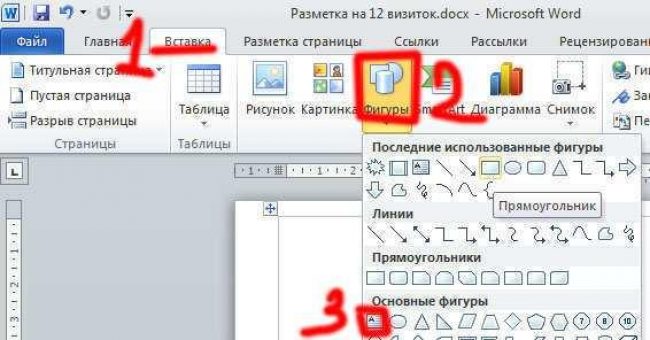
Рис. 26 – процесс формирования полотна
Добавьте на полотно прямоугольник и уберите заливку фигуры:
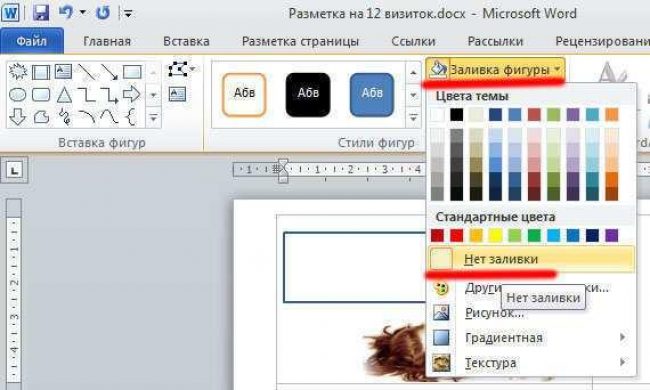
Рис. 27 – удаление заливки
Внутри прямоугольника можно вписать текст, добавить другие фигуры, логотипы или картинки (аналогично тому, как создавались визитки в таблице).
Поднесите указатель к области фигуры, которая указана на рисунке ниже и скопируйте получившийся дизайн.
Далее вы можете размножить экземпляры по всему полотну и распечатать получившийся результат:
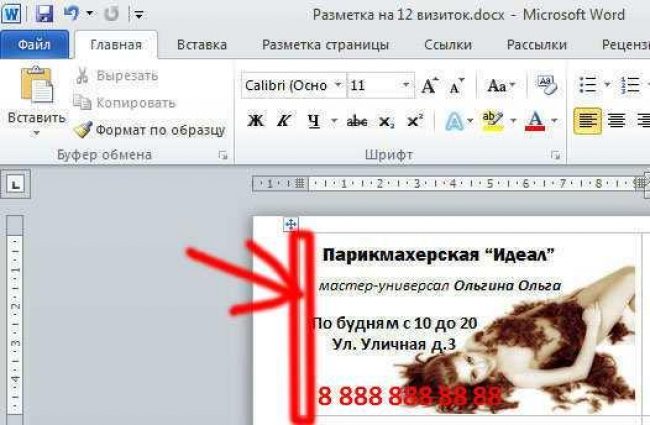
Рис 28 – выделение и копирование дизайна
После распечатывания листов с визитками их следует разрезать. Чтобы сделать это максимально аккуратно, не используйте ножницы.
Лучше возьмите канцелярские ножницы или гильотину для разрезания. Также, примите во внимание, что стандартный размер визиток (горизонтальное положение) составляет 9х5 см.



