
Готовые примеры формул
На этой странице собраны разные примеры формул, которые можно просто скопировать и начать использовать, без необходимости в них разбираться.
Обрезание текста по длине
let(< text: 'Это текст, который обрезается по длине', length: 20, >, if( length(text) > length, substr(text, 0, length) format: 'DAY.MONTH.YEAR HOUR:MINUTE', date: now(), >, let(< dateStr: toString(toDate(date)) >, reduce([ ['YEAR', substr(dateStr, 0, 4)], ['MONTH', substr(dateStr, 5, 2)], ['DAY', substr(dateStr, 8, 2)], ['HOUR', substr(dateStr, 11, 2)], ['MINUTE', substr(dateStr, 14, 2)], ['SECOND', substr(dateStr, 17, 2)], ], replace(value, item[0], item[1]), format)))Если формулу не менять, то она будет выводить отформатированную текущую дату и время. Можно заменить now() переменной, дата в которой представлена в виде числа или строки.
Склонение существительного после числа
let(< count: 22, words: ['день', 'дня', 'дней'], >, count words[if( count % 100 > 4 and count % 100 < 20, 2, [2, 0, 1, 1, 1, 2][if(count % 10 >5, 5, count % 10)] )])В формуле нужно заменить 22 на ваше число, и заменить слова.
Размер файла из байт в килобайты и т.д
let(< bytes: 332334, units: ['B', 'KB', 'MB', 'GB', 'TB', 'PB'], precision: 2, zero: 'Empty', >, if(bytes == 0, zero, let(< e: min([floor(log(bytes, 1024)), 5]) >, round(bytes / pow(1024, e), precision) bytes: 435478876, units: [' тыс.', ' млн.', ' млрд.', ' трлн.'], precision: 0, zero: '0', >, if(bytes == 0, zero, let(< e: min([floor(log(bytes, 1000)), 4]) >, round(bytes / pow(1000, e), precision) 0, units[e - 1], ''))))Форматирование чисел
let(< v:split(toString(var1),"."), q: if(v[1]?==null,"","."=9,v[1]0",v[1])), e:let(< number: v[0], delimiter: ' ', >, let(< str: toString(number) >, trimStart(join(map(range(0, length(str)), if((length(str) - item) % 3 == 0, delimiter, '') , e array: [1, 2, 3, 4, 5] >, map( sort(map(array, [item, random()]), item[1]), item[0] ))Генератор случайных паролей
Данная формула перебирает массив array в функции sort , и возвращает массив в перемешанном виде в переменной pass , а далее функция slice собирает из этой переменной 9 символов для пароля. Количество символов можно регулировать изменяя число в slice .
Замена цвета в формуле
Данная формула преобразует цвет из формата RGB в формат RGBA, добавляя Alfa канал
let(< color: data.fields.statusColor, bgcolor: replace(color, ")", ", 0.12)"), >, bgcolor )Добавляем картинку (аватарку) формулой
Берет аватарку. Если аватарки нет — картинка no-avatar
if( user.current.avatar == "", "https://cs6.pikabu.ru/avatars/1121/x1121129-2144512139.png", user.current.avatar)Дата и время из поля с datapicker из формата ДД.ММ.ГГГГ ЧЧ:ММ в формат Unix Date
let(< dueDate: data.fields.dueDate, dateSplit: split(dueDate, ' '), dateDay: join(reverse(split(dateSplit[0], ".")), "-"), dateTime: dateSplit[1], date: toNumber(toDate(dateDay dateTime)), >, date )Генератор ЧПУ ссылок
Данная формула выполняет транслитерацию rus-to-lat
let(< ru: "Съешь же ещё этих мягких французских булок, да выпей чаю", text: lower(ru), dict: < a: ["а","a"], b: ["б","b"], v: ["в","v"], g: ["г","g"], d: ["д","d"], e: ["е","e"], yo: ["ё","yo"], zh: ["ж","zh"], z: ["з","z"], i: ["и","i"], ik: ["й","i"], k: ["к","k"], l: ["л","l"], m: ["м","m"], n: ["н","n"], o: ["о","o"], p: ["п","p"], r: ["р","r"], s: ["с","s"], t: ["т","t"], u: ["у","u"], f: ["ф","f"], h: ["х","kh"], ts: ["ц","ts"], ch: ["ч","ch"], sh: ["ш","sh"], sha: ["щ","sha"], tz: ["ъ",""], bi: ["ы","i"], mz: ["ь",""], ee: ["э","e"], yu: ["ю","yu"], ya: ["я","ya"], space: [" ", "-"], sim: ["!",""], zpt: [",",""] >, rep0: replaceAll(text, dict.a[0], dict.a[1]), rep1: replaceAll(rep0, dict.b[0], dict.b[1]), rep2: replaceAll(rep1, dict.v[0], dict.v[1]), rep3: replaceAll(rep2, dict.g[0], dict.g[1]), rep4: replaceAll(rep3, dict.d[0], dict.d[1]), rep5: replaceAll(rep4, dict.e[0], dict.e[1]), rep6: replaceAll(rep5, dict.yo[0], dict.yo[1]), rep7: replaceAll(rep6, dict.zh[0], dict.zh[1]), rep8: replaceAll(rep7, dict.z[0], dict.z[1]), rep9: replaceAll(rep8, dict.i[0], dict.i[1]), rep10: replaceAll(rep9, dict.ik[0], dict.ik[1]), rep11: replaceAll(rep10, dict.k[0], dict.k[1]), rep12: replaceAll(rep11, dict.l[0], dict.l[1]), rep13: replaceAll(rep12, dict.m[0], dict.m[1]), rep14: replaceAll(rep13, dict.n[0], dict.n[1]), rep15: replaceAll(rep14, dict.o[0], dict.o[1]), rep16: replaceAll(rep15, dict.p[0], dict.p[1]), rep17: replaceAll(rep16, dict.r[0], dict.r[1]), rep18: replaceAll(rep17, dict.s[0], dict.s[1]), rep19: replaceAll(rep18, dict.t[0], dict.t[1]), rep20: replaceAll(rep19, dict.u[0], dict.u[1]), rep21: replaceAll(rep20, dict.f[0], dict.f[1]), rep22: replaceAll(rep21, dict.h[0], dict.h[1]), rep23: replaceAll(rep22, dict.ts[0], dict.ts[1]), rep24: replaceAll(rep23, dict.sh[0], dict.sh[1]), rep25: replaceAll(rep24, dict.sha[0], dict.sha[1]), rep26: replaceAll(rep25, dict.tz[0], dict.tz[1]), rep27: replaceAll(rep26, dict.bi[0], dict.bi[1]), rep28: replaceAll(rep27, dict.mz[0], dict.mz[1]), rep29: replaceAll(rep28, dict.ee[0], dict.ee[1]), rep30: replaceAll(rep29, dict.yu[0], dict.yu[1]), rep31: replaceAll(rep30, dict.ya[0], dict.ya[1]), rep32: replaceAll(rep31, dict.space[0], dict.space[1]), rep33: replaceAll(rep32, dict.ch[0], dict.ch[1]), rep34: replaceAll(rep33, dict.zpt[0], dict.zpt[1]), result: replaceAll(rep34, dict.sim[0], dict.sim[1]), >, result)Текущий месяц словами
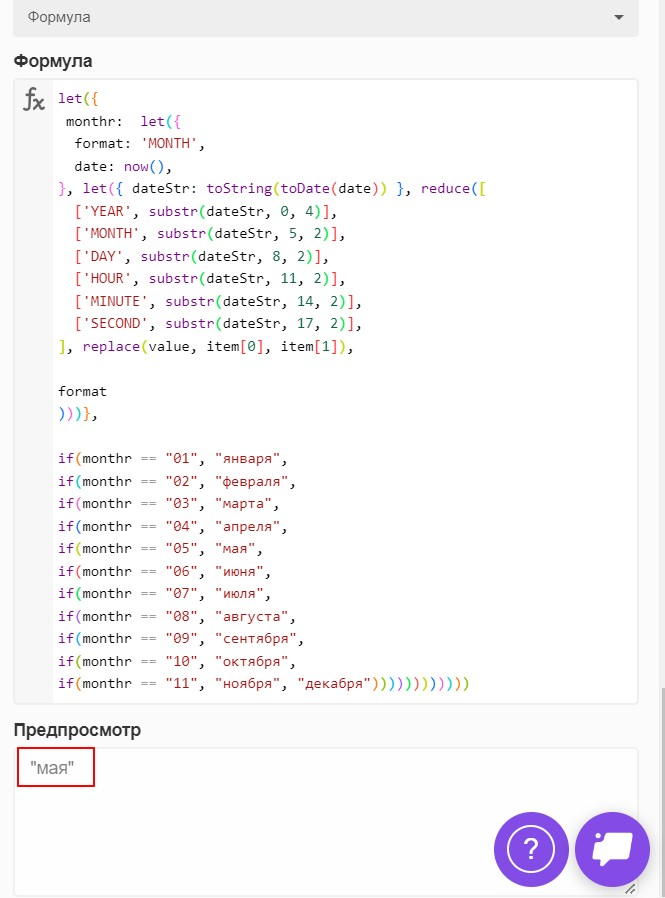
let(< monthr: let(< format: 'MONTH', date: now(), >, let(< dateStr: toString(toDate(date)) >, reduce([ ['YEAR', substr(dateStr, 0, 4)], ['MONTH', substr(dateStr, 5, 2)], ['DAY', substr(dateStr, 8, 2)], ['HOUR', substr(dateStr, 11, 2)], ['MINUTE', substr(dateStr, 14, 2)], ['SECOND', substr(dateStr, 17, 2)], ], replace(value, item[0], item[1]), format )))>, if(monthr == "01", "января", if(monthr == "02", "февраля", if(monthr == "03", "марта", if(monthr == "04", "апреля", if(monthr == "05", "мая", if(monthr == "06", "июня", if(monthr == "07", "июля", if(monthr == "08", "августа", if(monthr == "09", "сентября", if(monthr == "10", "октября", if(monthr == "11", "ноября", "декабря"))))))))))))Число прописными буквами
let(< c : var2, q : if(length(toString(var2)), if(c<=10,o[c-1], if(c<20,p[toNumber(split(toString(c/10),".")[1])-1], if(c<100,t[toNumber(split(toString(c/10),".")[0])-1].")[1]) == false,""," ".")[1])-1]), if(c<1000,h[toNumber(split(toString(c/100),".")[0])-1]"," " " "if(toNumber(substr(c,2,1))==0,""," "10000,a[toNumber(substr(c,0,1))-1]"," " if(toNumber(substr(c,2,1))==0, if(toNumber(substr(c,3,1))==0,""," " " "if(toNumber(substr(c,3,1))==0,""," "20000,if(c==10000,a[9],b[toNumber(substr(c,1,1))-1]"," " if(toNumber(substr(c,3,1))==0, if(toNumber(substr(c,4,1))==0,""," " " "if(toNumber(substr(c,4,1))==0,""," "100000,t[toNumber(substr(c,0,1))-1] " " if(toNumber(substr(c,2,1))==0,""," " if(toNumber(substr(c,3,1))==0, if(toNumber(substr(c,4,1))==0,""," " " "if(toNumber(substr(c,4,1))==0,""," "1000000,h[toNumber(substr(c,0,1))-1]."))==1," "" "=10 ,if(q-1==-1,"",o[q-1]), if(q<20,p[toNumber(split(toString(q/10),".")[1])-1], if(q<100,t[toNumber(split(toString(q/10),".")[0])-1].")[1]) == false,""," ".")[1])-1]), if(q<1000,h[toNumber(split(toString(q/100),".")[0])-1]"," " " "if(toNumber(substr(q,2,1))==0,""," " "10000,a[toNumber(substr(w,0,1))-1]"," " if(toNumber(substr(w,2,1))==0, if(toNumber(substr(w,3,1))==0,""," " " "if(toNumber(substr(w,3,1))==0,""," " "20000,if(w==10000,a[9],if(z==10,a[9],b[toNumber(substr(w,1,1))-1])"," " if(toNumber(substr(w,3,1))==0, if(toNumber(substr(w,4,1))==0,""," " " "if(toNumber(substr(w,4,1))==0,""," "100000,t[toNumber(substr(w,0,1))-1] " " if(toNumber(substr(w,2,1))==0,""," " if(toNumber(substr(w,3,1))==0, if(toNumber(substr(w,4,1))==0,""," " " "if(toNumber(substr(w,4,1))==0,""," "") ) )), "Продолжать тут") ) ) ) ) ) ) ) ) Число прописными буквами с дробными числами
let( < units: ["ноль", "один", "два", "три", "четыре", "пять", "шесть", "семь", "восемь", "девять"], teens: ["десять", "одиннадцать", "двенадцать", "тринадцать", "четырнадцать", "пятнадцать", "шестнадцать", "семнадцать", "восемнадцать", "девятнадцать"], tens: ["", "", "двадцать", "тридцать", "сорок", "пятьдесят", "шестьдесят", "семьдесят", "восемьдесят", "девяносто"], hundreds: ["", "сто", "двести", "триста", "четыреста", "пятьсот", "шестьсот", "семьсот", "восемьсот", "девятьсот"], number: var1, // Разделяем число на целую и дробную части integerPart: floor(number), decimalPart: round((number - floor(number)) * 100), // Умножаем на 100 для обработки до сотых долей // Функция для преобразования целой части getIntegerPart: let(< n: integerPart, h: floor(n % 1000 / 100), t: floor((n % 100) / 10), u: n % 10, hundredText: if(h >0, hundreds[h] ", ""), tenText: if(t == 1, teens[u], if(t > 1, tens[t] ", "") 0, units[u], "")) >, hundredText tn: floor(integerPart / 1000) % 1000, th: floor(tn / 100), tt: floor((tn % 100) / 10), tu: tn % 10, thousandText: if(th >0, hundreds[th] ", ""), tenThousandText: if(tt == 1, teens[tu], if(tt > 1, tens[tt] ", "") 0, if(tu == 1, "одна", if(tu == 2, "две", units[tu]) ) ", "") ), thousandsWord: ['тысяча', 'тысячи', 'тысяч'][if( tn % 100 > 4 and tn % 100 < 20, 2, [2, 0, 1, 1, 1, 2][if(tn % 10 >5, 5, tn % 10)] )] >, if(tn > 0, thousandText " " " ", "")), // Функция для преобразования миллионов getMillions: let( < mn: floor(integerPart / 1000000), mh: floor(mn / 100), mt: floor((mn % 100) / 10), mu: mn % 10, millionText: if(mh >0, hundreds[mh] ", ""), tenMillionText: if(mt == 1, teens[mu], if(mt > 1, tens[mt] ", "") 0, units[mu], "")), millionsWord: ['миллион', 'миллиона', 'миллионов'][if( mn % 100 > 4 and mn % 100 < 20, 2, [2, 0, 1, 1, 1, 2][if(mn % 10 >5, 5, mn % 10)] )] >, if(mn > 0, millionText " " " ", "")), // Функция для преобразования дробной части getDecimalPart: let( < dn: decimalPart, dt: floor(dn / 10), du: dn % 10, tenDecimalText: if(dt == 1, teens[du], if(dt >1, tens[dt] ", "") 0, if(du == 1, "одна", if(du == 2, "две", units[du]) ), "")), decimalsWord: ['сотая', 'сотых', 'сотых'][if( dn % 100 > 4 and dn % 100 < 20, 2, [2, 0, 1, 1, 1, 2][if(dn % 10 >5, 5, dn % 10)] )] >, if(dn > 0, tenDecimalText " ")), // Сборка результата result: getMillions getIntegerPart 0, " и " ") >, result) Число прописью в рублях и копейках
let( < units: ["ноль", "один", "два", "три", "четыре", "пять", "шесть", "семь", "восемь", "девять"], teens: ["десять", "одиннадцать", "двенадцать", "тринадцать", "четырнадцать", "пятнадцать", "шестнадцать", "семнадцать", "восемнадцать", "девятнадцать"], tens: ["", "", "двадцать", "тридцать", "сорок", "пятьдесят", "шестьдесят", "семьдесят", "восемьдесят", "девяносто"], hundreds: ["", "сто", "двести", "триста", "четыреста", "пятьсот", "шестьсот", "семьсот", "восемьсот", "девятьсот"], number: var1, // Разделяем число на целую и дробную части integerPart: floor(number), decimalPart: round((number - floor(number)) * 100), // Умножаем на 100 для обработки до сотых долей // Функция для преобразования целой части getIntegerPart: let(< n: integerPart, h: floor(n % 1000 / 100), t: floor((n % 100) / 10), u: n % 10, hundredText: if(h >0, hundreds[h] ", ""), tenText: if(t == 1, teens[u], if(t > 1, tens[t] ", "") 0, units[u], "")) >, hundredText tn: floor(integerPart / 1000) % 1000, th: floor(tn / 100), tt: floor((tn % 100) / 10), tu: tn % 10, thousandText: if(th >0, hundreds[th] ", ""), tenThousandText: if(tt == 1, teens[tu], if(tt > 1, tens[tt] ", "") 0, if(tu == 1, "одна", if(tu == 2, "две", units[tu]) ) ", "") ), thousandsWord: ['тысяча', 'тысячи', 'тысяч'][if( tn % 100 > 4 and tn % 100 < 20, 2, [2, 0, 1, 1, 1, 2][if(tn % 10 >5, 5, tn % 10)] )] >, if(tn > 0, thousandText " " " ", "")), // Функция для преобразования миллионов getMillions: let( < mn: floor(integerPart / 1000000), mh: floor(mn / 100), mt: floor((mn % 100) / 10), mu: mn % 10, millionText: if(mh >0, hundreds[mh] ", ""), tenMillionText: if(mt == 1, teens[mu], if(mt > 1, tens[mt] ", "") 0, units[mu], "")), millionsWord: ['миллион', 'миллиона', 'миллионов'][if( mn % 100 > 4 and mn % 100 < 20, 2, [2, 0, 1, 1, 1, 2][if(mn % 10 >5, 5, mn % 10)] )] >, if(mn > 0, millionText " " " ", "")), // Функция для преобразования дробной части getDecimalPart: let( < dn: decimalPart, dt: floor(dn / 10), du: dn % 10, tenDecimalText: if(dt == 1, teens[du], if(dt >1, tens[dt] ", "") 0, if(du == 1, "одна", if(du == 2, "две", units[du]) ), "")), decimalsWord: ['копейка', 'копейки', 'копеек'][if( dn % 100 > 4 and dn % 100 < 20, 2, [2, 0, 1, 1, 1, 2][if(dn % 10 >5, 5, dn % 10)] )] >, if(dn > 0, tenDecimalText " ")), // Сборка результата rublesWord: ['рубль', 'рубля', 'рублей'][if( integerPart % 100 > 4 and integerPart % 100 < 20, 2, [2, 0, 1, 1, 1, 2][if(integerPart % 10 >5, 5, integerPart % 10)] )], result: getMillions getIntegerPart " if(decimalPart > 0, " и " ") >, result) Число с рублями прописью, а копейки числами
let( < units: ["ноль", "один", "два", "три", "четыре", "пять", "шесть", "семь", "восемь", "девять"], teens: ["десять", "одиннадцать", "двенадцать", "тринадцать", "четырнадцать", "пятнадцать", "шестнадцать", "семнадцать", "восемнадцать", "девятнадцать"], tens: ["", "", "двадцать", "тридцать", "сорок", "пятьдесят", "шестьдесят", "семьдесят", "восемьдесят", "девяносто"], hundreds: ["", "сто", "двести", "триста", "четыреста", "пятьсот", "шестьсот", "семьсот", "восемьсот", "девятьсот"], number: var1, // Разделяем число на целую и дробную части integerPart: floor(number), decimalPart: round((number - floor(number)) * 100), // Умножаем на 100 для обработки до сотых долей // Функция для преобразования целой части getIntegerPart: let(< n: integerPart, h: floor(n % 1000 / 100), t: floor((n % 100) / 10), u: n % 10, hundredText: if(h >0, hundreds[h] ", ""), tenText: if(t == 1, teens[u], if(t > 1, tens[t] ", "") 0, units[u], "")) >, hundredText tn: floor(integerPart / 1000) % 1000, th: floor(tn / 100), tt: floor((tn % 100) / 10), tu: tn % 10, thousandText: if(th >0, hundreds[th] ", ""), tenThousandText: if(tt == 1, teens[tu], if(tt > 1, tens[tt] ", "") 0, if(tu == 1, "одна", if(tu == 2, "две", units[tu]) ) ", "") ), thousandsWord: ['тысяча', 'тысячи', 'тысяч'][if( tn % 100 > 4 and tn % 100 < 20, 2, [2, 0, 1, 1, 1, 2][if(tn % 10 >5, 5, tn % 10)] )] >, if(tn > 0, thousandText " " " ", "")), // Функция для преобразования миллионов getMillions: let( < mn: floor(integerPart / 1000000), mh: floor(mn / 100), mt: floor((mn % 100) / 10), mu: mn % 10, millionText: if(mh >0, hundreds[mh] ", ""), tenMillionText: if(mt == 1, teens[mu], if(mt > 1, tens[mt] ", "") 0, units[mu], "")), millionsWord: ['миллион', 'миллиона', 'миллионов'][if( mn % 100 > 4 and mn % 100 < 20, 2, [2, 0, 1, 1, 1, 2][if(mn % 10 >5, 5, mn % 10)] )] >, if(mn > 0, millionText " " " ", "")), // Функция для преобразования дробной части getDecimalPart: let( < dn: decimalPart, dt: floor(dn / 10), du: dn % 10, decimalsWord: ['копейка', 'копейки', 'копеек'][if( dn % 100 >4 and dn % 100 < 20, 2, [2, 0, 1, 1, 1, 2][if(dn % 10 >5, 5, dn % 10)] )] >, if(dn > 0, dn " ")), // Сборка результата rublesWord: ['рубль', 'рубля', 'рублей'][if( integerPart % 100 > 4 and integerPart % 100 < 20, 2, [2, 0, 1, 1, 1, 2][if(integerPart % 10 >5, 5, integerPart % 10)] )], fullResult: getMillions getIntegerPart " if(decimalPart > 0, " " "), result: upper(substr(fullResult, 0, 1)) , result) Валидация поля email с помощью формулы
Определение возраста пользователя
let(< dateUser: toNumber(split(data.fields.dateBirth, '.')[2]), dateYearNow: toNumber(split(toString(now()), '-')[0]) >, dateYearNow-dateUser) Где вместо data.fields.dateBirth ваша переменная с датой рождения в формате: data: < fields: < dateBirth: "1.08.1994" >Такое поле можно взять в библиотеке компонентов: https://creatium.io/library/vybor-datyКомпьютерная грамотность с Надеждой

Заполняем пробелы — расширяем горизонты!
Как в Word вставить формулы: сумма квадратов чисел и дробь
Как в текстовом редакторе Word вставить сумму квадратов чисел, либо вставить формулу с дробью?

Картина «Устный счет. В народной школе С.А. Рачинского». Художник Н.П. Богданов-Бельский, 1895 год.
Трудная задача для устного счета
Рассмотрим формулы в Ворде 2007 на примере «трудной задачи», которая представлена на картине Богданова-Бельского «Устный счет. В народной школе С. А. Рачинского». Конец 19 века (1895 год).
На доске написана довольно сложная задача. Крестьянским детям предлагается решить задачу в уме, поэтому картина называется «Устный счет».
Задача выглядит таким образом. В числителе стоит сумма квадратов чисел от 10 до 14. В знаменателе стоит число 365.

Трудная задача для устного счета с картины Богданова-Бельского.
Нас интересует не решение этой задачи, а как в Word вставить формулы, которые есть в задаче.
Где в Ворде формулы
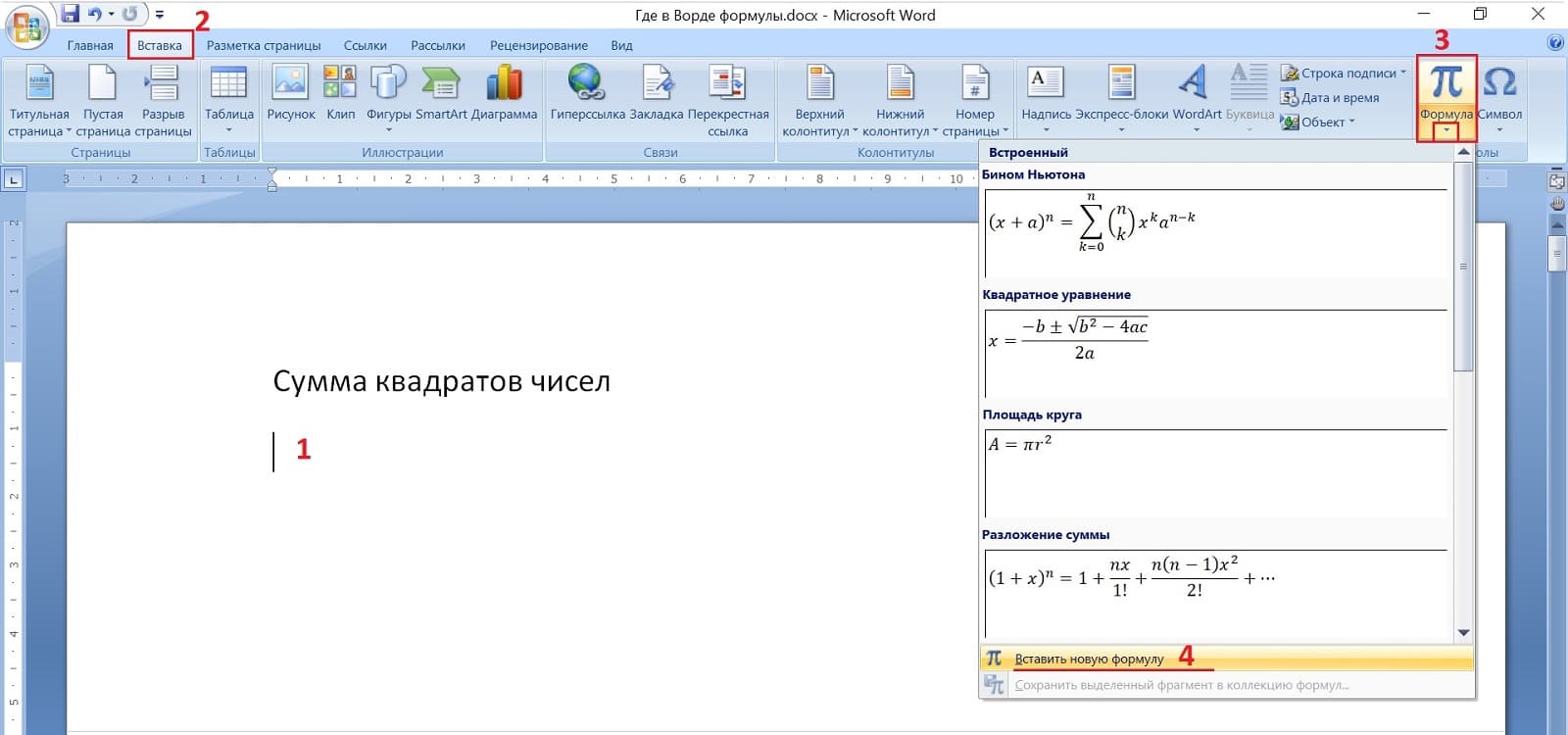
Рис. 1. Где в Ворде формулы: «Вставка» — «Формула».
В Ворде следует в верхнем меню нажать «Вставка». Там есть вкладка «Формула».
Чтобы вставить формулу, в документе Ворд нужно поставить курсор в то место, где должна появиться эта формула. Курсор отмечен цифрой 1 на рис.1.
Затем нажать «Вставка» (2 на рис. 1). Во вкладке «Формула» (3 на рис. 1) щелкнуть на маленький треугольничек. Появятся готовые формулы: бином Ньютона, квадратные уравнения, площадь круга и другие.
Увы, готовые формулы для трудной задачи не подходят.
Кликаем «Вставить новую формулу» (4 на рис. 1). В том месте на листе Ворда, где стоял курсор, появится «Место для формулы» (рис. 2).
Формула суммы квадратов чисел
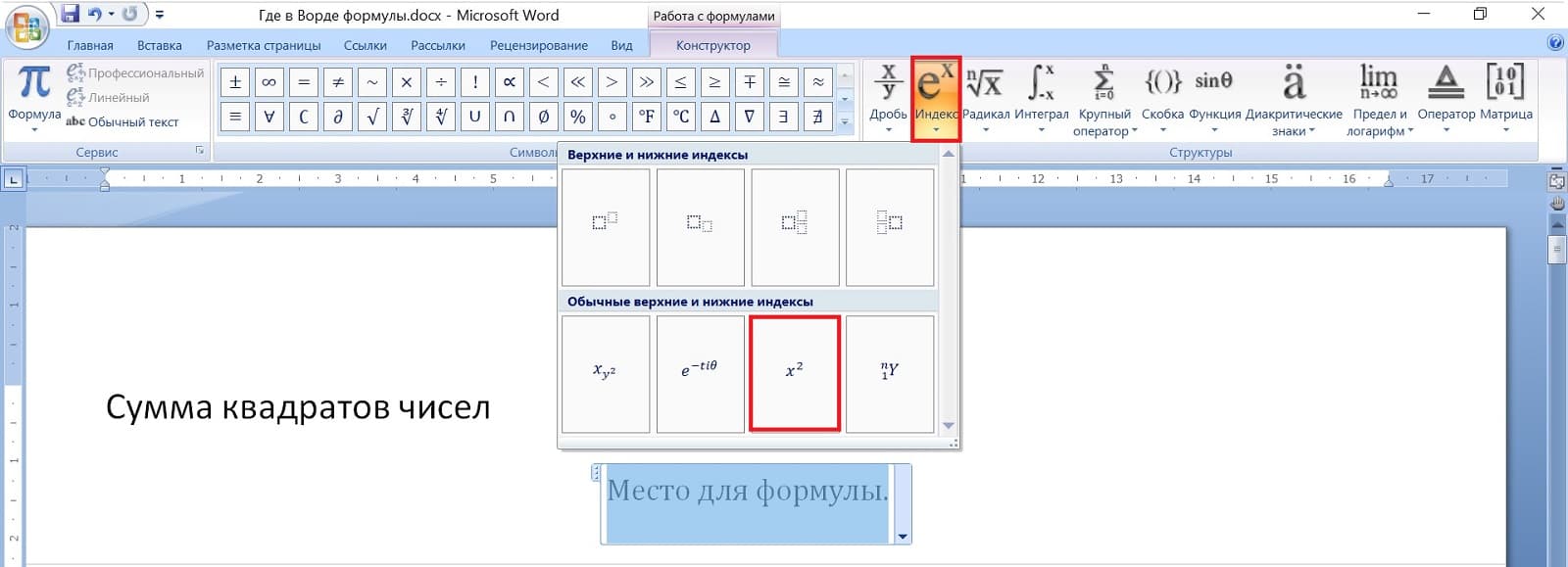
Рис. 2. Формула в Ворд — Квадрат числа.
Чтобы в формулу вставить квадрат числа, можно среди предлагаемых формул (рис. 2) выбрать «Индекс»: е в степени x («икс»). Наиболее подходящий индекс — это x («икс») в квадрате.
После того, как x («икс») в квадрате будет вставлен, можно удалить x («икс»). И вместо «икс» ввести число 10. Тогда получится 10 в квадрате.
Можно «10 в квадрате + » скопировать и вставить четыре раз подряд, чтобы получилась такая же сумма квадратов, как на картине Богданова-Бельского. Для этого следует «10 в квадрате + » выделить синим цветом, затем нажать на клавиши CTRL + C (означает «Скопировать»).
Дальше нужно поставить курсор в формулу, нажать на клавиши CTRL + V («Вставить»), опять на CTRL + V, снова на CTRL + V. Таким образом сделать четыре раза.
В конце формулы — обращаю ваше внимание — надо поставить «пробел» (это пригодится в дальнейшем).
Теперь, чтобы было как в задаче на картине Богданова-Бельского, следует исправить 10 на 11, потом 10 на 12, затем 10 на 13 и, наконец, 10 на 14.
В итоге получится формула суммы квадратов чисел в Ворде, которая представлена на картине Бельского.
Как изменить шрифт в формуле в Ворде
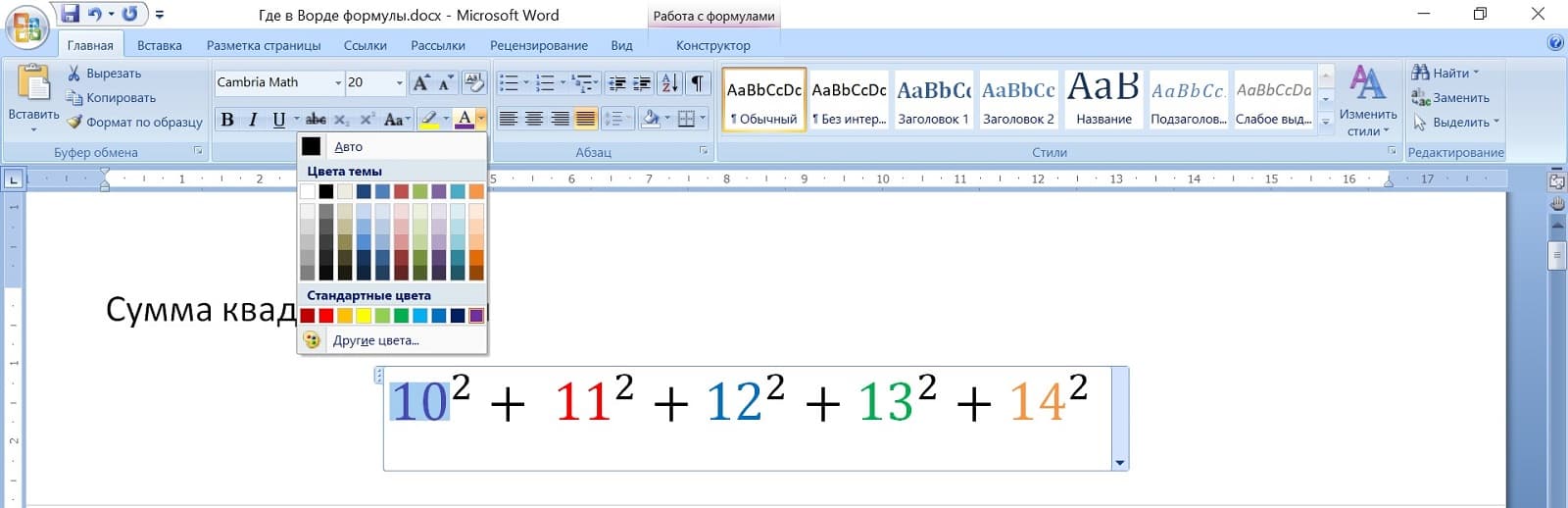
Рис. 3. Как изменить шрифт в формуле в Ворде
Чтобы изменить шрифт в формуле в Ворде, достаточно по ней кликнуть. Появится возможность для ее редактирования. Затем можно выделить всю формулу или ее отдельные элементы. В верхнем меню в Ворде выбрать размер шрифта.
Любые изменения можно применить только к тому, что в формуле выделено синим цветом, а не серым.
Можно выделить всю формулу (или часть формулы) и, например,
- выбрать другой размер шрифта. Допустим, шрифт не 14, а 20;
- сделать жирным;
- поменять цвет (если нажать на «Цвет»).
- сделать все числа в формуле разноцветными. Для этого нужно выделить по отдельности каждое число и сменить цвет.
Формула с дробью в Ворде
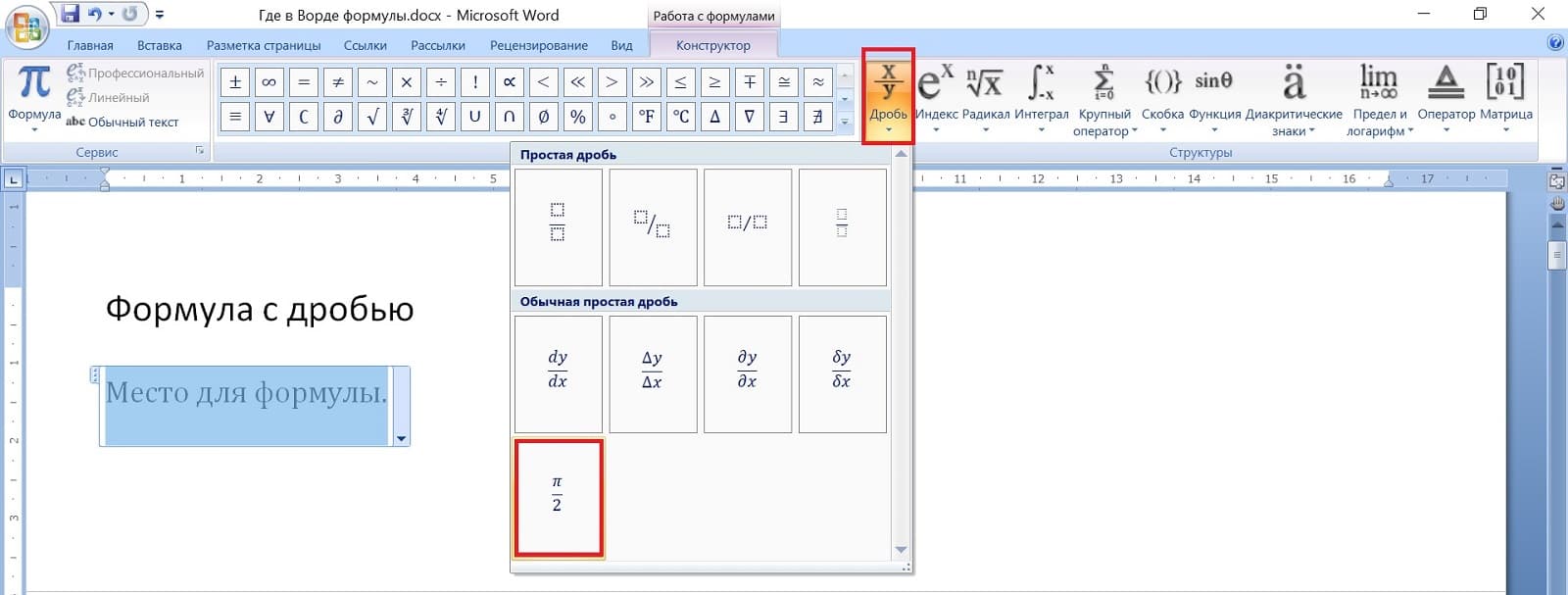
Рис. 4. Формула с дробью в Ворде.
Чтобы вставить дробь, в верхнем меню Ворда надо кликнуть «Вставка», потом «Формула». Появится «Место для формулы». Дальше выбрать подходящий вариант из тех, что предложены.
Для нашей задачи подходит вариант с дробью «пи пополам» (рис. 4). Внизу нужно ввести число 365.
Вместо числа «пи» вставить сумму квадратов чисел, которая была ранее введена. Для этого необходимо выделить сумму квадратов чисел. Важно, чтобы в конце формулы с квадратами чисел был пробел и чтобы этот пробел был не закрашен синим, тогда все хорошо вставится.
Когда формула будет выделена, нажать на клавиши CTRL + C. Тогда формула будет скопирована в буфер обмена.
Далее в формуле с дробью удалить «пи». Нажать на клавишу CTRL + V, чтобы вставить из буфера обмена формулу с суммой квадратов чисел. Таким образом в Ворде получилась такая же формула, как на доске на картине Богданова-Бельского.
Какой ответ в задаче для устного счета
В конце все-таки попробуем задачу решить. Тем более, если эта задача для устного счета.
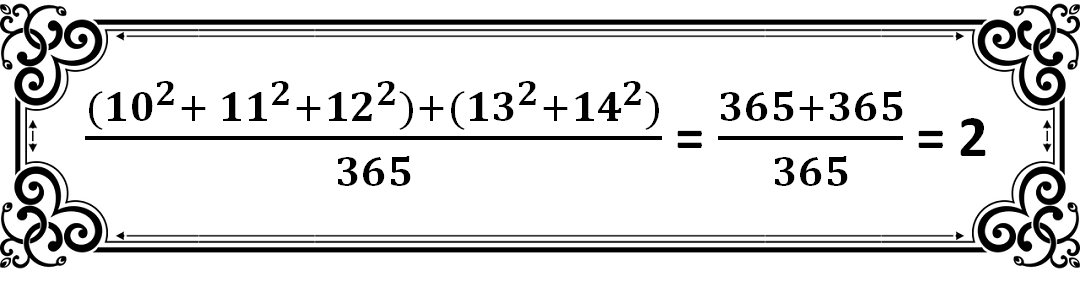
Решение и ответ в трудной задаче для устного счета.
Обычно в школе требуют, чтобы ученики выучили наизусть таблицу умножения. В некоторых школах раньше требовали еще, чтобы ученики наизусть знали квадраты всех чисел до 25. Возможно, в народной школе С.А. Рачинского тоже было такое требование. Тогда ученики этой школы, представленные на картине Богданова-Бельского, должны были наизусть знать, сколько будет 10 в квадрате, 11 в квадрате, 12 в квадрате, а также квадрат числа 13 и квадрат числа 14.
Сверху сумма квадратов: 10 в квадрате + 11 в квадрате + 12 в квадрате. Это будет 100 + 121 + 144 = 365.
Считаем дальше: 13 в квадрате + 14 в квадрате. Получится 169 + 196 = 365. Снова получилось число 365.
Получается, что сумма квадратов чисел от 10 до 14 это сумма двух чисел: 365 + 365.
(365 + 365) : 365 = 2.
Ответ в сложной задаче на картине Богданова-Бельского получается очень простой: = 2 (равно двум).
Видео «Где в Ворде формулы: сумма квадратов чисел, формула с дробью»
h3 1,0,0,0,0
Отменить ответ
Комментарии: 2 к “Как в Word вставить формулы: сумма квадратов чисел и дробь”
vladimir :
Доброго Вам дня Надежда огромное Вам спасибо за рассылку очень полезное для изучения работы в Ворде но прошу прощения Вы не ответили мне на вопрос который я задал Вам он заключается в том когда я пересылаю письмо то в нём не вставляются скришофты
Надежда :
Уважаемые читатели, рада Вас видеть! Меня зовут Надежда.
Задайте свой вопрос здесь: Спросить. Мой ответ придет на почту, указанную вами.
Формулы в word

Интернет-профессии
Сумма в ворде
Для настройки операции суммирования необходимо использовать поле формулы и действовать следующим образом: 1 — Поместите точку вставки в ячейку, где должен быть получен результат. 2 — На вкладке «Макет» в группе кнопок «данные» нажмите кнопку формулы FX


После нажатия кнопки «Формула» на вкладке «Макет» откроется диалоговое окно «Формула», в котором вам будет предложено ввести в качестве параметра сумму функции = СУММ(НАД
Word: диалоговое окно «Формула»
В окне Формула по умолчанию используется операция суммирования (СУММ). Имена функций расчета, которые применяются в Word, больше не переводятся в последних версиях программы.
Предлагается 18 операторов, и в их синтаксисе необходимо указывать направление расчета в скобках. Например, вверху (ВВЕРХУ), внизу (НИЖЕ), слева (СЛЕВА), справа СПРАВА) Функции AVERAGE(), COUNT(), MAX(), MIN(), PRODUCT() и SUM() также могут принимать ссылки на ячейки таблицы в качестве координат ссылки аргументов в режиме Excel или в первом столбце таблицы с именем A, затем B, C, D.. и первая строка 1, а затем 2,3,4 ….

Пример: Чтобы добавить значения в столбец 2 вместо =SUM(OVER), можно написать =B2+B3+B4, учитывая, что альфа-заголовки (как если бы мы были в листе Excel) — это количество столбцов и строк.
В этом режиме выражения формулы можно организовать еще более сложные расчеты, например расчет НДС (см изображение ниже). При построении этих формул помните, что они будут выполняться слева направо. Как и в математических уравнениях, операторы * (умножение) и / (деление) имеют приоритет при вычислении сумм и вычитаний. Если были сложения или вычитания, которые можно было сделать до умножения или деления, они будут в скобках (). Пример = (А1 + А2) * А5

Вставка формулы в современной версии Word с помощью шаблона
Как мы уже хорошо знаем, современные версии имеют более продвинутый и удобный графический интерфейс. В современном офисном пакете есть шаблоны уравнений, самые распространенные в алгебре и геометрии.
Например, вот вам, по стандарту это:
- квадратное уравнение
- площадь круга
- разложение суммы
- Серия Тейлора
- Ряд Фурье
- Теорема Пифагора
- Тригонометрические тождества
Если этих шаблонов недостаточно, вы можете скачать еще из интернета, что можно сделать прямо из самой программы. Там вы можете найти уравнения из физики и очень сложные формулы, такие как оператор Лапласа. В целом они очень адекватны.
Итак, давайте рассмотрим, как вставить формулу в Word.
Например, создаем новый текстовый документ или открываем готовый.
Затем переходим на вкладку «Вставка», где нам нужен правый угол сверху панели инструментов. Чтобы открыть список шаблонов, нажмите маленькую стрелку рядом с кнопкой «Уравнение».
При нажатии на стрелку открывается меню с выбором шаблона уравнения. Выберите нужный и нажмите на него левой кнопкой мыши, и он появится в вашем тексте.
После вставки нужного уравнения вы можете ввести туда свои значения или изменить его с верхней панели инструментов, которая меняется для работы с формулами. В нем вы можете добавить нужный вам смысл и символы.
Как я уже упоминал, можно загрузить несколько шаблонов. Для этого воспользуйтесь выпадающим списком внизу меню под названием «Дополнительные уравнения с office.com».
Рукописный ввод
Перейдем к последнему и, на мой взгляд, самому интересному и практичному способу ввода формул в Word. Отсутствие этой функции в 2003 версии Office действительно очень удручает, особенно когда вы хотя бы раз пользуетесь рукописным вводом.
Для их создания снова перейдите на вкладку «Вставка» и нажмите маленькую стрелку рядом с кнопкой «Уравнение», а в меню выберите пункт «Рукописное уравнение».
Перед вами откроется окно в виде листа, где вы сможете нарисовать все нужные вам элементы левой кнопкой мыши. Над областью рисования программа немедленно покажет вам пример того, как она определяет введенную вами оценку. Посмотрите мой пример, как это работает.
Есть всего 4 инструмента с тривиальной целью:
- «Написать» — инструмент для рисования символов.
- «Удалить» — инструмент для удаления символов.
- Select and Fix очень похож на лассо Photoshop, но в этой ситуации он помогает выделить некоторые из ваших нарисованных символов и помочь программе правильно их идентифицировать.
- «Очистить» — просто удалит все нарисованные вами символы.
После завершения ввода нажмите на кнопку «вставить».
Наше уравнение будет добавлено в текст.
Таким образом, вы сэкономите много времени. Я слишком поздно узнал об этом методе, но я мог бы использовать его при написании курсовых работ!
Это все способы, которые позволяют вам вводить уравнения в ваш текст. Давайте рассмотрим варианты введения формул в таблицы. Обычно это относится к пользователям Excel, но в Word вы также можете использовать некоторые функции, аналогичные Excel. Читайте дальше, и я расскажу вам, как это сделать.
Работа с формулами в MS Word 2013, 2016
Первое, что вы должны заметить, это изменение имени функции. Теперь это называется «уравнения».
Встроенные уравнения
Чтобы просмотреть параметры шаблона, выполните следующие действия:
- Перейдите на вкладку «Вставка».
- Нажмите на кнопку «Символы».
- Нажмите на значок треугольника рядом с уравнением».
- Выберите нужный вариант.
Разработчики из Microsoft постарались и создали подборку наиболее актуальных выражений.
Дополнительные уравнения с сайта Office.com
Но если вам этого мало, вы можете открыть расширенный список. Для этого повторите действия, описанные выше, но вместо выбора формулы нажмите на одноименный пункт внизу.
В результате вы увидите следующий список:
- абсолютная величина;
- воспроизведение дроби в степени;
- воспроизведение степени в степень;
- второй закон действий с показателями;
- дробные показатели;
- отрицательный показатель.
Вставить новое уравнение
Если вышеперечисленных вариантов недостаточно, вы всегда можете создать что-то свое. Например сумма квадратов или что-то еще. Для этого необходимо сделать следующее:
- Перейдите на вкладку «Вставка».
- Нажмите на кнопку «Символы».
- Нажмите на иконку «Уравнение».
- В результате появится «Комната для уравнения». Кроме того, панель инструментов автоматически переключится на вкладку «Дизайн».
Если у вас маленькое разрешение экрана или окно программы Microsoft Word развернуто не на весь экран, панель будет иметь следующий вид. Все предметы по-прежнему будут доступны, но чтобы добраться до них, вам придется сделать лишний клик.
Структуры формул
Благодаря этим конструкциям можно создавать уравнения любой сложности, так как там можно найти все известные математические операторы. Например, можно даже построить матричную таблицу.
Рассмотрим подробнее конструкции. К ним относятся:
- доля;
- индекс;
- коренные (корни);
- интегралы:
- обычный;
- контур;
- дифференциалы.
- главный оператор:
- суммы;
- работает;
- профсоюзы и перекрестки;
- другие крупные операторы;
- обычные крупные операторы.
- скобка:
- вид по умолчанию;
- скобки и разделители;
- индивидуальные кронштейны.
- тригонометрический;
- обеспечить регресс;
- гиперболический;
- обратная гипербола;
- базовый.
- диакритические знаки:
- обычный;
- формулы внутри;
- черточки сверху и снизу;
- объекты с правильными диакритическими знаками.
- предел и логарифм:
- функции;
- основные функции.
- оператор:
- базовый;
- конструкции;
- базовые структуры.
- множество:
- пустой;
- точка;
- одинокий;
- массивы со скобками;
- разреженные матрицы.
Как видите, благодаря этому вы сможете создавать математические выражения и физические формулы любой сложности.
Обновить формулы в ворде
Формулы в Word автоматически обновляются при открытии документа. Вы можете обновить результат формулы вручную. Просто выделите результат, щелкните его правой кнопкой мыши и выберите параметр «Обновить поля».

Как поменять шрифт в Ворде в формулах
Вы можете изменить шрифт в формулах. Для этого кликаем по вставленной формуле и кликаем правой кнопкой мыши по шрифту из меню (скрин 6).

Откроется панель со списком различных шрифтов. Выберите один из них и сохраните все изменения кнопкой «ОК». После этого шрифт формулы следует изменить на другой.
Как написать уравнение
Давайте посмотрим, как вставить сложное уравнение в разных версиях офисного пакета Word.
Редактор формул в Word 2003

Ставим курсор в нужное место документа для вставки и нажимаем на вкладку Вставка — Объект.

Во всплывающем окне выберите Microsoft уравнение 3.0 и нажмите OK.

В окне редактирования можно выбрать необходимые знаки и символы для создания уравнения любой сложности, среди них: дроби, степени, корни и так далее.
Рисование в Word — обзор инструментов и основных функций
Чтобы выйти из режима ввода, нажмите на пустое место за пределами этого окна, затем продолжайте вводить текст.
Вставляем формулы в Word 2007, 2010, 2013

Во всех этих версиях принцип поиска редактора одинаков. На верхней панели перейдите на вкладку «Вставка.
Там мы находим формулу или уравнение.


Используем необходимые шаблоны и создаем формулу.

Редактор не может быть установлен. Затем необходимо дополнительно установить этот компонент, запустив установщик, во вкладке Инструменты выбрать «Редактор формул».
Составляем формулы

Чтобы упростить работу с большим количеством математических значений, рекомендуем прикрепить эту панель к основной панели, перетащив ее левой кнопкой мыши (Word 2003). В старых версиях этот значок уже размещен на панели.

Введите нужный шаблон. Например, таким образом вводятся верхний и нижний индексы.

Эта панель используется для установки дробей.
Здесь следует отметить, что заштрихованные прямоугольники означают, что текст в этом разделе уже содержится, а пустые служат для вставки нового текста.
Дроби могут быть в двух вариантах, исходя из задач можно выбирать как наклонные, так и прямые линии.

Окно для заключения выражения в круглые скобки.
Таким же образом можно выделить отдельные части выражения.

Панель ввода греческих символов.
Аналогичное окно с заглавными буквами расположено справа от этого.

С помощью следующей панели можно поставить пробел, так как стандартный ввод с клавиатуры в этом случае работать не будет.

Вы можете настроить шрифт для имен функций, переменных, векторов, текста и всего остального. Для этого используйте меню Стиль.

Чтобы текст был выделен курсивом, он должен быть выделен начертанием «текст».
Функции расчета доступны в Word
Все функции, обсуждаемые в Word, перечислены ниже.
ABS Возвращает положительное значение номера формулы, независимо от того, является ли значение положительным или отрицательным. И возвращает 1, если все выраженные логические выражения истинны, или 0 (ноль), если какое-либо из выражений ложно. СРЗНАЧ Вычисляет среднее значение ряда значений. COUNT Подсчитывает количество элементов в списке.
DEFINED Возвращает 1 или 0 в зависимости от того, является ли выражение допустимым или не может быть оценено. ЛОЖЬ Возвращает ноль. IF Вычисляет первый аргумент. Если первый аргумент истинен, возвращается второй аргумент; если ложно — третье. Пример (=ЕСЛИ(СУММ(ПРЕВЫШ)>10;да;нет)) INT Возвращает только целые значения, за исключением неокругленных десятичных дробей.
МИН Возвращает наименьшее значение последовательности чисел.
MAX Возвращает наибольшее значение последовательности чисел. MOD Возвращает остаток от многократного деления значения x на значение y. НЕ возвращает 0 (ложь), если логическое выражение x истинно, или 1 (истина), если выражение ложно. ИЛИ Возвращает 1 (истина), если одно или оба логических выражения x и y истинны, или 0 (ложь), если оба ложны.
ИЛИ имеет два аргумента. Если хотя бы один из них истинен, возвращает 1. Если оба аргумента ложны, возвращает 0. В основном используется в функции ЕСЛИ. ПРОИЗВЕД Вычислите произведение элементов, указанных в скобках. КРУГЛЫЙ. Возвращает округленное значение до указанного количества знаков после запятой.
ЗНАК Возвращает 1, если ссылочная ячейка x положительна, -1 и отрицательна.
СУММ Вычислить сумму заданного диапазона ячеек ИСТИНА Возвращает значение 1. ИСТИНА Возвращает 1, если аргумент истинен, 0, если ложно. В основном используется в функции ЕСЛИ.
Использование панели математического ввода
Если нет времени или желания изучать встроенный в Word редактор формул, можно упростить себе задачу, воспользовавшись панелью математического ввода, входящей в штатные средства операционных систем, начиная с Windows 7.
Полный путь для запуска этой панели выглядит так: «Пуск» → «Все программы» → «Стандартные» → «Панель математического ввода».
В Windows 10 этот путь будет таким: «Пуск» → «Все программы» → «Стандартные Windows» → «Панель ввода математических данных».
Пользоваться программой очень легко. Вы рисуете в нем формулы так же, как на школьной доске мелом, а встроенные системы распознавания преобразуют то, что вы пишете, в математические формулы, совместимые с форматом Word.

Нарисовав формулы, вы можете в окне предварительного просмотра увидеть, как они распознаются программой и при необходимости внести необходимые коррективы. Для этого панель оснащена специальными инструментами «Удалить» и «Выбрать и исправить».
Если кнопки не отображаются, нажмите кнопку «Параметры» и выберите «Боковые кнопки в левой части области письма» из выпадающего меню».
Комбинируя написание и стирание, можно добиться правильного отображения нужной вам формулы за короткое время.
Чтобы перенести нарисованную и правильно распознанную формулу в Word, установите курсор в выбранное место и нажмите кнопку «Вставить» в панели математического ввода»).

Формула будет размещена в Word в совместимом с ним формате и будет иметь возможность редактировать и вносить изменения.
Используя панель математического ввода, легко писать формулы легкой и средней сложности. Но сложные громоздкие математические выражения практически не поддаются управлению этим инструментом. Для их оформления лучше всего использовать встроенную в Word библиотеку формул».

Пожалуйста, оставьте это поле пустым.
Как вставить формулу в Word 2021 — подробная инструкция
Вы знаете, как создать формулу в Word? Разработчики добавили эту функцию, но эта функция не очевидна. Редактор обновляется каждые два-три года. Поэтому меняется интерфейс, меняется положение элементов. Давайте посмотрим, как вставить формулу в Word 2016.
Добавляем в Word 2016
Работа происходит на вкладке «Вставка».Ты можешь:
- использовать готовые шаблоны;
- создать собственное уравнение;
- писать вручную.
Рассмотрим эти пункты подробнее.
Как вставить формулу в документ Word из шаблона
Выберите один из предложенных вариантов депозита. Щелкните по нему ЛКМ.
Как вставить формулу в документ MS Word — дополнительные возможности
Перечня готовых вариантов недостаточно. Дополните его дополнительными уравнениями с Office.com. Для этого:
Как происходит работа с готовыми шаблонами
Уравнения создаются с использованием шрифта Cambria. Его нельзя изменить. Остальные параметры можно редактировать. После добавления уравнения открывается вкладка «Проект». Здесь происходит редактирование. Состоит из категорий:
Для редактирования используйте раздел «Символы.
После редактирования нажмите ЛКМ на пустом месте страницы.
Как создать самостоятельно уравнение
Поле ввода будет добавлено на страницу. Для записи используйте инструменты:
Как быстро вставить формулу в Word
Давайте посмотрим на пример:
Как вставить математическую формулу в Word — рукописный ввод
Введите его вручную с помощью мыши. Навигация: открывается окно. Нажмите кнопку «Написать». Щелкните ЛКМ, запишите уравнение. Алгоритм распознавания рукописного текста не идеален.
Так что пишите внимательно. Если есть ошибка, удалите то, что вы написали. Нажмите кнопку «Удалить». Выбрать и исправить инструменты. Выберите символ, обведя его.
Откроется меню с вариантами замены.
Собственная формула сохраненная как шаблон
Что делать, если во время работы часто приходится прописывать одни и те же уравнения. Создайте новый шаблон. Напишите уравнение. Выберите его, нажав на рамку. Окно открывается. Введите имя, определите категорию или оставьте настройки по умолчанию. Формула появится в списке быстрого доступа.
Если вас интересует вопрос: как вставить формулу в Word 2013, выполните действия, описанные выше.
Как в Ворде вставлять формулы с дробями
Теперь попробуем вставить формулы с дробями в Word. Это делается очень легко. Выберите формулу в редакторе и вверху панели управления формулами нажмите кнопку «Дробь». Там вы можете выбрать формулы с дробями (Экран 7).

И замените основную формулу на другую.
MS Word 2007, 2010
Этот выпуск офисного пакета стал революционным для Microsoft. Его внешний вид значительно улучшился. Кроме того, появилось большое количество новых возможностей и функций.
В 2007 году в Word появился новый редактор формул, который во много раз лучше, чем Microsoft Equation 3.0. Но и от старого отказаться нельзя, так как будет потеряна поддержка документов Word 2003.
Готовые варианты
Одно из главных нововведений — заранее подготовленный набор различных математических уравнений. Чтобы просмотреть этот список, сделайте следующее:
- откройте раздел «Вставка». Щелкните треугольник рядом с кнопкой «Формула». После этого появится большой список популярных выражений: >
- биномиальная теорема;
- квадратное уравнение;
- площадь круга;
- разложение суммы;
- сериал Тейлор;
- ряд Фурье;
- теорема Пифагора;
- различные тригонометрические тождества.
- После выбора одного из предложенных вариантов у вас появится новая вкладка «Конструктор», где вы сможете отредактировать любое уравнение.
Вставка новой формулы
Чтобы вставить что-то свое, а не использовать заготовку, необходимо сделать следующее:
- Нажмите на пустое место (или туда, где вы хотите вставить уравнение).
- откройте вкладку «Вставка».
- Нажмите на кнопку «Формула».
- Сразу после этого появится «Место для входа». Здесь можно написать что-нибудь от руки.
- Кроме того, вы можете вставить любой дизайн.
Принцип действия в современных редакторах почти такой же, как и в Word 2007 и 2010. Изменений, конечно же, было немало. Но концепция остается прежней. Поэтому более подробный обзор различных функций будет проведен на современных версиях.
Как вставить формулу в ворде в таблицу
Иногда пользователям Word необходимо создать таблицы с общими формулами, которые, например, будут считать числа в соседних ячейках. О том, как создать таблицу Excel в документе Word, я рассказывал в предыдущей статье .
Здесь я расскажу об общих таблицах и о том, как добавлять в ячейки простые формулы. По функционалу они намного хуже, чем в Excel, но для элементарных вычислений их может хватить.
Так что берем готовый стол или делаем новый. Конечно, должна быть таблица, которая заполнена цифрами. Выберите ячейку, в которую вы хотите вставить формулу.
Теперь нам понадобится кнопка «Функция», расположенная во вкладке «Макет».
Откроется окно для указания нужной функции. Команд не так уж и много, но описание каждой из них — материал для отдельной статьи, поэтому при необходимости рекомендую обращаться к справочному материалу от разработчиков .
Как писать формулы в Ворд (вставлять)
Существует несколько способов вставки формул в документ Word:
- через функцию «П»;
- с помощью функции «Объект».
Рассмотрим оба варианта. Первое, что нам нужно сделать, это открыть документ Word на компьютере и нажать на то место в документе, где будет установлена формула. Затем щелкните раздел «Вставить» в верхней части того же документа и нажмите кнопку «P» «Формула» (экран 1).

Появятся различные типы формул. Щелкните левой кнопкой мыши по любому из них.
После этого в документ будет вставлен готовый редактор формул, которым вы сможете полностью управлять (скрин 2).

В самом верху панели документа вы можете увидеть объекты, вставленные в формулу:
- фракции;
- индексы;
- радикалы;
- интегралы и так далее.
После работы с формулой ее можно сохранить. Нажмите в правой части редактора формул — «Параметры формулы» (скрин 3).

Затем выберите из списка «Сохранить как новую формулу».
Итак, как написать формулы в Word по-другому? Здесь все просто. Нажмите еще раз на «Вставить», затем «Объект» из раздела, выберите «Microsoft Equation 3.0» и сохраните с помощью кнопки «ОК» (скрин 4).

Появится панель управления с формулами, и сам редактор, куда через эту панель можно ввести любую формулу (скрин 5).

Просто выберите левой кнопкой мыши готовые значения формулы и вставьте их в редактор.
Ручной ввод
Встроенный набор инструментов Word позволяет вручную вводить в уравнение необходимые символы и элементы, что дает возможность создать собственную формулу.
Вам нужно перейти на вкладку «Вставка» и нажать кнопку «Уравнение». Отличие от предыдущего способа будет только в том, что здесь нам нужна сама кнопка, а не маленькая стрелочка рядом с ней.
Панель вверху позволяет добавлять в формулу различные элементы. Например, логарифмы, интегралы, скобки, корни, дроби и так далее.
Для сохранения формулы в шаблонах (например, если она часто используется в вашей курсовой работе и вводить ее каждый раз было бы не самым рациональным решением) необходимо выделить ее, нажав на три точки в верхнем левом углу.
Далее переходим на вкладку «Вставка», нажимаем маленькую стрелочку рядом с кнопкой «Уравнение» и в самом конце выпадающего списка нажимаем «Сохранить выделение в сборник уравнений».
После нажатия появится окно, где вы можете ввести название вашей формулы, выбрать коллекцию и категорию. Затем, выбрав все опции, нажмите «ОК» и вы увидите его уже в общем списке с остальными встроенными шаблонами.



