
Как делать сноски в реферате
При написании реферата возникает необходимо использовать источники информации. Использование сносок в работе поможет избежать обвинений в плагиате при написании текста. Как оформлять ссылки в реферате и делать это правильно рассказывается ниже.
Для чего нужны сноски
Многочисленные студенческие работы, попавшие в качестве примера, практически не содержат сносок. Согласно ГОСТ в реферате должны использоваться «библиографические ссылки».
Различают три вида библиографических ссылок:
- Внутритекстовые. Выноска помещается в текст, сразу за цитируемым фрагментом.
- Купить реферат Подстрочные. Указанный вид располагается в нижней части страницы, отделается от основного текста горизонтальной чертой. Подстрочная ссылка и есть сноска.
- Затекстовые. Используют специальные выноски.
В методичках ВУЗов, где описываются правила оформления реферата, часто встречается требование использования внутритекстовых ссылок. В редких случаях кафедра требует использовать подстрочные примечания.
Количество выносок должно быть достаточным, для полного раскрытия темы реферата. Но и здесь есть свои ограничения. Постановка после каждого предложения выноски не допускается. Это может свидетельствовать на не умение студента работать с литературой. Отсутствие примечаний говорит о возможном плагиате и недобросовестном отношении к подготовке работы.
В правильном реферате ссылки расставляются грамотно, избегая перенасыщенности и недостатка.
Как правильно оформить сноску в реферате
Есть два способа, как добавить примечание в реферат:
- Разместить текст внутри строки. В этом случае используются квадратные скобки. Здесь указывают порядковый номер источника, согласно созданному перечню литературы.
- Прописать под строкой. Расшифровка примечания находится внизу страницы. Чтобы определить к какой фразе относится выноска, в конце цитаты ставится маленькая цифра сверху использованного текста.
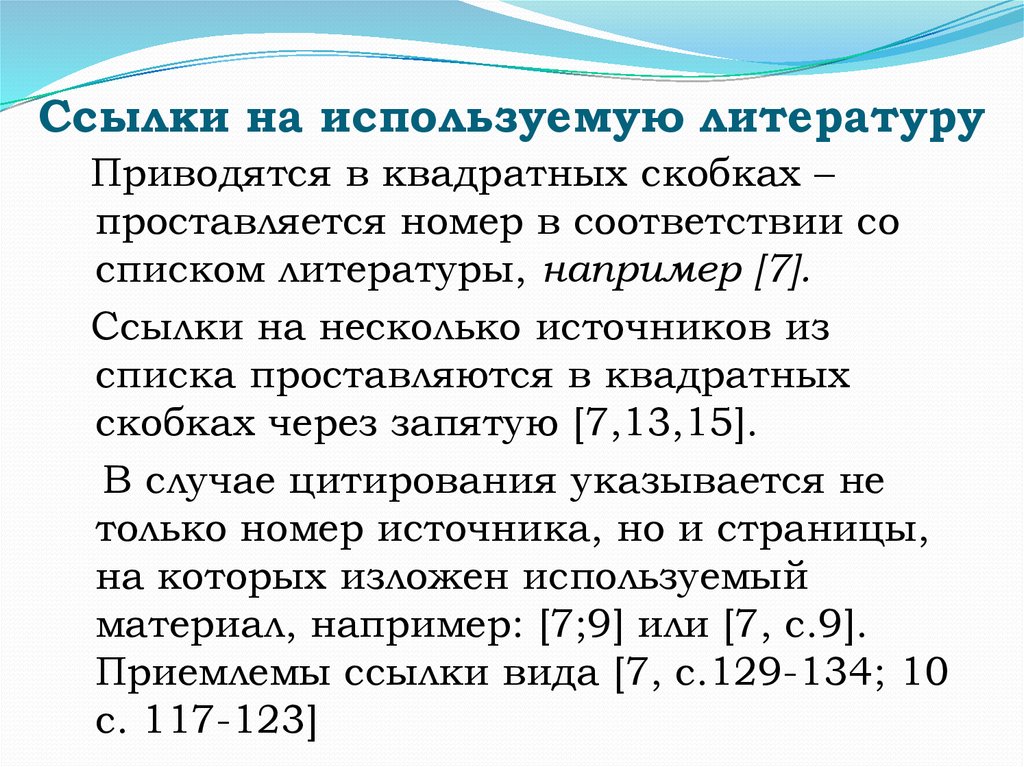
Прежде чем приступать к сноскам, необходимо оформить список литературы, ведь внутри ремарки указывается номер источника. Список согласно требованиям ГОСТа может быть составлен следующим образом:
- В алфавитном порядке. Источники располагаются по порядку согласно алфавиту.
- По мере появления информации в тексте.
Образец, как делать сноски в реферате внутристрочного типа:
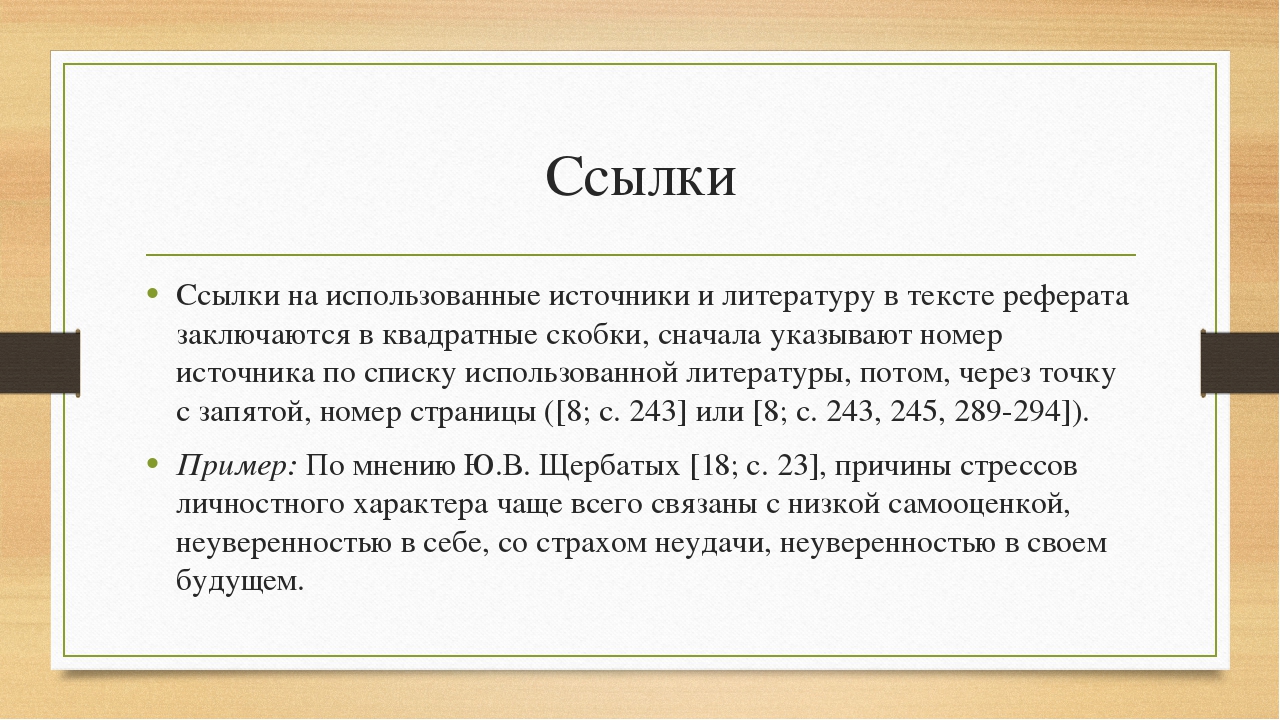
Расшифровка: цитата расположена в книге или журнале, под порядковым номером 18, на 23 странице.
Когда студенту в работе нужно сделать выноску на иллюстрацию, главу или порядковый номер таблицы, то ссылка не содержит символ «№». Пишется «рис.», «Гл.», «табл.».
Когда нужно сослаться на определенный раздел в этом же докладе, то номер искомого раздела вставляют в круглые скобки. Подстрочные примечания, называемые сносками – это указатель на источник, откуда взята цитата. Также здесь может размещаться текст, в котором расширенно объясняют фразу или выражение. Для выделения подстрочного вида ссылки используются арабские цифры.
Скобка не используется, номер располагается выше строки, где есть цитата. От основного текста примечание отделено сплошной горизонтальной чертой.
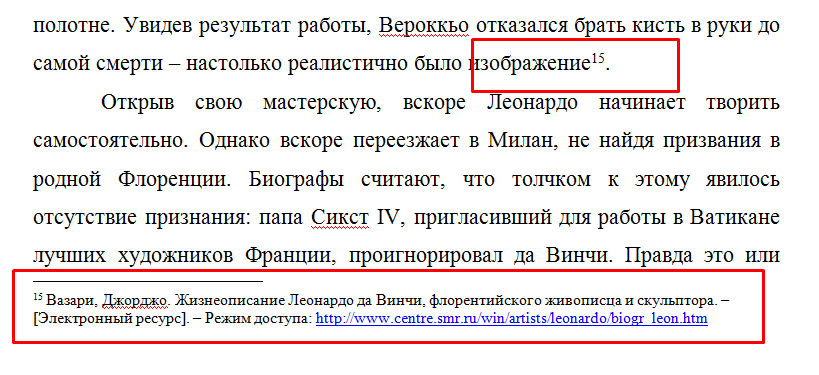
Следует обратить внимание: нумерация вставки начинается на каждой странице с единицы.
Расшифровка, которая находится в конце реферата, оформляется по тем же правилам, что и подстрочные. Разница состоит в нумерации, не прерывающейся на протяжении всей работы.
Нередко возникают случаи, когда необходимо в одной выноске сразу указать 2-3 порядковых номера литературы. Как оформить сноски в реферате в этом случае? В скобках, через точку с запятой прописываются все номера.
Рекомендуется пользоваться в работе внутритекстовыми выносками. Это облегчает набор текста и дальнейшего его форматирования.
Чтобы сделать правильное оформление ссылок на сайты, следует указать путь к сайту, откуда взят текст.
Как добавить сноску в Ворде
Использование компьютера для написания реферата, помогает сэкономить массу времени, при необходимости исправить ошибки без повторного переписывания текста. В Ворде можно делать примечания.
Как оформлять ссылки в реферате в электронном документе? Разные версии Word содержат различные пути установки ремарки.
Например, версия 2016 года предлагает перейти во вкладку «Ссылки», выбрать пункт под названием «Вставить сноску».
Алгоритм действий пользователя:
- курсор устанавливается на поле после использованной цитаты;
- Стоимость реферата нажимается «Вставить сноску»;
- происходит автоматическая установка. Курсор самостоятельно переходит в поле, где нужно ввести описание.
Есть дополнительная функция, позволяющая выставить, как пройдет нумерация: сквозным способом или на каждой следующей страницы номер будет начинаться с единицы.
Оформление сносок делается 10 шрифтом. Тип шрифта принимается идентичным с основным текстом. Указанное требование является стандартным.
Процесс установки примечаний не сложный, но нужно заранее определиться с видом. В результате получают красиво оформленный доклад с полным раскрытием темы.
Пример правильного оформления сноски в реферате:
В чем отличие «сносок» от «ссылок»
Несмотря на частое замещение слов – они имеют различия. Главное отличие заключается в способе оформления:
- Сноска – это цифра или символ, расположенный в верхнем индексе. Он указывает на строку, находящуюся за пределами текста, внизу страницы.
- Ссылка – в скобках указывается источник. Проставляется сразу после использованного фрагмента из книги, журнала или интернет-издания.
Нельзя однозначно сказать, что именно удобнее использовать. Выбор остается за студентом, с учетом требования по оформлению реферата.
Как правильно оформлять сноски в реферате. Показываем примеры

При написании реферата всегда используются различные источники информации, и чтобы реферат не сочли за плагиат, обязательным требованием всех учебных заведений является указание ссылок на использованные источники.
Поэтому рассмотрим какие бывают ссылки на источники и на конкретных примерах и рассмотрим их оформление.
Что такое сноски?
Сноска – это отсылка на библиографическое издание, используемое при написании любой работы.
Различают несколько видов сносок:
1) Текстовые или по другому ссылки, заключаются в квадратные скобки с указанием номера источника и номера страницы, откуда было взято цитирование или заимствование, например: [2, С.89], где 2 – это номер источника из списка литературы, а 89 – это страница с заимствованием.
2) Подстрочные сноски (или надстрочные). После цитаты вверху ставится маленькая цифра (номер сноски), а внизу страницы – под отделяющей чертой – эта цифра повторяется с «расшифровкой» (детальным описанием источника), который включает ФИО автора, название труда и все выходные данные. Пример:

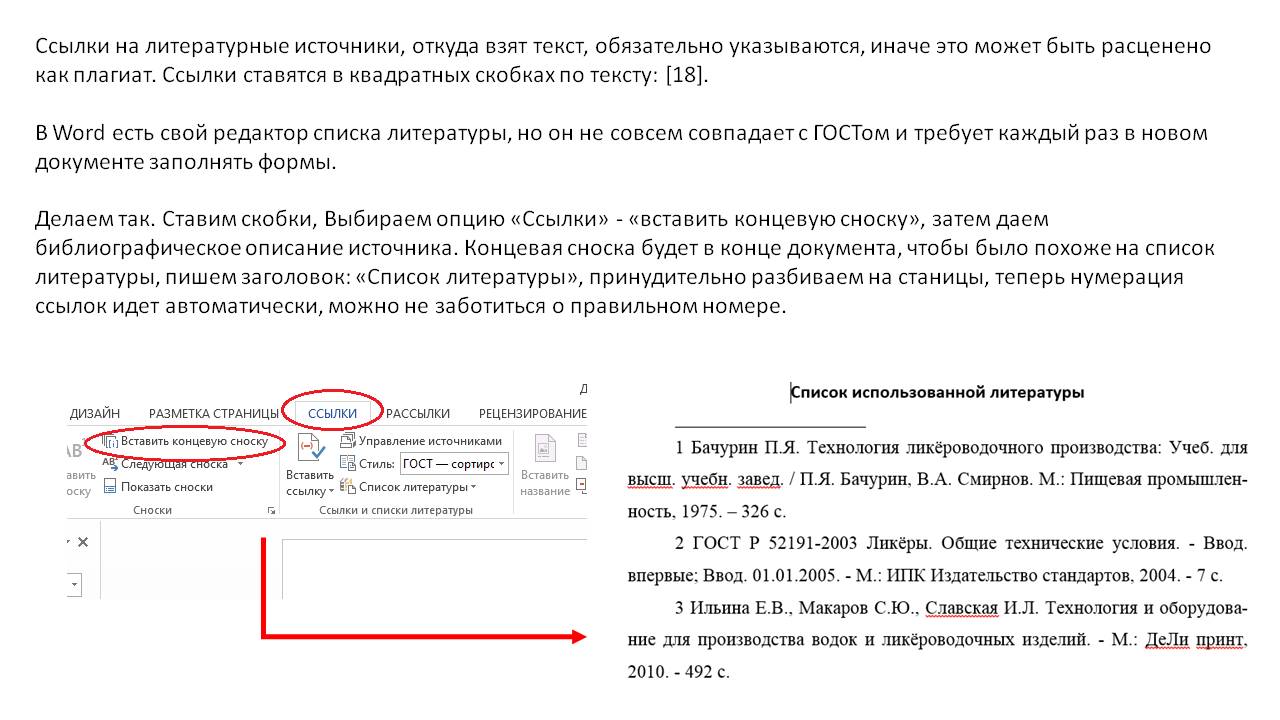
3) Концевые сноски (застрочные). Оформляются они точно так же, как и подстрочные, но сами сноски находятся не в конце каждой страницы, а в конце самого документа, пример:

Сколько сносок должно быть в реферате?
Количество сносок в реферате не регламентировано, их должно быть столько, сколько использовали источников для его написания. Например, для реферата стандартным объемом 10-15 страниц разумно использовать около 10 источников, а значит, и ссылок на источники будет 10.
Как оформлять сноски в реферате?
Каждое учебное заведение использует один конкретный ГОСТ, в соответствии с которым и делается оформление всех работ, в том числе, и оформляются сноски.
Как делать сноски в реферате в Ворде
Оформление сносок в реферате в текстовом редакторе MicroSoft Word происходит следующим образом:
- ставим курсор там, где нужно поставить сноску;
- на панели инструментов выбираем «Ссылки»;
- выбираем «Вставить сноску»;
- нумерация сноски проставляется автоматически, осталось лишь поставить курсор внизу страницы, где номер сноски и указать источника, полностью выходные данные, а так же номер конкретной страницы, откуда была взята цитата или заимствование;
- настраиваем нужный шрифт (как правило, это Times New Romance, 10 или 12 кеглем).
Пример:

Итак, мы рассмотрели виды сносок и на конкретном примере рассмотрели как делать подстрочную сноску. А если у вас возникнут проблемы с оформлением или написанием любой студенческой работы, то наши квалифицированные специалисты вам в этом помогут.
Чтобы узнать стоимость работы и сроки еёвыполнения
Сноски в документе Word: как делать и оформить
Сноска — это примечание, которое содержит дополнения или пояснения к тексту. В ней могут быть указаны библиографические сведения (в том числе и ссылка), примечания автора, дополнительная информация.
Часто сноску путают с ссылкой. Разница состоит в том, что библиографическая ссылка содержит название книги, статьи или учебника, имя автора, наименование издательства, город и год издания. Все эти источники должны указываться в списке использованной литературы.
Важно! Сноска может содержать ссылки, а ссылки содержать сноски — нет.
Пример оформления сноски и ссылки
 Пример сноски
  Пример оформления ссылки
Когда используются сноски
Вариант 1. Когда по тексту необходимо пояснение. Тогда в сноске указывают ссылку на источник с подробной информацией.
Присоединяйтесь к нашему сообществу экспертов, спрашивайте и отвечайте на вопросы таких же студентов, как вы К вопросам
Пример оформления сноски с ссылкой
Затекстовые ссылки в общем объеме работы не учитываются
Вариант 2. Когда приводится прямое цитирование или когда в тексте употребляется косвенная речь или мысли приводятся не дословно. В последнем случае указывается пояснение: см. об этом; см. внизу страницы, цит. по и т.д.
Пример оформления сноски с указанием источника цитаты
Тут важно, чтобы номера ссылок в тексте совпадали с номерами источников в списке литературы
Месторасположение сносок
Сноски бывают только подстрочные. Они располагаются в конце страницы и отделяются от основного текста чертой.
Пример оформления подстрочных сносок
Важно не путать подстрочные сноски и подстрочные ссылки, вторые бывают еще и внутритекстовыми
Общие правила оформления сносок
Общие требования по оформлению сносок следующие:
- шрифт – используем тот же, что и в тексте, как правило, Times New Roman;
- размер шрифта – на 2-3 кегля меньше, то есть 10-12;
- межстрочный интервал – 1.
Сноски оформляются по ГОСТ 7.1-2003, однако у многих вузов есть свои требования. Перед началом оформления, ознакомьтесь с методичкой.
Например, затекстовые сноски, оформляемые в тексте в квадратных скобках, многие вузы считают устаревшими и требуют использование только подстрочных.
Виды сносок
Сноски бывают обычные и концевые
Обычные сноски устанавливаются в виде надстрочного знака (чаще всего порядкового номера), а дополнительная информация автоматически помещается в конец страницы:
Концевые сноски. Записываются в квадратных (реже круглых) скобках и указывают номер примечания или источника в списке литературы. Концевые сноски могут ссылаться на список литературы или примечаний в конце раздела или в конце всего документа.
А теперь более подробно расскажем о том, как создаются сноски.
Подстрочные сноски
Этот вид подразумевает размещение ссылки в конце цитаты, а указание источника внизу страницы. Ниже по пунктам расписано, как сделать подстрочную сноску в ворде.
- Наведите курсор и щёлкните левой кнопкой мыши перед точкой, завершающей цитату (если это прямая цитата, левее курсора должны быть закрывающие кавычки).
- Нажмите на кнопку «ССЫЛКИ», которую используете для оформления автоматического содержания.
- В появившейся вкладке нажмите на «ВСТАВИТЬ СНОСКУ».
- На указанном месте появится номер ссылки, а сам курсор окажется внизу страницы после номера ссылки. В этом пространстве вы можете вручную ввести данные об источнике цитаты или вставить сведения, предварительно скопированные из библиографического списка.

Шрифт сноски по ГОСТ должен быть Times New Roman, 10 или 12 пт, выравнивание — по ширине, междустрочный интервал — одинарный. При желании вы можете изменить размер и шрифт сноски. Для этого нужно выделить её текст и выполнить привычные действия.
Для того, чтобы сделать постраничные ссылки, нужно изменить на вкладке «ССЫЛКИ» формат сноски, изменив нумерацию с «Продолжить» на «На каждой странице». Тогда нумерация сносок начнется заново на каждой странице.

Внутристрочные сноски
Если у вас возник вопрос, как сделать квадратные сноски, ответ ниже. Это и есть внутристрочные сноски, которые через запятую указывают на номер источника в библиографическом списке и на страницу, откуда вы взяли цитату. Образец: [4, с. 260].
Квадратные скобки можно вставить двумя способами:
- Вручную. Они появляются только при английской раскладке и находятся в верхнем правом углу клавиатуры. Открывающая скобка на русской букве «Х», а закрывающая – на русской букве «Ъ». Не нажатии не держите клавишу Shift, иначе вместо квадратных скобок вы получите фигурные.
- Автоматически. Если вам надоело постоянно переключать раскладку с русского на английский и обратно, найдите квадратные скобки во вкладке «ВСТАВКА». Нажмите на кнопку «Символы» справа на панели меню, затем на «Другие символы» и найдите скобки.
Если у вас ещё не оформлен библиографический список, формируйте внутристрочные ссылки в черновом варианте, вместо номера источника указывая фамилию автора. По завершении работы, когда все используемые книги, статьи и сайты будут упорядочены, вам придётся ещё раз пробежаться по тексту своего научного труда и заменить фамилии автора их порядковыми номерами в вашем списке.
Концевые сноски
В этом случае все ваши источники, на которые вы ссылались на протяжении работы, будут идти сплошным списком на последней страницы. Получится подобие библиографического списка, только без разделения на категории и не по алфавиту, а по порядку появления в тексте.
Чтобы добавить сноску таким образом, выполните следующие шаги:
- Наведите курсор и щёлкните левой кнопкой мышки в том месте, где хотите увидеть номер ссылки.
- Нажмите на вкладку «ССЫЛКИ».
- Выберите опцию «Вставить концевую сноску».
- Курсор окажется внизу страницы справа от номера ссылки. Заполните это пространство указанием источника.

При желании можете заменить стиль нумерации сносок. По умолчанию используются строчные римские цифры: i, ii, iii. Нажмите на маленькое окошко справа от строки меню «Сноски» (его довольно сложно заметить, оно выглядит как крошечный квадрат, из которого выглядывает стрелка). Появится окно настройки, где вы можете выбрать формат нумерации и расположение сносок (в один или несколько столбцов).
Как сделать классическую сноску в Word 2007-2013?
Чтобы сделать сноску на слово в конце страницы, стоит выполнить следующие действия:
- Открывает документ. Находим слово или предложение, которое необходимо пояснить. Ставим за словом курсор и переходим во вкладку «Ссылки». Выбираем «Вставить сноску».
- Программа автоматически перенесёт вас в конец страницы, где уже будет стоять цифра и обозначено место для пояснения.
- Вводим пояснение.
- Следующие сноски делаем аналогичным образом.
Как сделать сноску и поместить расшифровку в конец документа?
Бывают случаи, когда расшифровку к слову нужно поместить не в конец страницы, а в конец всего документа. Для этого выполняем следующее:
- Ставим курсор за словом, которое нужно пояснить и выбираем «Ссылки», «Вставить концевую сноску».
- Место для сноски появится в конце всего документа, а не страницы.
Как сделать постраничные сноски?
Если вы хотите, чтобы сноски размещались на каждой странице, то есть постранично, выполняем следующие действия:
- Выделяем сноску. Переходим во вкладку «Ссылки», нажимаем на стрелочку, чтобы попасть в параметры.
- Выставляем тип сносок. Указываем «К каждому разделу» или выставляем страницу.
Преобразование всех обычных или концевых сносок
Вы можете преобразовать обычные сноски в концевые и наоборот.
- После открытия документа, в котором есть сноски или концевые сноски, нажмите клавиши ALT + S, чтобы открыть вкладку ссылки .
- Чтобы открыть диалоговое окно Сноски, нажмите Q.
- Нажимайте клавишу TAB несколько раз, пока не дойдете до кнопки преобразовать , а затем нажмите пробел, чтобы выбрать его. Откроется диалоговое окно Преобразование сносок.
- В диалоговом окне Преобразование сносок выберите нужный параметр с помощью клавиш со стрелками. Нажмите клавишу TAB, чтобы перейти к кнопке ОК , и нажмите клавишу пробел, чтобы выбрать ее. Диалоговое окно Преобразование заметок закроется, а фокус вернется в диалоговое окно обычные и концевые сноски .
- В нем выбрана кнопка Вставить. Нажмите пробел, чтобы выполнить преобразование и закрыть диалоговое окно.
Настройка сносок
Чтобы настроить обычные и концевые сноски, сделайте следующее:
- Вызовите диалоговое окно «Сноски», находящееся во вкладке «Ссылки». Вызываем диалоговое окно «Сноски», находящееся во вкладке «Ссылки»
- Настройте отображение сносок на своё усмотрение. Вы можете настроить положение сносок, формат номера и нумерацию.
 В окне «Сноски» мы можем настроить положение сносок, формат номера и нумерацию
 - Подтвердите изменения нажатием кнопки «Применить».
 Нажимаем кнопку «Применить»
На заметку! Что делать, если вы перепутали обычные сноски с концевыми, а заметили это слишком поздно? Удалять их и вставлять заново? Вовсе нет, ведь разработчики предусмотрели такие казусы и добавили в свою программу полезную функцию преобразования сносок.
Как удалить сноску
Если вы поставили сноску не в том месте, её всегда можно удалить. Для этого наведите курсор и щёлкните левой кнопкой мыши левее ссылки, которая вам не нужна. Нажмите Delete, ссылка будет выделена, но не удалена. Нажмите Delete ещё раз, ссылка исчезнет.
Или сначала выделите ссылку, а затем нажмите на кнопку Delete или Backspace один раз.
Итак, сноски очень важны в научном труде любого масштаба. Старайтесь ссылаться по одному-три раза на каждый источник. Не стоит слишком подробно углубляться в один из них или оставлять сразу несколько за бортом.
Процесс оформления сносок делится на два этапа. Сначала вы обозначаете их в черновом варианте, а затем – в чистовом. Это и будет один из завершающих этапов подготовки вашего научного труда.
Грамотно и красиво расставленные сноски украшают реферат, курсовую или дипломную работу, формируют положительное впечатление у преподавателя.



