
Автоматическое сохранение документа в Microsoft Word
Автосохранение в Microsoft Word — это полезная функция, позволяющая создавать резервные копии документа, над которым вы работаете в настоящий момент, через заданный промежуток времени, а также сохранять его оригинальную версию. Именно благодаря ее корректной работе вы можете не беспокоиться о возможной потери набранного текста (по крайней мере, если говорить о больших объемах данных) в случае возникновения сбоев, ошибок или экстренного завершения работы. Сегодня расскажем о том, как работает автоматическое сохранение файлов и как его лучше настроить.
Автосохранение в Ворде
Рассматриваемая нами сегодня функция Word по умолчанию активирована (если только никто не изменял стандартные настройки программы без вашего ведома), вот только промежуток времени, через которое создаются резервные копии, слишком велик — это 10 и более минут. Согласитесь, за этот период можно проделать немалую часть работы, достаточную для того, чтобы ее потеря стала критической. К счастью активных пользователей тестового редактора от Microsoft, автосохранение можно настроить под свои нужды. Кроме того, в ряде случаев о необходимости сохранения файлов можно и вовсе забыть. Но обо всем по порядку.
Вариант 1: Настройка автосохранения
Как мы уже сказали выше, стандартный 10-минутный интервал автоматического сохранения текстовых документов и их резервных копий можно и нужно уменьшить. Для того чтобы это сделать, нам с вами потребуется обратиться к настройкам программы.
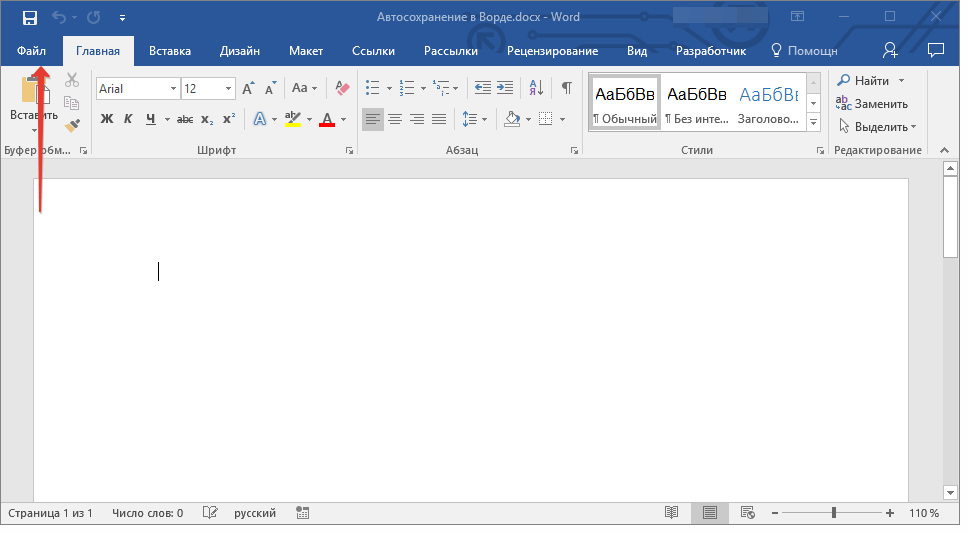
- Открыв любой документа Microsoft Word, кликните по вкладке «Файл» (если вы используете версию программы 2007 года и младше, нажмите кнопку «MS Office») на ленте,
![]() и перейдите в меню программы в раздел «Параметры» (ранее назывался «Параметры Word»).
и перейдите в меню программы в раздел «Параметры» (ранее назывался «Параметры Word»). 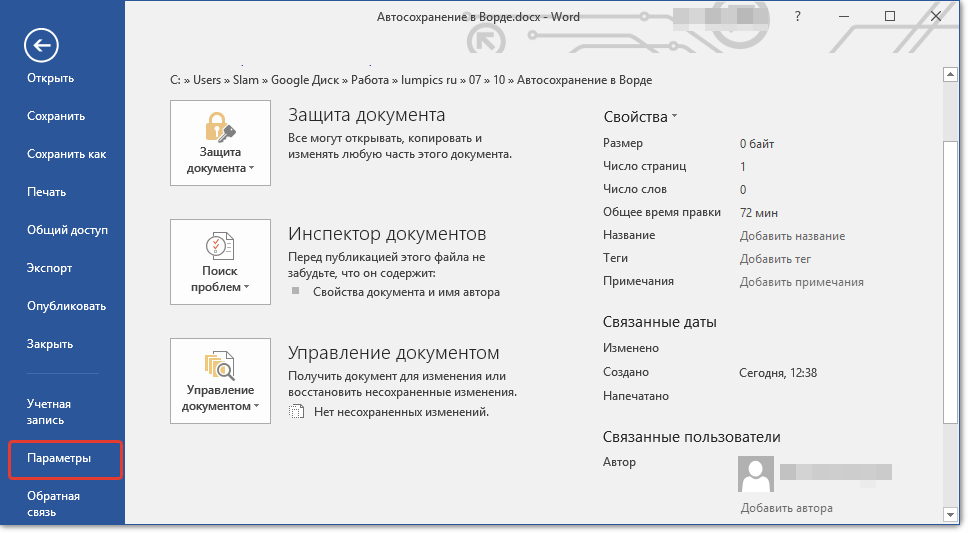
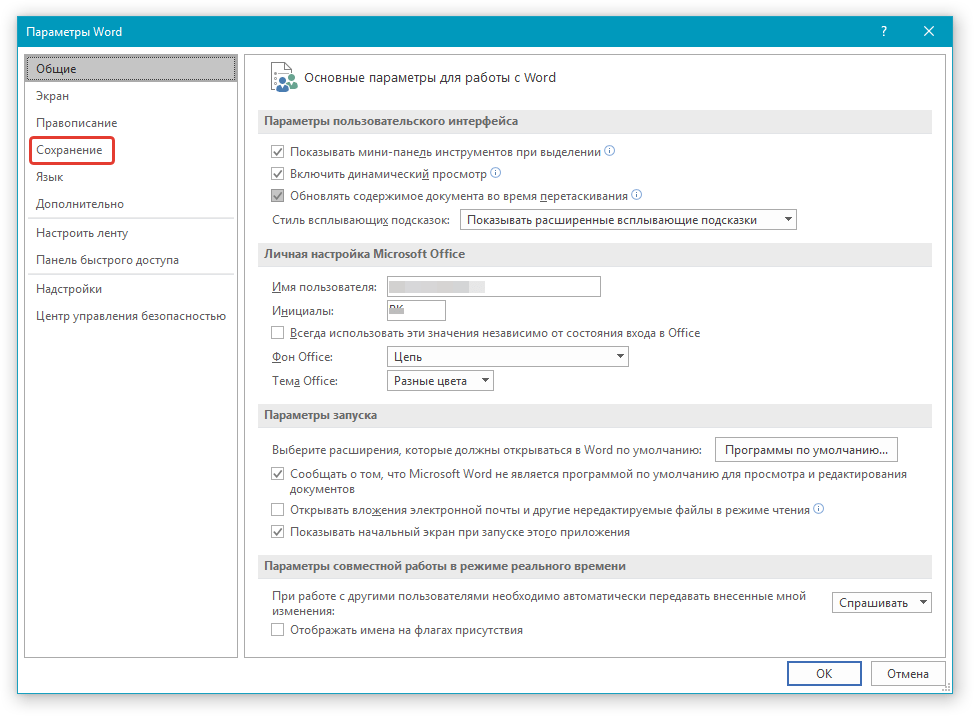
- Выберите на боковой панели в подраздел «Сохранение».
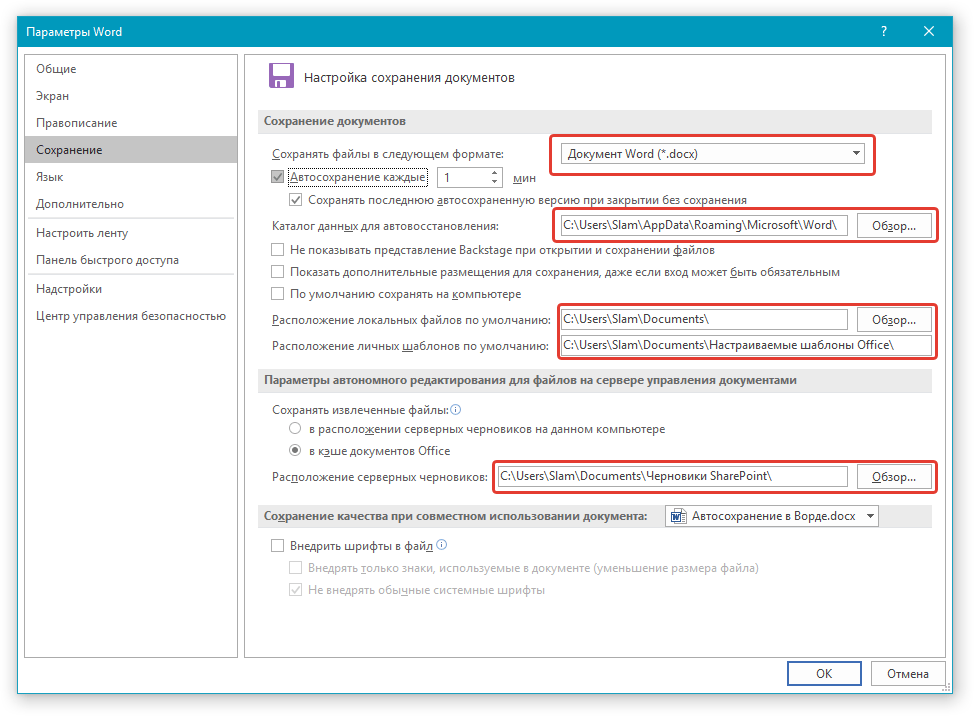
- Убедитесь в том, что напротив пункта «Автосохранение» установлена галочка. Если по каким-то причинам она там отсутствует, обязательно установите ее. Далее задайте минимальный период сохранения (1 минута) и нажмите «ОК», чтобы сохранить внесенные изменения и закрыть окно «Параметры».

Примечание: В разделе параметров «Сохранение» вы можете Выбрать формат файла, в котором будет сохраняться резервная копия документа, и указать место, в которое он будет помещен. Дополнительно имеется возможность указания расположения для сохранения шаблонов, черновиков и временных данных.
Теперь, если в процессе работы с текстовым документом программа зависнет, случайно закроется или, к примеру, произойдет спонтанное выключение компьютера, вы можете не беспокоиться о сохранности содержимого. Сразу после того, как вы откроете Ворд, вам будет предложено просмотреть и повторно сохранить созданную им резервную копию.
Совет: Для подстраховки вы также можете сохранять документ в любое удобное для вас время, нажимая на кнопку «Сохранение», расположенную в верхнем левом углу программы, либо воспользовавшись комбинацией клавиш «CTRL+S».
Вариант 2: Постоянное сохранение в фоне
Рассмотренное выше решение существенно упрощает жизнь тем, кто часто и довольно активно работает с текстовыми документами. И все же идеальным его назвать нельзя – даже за одну минуту, которая является минимальным интервалом для автосохранения, можно написать немалый фрагмент текста и, если произойдет сбой, ошибка, аварийное закрытие или отключение питания, потерять его. К счастью, современные версии Microsoft Office позволяет навсегда забыть о такой функции, как сохранение документов, в любом из приложений, входящих в состав этого пакета.
Работает это и с Word, главное, авторизоваться в своей учетной записи Microsoft и перед началом работы с документом сохранить его в любую удобную папку в облачном хранилище OneDrive.
Примечание: Данный способ работает на лицензионных версиях приложений из пакета Офис, использование которых само собой подразумевает наличие учетной записи Майкрософт, обеспечивает и гарантирует синхронизацию между программами, документами и облачным хранилищем.
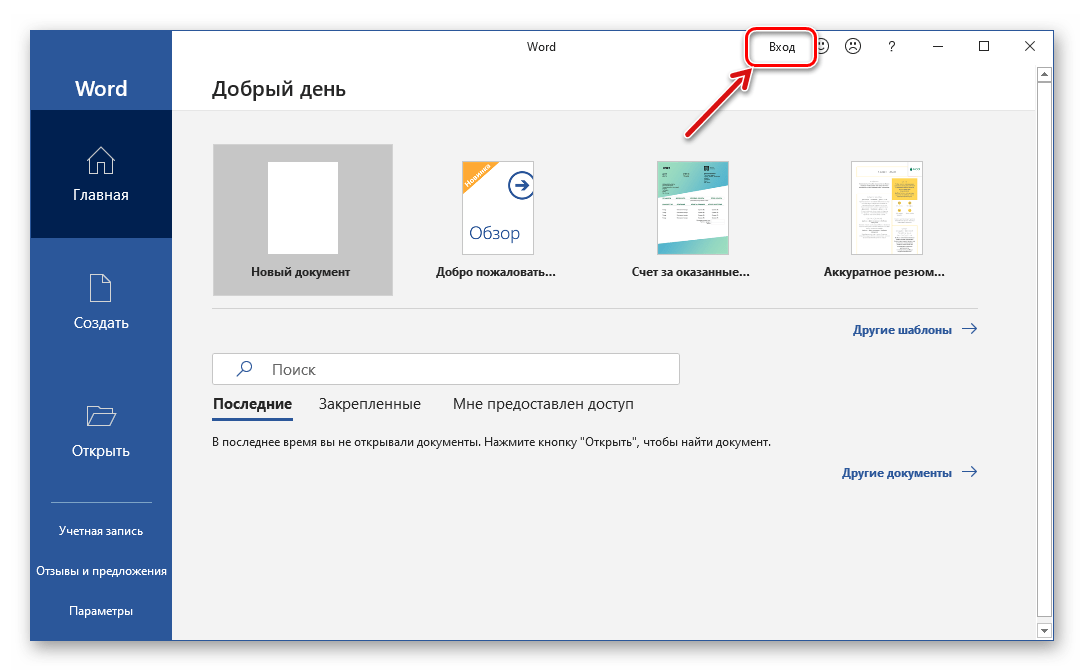
- Запустите Microsoft Word и кликните по надписи «Вход», расположенной на его верхней панели.
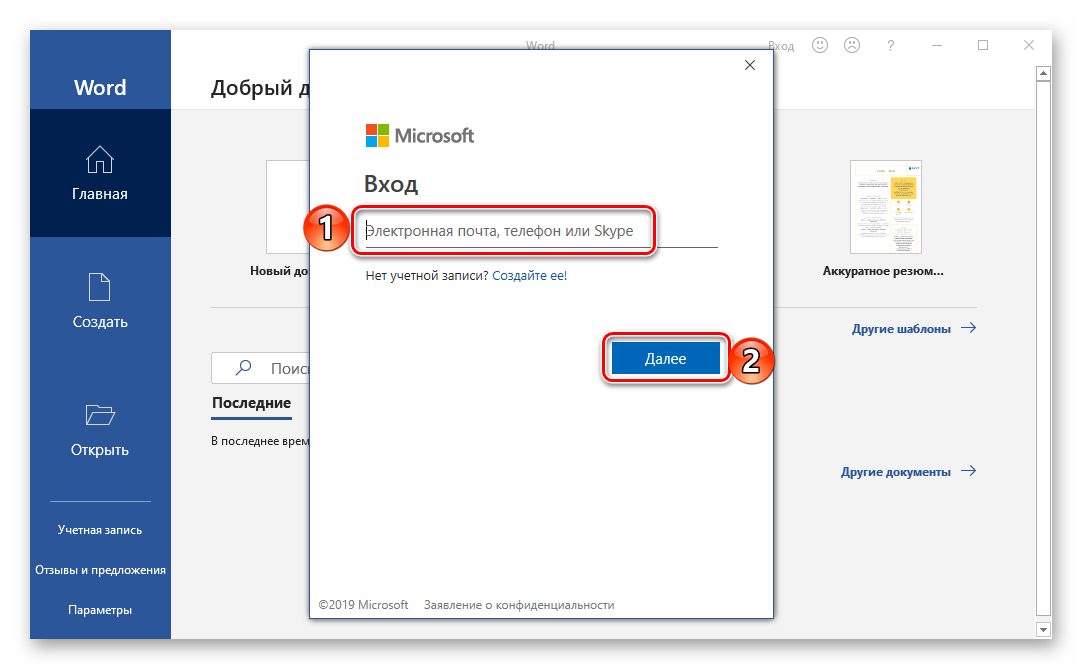
- Введите свою электронную почту, к которой привязана учетная запись Microsoft, и нажмите «Далее».
 Если в Windows вы работаете под этим же аккаунтом и/или используете OneDrive, ввод пароля не потребуется. Но если окно с запросом появится, укажите его и нажмите «Вход».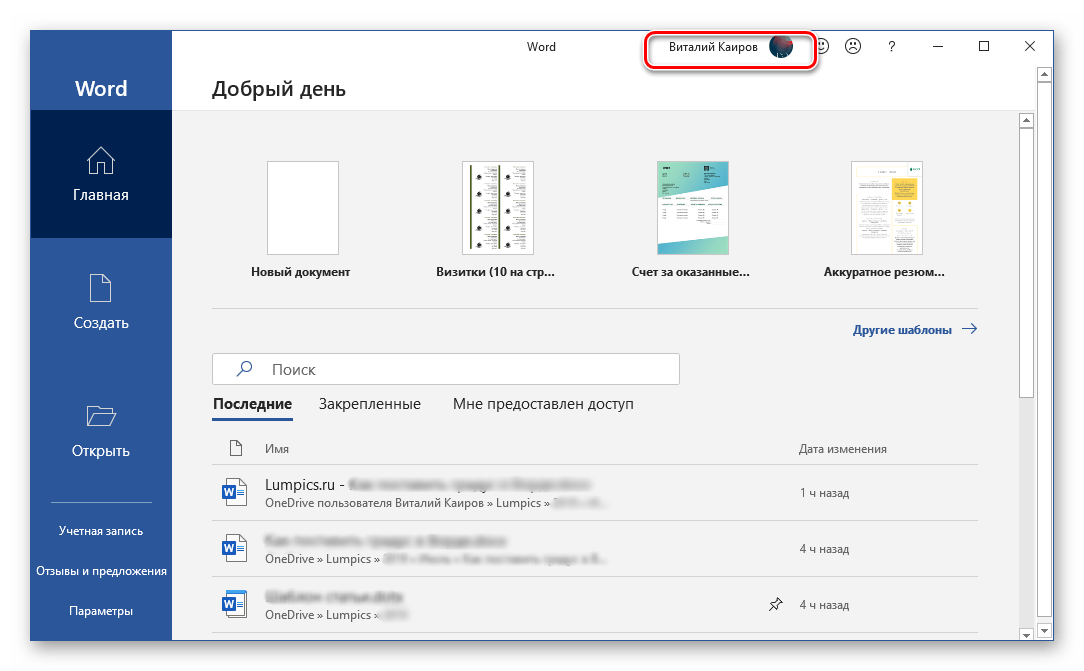
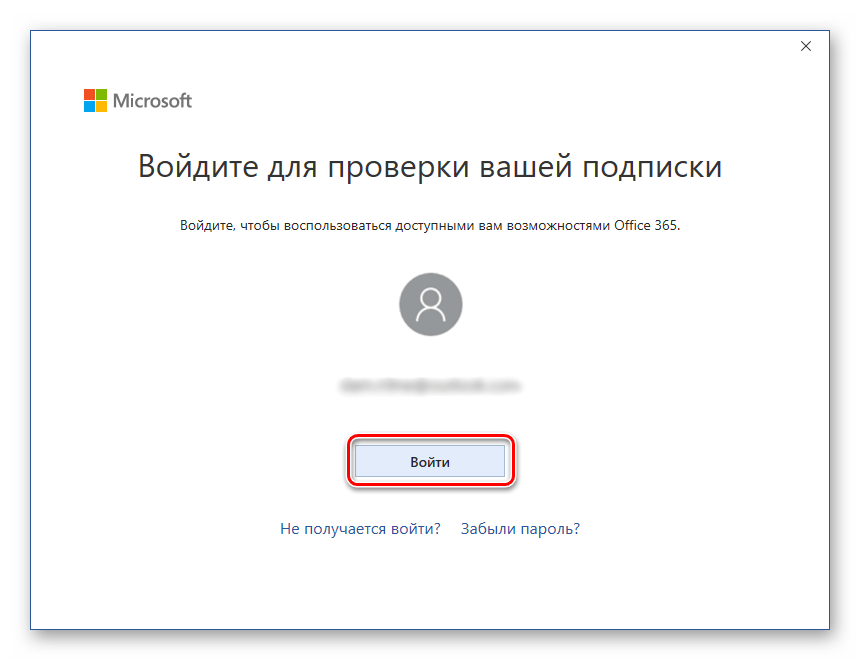
- В открывшемся пустом документе Ворд потребуется выполнить вход еще раз, чтобы подтвердить то, что именно вы являетесь владельцем лицензии или подписки на Office 365 или 2019. Для этого нажмите по кнопке «Войти», расположенной в конце уведомления,
 а затем по еще одной, но уже в появившемся всплывающем окне.
  С этого момента Microsoft Word, как и все приложения офисного пакета, будет готов к нормальной работе и автоматическому, а точнее, постоянному (фоновому) сохранению документов в облако. Но данный процесс нужно настроить, а сделать это можно одним из двух способов.
Так, если вы хотите, чтобы все документы, с которыми вы работаете, сохранялись в стандартную папку «Документы» на OneDrive, выполните следующее:
- Переведите в активное положение переключатель, расположенный на верхней панели между кнопкой сохранения и надписью «Автосохранение».
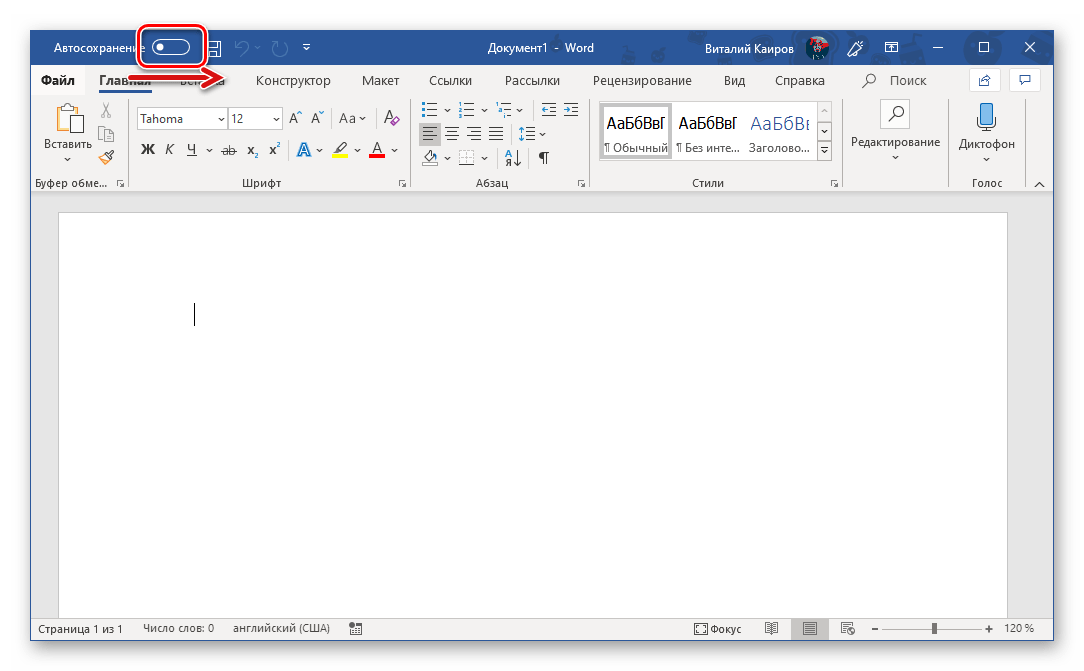
- Во всплывающем окне выберите свой «OneDrive: Персональный» (ориентируйтесь на адрес электронной почты).
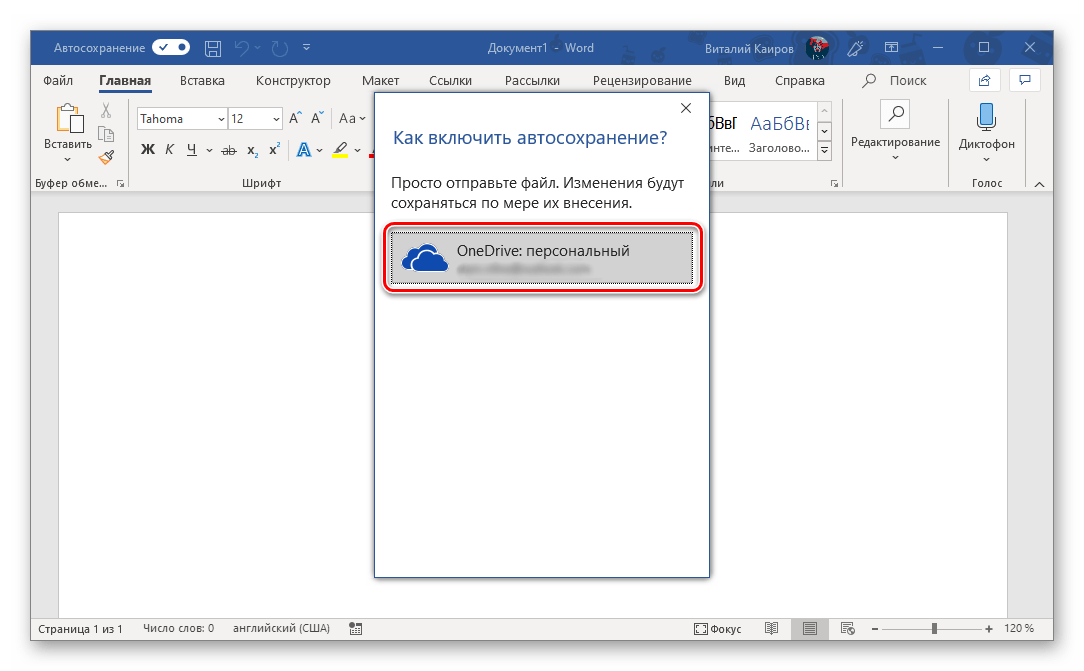
- Задайте имя документу и нажмите «ОК».
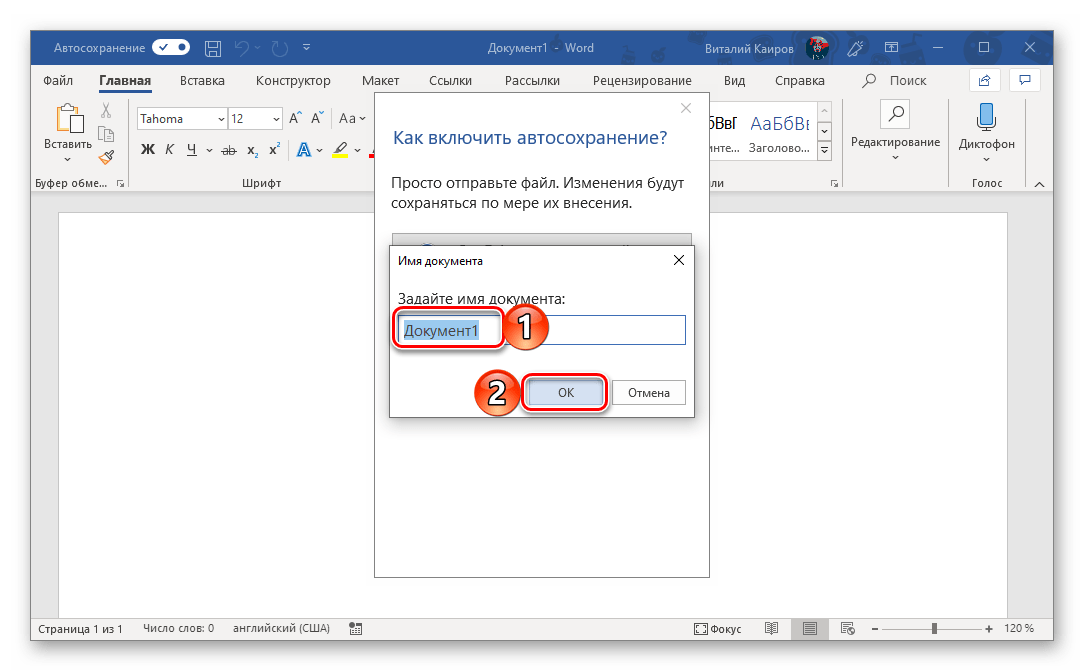 Это же потребуется делать с каждым последующим файлом. То есть для того, чтобы непрерывное сохранение осуществлялось в фоновом режиме, необходимо его включить, назвать документ и подтвердить это.
В случае если вы хотите хранить текстовые документы в папках, отличных от стандартной, но все же в пределах своего облачного хранилища OneDrive, действовать необходимо немного иначе.
- Перейдите в меню «Файл» и выберите на боковой панели пункт «Сохранить как».

- Далее вы можете указать любое место на диске своего ПК, нажав для начала по кнопке «Обзор», либо воспользоваться возможностью «Добавления места», которая позволяет подключить к Microsoft Office стороннее облачное хранилище.
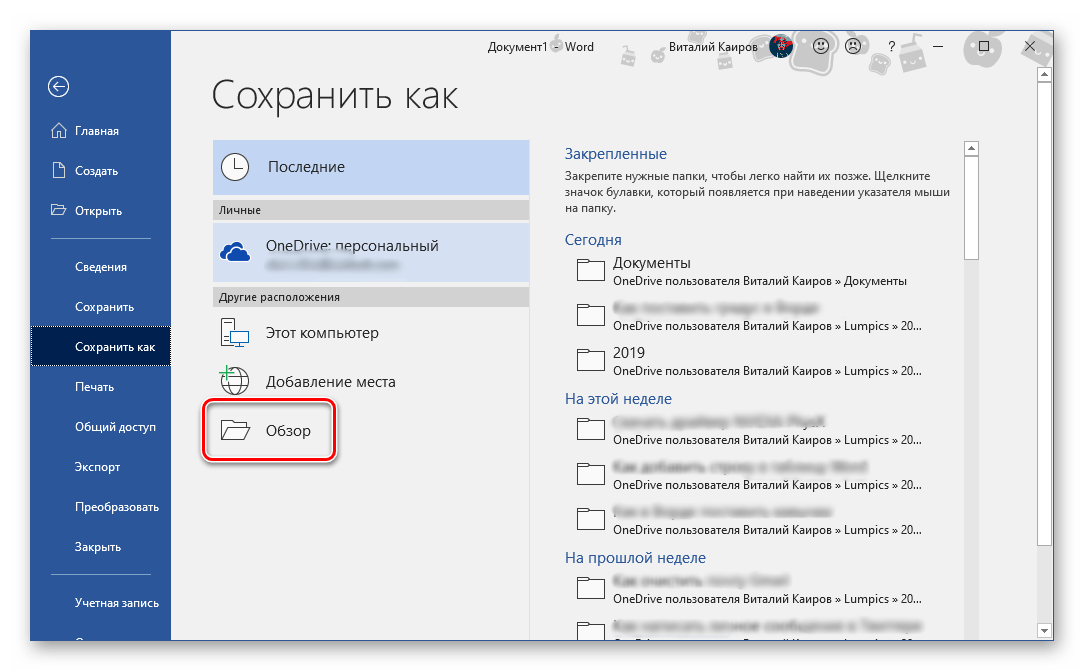 Для примера выберем первый вариант. «Обзор» открывает системный «Проводник», в котором нужно просто указать место для сохранения текстового документа. Но, так как нас интересует его постоянное сохранение в фоне, это должна быть папка в OneDrive. Определившись с расположением, задайте файлу желаемое имя и нажмите по кнопке «Сохранить».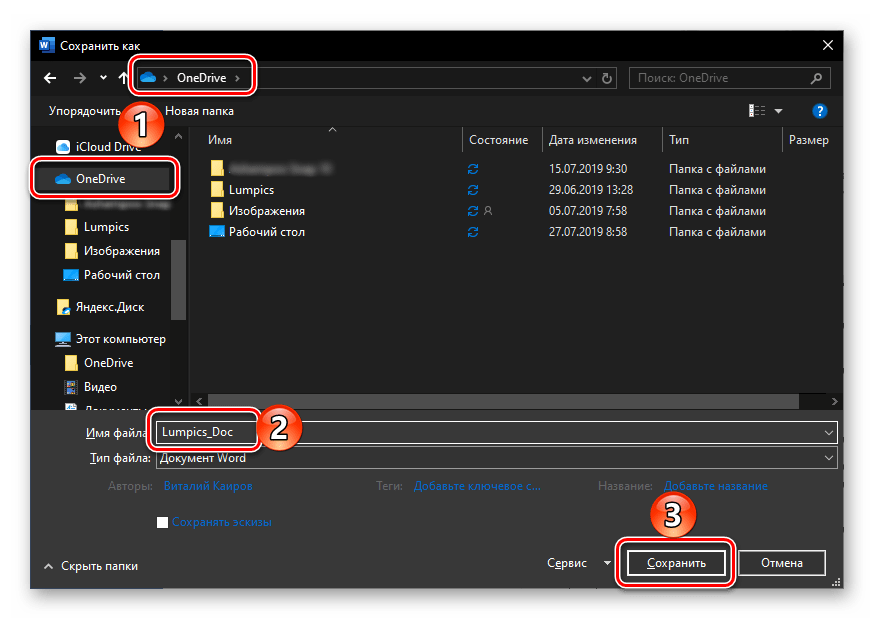
- Вы будете возвращены к документу Ворд. Обратите внимание на левую часть верхней панели программы – переключатель около пункта «Автосохранение» теперь активен, а на кнопке сохранения есть значок, сигнализирующий об активной синхронизации данных. Теперь вы можете свободно работать с текстом (как и с любыми другими данными, поддерживаемыми редактором от Майкрософт).
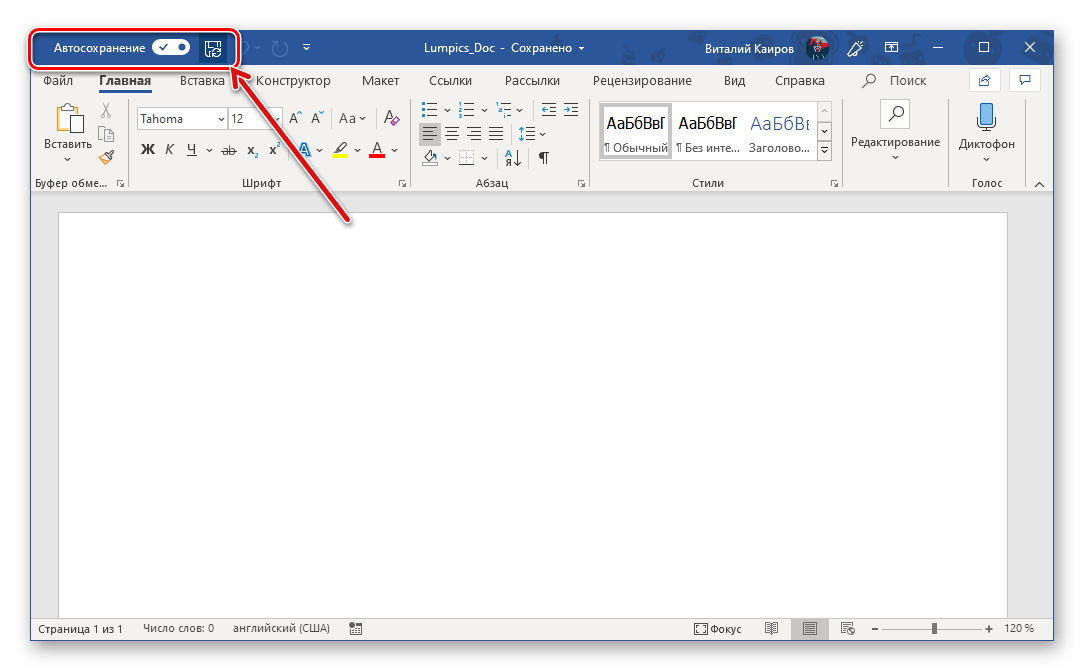
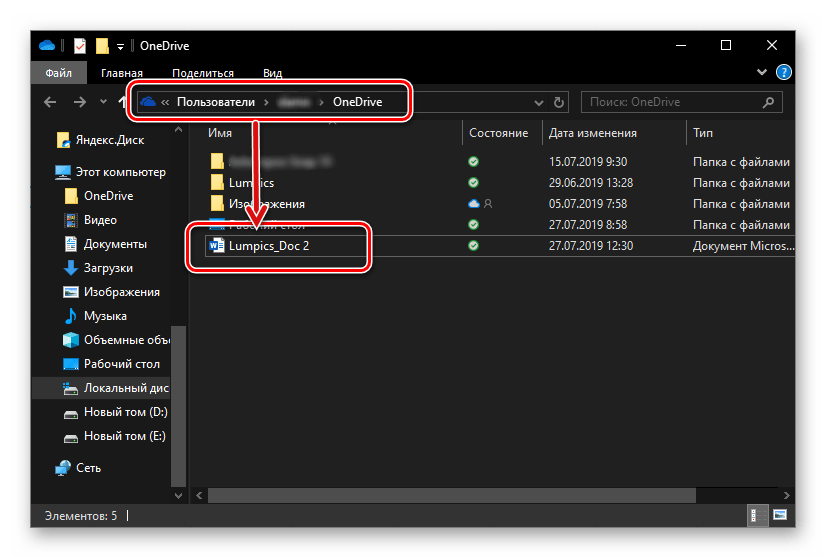
Убедиться в том, что файл сохраняется, можно не только по значкам на ленте, но и по меню, вызываемом нажатием на иконку облачного хранилища OneDrive в системном трее – там вы увидите и текстовый документ, и время его последней синхронизации. 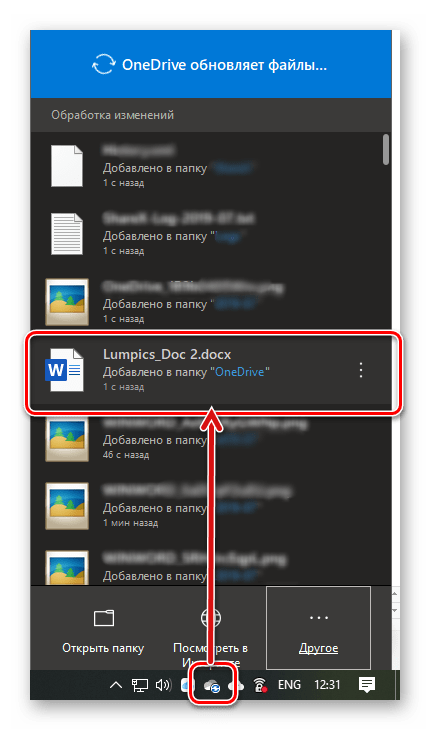 Этот же документ можно найти в указанной вами папке облачного хранилища,
  а В списке «Последние», который встречает вас при каждом запуске Microsoft Word.
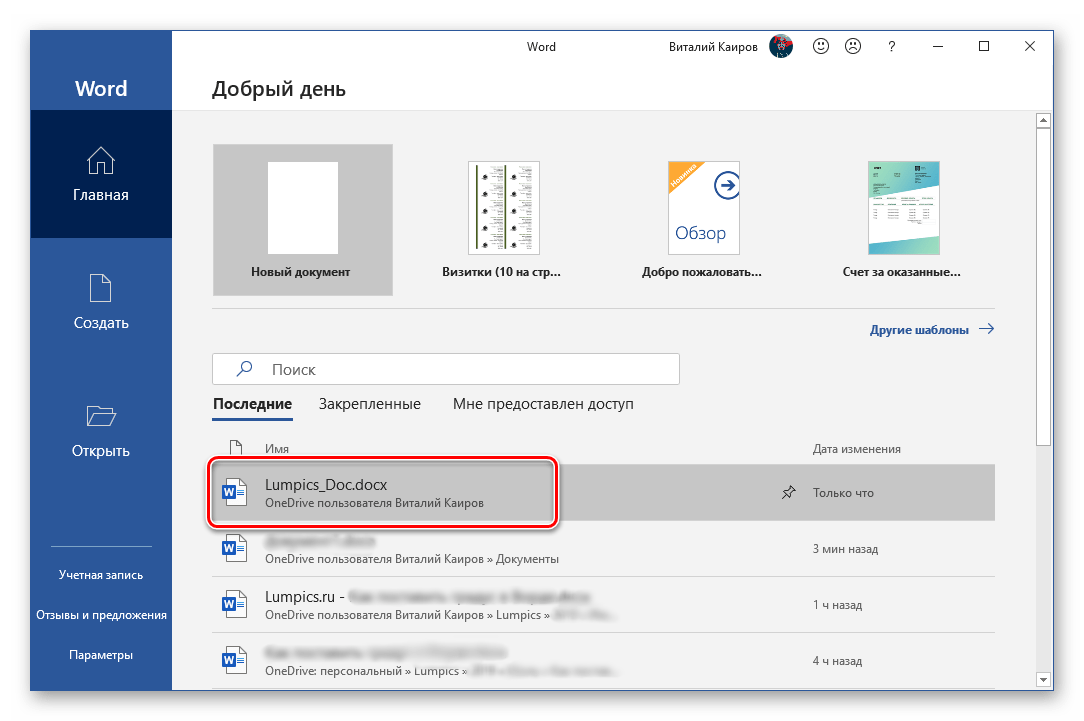
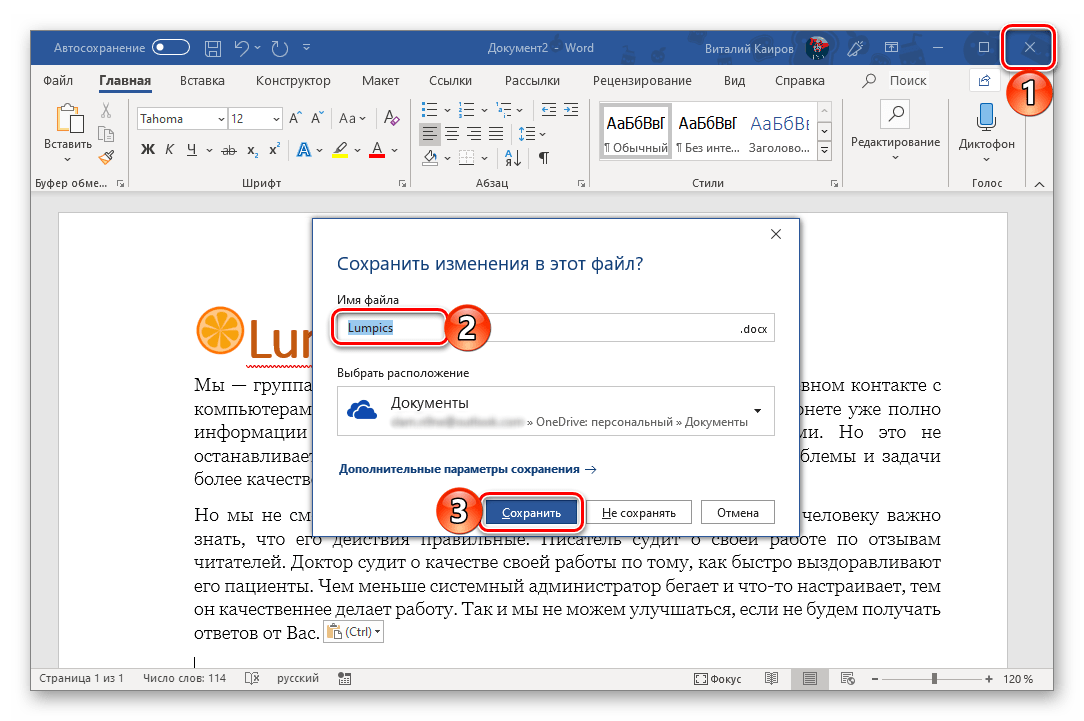
Примечание: Если начав работать с текстовым документом, вы забудете указать место для его сохранения, а затем решите закрыть его, программа сама предложит сохранить изменения. Просто задайте имя файла и укажите место в облаке или на диске.
Как правильно пользоваться автосохранением MS Office
Поговорим про настройки автосохранения документов MS Office. Это достаточно полезная вещь, которая однажды может вас здорово выручить.
В MS Office 2013 эти настройки выглядят так: 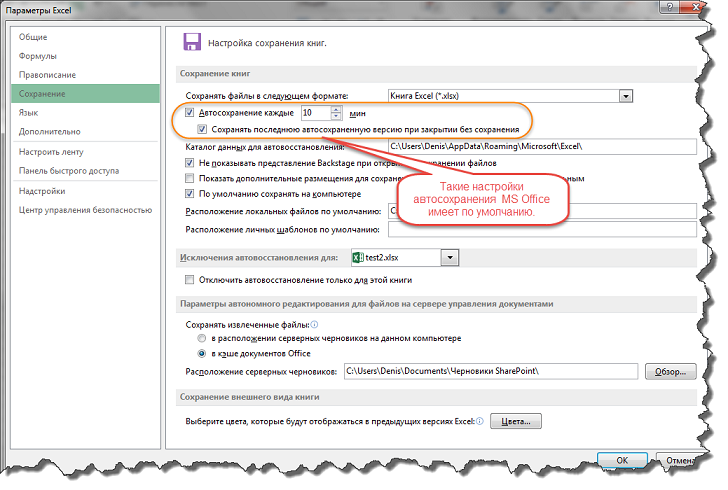 Автосохранение каждые N минут (стандартно 10 минут) означает, что пока вы не закрыли файл и продолжаете вносить в него изменения, то каждые N минут MS Office сохраняет на диске промежуточные версии вашего файла. Таким образом, пока вы не закрыли файл, то вы можете вернуться к любой версии файла.
Чтобы увидеть, какие версии вашего файла существуют, надо войти в меню Файл, после чего в разделе Версии вы увидите нечто похожее: 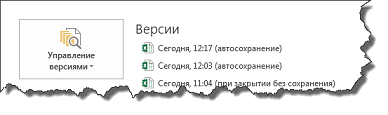 Вы можете выбрать одну из этих версий и увидите следующее:
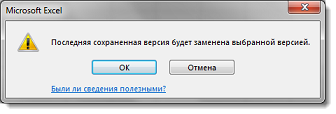
 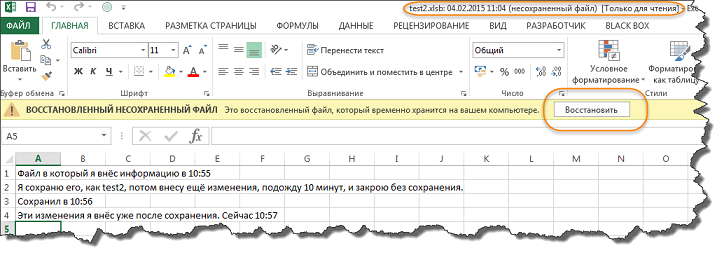 Если нажать Восстановить, то будет запрошено подтверждение:
  Вторая настройка, которую мы видим на самом первом рисунке, которая звучит, как Сохранять последнюю автосохраненную версию при закрытии без сохранения, управляет тем, что происходит, когда вы закрываете файл. По умолчанию эта настройка включена и это означает, что последняя автосохраненная версия остаётся на диске и вы можете к ней вернуться позже.
Если данную настройку отключить, то никакие версии после закрытия файла сохраняться не будут, поэтому я не рекомендую вам этого делать. После переоткрытия файла вы увидите, что осталась одна (последняя версия):  Так выглядят эти настройки в MS Office 2013. В MS Office 2010 они выглядят и работают практически аналогично за исключением одного момента.
MS Office 2013 сохраняет версию для файла, который вы создали, но не сохраняли на диске вообще, а 2010-й, похоже, нет. То есть вы создаёте файл, вносите в него изменения, наступает момент автосохранения, сохраняется автоматическая копия, допустим сразу после этого вы выходите без сохранения. В 2013-м вы сможете востановить этот файл через кнопку Управление версиями -> Восстановить несохраненные книги, а далее надо будет его найти среди имеющихся вариантов: 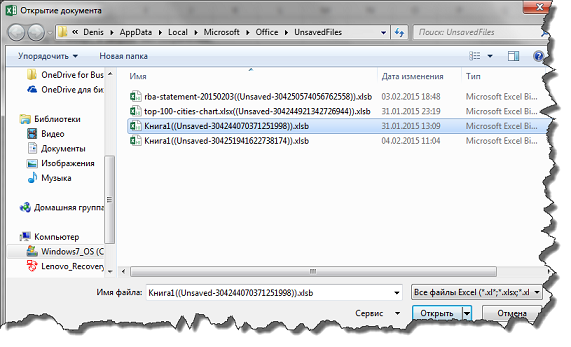 После выбора вы получите такое окно:
 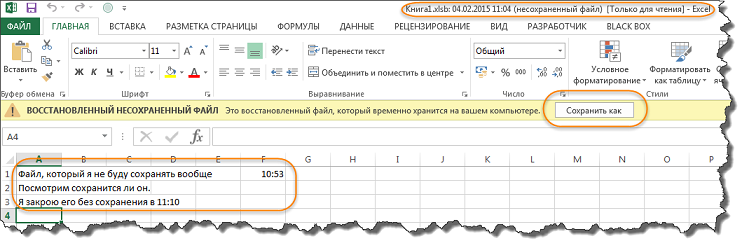 Как видите, такие файлы хранятся в %USERPROFILE%AppDataLocalMicrosoftOfficeUnsavedFiles. Надеюсь, когда-нибудь эти знания сослужат вам хорошую службу.
P.S
Лично для меня всё вышесказанное не отменяет обязанности периодически нажимать Ctrl+S для принудительного сохранения файла тогда, когда я этого хочу (а хочу я этого часто — привычка). Не знаю, как вы, но если я узнаю, что мне придётся повторить работу, которую я уже проделал за истекшие 2-7 минут, то я очень всегда негодую и страшно ругаюсь.
Рекомендуйте статью коллегам:
читать всем! стоит ознакомиться не интересно 16 человек проголосовало



