
Читайте все накопления сайта по своему профилю, начиная с 2010 г. Для этого оформите комплексную подписку на выбранный журнал на полугодие или год, тогда:
- его свежий номер будет ежемесячно приходить к вам по почте в печатном виде;
- все публикации на сайте этого направления начиная с 2010 г. будут доступны в течение действия комплексной подписки.
А удобный поиск и другая навигация на сайте помогут вам быстро находить ответы на свои рабочие вопросы. Повышайте свой профессионализм, статус и зарплату с нашей помощью!
Рекомендовано для вас
Как создать «умный» бланк документа в MS Word

№ 11 / 2022
Поясняем, какие кадровые перестановки возможны для временного замещения мобилизованных на военную службу по призыву и приравненных к ним лиц. Отвечаем на вопросы, связанные с переводом и увольнением таких работников. Приводим образцы документов для разных ситуаций.

Алексей Каблучков
юрисконсульт ООО «Торговый Дом Авто Ресурс», канд. юрид. наук
Кирилл Залюбовский
юрист ООО «Инс-ТРЕЙД»
Оформляем и получаем телефонограмму
№ 12 / 2022
О направлении и приеме телефонограмм многие частные компании уже практически забыли. Однако на госслужбе этот вид деловых коммуникаций используют довольно активно, причем не только в общении между собой, но и с коммерческими организациями. Судебное делопроизводство также предполагает извещение участников судебных процессов при помощи телефонограмм (ч. 1 ст. 133 ГПК РФ, ч. 3 ст.
121 АПК РФ, ч. 1 ст. 96 КАС РФ). Рассказываем, что такое телефонограмма, что придает ей юридическую силу, как ее принять, зарегистрировать и сколько хранить.
Евгения Кожанова
специалист по ДОУ и кадровому делопроизводству
Возможности программы «МойОфис.Текст»
№ 10 / 2022
Импортозамещение затронуло многие сферы, в том числе и программное обеспечение. В связи с тем, что Microsoft ушел из России, закрыв доступ отечественным корпоративным заказчикам к обновлению программного обеспечения (ПО) и получению новых программных продуктов, многие компании стали переходить на отечественное ПО. Знакомим вас с российским аналогом MS Word – «МойОфис.Текст». Рассказываем, где скачать программу, для кого она будет платной. Показываем, как ей пользоваться на примере распространенных функций – как создать и отформатировать служебное письмо, сохранить файл, скачать бесплатные шрифты и пр.

Надежда Артонкина
специалист по внедрению автоматизированных систем управления
Показать больше
Учимся использовать режим «Рецензирование» в MS Word
№ 08 / 2021
Сотрудникам отдела кадров часто приходится разрабатывать и согласовывать проекты кадровых документов. В MS Word для этого есть удобный режим «Рецензирование», который автоматически фиксирует каждую правку (вставку, удаление, перемещение и форматирование текста). К тому же группа лиц, работающая над документом, может оставлять комментарии-примечания.
Показываем, как управлять отображением правок, чтобы можно было посмотреть исходный документ, его же со всеми иборьбыми, итоговый измененный документ и его же с иборьбыми. Также разъясняем, где посмотреть автора изменений, как распечатать исходный и окончательный варианты текста. Научим защищать документ от редактирования и устанавливать ограничения на внесение изменений.
Надежда Артонкина
специалист по внедрению автоматизированных систем управления
Временный перевод к другому работодателю: оформление документов
№ 05 / 2022
Временный перевод к другому работодателю в случае приостановки деятельности текущего – вынужденная мера, предложенная Правительством РФ в условиях внешнего санкционного давления на нашу страну. Постановление Правительства РФ от 30.03.2022 № 511 «Об особенностях правового регулирования трудовых отношений и иных непосредственно связанных с ними отношений в 2022 году» вступило в силу 01.04.2022.
Документ мы подробно проанализировали в статье на стр. 11. А теперь хотим остановиться на важных процедурных моментах и оформлении документов. Рассказываем, как организовать и осуществить такой перевод в условиях отсутствия разъяснений со стороны уполномоченных госорганов, какие документы рекомендуем оформить в случае, если вам придется быть первопроходцем в данной сфере.
Даем 14 образцов документов под различные ситуации. Разбираемся, как быть с внесением записей в трудовую книжку и с представлением отчетов по форме СЗВ-ТД при временном переводе к другому работодателю.
Все про работу с excel, word, access, powerpoint

Находка для тех, чьи девушки и супруги работают в сфере услуг: маникюр, брови, ресницы и так далее. Вы же наверняка задумывались, как помочь своей половинке зарабатывать больше? Но что делать, если во всех этих маркетингах и процедурах не разбираешься от слова «совсем»? Мы нашли выход — это сервис VisitTime Чат-бот для мастеров и специалистов, который упрощает ведение записей: — Сам записывает клиентов и напоминает им о визите — Персонализирует скидки, чаевые, кешбек и предоплаты — Увеличивает доходимость и помогает больше зарабатывать А еще там первый месяц бесплатно, поэтому лучшее, что вы можете сделать сейчас — установить или показать его своей принцессе Всё интуитивно понятно и просто, достаточно нажать на этот текст и запустить чат-бота
Как сделать проверку правописания в word 2010?
Word – пожалуй лучшее решение для набора текста и редактирования текстовых документов. Среди множества возможностей данной программы, одной из наиболее полезных является проверка орфографии и грамматики.
Но, с этой функцией у многих пользователей возникают проблемы. В этом материале мы расскажем о том, как включить проверку орфографии в Word 2007, 2010, 2013 и 2016.
Включение автоматической проверки орфографии в Word
По умолчанию, текстовый редактор Word всегда автоматически проверяет орфографию. Если у вас этого не происходит, то, скорее всего, это функция просто выключена в настройках. Для того чтобы обратно включить проверку орфографии в Word вам нужно нажать на кнопку «Файл» в верхнем левом углу программы и в открывшемся меню выбрать пункт «Параметры».
На скриншотах внизу мы продемонстрируем, как выглядит меню «Файл» в Word 2007, 2010, 2013 и 2016.
Меню Файл в Word 2007
Меню Файл в Word 2010
Меню Файл в Word 2013, 2016
После того, как вы открыли «Параметры Word», вам нужно перейти в раздел «Правописание» и включить там функции, которые имеют отношение к проверке орфографии в Ворде.
Рекомендуется включить функции:
- Проверять орфографию в процессе набора текста;
- Использовать контекстную проверку орфографии;
- Отмечать ошибки грамматики в процессе набора текста;
- Во время проверки орфографии, также проверять грамматику;
Нужно отметить, что данные функции могут называться немного по-другому в вашей версии Word. Также не забудьте, что изменения настроек нужно сохранить с помощью кнопки «Ok».
Ручной запуск проверки орфографии в Word
Вы можете вручную включить проверку орфографии в Word. Для этого нужно выделить текст, для которого вы хотите запустить проверку, перейти на вкладку «Рецензирование» и нажать на кнопку «Правописание».
В результате должно открыться окно «Правописание», котором вы сможете проверить орфографию текста слово за словом. Слова, в которых текстовый редактор Word обнаружит ошибки будут подсвечены красным цветом. При этом под текстом будет предложено несколько вариантов написания данного слова. Для того чтобы исправить данное слово, вам нужно выбрать один из вариантов для замены и нажать на кнопку «Заменить».
Если вы считаете, что слово написано правильно, то вы можете пропустить его. Для этого есть кнопка «Пропустить».
Также с помощью кнопки «Добавить» вы можете добавить правильно написанное слово в словарь.
Слова, которые были добавлены пользователем в словарь, Word больше не будет помечать как ошибки.
Как изменить язык для проверки орфографии в Word
Если проверка орфографии выполняется по правилам другого языка, то вам нужно изменить язык текста. Для этого выделите текст, который неправильно проверяется, и нажмите на название языка, внизу окна Word.
После этого появится небольшое окно «Язык». Здесь нужно выделить язык, по правилам которого должна выполняться проверка орфографии, и нажать на кнопку «Ok».
Также с помощью окна «Язык» можно полностью отключить проверку орфографии для выбранной части текста. Для этого нужно выделить текст, нажать на название языка, и в окне «Язык» включить функцию «Не проверять правописание».
Проверка орфографии в Ворде. Писать грамотно, особенно на сайтах или блогах, это главное условие того, что люди будут приходить к вам. Очень неприятно, когда видишь кучу грубейших ошибок. Можно понять, когда человек просто ошибся клавишей, но когда видишь явного «двоечника», то это отталкивает.
Я тоже часто спешу за своими мыслями и могу пропустить, букву или даже целое слово, или запятую. При написании статей мне очень помогает программа Microsoft Word. Если её правильно настроить, то это будет незаменимый помощник в ваших творческих делах. У этой программы огромные возможности.
По мере написания текста она может проверить орфографию, грамматику, устранить самостоятельно вашу ошибку, подсказать какое слово лучше употребить в этом стиле письма, подобрать синонимы и многое другое. Опять же повторюсь – главное правильно её настроить.
Проверка орфографии в Ворде
Намного быстрее и комфортнее работать в текстовом редакторе, когда заранее создан свой стиль или готовый шаблон с продуманными колонтитулами.
Откроется окно Параметры. Выберите вкладку Правописание.
А сегодня мы настроим Word для проверки орфографии и грамматики.
Для того, чтобы программа автоматически проверяла орфографию и грамматику в вашем тексте откройте меню Сервис. Выберите команду Параметры.
В поле Орфография установите галочку на Автоматически проверять орфографию;
В поле Грамматика установите галочку на Автоматически проверять грамматику и Также проверять орфографию.
На свойстве Не выделять слова с ошибками галочку ставить не надо, иначе, если вы совершите ошибку, программа не покажет вам её, а вы можете не заметить.
Остальные все настройки можете оставить как есть.
Далее нажимаем кнопку Настройка под окошком Набор правил и переходим в окно Настройка грамматической проверки. В окошке Используемый набор правил выберите необходимый вам набор. Лично я использую Для деловой переписки.
Установите переключатель на Грамматика и установите в окне ниже галочки на все функции. Всё остальное оставьте как есть, и нажмите кнопку ОК.
Проверка орфографии в word 2007
Для настройки автоматической проверки орфографии в Word 2007 щелкните в самом верху слева по красивому значку с логотипом программы, и перейдите в самый низ, открывшегося списка. Нажмите на кнопку Параметры Word.
В следующем окне перейдите на вкладку Правописание и проставьте галочки там, где необходимо.
После всех изменений не забудьте в самом низу нажать кнопку ОК, для сохранения настроек.
Проверка орфографии в word 2010
В текстовом редакторе Word 2010 настройка на проверку орфографии немного отличается от настройки в Word 2007.
Необходимо сначала войти в меню Файл. Потом перейти вниз на запись Параметры.
А уже в окне Параметры Word произвести настройки, которые описаны выше.
После настройки проверки орфографии в Ворде программа сама будет проверять и указывать на ошибки подчеркиванием волнистой линией. Красная линия — означает орфографическую ошибку, а зеленая – синтаксическую.
В отношении запятых программа не всегда правильно указывает их расположение, поэтому иногда думайте сами. А вот насчёт орфографии – она не ошибается.
Если программа какие-то слово не знает, т.е. в её словаре этого слова нет, то можете сами добавить это слово в словарь, только перед этим проверьте, хотя бы в Интернете правильное его написание.
Понравилась статья — нажмите на кнопки:
Здравствуйте. Многим пользователям приходится часто набирать текст для составления документов, написания контента для сайтов, оформления писем и т.д. Очень важно писать правильно, чтобы не показать себя глупым и невежественным человеком. Я рекомендую программу Word из офисного пакета Microsoft Office. В данной статье хочу рассказать, как проверить текст на ошибки онлайн и в Word 2010 или других версиях этого текстового редактора.
Немного истории
Еще в 2010 году я создал развлекательный ресурс о кино, где публиковал рецензии на фильмы, обзоры премьер, биографии актеров. Спустя четыре года на сайте было размещено более трех тысяч статей. Однажды я решил посмотреть свои первые записи, и был ошеломлен. Обнаружил массу ошибок грамматических и пунктуационных, предложения состояли из множества оборотов, читать их было непросто.
На то время я не проверял их на правописание, а зря. Первые дни я не мог успокоиться и редактировал старые тексты, чтобы довести их до ума.
Вывод напрашивался сам: следовало предварительно набирать обзоры в Ворде, чтобы автоматически исправлять ошибки.
В этой программе встроен очень полезный функционал, который выделяет (подчеркивает) некорректный ввод красной или зеленой волнистой линией. Но не всегда проверка срабатывает автоматически. Возможно, её предварительно нужно включить в настройках приложения. Как это сделать – Вы сейчас узнаете!
Варианты проверки
Существует несколько способов «сканирования» документов на наличие ошибок. Перейдем к их рассмотрению.
Как проверить текст на ошибки онлайн
Сервисов существует немало, но самыми распространенными являются Спеллер от Яндекса и Text.ru. Достаточно перейти по указанным ссылкам и вставить в поле ввода нужный текстовый фрагмент.
Автоматическая
Срабатывает по ходу набора текста, чтобы можно было сразу внести изменения. К примеру, Вы пропустили букву в слове, или не поставили пробел после знака препинания. Word сразу же предупредит о необходимости иборьбы.
Но если Вы вводите заведомо некорректные слова, а система никак на это не реагирует, значит, автоматическая проверка не включена. Как её активировать?
- Заходим в главное меню приложения, кликнув по кнопке в левом верхнем углу.
- Теперь следует нажать на «Параметры Word» (этот элемент может находиться в разных местах, в зависимости от версии программы). У меня это выглядит так:
- Для Ворд 2013 с обновленным интерфейсом меню имеет следующий вид:
- Дальнейшие опции одинаковы для разных выпусков офисного редактора. Слева выбираем пункт «Правописание». А справа находим строчку «Автоматически проверять…» и ставим возле неё галочку.
В самом низу можно задать набор правил для проверки. По умолчанию выбрано значение «для деловой переписки», но можно указать более строгий алгоритм, если хотите устранить максимум ошибок и убрать разговорные фразы.
Проверка по умолчанию
Если во время набора текста начинают подчеркиваться правильные слова, скорее всего они отсутствуют в словаре программы. Нужно их туда добавить. Как это сделать правильно?
- Выделяем необходимое слово / фразу / фрагмент документа;
- Переходим в раздел «Рецензирование», затем – «Правописание» (для Ворд 2007 и выше). Для более ранних версий следует зайти в меню «Сервис». Или проще нажать на клавиатуре «F7». Откроется следующее окно:
Здесь можно либо пропустить ошибку, либо исправить её (могут быть предложены варианты замены), либо добавить её в словарь (если считаете, что слово является правильным и не содержит ошибок).
С этим разобрались.
Но что делать, если Вы пытаетесь выполнить вышеуказанные действия, но перед Вами появляется сообщение «Средства проверки не установлены»? Или же просто отображается окошко, что «Проверка окончена», но красное / зеленое подчеркивание не убирается? В таком случае, необходимо перейти к следующим шагам.
Установка пакета
Речь идет о пакете проверки правописания, который по каким-то причинам не вошел в состав приложения. Возможно, Вы забили указать его во время инсталляции. Решение следующее:
- Переходим в «Панель управления» и открываем раздел «Программы и компоненты»:
- В появившемся окне отобразятся все установленные программы. Следует найти Word, выделить его и кликнуть по кнопке «Изменить»:
- После короткой паузы должно отобразиться окно с предложением добавить новые компоненты / удалить существующие. Жмем «Продолжить» (Далее).
- Теперь следует раскрыть ветку «Общие средства». В ней должны быть «Средства проверки правописания». Кликаем по элементу и выбираем опцию «Запускать всё с моего ПК»:
Вот и всё! Осталось дождаться установки выбранного компонента. После этого рекомендую перезапустить компьютер.
Настройки языка
Бывает, что для одного языка проверка производится корректно, а для другого – вообще не работает. Например, если нужно проверить текст на английском на ошибки. В таком случае, следует перейти во вкладку «Рецензирование» (она есть и в Ворде 2016 года), нажать на изображение глобуса. Это меню выбора языка, где следует снять отметку напротив опции «Не проверять правописание»:
Видео
Если не хотите читать много букв, то можете откинуться на спинку кресла (или стула) и посмотреть обучающее видео, как включить проверку орфографии в Word:
Как видите, всё очень просто. Буквально несколько кликов – и проблема устранена. Теперь знаете, как проверить английский текст на ошибки онлайн (или на любом другом языке). Даже если Ваша ситуация сугубо индивидуальна и не может быть решена с помощью моей инструкции, рекомендую задавать вопросы в комментариях. Я обязательно на них отвечу.
Как включить орфографию в Word: гайд Бородача
Всем привет! При написании текста невозможно без ошибок. Сегодня я расскажу, как в Ворде проверить орфографию в тексте. Сразу хочу вас предупредить, что проверка в программе неидеальная. Например, редактор не может исправлять ошибки слов, которые неправильны по смыслу в предложении.
Также есть проблемы с пунктуацией в некоторых местах – например, при выделении определенных слов запятыми. Поэтому 100% полагаться на Word не стоит, и лучше дополнительно пробежать по тексту глазами.
Включаем проверку орфографии
Давайте теперь посмотрим, как включить орфографию в Ворде. Вообще по умолчанию данная функция уже включена. Она автоматически находит ошибки (по мнению программы) и подчеркивает их:
- Красные – орфографические ошибки.
- Синие (в старых версиях программы они зеленые) – пунктуационные ошибки. Например, вы забыли поставить запятую, дефис или двоеточие. Также может подчеркнуть слова, которые имеют разное значение, но примерно одинаковое написание – например, «поэтому» и «по этому».
Но иногда по каким-то причинам эта функция выключена, или вы ранее её деактивировали и просто забыли. Давайте её включим:
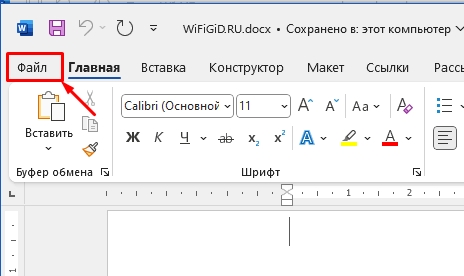
- Переходим во вкладку «Файл».
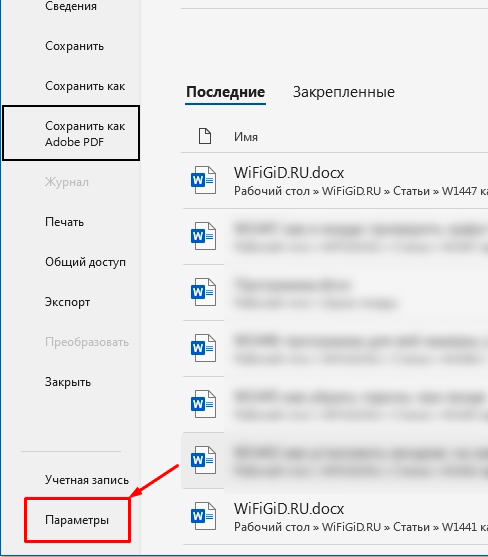
- Слева в блоке находим пункт «Параметры». Он может находиться в самом низу, в зависимости от версии редактора.
- Переходим слева в раздел «Правописание».
- Находим подраздел «При использовании правописания в Word» – ставим 4 галочки, как у меня (смотрим на скриншот ниже). Дополнительно в самом низу посмотрите, чтобы были убраны настройки, которые скрывают орфографию – убираем галочки, если они есть. Жмем «ОК».
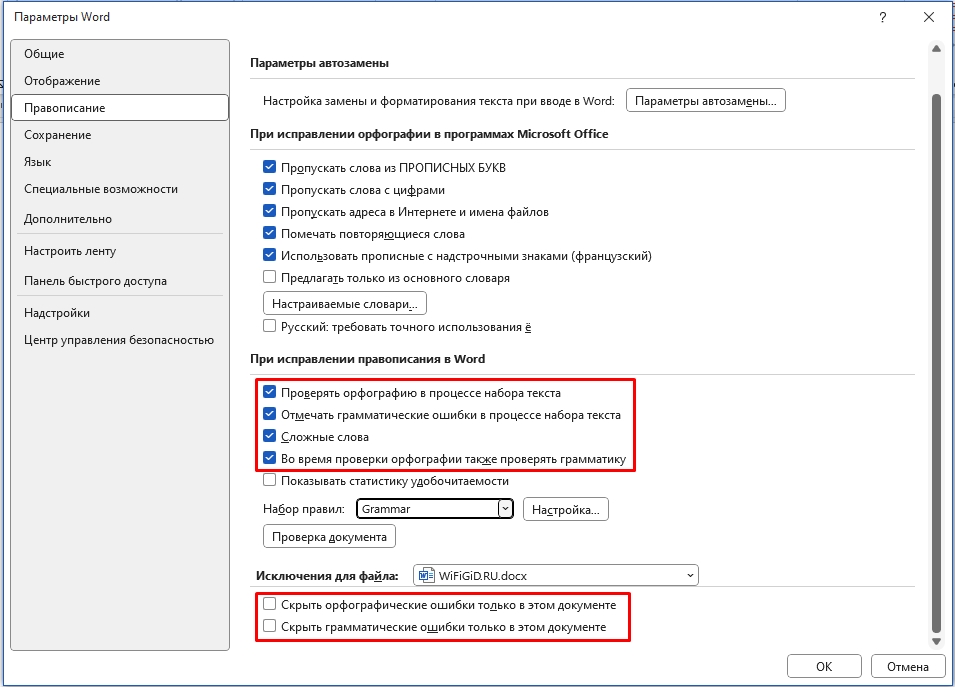
После этого вы спокойно сможете в Ворде проверить правописание в любом документе. То есть автоматически будут подчеркнуты все ошибки.
Процесс проверки орфографии
В некоторых документах можно встретить баг, когда орфографические ошибки по каким-то неведанным причинам не подчеркиваются. Для включения проверки вручную нажмите по кнопке книжечки в самом низу рядом со строкой количества слов.
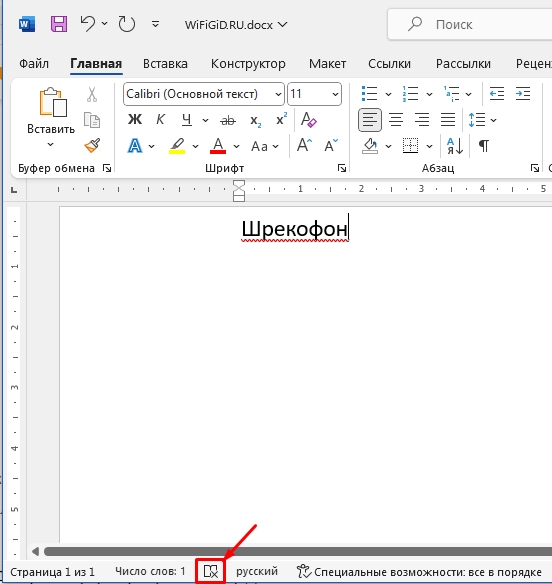
На эту кнопку нужно нажимать еще для того, чтобы пройтись по всем ошибкам и исправить необходимые. Второй способ – перейти на вкладку «Рецензирование» и слева нажать «Правописание».
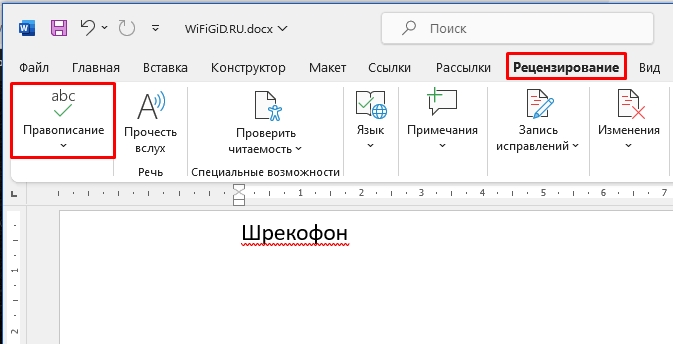
Откроется панель «Правописания». Слева вы увидите все ошибки в тексте. В пункте «Предложения» – можно заметить варианты замены и иборьбы слова. Если в данном месте нет ошибки, вы можете нажать «Пропустить» и подчеркивание пропадет.
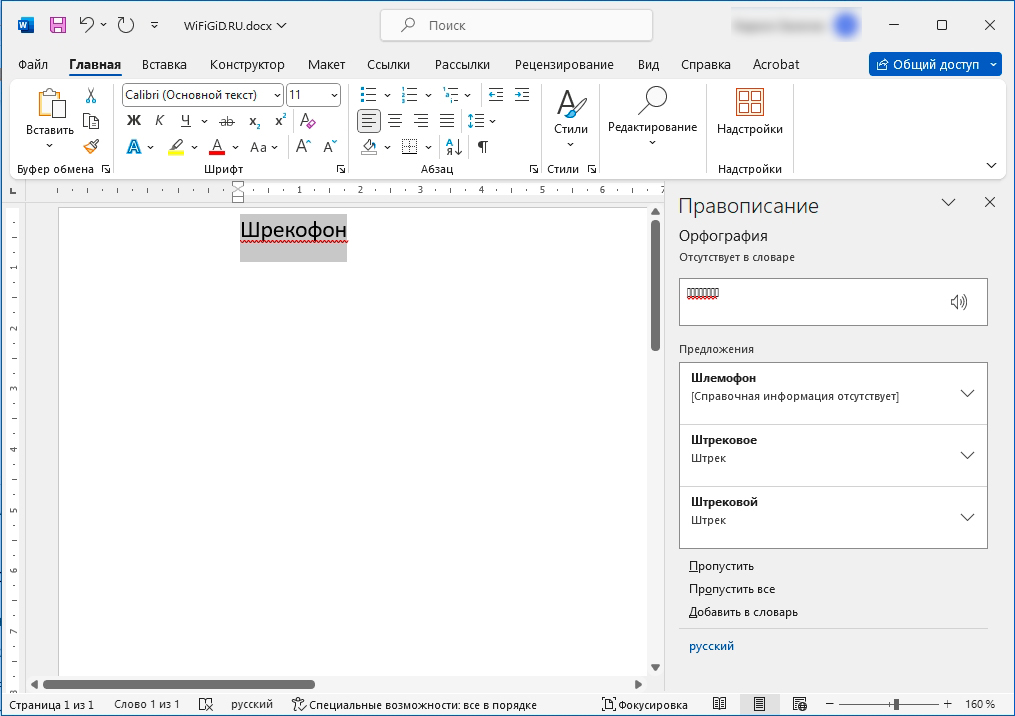
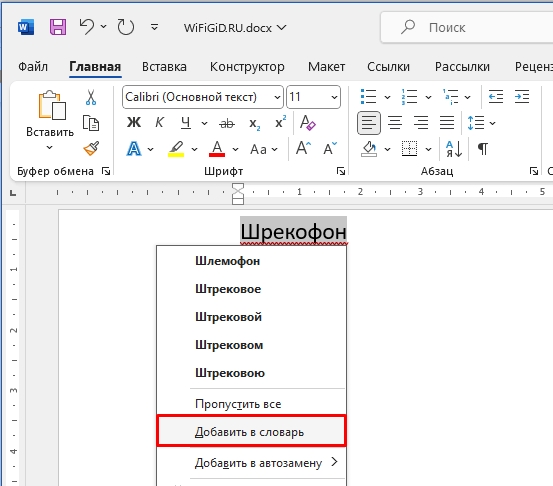
Если это неизвестное слово для программы, вы можете добавить его в словарь с помощью кнопки, находящейся на той же самой панели. Или вы можете кликнуть по слову правой кнопкой мыши и выбрать «Добавить в словарь».
Теперь вы знаете, как в Ворде проверить ошибки, но повторюсь еще раз – полагаться на редактор не стоит и лучше проверить все самостоятельно. Пишите свои дополнительные вопросы в комментариях. Ждем вас снова на наших ламповых уроках от портала WiFiGiD.RU.



