
Заливка фигуры в Microsoft Word – простой способ сделать документ более выразительным и привлекательным. Для этого нужно выбрать нужную фигуру, настроить ее параметры и выбрать цвет заливки.
Далее в статье мы рассмотрим основные шаги по добавлению заливки в фигуру, а также поделимся полезными советами о выборе цвета заливки и создании искусственных эффектов.

Создание фигуры в Word
Создание фигуры в Word может быть полезно при оформлении документа или добавлении иллюстраций. Фигуры могут быть использованы для выделения важных элементов, создания диаграммы или рисунка, а также для добавления стиля и эстетического вида к документу.
Создание фигуры в Word происходит следующим образом:
1. Открыть документ Word и выбрать вкладку «Вставка»
Для создания фигуры в Word необходимо открыть нужный документ и выбрать вкладку «Вставка» в верхнем меню программы.
2. Выбрать тип фигуры
После выбора вкладки «Вставка» необходимо найти группу «Фигуры» и выбрать нужный тип фигуры из предложенного списка. В Word доступны различные типы фигур, такие как прямоугольники, круги, стрелки и многое другое.
3. Нарисовать фигуру на документе
После выбора типа фигуры, необходимо нажать и удерживать левую кнопку мыши на месте, где вы хотите нарисовать фигуру, и затем перетащить курсор, чтобы задать размер и форму фигуры. Можно регулировать размер, поворачивать и перемещать фигуру, используя специальные маркеры и инструменты.
4. Оформление фигуры
После нарисования фигуры, вы можете оформить ее, чтобы подчеркнуть ее значение или привлечь внимание к определенному элементу. Вы можете изменить цвет, толщину контура и заливку фигуры. Для этого необходимо выбрать фигуру, перейти на вкладку «Формат», настроить нужные параметры и применить изменения.
Таким образом, создание фигуры в Word является простым и удобным способом добавить стиль и эстетическое оформление к документу. Следуя приведенным выше шагам, вы сможете создать и оформить фигуру в программе Word.
Добавление и редактирование фигур в Word 2010 (19/50)
Выбор цвета заливки фигуры
При работе с фигурами в Microsoft Word имеется возможность выбрать цвет заливки, который позволяет сделать визуальный акцент и выделить фигуру на странице. Выбор цвета заливки позволяет передать определенное настроение или сделать фигуру более заметной.
В Microsoft Word предоставляется широкий выбор цветов для заливки фигуры. Чтобы изменить цвет заливки, необходимо выполнить следующие действия:
1. Выделите нужную фигуру.
С помощью мыши выделите нужную фигуру, которую вы хотите заливить определенным цветом. Это можно сделать, кликнув на фигуру или выделив ее с помощью курсора.
2. Откройте панель форматирования фигуры.
Для открытия панели форматирования фигуры находите вкладку «Формат» в верхней части программы. После этого нажмите на кнопку «Формат фигуры», которая откроет дополнительные настройки для выбранной фигуры.
3. Выберите цвет заливки.
В открывшейся панели форматирования фигуры найдите раздел «Заливка». В этом разделе вы можете выбрать цвет заливки для фигуры. Нажмите на кнопку «Цвет заливки», чтобы открыть палитру цветов.
4. Выберите нужный цвет.
В палитре цветов вы увидите различные цвета и оттенки. Щелкните на цвете, который вам нравится, чтобы установить его в качестве цвета заливки для выбранной фигуры. Также у вас есть возможность выбрать специфический цвет, используя инструменты палитры.
5. Примените изменения.
После выбора цвета заливки нажмите кнопку «ОК», чтобы применить изменения. Цвет заливки будет применен к выбранной фигуре.
Выбор цвета заливки фигуры в Microsoft Word позволяет создавать привлекательные и выразительные документы, которые легко читать и понимать.
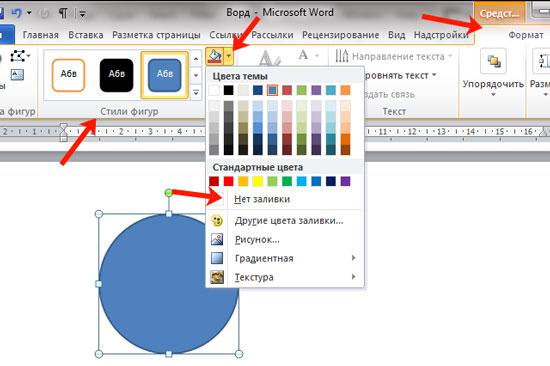
Заливка фигуры цветом
Заливка фигуры цветом – это процесс добавления цвета внутренней области геометрической фигуры, созданной в Microsoft Word. Этот метод позволяет выделить фигуру на странице и сделать ее более яркой и заметной.
Для того чтобы заполнить фигуру цветом, необходимо выполнить следующие шаги:
1. Выбрать фигуру
Сначала необходимо выбрать фигуру, которую вы хотите заполнить цветом. В Word есть различные инструменты для создания геометрических фигур, таких как прямоугольники, круги, треугольники и многое другое. Выберите нужную фигуру и нарисуйте ее на странице.
2. Открыть меню заливки
После того как фигура выбрана, необходимо открыть меню заливки, где можно выбрать цвет, который будет использован для заполнения фигуры. Для этого нужно щелкнуть правой кнопкой мыши по фигуре и выбрать пункт «Форматирование фигуры».
3. Выбрать цвет заливки
После открытия меню форматирования фигуры, нужно перейти на вкладку «Заливка». Здесь можно выбрать различные варианты заполнения фигуры цветом, в том числе использование сплошного цвета или градиента. Щелкните на нужном вам цвете, чтобы его выбрать.
4. Применить цвет заливки
После выбора цвета заливки, нужно применить его к фигуре. Для этого нужно нажать на кнопку «ОК» или «Применить» в меню форматирования фигуры. После этого цвет выбранного вами фигуры изменится на выбранный цвет заливки.
Теперь вы знаете, как заполнить фигуру цветом в Microsoft Word. Используйте этот метод, чтобы сделать ваши документы более красочными и привлекательными.

Применение текстуры к фигуре
Применение текстуры к фигуре в Microsoft Word позволяет изменить ее внешний вид и придать ей более интересный и оригинальный вид. Этот процесс может быть особенно полезен при создании презентаций, отчетов или других документов, когда требуется выделить фигуру на фоне текста.
1. Выбор фигуры
Перед тем, как применять текстуру к фигуре, необходимо выбрать саму фигуру. В Word доступны различные фигуры, такие как квадраты, овалы, треугольники и другие. Вы можете выбрать фигуру из предложенных в программе, либо создать свою собственную фигуру при помощи инструментов рисования.
2. Добавление текстуры
Чтобы добавить текстуру к фигуре, следуйте следующим шагам:
- Выделите фигуру, которой хотите добавить текстуру, щелкнув на нее.
- На верхней панели инструментов выберите вкладку «Формат».
- В разделе «Заливка фигуры» выберите опцию «Заливка изображением» или «Заливка текстурой».
- Нажмите на кнопку «Файл» или «Выбрать текстуру» и выберите изображение или текстуру, которую вы хотите использовать.
3. Настройка текстуры
После добавления текстуры к фигуре, вы можете настроить ее внешний вид при помощи различных параметров:
- Прозрачность: Вы можете настроить прозрачность текстуры, чтобы она была менее или более заметной.
- Масштабирование: Вы можете изменить размер текстуры, чтобы она соответствовала размеру фигуры или быть масштабирована по вашему выбору.
- Угол поворота: Вы можете повернуть текстуру на заданный угол, чтобы добиться нужного эффекта.
4. Изменение порядка фигуры и текстуры
Если текстура перекрывает часть фигуры или находится за пределами фигуры, вы можете изменить их порядок отображения. Для этого выполните следующие действия:
- Выделите фигуру, которую нужно изменить.
- На верхней панели инструментов выберите вкладку «Формат».
- В разделе «Организовать» выберите опцию «Порядок», а затем выберите нужное положение фигуры относительно текстуры.
Применение текстуры к фигуре в Word — это простой и эффективный способ придать вашим документам более привлекательный внешний вид. Попробуйте использовать различные текстуры и настройки, чтобы создать уникальные и красивые фигуры для вашего контента.

Использование изображения в качестве заливки фигуры
В программе Microsoft Word вы можете добавить изображение в качестве заливки для различных фигур. Это позволяет создавать уникальные и креативные дизайны, которые помогут вам выделить ваш документ.
Чтобы использовать изображение в качестве заливки фигуры, следуйте следующим шагам:
1. Выберите фигуру
Сначала необходимо выбрать фигуру, которую вы хотите заполнить изображением. Это может быть прямоугольник, овал, треугольник или любая другая доступная форма в программе Word.
2. Откройте формат фигуры
Когда вы выбрали фигуру, щелкните правой кнопкой мыши на ней и выберите в контекстном меню пункт «Формат фигуры». Это откроет панель инструментов с настройками для выбранной фигуры.
3. Заливка фигуры
На панели инструментов выберите вкладку «Заливка фигуры». Здесь вы увидите различные опции для заливки фигуры, включая возможность использовать изображение в качестве заливки.
4. Выберите изображение
Чтобы выбрать изображение в качестве заливки, нажмите на кнопку «Изображение» или «Заливка из файла», в зависимости от версии программы Word. После этого выберите нужное изображение на вашем компьютере и нажмите «ОК».
5. Настройки изображения
После выбора изображения вы можете настроить его расположение и размеры внутри фигуры. В панели инструментов вы можете изменить масштаб, поворот, обрезку и другие параметры изображения.
6. Примените изменения
Когда вы закончили настройку изображения, нажмите кнопку «ОК» или «Применить», чтобы применить изменения к фигуре. Теперь ваша фигура будет заполнена выбранным изображением.
Теперь вы знаете, как использовать изображение в качестве заливки фигуры в программе Microsoft Word. Этот метод позволяет вам создавать уникальные и привлекательные дизайны для ваших документов.

Эффекты заливки и их настройка
Заливка — это возможность изменить цвет или шаблон заполнения фигур в Microsoft Word. Это позволяет сделать документы более яркими и привлекательными. В Word есть множество вариантов эффектов заливки, которые можно настроить, чтобы получить нужный результат.
1. Однородный цвет
Однородный цвет — это наиболее простой способ заливки фигуры. Вы можете выбрать любой цвет из палитры или настроить свой собственный цвет с помощью инструмента «Пипетка». Просто выберите фигуру, щелкните правой кнопкой мыши и выберите «Формат фигуры». Затем перейдите на вкладку «Заливка» и выберите нужный цвет или настройте свой собственный.
2. Градиентная заливка
Градиентная заливка — это эффект, при котором цвета плавно переходят друг в друга. Вы можете выбрать готовый градиент или создать свой собственный. Для этого перейдите на вкладку «Заливка» в «Формат фигуры» и выберите «Градиент». Здесь вы можете выбрать готовый градиент или настроить свой собственный, выбрав цвета и стиль перехода.
3. Текстура
Текстура — это заполнение фигуры шаблоном, который может представлять собой любую текстуру, от дерева до металла. Для этого перейдите на вкладку «Заливка» в «Формат фигуры» и выберите «Текстура». Затем выберите нужную текстуру из списка или загрузите свою собственную.
4. Рисунок или изображение
Заливка фигуры также может быть выполнена с помощью рисунка или изображения. Вы можете выбрать изображение из галереи или загрузить свое собственное изображение. Для этого перейдите на вкладку «Заливка» в «Формат фигуры» и выберите «Изображение». Затем выберите нужное изображение или загрузите свое собственное.
5. Шаблон
Шаблон — это предустановленный образец заливки, который можно применить к фигуре. Выберите фигуру, перейдите на вкладку «Заливка» в «Формат фигуры» и выберите «Шаблон». Затем выберите нужный шаблон из списка предустановленных вариантов.
Выбирая эффект заливки и настраивая его, вы можете придать своим фигурам в Word уникальный и привлекательный вид. Используйте различные эффекты заливки для создания профессиональных документов, презентаций и других материалов.



