
Microsoft Word является одним из самых широко используемых текстовых редакторов, которым пользуются миллионы людей по всему миру. Тем не менее, иногда пользователи сталкиваются с проблемой, когда ссылки в документе Word не активны. В этой статье мы обсудим основные причины возникновения этой проблемы и предложим несколько вариантов её решения.
Одной из ключевых причин, по которой ссылки в Word могут не работать, является неправильная настройка приложения. Возможно, у вас не установлен стандартный веб-браузер или он настроен неверно. Также проблема может возникнуть в случае, если у вас установлено несколько веб-браузеров, и Word не может определить, какой из них следует использовать для открытия ссылки.
Другой потенциальной причиной данной проблемы могут быть ошибки в самой ссылке или её формате. Если в ссылке присутствуют недопустимые символы или она не правильно оформлена, то Word может не иметь возможности её открыть. Кроме того, ссылка может быть введена с ошибками или опечатками. В этом случае Word не сможет обнаружить нужный ресурс, и ссылка не сработает.
В случае, если ссылка в Word не открывается, необходимо принять ряд мер для решения данной проблемы.
Прежде всего, убедитесь, что у вас на компьютере установлен стандартный веб-браузер и он функционирует должным образом. Если это не так, необходимо установить или обновить браузер. Во-вторых, проверьте, правильно ли написана ссылка. Сравните ее с оригинальным источником и исправьте все возможные опечатки.
Если проблема сохраняется, попробуйте скопировать ссылку и вручную открыть ее в браузере.
Почему ссылка в Word не открывается: причины и решения
Возможность добавлять ссылки в документы Word предоставляет удобный способ включения внешних ресурсов или перехода к определенной части текста. Однако, иногда пользователи сталкиваются с проблемой, когда ссылка в Word не открывается. Рассмотрим основные причины этой проблемы и возможные решения.
Причина 1: Ошибка в указании адреса ссылки
В первую очередь, необходимо убедиться в правильности указания адреса ссылки. Проверьте, что адрес введён верно, включая протокол (например, http://), а также отсутствие пробелов и посторонних символов. Кроме того, убедитесь, что в адресе нет опечаток.
Причина 2: Нет активного интернет-соединения
Если ссылка ведет на внешний ресурс в Интернете, убедитесь, что у вас есть активное подключение к сети. Проверьте соединение и убедитесь, что ваш интернет-браузер способен открыть ссылку.
Причина 3: Отсутствие программы для открытия файлов данного типа
Причина 4: Блокировка ссылок для безопасности
Word имеет встроенные механизмы безопасности, которые могут блокировать ссылки с целью защиты пользователя от вредоносного контента. Если ссылка ведет на ненадежный сайт или файл со значительными рисками, Word может заблокировать ее автоматически. Если такая ситуация возникла, вам нужно вручную разрешить открытие ссылки через настройки безопасности Word.
Решение: Проверьте настройки безопасности Word
Для проверки и изменения настроек безопасности Word, откройте программу и найдите вкладку «Файл» в верхней панели. Затем перейдите в раздел «Параметры», и найдите «Доверенные центры». Здесь вы сможете добавить адрес ссылки в список разрешенных или отключить автоматическую блокировку ссылок. После внесения изменений, сохраните настройки и попробуйте открыть ссылку еще раз.
Неоткрывающиеся ссылки в Word могут быть вызваны разными причинами, от ошибок в адресации до блокировки безопасности программы. Однако, с помощью проверки адресации, подключения к сети и настройки безопасности, вы сможете успешно решить эту проблему и открыть ссылки внутри документа Word.
Что может стать причиной неработающей ссылки в Word
Ссылка в Word может не открываться по разным причинам, и часто встречающиеся проблемы могут быть вызваны ошибками пользователей или особенностями программного обеспечения. Рассмотрим несколько распространенных причин, с которыми сталкиваются пользователи:
1. Неверно указанный путь или имя файла. Если путь к файлу или его имя содержат ошибку, то ссылка не будет работать. Убедитесь, что вы правильно указали путь к файлу и имя файла без опечаток.
2. Устранение или перемещение файла. Если вы убрали или переместили файл, на который ссылается ваш документ Word, то ссылка перестанет функционировать. В таком случае вам следует изменить путь к файлу или вернуть его на место.
3. Изменение структуры документа. Если вы добавили или удалили разделы или страницы в документе Word, ссылки могут потерять свою работоспособность. В этом случае, вам потребуется обновить или исправить ссылки в соответствии с новой структурой документа.
4. Неправильно заданные параметры ссылки. Если параметры ссылки в Word указаны неверно или не соответствуют требованиям, то ссылка не будет работать. Убедитесь, что вы правильно указали тип ссылки, адрес ссылки и другие необходимые параметры.
5. Отсутствие интернет-соединения или доступа к сети. Если ссылка в Word ведет на веб-сайт или файл, который доступен только при наличии интернет-соединения или доступа к сети, то без соединения или доступа ссылка не будет работать. Проверьте подключение к интернету или доступ к сети.
Учитывая данные возможные причины проблем со ссылками в Word, важно тщательно проверять правильность указания пути к файлу, его имени, параметров ссылки и наличие установленного интернет-соединения или доступа к сети. Это позволит избежать большинства проблем с неработающими ссылками в Word и обеспечит бесперебойную работу документа.
Как решить проблему с неработающей ссылкой в Word
Часто при работе со списками и документами в Microsoft Word возникает ситуация, когда ссылка, добавленная в документ, не открывается при нажатии на нее. Это может быть вызвано несколькими причинами, и в этой статье мы рассмотрим основные проблемы и способы их решения.
1. Перепроверьте ссылку
Первое, что стоит сделать, – это убедиться, что ссылка была введена правильно. Проверьте ее наличие, а также правильность написания. Опечатки в URL-адресе могут стать причиной неработающей ссылки.
2. Проверьте форматирование ссылки
Если ссылка не открывается, может быть проблема в форматировании текста. Убедитесь, что ссылка была отформатирована как гиперссылка. Для этого выделите ссылку, щелкните правой кнопкой мыши и выберите опцию «Гиперссылка». После этого проверьте правильность введенного URL-адреса.
3. Убедитесь в правильности настроек безопасности
Если вы уверены в правильности ссылки и ее форматировании, то проблема может быть связана с настройками безопасности в Word. Некоторые настройки безопасности могут блокировать открытие ссылок из-за потенциальных угроз безопасности. Проверьте настройки безопасности в программе Word и убедитесь, что они не блокируют открытие ссылок.
4. Проверьте настройки антивируса
Некоторые антивирусные программы могут блокировать открытие ссылок в Word из-за потенциальной угрозы безопасности. Проверьте настройки антивирусной программы и убедитесь, что они не блокируют открытие ссылок. При необходимости временно отключите антивирус и проверьте, открывается ли ссылка.
5 практических способов открыть гиперссылку в документе Word
Говоря об открытии гиперссылки в документе Word, возможно, каждый знает несколько способов выполнить эту задачу. Истинный. Перейти по гиперссылке, ведущей на веб-страницу, несложно. Сегодня мы собрали для вас 5 полезных способов. В конце концов, нам не помешает узнать больше.
В грядущем контенте есть 2 кейса с разной направленностью.
Вариант 1. Следуйте подсказкам на экране
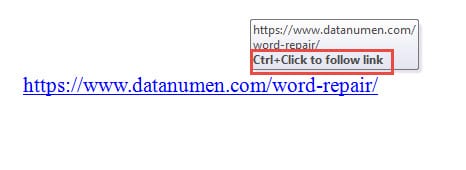
Прежде всего, мost Используемый традиционный способ открыть гиперссылку — следовать инструкциям на экране, которые по умолчанию говорят вам сделать «Ctrl + Click».
Случай 2: открыть гиперссылку, не нажимая «Ctrl»
Если вы просто ненавидите нажимать «Ctrl» при открытии ссылки, вот 4 способа, к которым вы можете прибегнуть.
Способ 1: открыть гиперссылку в контекстном меню
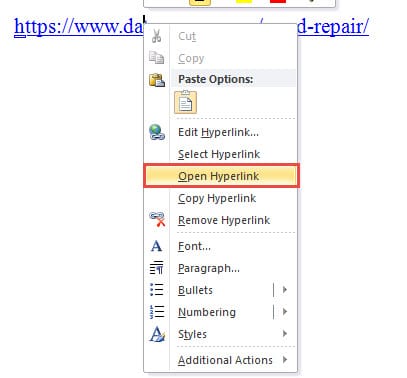
Затем он приведет вас на веб-страницу, на которую он ссылается.
Способ 2: добавьте «Открыть гиперссылку» на «Панель быстрого доступа»
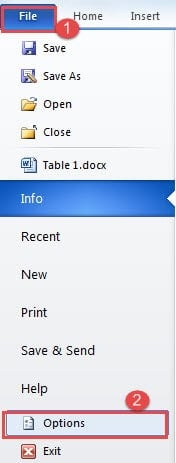
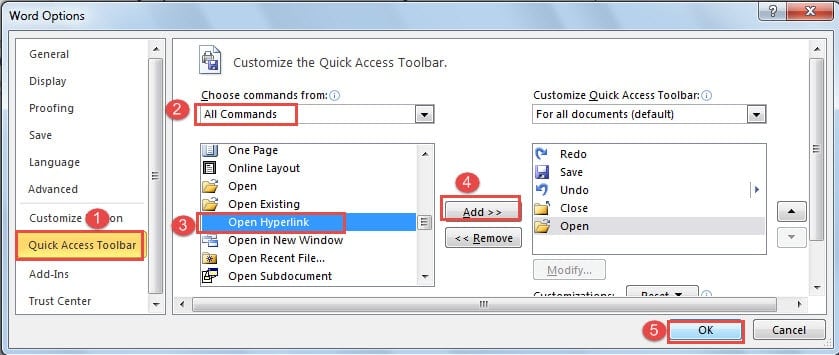
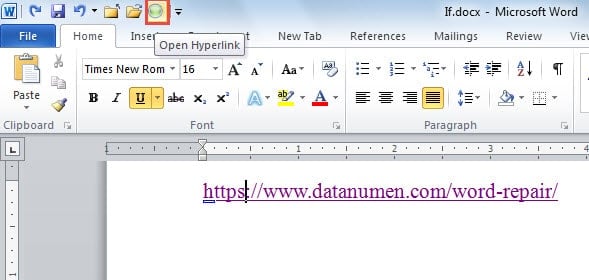
Способ 3: запустить макрос

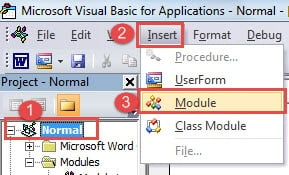
Sub ОткрытьГиперссылку() Selection.Range.Hyperlinks(1).Follow End Sub
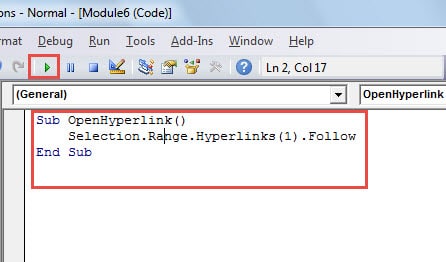
Для последующего использования вы можете назначить макрос кнопке на ленте. Конкретные шаги описаны в этой статье: Как удалить форматирование вставленных текстов с помощью макроса и VBA в вашем Word
Способ 4: открыть одним щелчком мыши
В первом случае мы говорили о том, что стандартный метод открытия гиперссылок в Word заключается в сочетании клавиш «Ctrl» с щелчком по ссылке. Теперь у вас есть шанс изменить эту настройку, чтобы открывать ссылки простым одиночным кликом мыши.
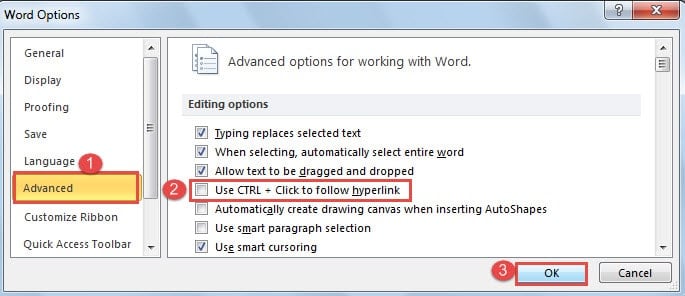
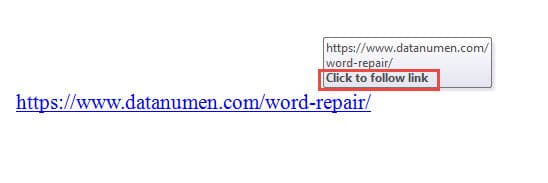
Теперь наведите курсор на гиперссылку, и вы увидите, как изменится всплывающая подсказка.
Борьба с повреждением документов
Word не является надежным продуктом. Поэтому, как только он рухнет, ваши файлы также окажутся на линии. Чаще всего они оказываются сломанными. Это время, когда вам понадобится профессионал Утилита восстановления файлов Word. Такая программа поможет вам максимально сохранить файлы.
Не открывается гиперссылка в word
Как все мы знаем, вы должны удерживать клавишу Ctrl и щелкать текст гиперссылки при открытии гиперссылки в документе Word, как показано на следующем снимке экрана. Но иногда вам нужно открыть гиперссылку, просто щелкнув связанный текст напрямую, без нажатия клавиши Ctrl. Как бы вы могли решить эту задачу в документе Word?

Открывать гиперссылки в документе Word без нажатия клавиши Ctrl
Следующие ниже шаги могут помочь вам решить эту проблему в документе Word, сделайте следующее:
1. Нажмите Файл > Опции, В параметры Word диалоговое окно, нажмите Фильтр на левой панели и снимите флажок Используйте CTRL + щелчок, чтобы перейти по гиперссылке вариант под Параметры редактирования раздел, см. снимок экрана:

2. А затем нажмите OK чтобы закрыть диалоговое окно, теперь, когда вы щелкаете текст гиперссылки, гиперссылка будет переходить непосредственно, см. снимок экрана:




