
Как продолжить нумерацию в колонтитуле в ворде
Добавление номеров страниц в верхний или нижний колонтитул в Word
Совет: После того как вы вставите в колонтитулы номера страниц, вам может потребоваться переместить в них некоторые графические и другие элементы.
Добавление номеров страниц в верхний или нижний колонтитул
- Выберите Вставка >Номера страниц.
- Выберите положение (слева, по центру или справа в верхнем или нижнем колонтитуле).
- Установите флажок Добавить число страниц, чтобы отобразить общее число страниц (например, 7 из 9).
Чтобы увидеть колонтитулы с номерами страниц, выберите Вид > Режим чтения.
Дополнительные сведения о номерах страниц см. в статье Нумерация страниц в Word.
Как начать нумерацию страниц в Word не с первой страницы
Word для Microsoft 365 Word для Microsoft 365 для Mac Word для Интернета Word 2021 Word 2021 для Mac Word 2019 Word 2019 для Mac Word 2016 Word 2016 для Mac Word 2013 Word 2010 Word для Mac 2011 Еще. Меньше
Удаление номера страницы с первой страницы
- На вкладке Вставка нажмите кнопку Верхний колонтитул или Нижний колонтитул и выберите пункт Изменить верхний колонтитул или Изменить нижний колонтитул.
- Установите флажок Особый колонтитул для первой страницы.
Примечание: Особый колонтитул для первой страницы можно применить не только к самой первой странице документа, но и к первой странице любого раздела в нем.
Совет: Чтобы нумерация второй страницы начиналась с 1 вместо 2, выберите Вставка > Номер страницы > Формат номеров страниц и присвойте параметру Начать с в разделе Нумерация страниц значение 0 вместо 1.
Начало нумерации страниц со страницы 3 — двусторонняя печать
Если первая страница в документе — титульная, вторая — оглавление, а на третьей странице должен отображаться номер 1, см. статью Начало нумерации страниц на странице 3 — двусторонняя печать.
Выберите вариант, наиболее соответствующий вашей ситуации.
Вам нужно, чтобы номер не отображался на титульной странице, а на второй странице отображался сразу номер 2.
Удаление номера страницы с первой страницы

- На вкладке Вставка нажмите кнопку Верхний колонтитул или Нижний колонтитул и выберите пункт Изменить верхний колонтитул или Изменить нижний колонтитул.
- Установите флажок Особый колонтитул для первой страницы.
Примечание: Особый колонтитул для первой страницы можно применить не только к самой первой странице документа, но и к первой странице любого раздела в нем.
Начало нумерации страниц со страницы 3 — двусторонняя печать
Если первая страница в документе — титульная, вторая — оглавление, а на третьей странице должен отображаться номер 1, см. статью Начало нумерации страниц на странице 3 — двусторонняя печать.
Удаление номера страницы с первой страницы
- Выберите Вставка >Колонтитулы.
- Выберите Параметры в правой части, а затем выберите Другая первая страница.

- Еще раз щелкните Параметры и выберите Удаление номеров страниц.
- Чтобы посмотреть номера страниц и проверить, удалился ли номер с первой страницы, выберите Вид >Режим чтения.
- Если все номера страниц удалены, перейдите в раздел Вставка >верхний колонтитул Номер страницы и выберите расположение номера.

Дополнительные сведения о номерах страниц см. в статье Нумерация страниц в Word.
См. также
Шаблоны пустых документов с нумерацией страниц без номера на первой странице:
Номера страниц в верхнем колонтитуле
- Предназначен для односторонней печати или просмотра в Интернете
- Предназначен для двусторонней печати
Номера страниц в нижнем колонтитуле
- Предназначен для односторонней печати или просмотра в Интернете
- Предназначен для двусторонней печати
Номера страниц
В колонтитулах документа можно отобразить номера страниц. Номера страниц могут отображаться как в одном (верхнем или нижнем) колонтитуле, так и в обоих колонтитулах одновременно.
Номера страниц добавляются и удаляются в пределах выбранного раздела документа. При этом действуют следующие правила:
• Если документ содержит только один раздел, то номера страниц добавляются и удаляются во всем документе.
• Если в разделе установлен особый колонтитул для первой страницы, то номер на первой странице и номера на остальных страницах раздела нужно добавлять и удалять по отдельности.
• Если в разделе настроены разные колонтитулы для четных и нечетных страниц, то добавляются и удаляются номера на страницах, аналогичных выбранной при добавлении или удалении. Например, при выборе четной страницы добавляются или удаляются номера на четных страницах.
Номер страницы представляет собой текстовое поле.
Вставить номера страниц
Чтобы быстро добавить номера страниц в формате 1,2,3. , выполните следующие действия:
1. Установите курсор на странице раздела, в который нужно добавить номера страниц. При этом:
• Если в разделе настроен особый колонтитул для первой страницы, то для добавления номера на первой странице установите курсор на первой странице, а для добавления номера на других страницах – на любой другой странице раздела.
• Если в разделе настроены разные колонтитулы для четных и нечетных страниц, установите курсор на четной странице, чтобы добавить номера на четных страницах, или установите курсор на нечетной странице, чтобы добавить номера на нечетных страницах раздела.
2. Откройте подменю вставки одним из следующих способов:
• Выберите пункт командного меню Вставка > Номера страниц .
• На панели инструментов, в разделе Вставка нажмите кнопку  . На отобразившейся панели вставки наведите курсор мыши на кнопку
  Номера страниц .
3. В открывшемся подменю выберите место отображения номеров страниц.
Чтобы добавить и/или настроить номера страниц, выполните следующие действия:
1. Установите курсор на странице раздела, в котором нужно добавить и/или настроить номера страниц, так, как описано выше.
2. Перейдите в режим редактирования тех колонтитулов, в которых нужно добавить и/или настроить номера страниц. Например, если номера страниц нужно добавить и/или настроить в верхних колонтитулах, перейдите в режим редактирования верхних колонтитулов. Для этого выполните одно из следующих действий:
• Выберите пункт командного меню Вставка > Колонтитулы > Верхний колонтитул / Нижний колонтитул .
• На панели инструментов, в разделе Вставка нажмите кнопку . На отобразившейся панели вставки выберите  Колонтитулы > Верхний колонтитул / Нижний колонтитул .
• Чтобы перейти в режим редактирования верхних колонтитулов, подведите курсор мыши к верхней части страницы. Чтобы перейти в режим редактирования нижних колонтитулов, подведите курсор мыши к нижней части страницы. Когда курсор примет вид  или
или  , дважды щелкните мышью.
• Если в раздел уже добавлены номера страниц, нажмите сочетание клавиш Alt + P . Колонтитул, в котором расположены номера страниц, перейдет в режим редактирования. Если номера страниц содержатся и в верхнем, и в нижнем колонтитуле, то по умолчанию в режим редактирования перейдет верхний колонтитул. Справа автоматически отобразится панель настроек колонтитулов. Перейдите к действиям п.4.
3. Откройте панель настроек колонтитулов одним из следующих способов:
• Под или над колонтитулом нажмите кнопку Параметры и в выпадающем списке выберите пункт Номера страниц .
• На боковой панели нажмите кнопку  ( Верхний колонтитул ) или
  ( Нижний колонтитул ). На открывшейся панели настроек колонтитулов выберите вкладку Номера страниц .
4. На панели настроек колонтитулов, во вкладке Номера страниц укажите необходимые параметры:
• Формат – тип нумерации, например, арабские или римские цифры.
• Выравнивание – расположение номера по горизонтальной оси.
• Начать с – значение, с которого следует начать нумерацию.
• Продолжить с предыдущего раздела – продолжить нумерацию предыдущего раздела.
5. Выйдите из режима редактирования колонтитулов одним из следующих способов:
• Дважды щелкните по тексту документа за пределами колонтитулов.

• Нажмите кнопку под или над колонтитулом.
• Нажмите клавишу Esc .
В режиме редактирования колонтитулов можно применить форматирование к:
• Текстовому полю, в котором расположен номер страницы. Например, изменить заливку или контур текстового поля.
• Номеру страницы. Например, изменить цвет или начертание. Форматирование номера страницы осуществляется аналогично форматированию основного текста документа. Чтобы перейти к форматированию номера страницы, выделите текстовое поле двойным щелчком мыши.
Удалить номера страниц
Чтобы удалить номера страниц, выполните следующие действия:
1. Установите курсор на странице раздела, в котором нужно удалить номера страниц. При этом:
• Если в разделе настроен особый колонтитул для первой страницы, то для удаления номера на первой странице установите курсор на первой странице, а для удаления номера на других страницах – на любой другой странице раздела.
• Если в разделе настроены разные колонтитулы для четных и нечетных страниц, установите курсор на четной странице, чтобы удалить номера на четных страницах, или установите курсор на нечетной странице, чтобы удалить номера на нечетных страницах раздела.
2. Перейдите в режим редактирования колонтитулов, в которых отображаются номера страниц. Например, если номера страниц отображаются в верхнем колонтитуле, перейдите в режим редактирования верхних колонтитулов. Для этого выполните одно из следующих действий:
• Выберите пункт командного меню Вставка > Колонтитулы > Верхний колонтитул / Нижний колонтитул .
• На панели инструментов, в разделе Вставка нажмите кнопку . На отобразившейся панели вставки выберите Колонтитулы > Верхний колонтитул / Нижний колонтитул .
• Чтобы перейти в режим редактирования верхних колонтитулов, подведите курсор мыши к верхней части страницы. Чтобы перейти в режим редактирования нижних колонтитулов, подведите курсор мыши к нижней части страницы. Когда курсор примет вид или , дважды щелкните мышью.
• Нажмите сочетание клавиш Alt + P . Колонтитул, в котором расположены номера страниц, перейдет в режим редактирования. Если номера страниц содержатся и в верхнем, и в нижнем колонтитуле, то по умолчанию в режим редактирования перейдет верхний колонтитул.
3. Удалите номера страниц одним из следующих способов:
• Под или над колонтитулом нажмите кнопку Параметры и в выпадающем списке выберите пункт Удалить номера страниц .
• Под или над колонтитулом нажмите кнопку Параметры и в выпадающем списке выберите пункт Номера страниц . На панели настроек колонтитулов, во вкладке Номера страниц , в выпадающем списке Формат выберите значение Без номеров .

• Одним щелчком мыши выделите текстовое поле с номером страницы и на панели инструментов, в разделе Фигура нажмите кнопку ( Удалить фигуру ).
• Одним щелчком мыши выделите текстовое поле с номером страницы и нажмите клавишу Delete или Backspace на клавиатуре.
4. Выйдите из режима редактирования колонтитулов одним из следующих способов:
• Дважды щелкните по тексту документа за пределами колонтитулов.
• Нажмите кнопку под или над колонтитулом.
• Нажмите клавишу Esc .
Добавление номеров страниц и текста в верхние и нижние колонтитулы в Pages на компьютере Mac, iPhone или iPad
Добавляйте номера страниц и текст в верхние и нижние колонтитулы, а затем указывайте расположение этих элементов в документе.
Добавление номеров страниц и текста в верхние и нижние колонтитулы на компьютере Mac
- Нажмите «Документ» на панели инструментов. В текстовом документе также необходимо нажать вкладку «Документ».
- Чтобы включить верхние или нижние колонтитулы, поставьте флажки «Верхн. колонт.» или «Нижн. колонт.».
- Перемещайте указатель мыши над верхним или нижним краем страницы, пока не увидите три поля верхнего или нижнего колонтитула, затем щелкните одно из них. Если при работе с текстовым документом поля не отображаются, перейдите на вкладку «Раздел» в верхней части бокового меню «Документ» и убедитесь, что флажок «Не показывать на первой странице раздела» не установлен.
- Чтобы добавить номера страниц, нажмите «Вставить номер страницы» и выберите стиль нумерации. Если всплывающее меню не отображается, нажмите «Вставить» на панели инструментов, затем выберите «Номер страницы».
- Чтобы добавить текст, щелкните в одном из полей верхнего или нижнего колонтитула и начните вводить текст.
- Чтобы изменить внешний вид текста или номеров страниц, выберите номер страницы в верхнем или нижнем колонтитуле, нажмите кнопку «Формат» на панели инструментов, затем отформатируйте текст.
- Чтобы изменить расстояние до верхнего или нижнего колонтитулов от верхнего или нижнего края страницы, воспользуйтесь стрелками или введите значения в поля под флажками «Верхн. колонт.» или «Нижн. колонт.» на вкладке «Документ» бокового меню.
- Чтобы удалить верхний или нижний колонтитул, снимите флажок «Верхн. колонт.» или «Нижн. колонт.» на вкладке «Документ» бокового меню. Это приведет к удалению содержимого из всех верхних и нижних колонтитулов в документе.
Номера страниц автоматически увеличиваются по мере добавления страниц. Для текстовых документов, содержащих более одного раздела, можно изменить начальные номера для каждого раздела. В документах с макетом страницы можно указать другой начальный номер для страницы. Также можно добавлять номера страниц за пределами колонтитулов. Узнайте больше о добавлении номеров страниц в Pages на компьютере Mac.
Добавление номеров страниц и текста в верхние и нижние колонтитулы на iPhone или iPad
Чтобы начать работу с верхними и нижними колонтитулами в документе, включите верхние или нижние колонтитулы. Затем можно добавлять номера страниц, текст и изображения. Также можно настроить расположение верхних и нижних колонтитулов в документе Pages.
Включение верхних и нижних колонтитулов
Чтобы начать работу с верхними и нижними колонтитулами в документе, включите верхние или нижние колонтитулы.

- Откройте ваш документ в Pages.
- На iPhone нажмите кнопку «Еще» . На iPad: нажмите имя документа или кнопку «Еще» в зависимости от того, что отображается на панели инструментов.
- Нажмите «Параметры документа», а затем — «Дизайн документа».
- Включите верхние или нижние колонтитулы.
- Чтобы удалить верхний или нижний колонтитул, отключите параметр «Верхние колонтитулы» или «Нижние колонтитулы». Это приведет к удалению содержимого из верхних и нижних колонтитулов в документе.
Добавление номеров страниц в документ
- Откройте ваш документ в Pages.
- Включение верхних и нижних колонтитулов.
- На iPhone нажмите кнопку «Еще» . На iPad нажмите имя документа или кнопку «Еще» в зависимости от того, что отображается на панели инструментов.
- Нажмите «Параметры документа», а затем «Дизайн документа».
- Нажмите «Дополнительные параметры» в нижней части панели настроек.
- Нажмите любое из трех полей верхнего или нижнего колонтитула. Можно использовать любое сочетание полей.
- Если вы работаете с текстовым документом и не видите полей, сделайте следующее. >
- Нажмите имя документа на панели инструментов. Если имя документа не отображается, нажмите кнопку «Еще».
- Нажмите «Параметры документа», а затем «Дизайн документа».
- Нажмите вкладку «Раздел» и убедитесь, что параметр «Скрыть на первой странице» отключен.
- Нажмите «Номера страниц», затем выберите вариант нумерации.
- Чтобы изменить внешний вид номеров страниц, выберите номер страницы в верхнем или нижнем колонтитуле и нажмите кнопку «Формат»
 , затем отформатируйте текст.
Номера страниц автоматически увеличиваются по мере добавления страниц. Для текстовых документов, содержащих более одного раздела, можно изменить начальные номера для каждого раздела. В документах с макетом страницы можно указать другой начальный номер для страницы. Узнайте больше о добавлении номеров страниц в документ.
Добавление текста и изображений в верхние и нижние колонтитулы
- Открытие документа в Pages.
- На iPhone нажмите кнопку «Еще» . На iPad нажмите имя документа или кнопку «Еще» в зависимости от того, что отображается на панели инструментов.
- Нажмите «Параметры документа», а затем «Дизайн документа».
- Нажмите «Дополнительные параметры» в нижней части панели настроек.
- Нажмите любое из трех полей верхнего или нижнего колонтитула (можно использовать любое сочетание полей).
- Чтобы добавить или изменить текст в верхних или нижних колонтитулах, введите текст верхнего или нижнего колонтитула либо выберите текст, который требуется отредактировать.
- Чтобы изменить внешний вид текста, выделите его и нажмите кнопку «Формат» , затем отформатируйте текст.
Настройка расположения верхних и нижних колонтитулов
- Открытие документа в Pages.
- На iPhone нажмите кнопку «Еще» . На iPad нажмите имя документа или кнопку «Еще» в зависимости от того, что отображается на панели инструментов.
- Нажмите «Параметры документа», а затем «Дизайн документа».
- Нажмите «Дополнительные параметры».
- Чтобы задать расстояние от верхнего и нижнего края страницы, перетаскивайте стрелки над верхним или под нижним колонтитулами.
Ширина верхних и нижних колонтитулов зависит от левого и правого полей страницы. При установке полей страниц можно также настроить ширину верхних и нижних колонтитулов.
Как начать нумерацию в Word с любой страницы
Рассмотрим нестандартный подход к нумерации страниц в Word, который позволяет начать и закончить нумерацию в любом месте без разрывов в документе. Способ основан на полях и условиях, что даёт гибкий инструмент при работе в текстовом редакторе. Начнём с основных понятий и простого примера.
Поле — переменная данных, которая автоматически обновляется в документе в зависимости от условий.
Для его создания нажмите Ctrl + F9 . На месте курсора появятся фигурные скобки. Внутри печатаем « » и формируем переменную — нажимаем F9 .
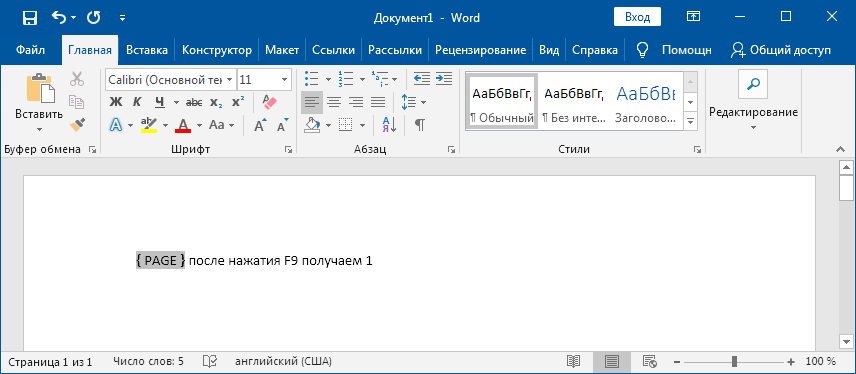
На месте поля должно появиться его значение — номер текущей страницы. Если изменений не произошло, воспользуйтесь комбинацией клавиш Alt + F9 , которая переключает режим отображения полей — код или значение.
Как пронумеровать все страницы
Чтобы пронумеровать все страницы нужно вставить верхний или нижний колонтитул. Это область, содержимое которой дублируется во всём документе.
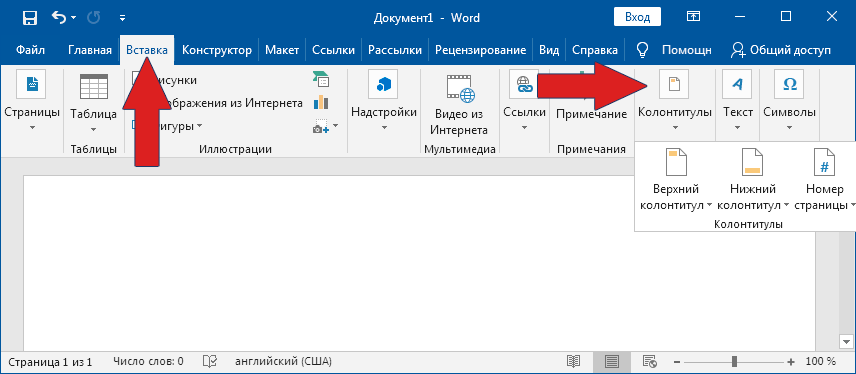
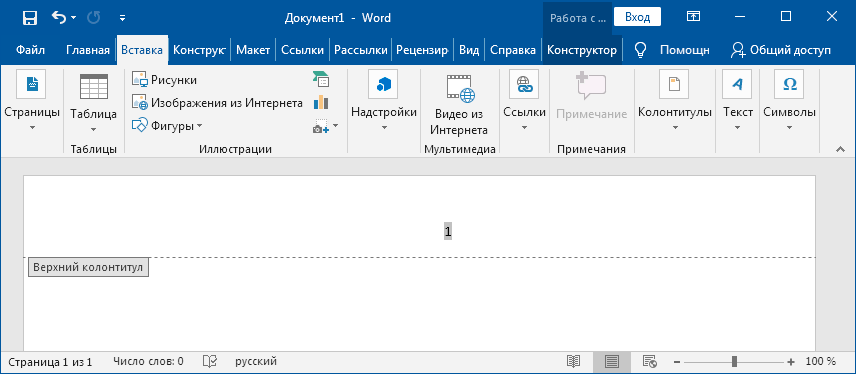
Внутри колонтитула создаём поле «» и преобразуем в значение как было указано выше. На всех страницах появятся номера.
Нумерация с конкретной страницы
При создании нумерации не с первой страницы, обычно используют вставку «разрыва» документа. Мы воспользуемся профессиональным подходом, основанном на условиях.
Возвращаемся к редактированию колонтитула и создаём в нём следующую конструкцию.

Код нельзя скопировать с сайта, Word его не распознает.
- Создаём поле «IF» — Ctrl + F9 .
В результате получаем нумерацию на всех страницах, кроме первой. Аналогичным способом легко создать условие для нумерации с 3 страницы или какой-то другой.
Указание диапазона для нумерации
Перейдём к сложному условию, по которму можно пронумеровать страницы в определенном диапазоне. Например, с 3 по 10.
< IF < =< IF >= 3 1 0> * < IF > = 1 >
Условие «IF» в Word не поддерживает логический операнд «и», поэтому для указания диапазона используем булеву логику.
- < IF >= 3 1 0> — если больше или равен 3, то возвращаем 1, иначе 0;
- < IF — если меньше или равен 10, то возвращаем 1, иначе 0;
- знак умножения трактуется как логическое «и»;
- в результате, номер страницы будет только если все условия равны 1.
Как исключить нумерацию с последних 2 страниц
А теперь рассмотрим случай когда требуется пронумеровать все страницы, кроме 2 последних. Для решения задачи потребуется использование поля « » — выводит количество страниц.
И усложним ещё, создав правило исключения вывода для 3 первых и 2 последних страниц.
< IF < =< IF > 2 1 0 > * < IF - 2 > 1 0 > > = 1 >
Дополнительная информация
В условиях могут использоваться следующие логические операторы:



