
Автоматическая нумерация абзацев в Microsoft Word может значительно упростить работу с документами и сделать их более структурированными и понятными. Для того чтобы пронумеровать абзацы автоматически, нужно воспользоваться функцией «Многоуровневый список». В следующих разделах статьи мы рассмотрим, как создать многоуровневый список, как изменить его вид и форматирование, а также как настроить автоматическую нумерацию абзацев в документе.

Почему важно пронумеровать абзацы в Microsoft Word
Microsoft Word — один из самых популярных текстовых редакторов в мире. Использование этого программного обеспечения значительно упрощает создание различных документов, включая научные статьи, рефераты, доклады и другие текстовые материалы. Пронумерованные абзацы — важный инструмент, который помогает организовать текстовый документ и сделать его более структурированным и понятным для читателя.
Вот несколько причин, почему важно пронумеровать абзацы в Microsoft Word:
1. Упорядочивание информации
Нумерация абзацев позволяет систематизировать информацию и упорядочить ее в виде логической последовательности. Это особенно полезно при написании научных или академических текстов, где необходимо представить идеи или аргументы в определенном порядке. Пронумерованные абзацы помогают читателю легче ориентироваться в структуре документа и осознавать важность каждого абзаца в рамках общей темы.
2. Организация списка
Часто в документах требуется перечислить элементы в виде списка. Нумерация абзацев позволяет упорядочить этот список и сделать его более понятным. Нумерованный список помогает разделить информацию на отдельные пункты и облегчает ее восприятие. Кроме того, пронумерованная структура позволяет читателю легко отслеживать порядок и связь между различными пунктами списка.
3. Облегчение навигации
Нумерация абзацев также облегчает навигацию по документу. Когда документ содержит большое количество абзацев, пронумерованные заголовки позволяют быстро перемещаться между различными частями текста, используя функцию «Перейти к» в Microsoft Word. Это удобно при работе с документами большого объема или при необходимости быстро найти определенную часть текста.
4. Визуальная структурированность
Пронумерованные абзацы делают документ более визуально упорядоченным и легким для чтения. Читатель может легко определить, где начинается и заканчивается каждый абзац, что помогает восприятию информации и облегчает процесс чтения. Кроме того, пронумерованные абзацы могут быть использованы для создания содержания, что позволяет быстро ориентироваться в структуре документа и переходить к нужной части текста.
Использование пронумерованных абзацев в Microsoft Word помогает организовать текстовый документ, сделать его более понятным и удобным для чтения. Этот инструмент особенно полезен для научных, академических или официальных текстов, где строгое следование логической структуре и перечисление пунктов необходимы для ясного и понятного представления информации.
Упрощение организации и поиска информации
Современный мир предоставляет огромное количество информации, которую мы должны обрабатывать и усваивать. Одной из основных задач при работе с информацией является ее организация и систематизация. В этом помогает использование различных инструментов и технологий, таких как Microsoft Word.
Microsoft Word является одним из самых популярных текстовых редакторов в мире. Он предоставляет возможности для создания и форматирования текстовых документов, а также для упорядочивания информации. Один из способов организации информации в Word — автоматическая нумерация абзацев.
Автоматическая нумерация абзацев
Автоматическая нумерация абзацев в Word позволяет присвоить каждому абзацу уникальный номер или маркер. Это особенно полезно при написании длинных документов, таких как отчеты или научные статьи, где необходимо легко находить и ссылаться на конкретные части текста.
Чтобы пронумеровать абзацы в Word, необходимо выполнить следующие шаги:
- Выделите абзацы, которые вы хотите пронумеровать.
- Перейдите на вкладку «Главная» в верхней панели инструментов.
- Нажмите на кнопку «Маркировка» в разделе «Абзац».
Теперь выбранные абзацы будут автоматически пронумерованы. Вы также можете настроить стиль и формат нумерации, добавить собственные маркеры или изменить порядок нумерации. Для этого перейдите в раздел «Многоуровневая маркировка» в меню «Маркировка».
Преимущества автоматической нумерации абзацев
Автоматическая нумерация абзацев в Word предоставляет несколько преимуществ:
- Упрощает организацию информации. Нумерация абзацев позволяет легко структурировать и организовать текст документа, что упрощает его восприятие и поиск нужных фрагментов.
- Облегчает цитирование и ссылки. Нумерация абзацев облегчает цитирование и ссылки на конкретные части текста, особенно в научных и академических работах.
- Создает профессиональный вид документа. Автоматическая нумерация абзацев придает документу профессиональный вид и помогает улучшить его внешний вид.
Автоматическая нумерация абзацев в Word является важным инструментом для организации и систематизации информации. Она помогает упростить работу с текстовыми документами, делает их более структурированными и облегчает их поиск и цитирование.

Повышение профессионального вида документа
Один из важных аспектов создания профессионального вида документа в Word — правильное форматирование текста. Оно позволяет улучшить читаемость и визуальный аспект документа, делая его более привлекательным и информативным.
Выбор шрифта и его настройка
Первым шагом к созданию профессионального вида документа является выбор подходящего шрифта. Шрифт должен быть четким и легко читаемым. Как правило, для текстовых документов рекомендуется использовать классические шрифты, такие как Times New Roman, Arial или Calibri. Однако, можно экспериментировать с другими шрифтами, если они соответствуют общему стилю и имеют хорошую читаемость.
После выбора шрифта необходимо настроить его параметры, такие как размер, стиль и цвет. Рекомендуется использовать размер шрифта от 10 до 12 пунктов для основного текста и увеличивать его для заголовков и подзаголовков. Стиль шрифта также может быть изменен, чтобы выделить определенные элементы в тексте, например, с помощью жирного или курсивного начертания. Цвет шрифта должен быть контрастным на заднем фоне, чтобы обеспечить хорошую читаемость.
Использование заголовков и подзаголовков
Маркировка разделов и подразделов в тексте с помощью заголовков и подзаголовков делает документ более структурированным и удобочитаемым. В Word есть возможность использовать заголовки первого и второго уровня, чтобы выделить основные разделы и подразделы.
Заголовки можно настроить, используя соответствующие стили, чтобы они выделялись отдельно от остального текста. Это помогает читателю быстро ориентироваться в документе и находить нужную информацию.
Пронумерованные и маркированные списки
Пронумерованные и маркированные списки помогают упорядочить информацию и сделать ее более понятной и легкодоступной. В Word можно легко создать такие списки, просто выбрав соответствующее форматирование текста.
Пронумерованные списки подходят для перечисления элементов в определенном порядке, например, шагов инструкции или элементов списка. Маркированные списки хорошо работают для перечисления элементов без определенной последовательности.
Использование таблиц и графиков
Если документ содержит большую таблицу или график, то они могут быть использованы для более наглядной и понятной представления информации. В Word можно легко создать таблицы и графики, настроить их параметры и вставить в документ.
Таблицы и графики должны быть четкими и легко читаемыми. Они могут быть использованы для сравнения данных, представления статистики или организации информации в удобной форме.
Повышение профессионального вида документа в Word требует внимания к деталям и умения использовать доступные инструменты для форматирования текста, создания заголовков, списков и таблиц. Это поможет сделать документ более привлекательным и удобочитаемым для читателя.
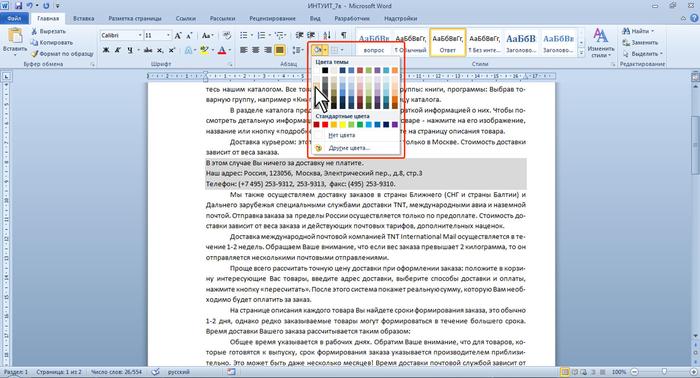
Облегчение цитирования и ссылок
Цитирование и ссылки являются неотъемлемой частью академической и научной работы. Они позволяют представить источник информации, на который ссылается автор, и установить связь между своими идеями и предыдущими исследованиями. В Microsoft Word существует несколько инструментов, которые могут облегчить процесс цитирования и создания ссылок.
Цитирование
Для цитирования источников в Microsoft Word можно использовать функцию «Цитата». Чтобы вставить цитату, необходимо выделить нужный текст, затем перейти на вкладку «Вставка» и выбрать опцию «Цитата». В открывшемся окне можно указать автора цитаты, название источника, а также другие данные. После вставки цитаты Word автоматически добавит ее в список литературы или используемых источников.
Ссылки
Для создания ссылок в Microsoft Word можно использовать функцию гиперссылок. Гиперссылка может вести на другой документ внутри файла, на веб-страницу или на электронный адрес. Чтобы создать гиперссылку, нужно выделить текст или объект, на который хотите создать ссылку, затем перейти на вкладку «Вставка» и выбрать опцию «Гиперссылка». В открывшемся окне можно указать адрес или выбрать нужный файл. После создания гиперссылки вы можете щелкнуть на нее, чтобы перейти к целевой странице.
Упрощение процесса
В Word также доступны дополнительные функции, которые помогут вам упростить процесс цитирования и создания ссылок. Например, можно создать и использовать шаблоны для цитирования различных типов источников, таких как книги, статьи или веб-страницы. Это позволит вам быстро и точно указывать необходимые данные для каждого типа источника.
Кроме того, можно использовать стили оформления, чтобы автоматически форматировать цитаты и ссылки в соответствии с требованиями вашей научной или учебной работы. Это позволит сохранить единообразный стиль и улучшить визуальное оформление документа.
В итоге, использование инструментов для цитирования и создания ссылок в Microsoft Word позволит вам эффективно работать с источниками информации, устанавливать связи между своими идеями и идеями других авторов, а также создавать профессионально оформленные научные и учебные работы.

Как автоматически пронумеровать абзацы в Microsoft Word
Пронумерованные списки — это удобный способ структурирования информации в документе. Microsoft Word предоставляет возможность автоматически пронумеровать абзацы, что позволяет с легкостью создавать именно такие списки без необходимости изменения номеров вручную. В этой статье мы рассмотрим, как это сделать.
Шаг 1: Создайте список
Перед тем, как приступить к автоматической нумерации, вам необходимо создать список абзацев. Вы можете сделать это, просто нажимая клавишу Enter на клавиатуре после каждого абзаца или используя функцию вставки нового абзаца.
Шаг 2: Выберите нужный стиль нумерации
Выберите абзацы, которые вы хотите автоматически пронумеровать. Затем перейдите на вкладку «Главная» в меню. В разделе «Стили» найдите галерею стилей и выберите нужный стиль нумерации, например, «Нумерованный список».
Шаг 3: Дополнительные настройки нумерации
Если вы хотите настроить дополнительные параметры нумерации, вы можете щелкнуть правой кнопкой мыши на выбранном стиле нумерации и выбрать «Изменить списки». Здесь вы можете изменить формат нумерации, уровни и другие параметры.
Шаг 4: Проверьте результат
После выбора стиля нумерации и настройки параметров вы должны увидеть, что абзацы автоматически пронумерованы в соответствии с вашим выбранным стилем. Если вам не нравится результат или вы хотите изменить стиль нумерации, вы можете повторить шаги 2-3, чтобы выбрать другой стиль или внести изменения.
Теперь вы знаете, как автоматически пронумеровать абзацы в Microsoft Word. Этот способ является эффективным и удобным для создания структурированных списков в ваших документах.

Использование стилей в документе
Один из самых полезных инструментов в Microsoft Word — это возможность использования стилей. С помощью стилей можно задавать форматирование для различных элементов документа, таких как заголовки, абзацы, списки и другие. Использование стилей позволяет значительно ускорить и упростить процесс форматирования текста.
Стили позволяют определить единое форматирование для всех элементов определенного типа. Например, вы можете создать стиль «Заголовок 1» для всех заголовков первого уровня в вашем документе. Когда вы применяете этот стиль к заголовку, он автоматически применяет соответствующее форматирование, такое как шрифт, размер и выравнивание текста.
В Word есть предопределенные стили, которые можно использовать, а также вы можете создать свои собственные стили. Чтобы применить стиль к тексту, вы можете выделить нужный текст и выбрать желаемый стиль из списка стилей в меню или использовать сочетания клавиш.
Один из основных преимуществ использования стилей — это то, что они позволяют обновить форматирование всего документа одним движением. Если вы решите изменить формат заголовков первого уровня, вам не придется вручную менять формат каждого заголовка — достаточно изменить соответствующий стиль, и все заголовки будут автоматически обновлены.
Преимущества использования стилей:
- Упрощение форматирования текста;
- Единое и последовательное форматирование всего документа;
- Быстрая и легкая правка форматирования;
- Возможность обновления форматирования всего документа одним движением;
- Повышение профессионализма и читаемости документов.
Использование стилей в Microsoft Word — это эффективный способ оформления документов с единым и красивым форматированием. Они позволяют с легкостью управлять форматированием текста и значительно экономят время при создании и редактировании документов.

Создание списка с пронумерованными абзацами
В Microsoft Word существует возможность автоматически пронумеровывать абзацы и создавать список с указанием номеров каждого абзаца. Это очень удобно, особенно при создании документов, требующих систематизации информации по пунктам.
Чтобы создать список с пронумерованными абзацами, вам потребуется использовать функцию нумерации в программе Word. Вот как это сделать:
- Вставьте текст в документ Word.
- Выделите абзацы, которые вы хотите пронумеровать. Для этого можно просто выделить текст, либо щелкнуть правой кнопкой мыши на номере абзаца и выбрать пункт меню «Выбрать весь абзац».
- На панели инструментов Word найдите кнопку «Маркированный список» или «Нумерованный список» (иконка с порядковыми числами). Щелкните на этой кнопке и выберите желаемый стиль нумерации.
- Абзацы будут автоматически пронумерованы в соответствии с выбранным стилем.
Теперь у вас есть список с пронумерованными абзацами в документе Word. Вы можете изменить стиль нумерации, добавлять или удалять абзацы, а также настраивать отступы и выравнивание абзацев по вашему усмотрению.
Знание этой функции в Word позволит вам создавать более структурированные документы, упрощая их восприятие и навигацию. Благодаря автоматической нумерации абзацев вы сможете быстро организовать информацию и сделать ее более понятной для читателя.
Изменение формата нумерации абзацев
Нумерация абзацев в Microsoft Word предоставляет удобный способ организовать текст и сделать его более структурированным. С помощью функции автоматической нумерации абзацев можно легко создавать и изменять нумерацию, а также применять различные форматы и стили.
Чтобы изменить формат нумерации абзацев в Word, вам понадобится использовать функцию «Многоуровневая нумерация». Эта функция позволяет выбирать различные типы нумерации, такие как цифровые, буквенные, римские цифры и многое другое. Кроме того, вы можете настроить отступы и выравнивание нумерации по своему усмотрению.
Шаг 1: Выбор стиля нумерации
Перейдите на вкладку «Главная» в меню Word и найдите раздел «Абзац». Нажмите на кнопку «Многоуровневая нумерация» и выберите стиль нумерации из предложенных вариантов. Вы также можете создать свой собственный стиль, нажав на кнопку «Определить новый многоуровневый список».
Шаг 2: Настройка формата нумерации
После выбора стиля нумерации перейдите к настройке формата. Для этого нажмите на кнопку «Настройка многоуровневой нумерации», которая находится рядом с кнопкой выбора стиля. В открывшемся окне вы сможете настроить отступы, выравнивание, начало и конец нумерации, а также другие параметры.
Шаг 3: Применение формата нумерации
После выполнения всех настроек нажмите на кнопку «ОК», чтобы применить формат нумерации к вашему тексту. Абзацы, к которым будет применена нумерация, должны быть выделены в тексте перед применением формата.
Теперь вы знаете, как изменить формат нумерации абзацев в Microsoft Word. Используйте эту функцию, чтобы сделать свой текст более удобным для чтения и понимания.



