
Хотите удивить своих друзей или коллег? Простым способом сделать это — написать текст вверх ногами в Word. Без особых навыков или сложных настроек вы сможете повернуть свой текст на 180 градусов и создать уникальное впечатление.
В следующих разделах статьи мы рассмотрим два простых способа написания текста вверх ногами в Word. Первый метод — использование функции «Транспонировать» в Excel, а второй — использование специальных символов из шрифта Webdings. Вы узнаете, как применить каждый метод и выберете наиболее подходящий для ваших целей.

Важность написания текста вверх ногами
Написание текста вверх ногами является необычным и захватывающим приемом, который может использоваться в различных ситуациях. Это привлекательная форма представления информации, которая привлекает внимание и вызывает интерес у читателей.
Одной из главных причин важности написания текста вверх ногами является его оригинальность. Когда мы видим текст, написанный в этом стиле, наше внимание автоматически привлекается к нему. Это может привести к тому, что читатели будут больше вовлечены в чтение и запомнят представленную информацию.
Написание текста вверх ногами также может использоваться в рекламных целях. Например, это может быть полезно для привлечения внимания к определенному продукту или услуге. Когда люди видят необычный текст, они обычно обращают на него больше внимания и больше запоминают представленную информацию.
Еще одним аспектом важности написания текста вверх ногами является его использование в социальных медиа. В современном мире, где конкуренция за внимание пользователей очень высока, необычные и креативные способы представления информации становятся все более популярными. Написание текста вверх ногами может помочь выделиться среди остальных и привлечь больше подписчиков и лайков.
Наконец, написание текста вверх ногами – это также хороший способ разнообразить информацию и придать ей некоторую игривость и необычность. Когда мы видим нечто нестандартное, наше внимание сразу же привлекается к этому. Это может помочь создать интерес к тексту и сделать его более запоминающимся.
Как перевернуть текст в Ворде вверх ногами?
Инструкция по написанию текста вверх ногами
Написание текста вверх ногами может использоваться для создания оригинального и запоминающегося контента. В данной инструкции я расскажу вам, как это сделать.
Шаг 1: Выбор подходящего инструмента
Для написания текста вверх ногами вам понадобится программное обеспечение, поддерживающее возможность переворачивания символов. Самым распространенным инструментом для этой цели является Microsoft Word.
Шаг 2: Создание текста вверх ногами в Microsoft Word
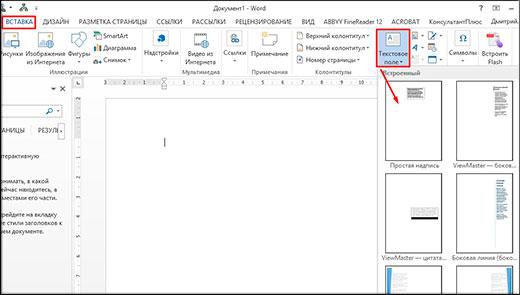
Вот как можно написать текст вверх ногами с помощью Microsoft Word:
- Откройте документ в Microsoft Word.
- Напишите текст, который вы хотите перевернуть.
- Выделите весь текст.
- На панели инструментов выберите вкладку «Расширенный» (Advanced).
- Нажмите на кнопку «Обратный порядок» (Reverse).
- Теперь ваш текст перевернут и написан вверх ногами.
Шаг 3: Применение текста вверх ногами
После того, как вы создали текст вверх ногами, вы можете использовать его в различных целях:
- Дизайн и оформление шапки веб-сайта или блога.
- Создание оригинальных заголовков для статей и презентаций.
- Добавление креативности в социальные медиа посты и подписи.
- Привлечение внимания к рекламным материалам.
Шаг 4: Альтернативные способы
Если вы не используете Microsoft Word, есть и другие способы написания текста вверх ногами. Например, вы можете воспользоваться онлайн-сервисами или программами, специально разработанными для этой цели. Просто найдите подходящий инструмент и следуйте его инструкциям.
Теперь, когда вы знаете, как написать текст вверх ногами, вы можете использовать эту технику, чтобы сделать свой контент уникальным и привлекательным. Помните, что важно не только написать текст вверх ногами, но и использовать его в соответствии с контекстом и целями вашего проекта или сообщения.

Полезные советы и рекомендации
Здравствуйте! Если вы только начинаете использовать программу Microsoft Word, у вас могут возникнуть вопросы о том, как сделать некоторые элементы форматирования текста. В этой статье я расскажу вам о нескольких полезных советах и рекомендациях, которые помогут вам научиться работать с текстом в Word.
1. Используйте стили параграфов
Один из первых советов, которым я хотел бы поделиться, это использование стилей параграфов. Стили позволяют быстро изменять форматирование текста, применяя определенные наборы параметров к параграфам. Например, вы можете создать стили для заголовков, подзаголовков, обычного текста и т. д. Это сэкономит ваше время при форматировании текста и поможет добиться единообразного вида документа.
2. Используйте списки
Для улучшения читабельности текста рекомендуется использовать списки. Вы можете создать маркированный (ненумерованный) список или нумерованный список. Это поможет организовать информацию в структурированном виде и облегчит восприятие текста читателями.
3. Выравнивание текста
Выбор правильного выравнивания текста может значительно повлиять на его внешний вид и читабельность. Word предлагает несколько вариантов выравнивания текста: по левому краю, по центру, по правому краю и по ширине. Выбирайте соответствующий вариант в зависимости от цели форматирования.
4. Изменение шрифта и размера
Word предоставляет множество вариантов шрифтов и размеров, которые вы можете использовать для форматирования текста. Однако важно помнить о читабельности текста, поэтому выбирайте шрифты и размеры, которые хорошо читаются.
5. Использование таблиц
Если вам нужно представить данные в структурированном виде, то таблицы — это то, что вам нужно. Вы можете создать таблицу и заполнить ее данными, а затем легко отформатировать ее, добавляя заголовки, изменяя стиль границ и т. д. Таблицы помогут вам представить информацию более наглядно и легко ее организовать.
Надеюсь, эти полезные советы и рекомендации помогут вам в работе с текстом в программе Word. Помните, что практика делает мастера, поэтому не бойтесь экспериментировать и искать наилучшие способы форматирования текста для достижения желаемого результата.
Примеры использования
В данном разделе мы рассмотрим несколько примеров использования возможности написания текста вверх ногами в программе Microsoft Word.
1. Дизайнерские проекты
Один из примеров использования этой техники — дизайнерские проекты, особенно в сфере рекламы. Иногда дизайнеры используют перевернутый текст для создания уникального и запоминающегося визуального стиля. Такой текст может использоваться для заголовков, логотипов или декоративных элементов.
2. Социальные сети и мессенджеры
Перевернутый текст также может использоваться в социальных сетях и мессенджерах для привлечения внимания и создания оригинального контента. Некоторые пользователи создают загадочные и таинственные сообщения, используя перевернутый текст. Это может быть интересно и вызвать любопытство у других людей, что позволяет привлечь больше внимания к сообщению или профилю.
3. Визуальные презентации
Еще одним примером использования перевернутого текста является создание визуальных презентаций. Перевернутый текст может использоваться для создания заголовков или подписей к графикам и диаграммам. Это помогает организовать информацию и сделать презентацию более интересной и запоминающейся для аудитории.
4. Интерактивные игры
В интерактивных играх перевернутый текст может использоваться для создания загадок или шифров. Игроки могут быть вызваны расшифровать перевернутое сообщение, чтобы продвинуться дальше в игре или решить головоломку. Это добавляет элемент тайны и вызова к игровому процессу и может привлечь больше игроков, заинтересованных в решении сложных задач.
5. Типографическое искусство
Перевернутый текст часто используется в типографическом искусстве для создания оригинальных и запоминающихся композиций. Дизайнеры могут использовать перевернутый текст как один из элементов своей композиции, чтобы создать уникальный и выразительный дизайн. Это может быть использовано как для печатных материалов, так и для веб-дизайна.
Как видим, возможности использования перевернутого текста в Microsoft Word очень разнообразны и ограничены только вашей фантазией и потребностями проекта.

Дополнительные возможности программы Word
Программа Microsoft Word является одним из наиболее популярных текстовых редакторов, который предоставляет пользователям множество полезных функций для работы с текстом. В этой статье мы рассмотрим некоторые дополнительные возможности программы Word, которые помогут вам работать с документами более эффективно.
1. Отслеживание изменений
Одна из главных возможностей программы Word — отслеживание изменений. Это очень полезная функция, которая позволяет вам видеть все изменения, сделанные в документе, и отслеживать, кто и когда их вносил. Это особенно важно при работе в команде или при редактировании документов других людей.
2. Подписи и комментарии
Word также предлагает удобный инструмент для добавления подписей и комментариев к документу. Вы можете оставлять комментарии к определенным частям текста, задавать вопросы или делиться своими мыслями. Это может быть полезно при обсуждении документа с коллегами или клиентами.
3. Создание оглавления и автоматическая нумерация
Word позволяет легко создать оглавление для вашего документа. Просто выберите разделы, которые вы хотите включить в оглавление, и Word автоматически создаст его для вас. Кроме того, вы можете использовать автоматическую нумерацию для разделов и пунктов в документе, чтобы сохранить его структуру и облегчить навигацию.
4. Вставка таблиц и графиков
Word предлагает множество инструментов для создания и форматирования таблиц и графиков. Вы можете легко создавать таблицы для организации данных и добавлять графики, чтобы визуализировать информацию. Это может быть полезно при создании отчетов, презентаций или других документов, где важна визуальная представление данных.
5. Использование шаблонов и тем
Программа Word также предоставляет широкий выбор шаблонов и тем, которые помогут вам создать профессионально выглядящие документы. Вы можете выбрать готовый шаблон для резюме, обложки или бизнес-документов, и настроить его под свои нужды. Это сэкономит вам время и сделает вашу работу более эффективной.
Заключение
В этой статье мы рассмотрели некоторые из дополнительных возможностей программы Word, которые помогут вам работать с документами более эффективно. Отслеживание изменений, добавление подписей и комментариев, создание оглавления и автоматическая нумерация, вставка таблиц и графиков, использование шаблонов и тем — все это делает работу в Word более удобной и продуктивной.



