
Если вам нужно объединить несколько рисунков в один в Microsoft Word, это можно сделать несколькими способами. Один из способов — использовать функцию «Связанное рисование», которая позволяет объединять несколько рисунков в один, сохраняя их отдельные позиции. Еще один способ — использовать функцию «Связанный контейнер» для создания контейнера, в который вы можете добавлять и переупорядочивать рисунки.
Далее в статье мы рассмотрим каждый из этих способов более подробно, а также поделимся некоторыми полезными советами, которые помогут вам легко объединить рисунки в ворде в один. Вы узнаете, как использовать функцию «Связанное рисование» и «Связанный контейнер», а также о других возможностях, которые предлагает Microsoft Word для работы с рисунками.

Способы объединения рисунков в ворде в один файл
Microsoft Word является популярным инструментом для создания и редактирования документов. Он также обеспечивает возможность работы с изображениями и рисунками. Если вам необходимо объединить несколько рисунков в один файл, в Word есть несколько способов, которые можно использовать.
1. Вставка рисунков в таблицу
Один из способов объединения рисунков в ворде — это вставка их в таблицу. Для этого можно создать таблицу с нужным количеством ячеек и вставить каждый рисунок в отдельную ячейку. Затем можно настроить размеры ячеек и расположение рисунков внутри них.
2. Использование функции «Группировать»
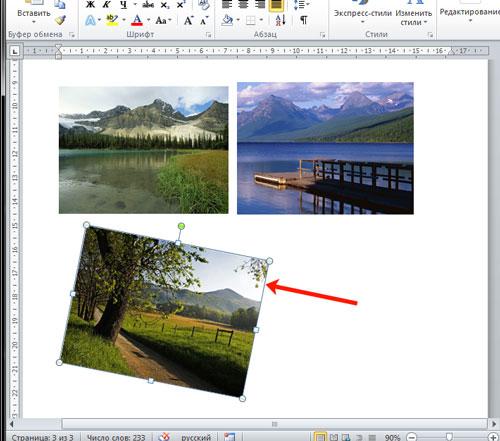
Word также предлагает функцию «Группировать», которая позволяет объединить несколько рисунков в один. Для этого можно выделить все нужные рисунки, щелкнуть правой кнопкой мыши на них и выбрать «Группировать». Затем можно переместить и изменить размер получившейся группы рисунков по своему усмотрению.
3. Создание нового документа с объединенными рисунками
Еще один способ объединения рисунков в ворде — это создание нового документа и копирование всех нужных рисунков в него. Для этого можно создать новый документ, выбрать нужные рисунки в исходном документе и скопировать их в буфер обмена (Ctrl+C). Затем нужно перейти в новый документ и вставить рисунки из буфера обмена (Ctrl+V). Таким образом, все рисунки будут добавлены в новый документ в нужном порядке.
Эти способы объединения рисунков в ворде помогут вам создать единый файл с несколькими изображениями. Вы можете выбрать наиболее удобный для вас способ в зависимости от ваших потребностей и предпочтений.
Learn How to Design a Bill or Invoice in MS-WORD #msword #practical #microsoft #computer #invoice
Утилита «Объединение рисунков»
Утилита «Объединение рисунков» представляет собой инструмент, который позволяет объединять несколько рисунков в один файл в приложении Microsoft Word. Это очень полезная функция, особенно при работе с большим количеством изображений.
Преимущества использования утилиты «Объединение рисунков»
1. Удобство и простота использования: Утилита «Объединение рисунков» предоставляет простой и интуитивно понятный интерфейс, что позволяет даже новичкам легко освоить данную функцию.
2. Сокращение времени: С помощью этой утилиты можно значительно сократить время при объединении нескольких рисунков в один файл. Вместо того, чтобы вставлять каждое изображение отдельно, можно просто выбрать все нужные изображения и объединить их одним кликом.
3. Сохранение места: Объединение рисунков позволяет сэкономить место на диске, так как все изображения хранятся в одном файле, а не в отдельных файлах.
Как использовать утилиту «Объединение рисунков»
1. Откройте приложение Microsoft Word и создайте новый документ.
2. Нажмите на вкладку «Вставка» в верхней панели инструментов.
3. Выберите опцию «Рисунок» и затем выберите «Объединить рисунки».
4. В появившемся окне выберите нужные изображения, удерживая клавишу Ctrl.
5. Нажмите на кнопку «Вставить» или «ОК», чтобы объединить выбранные изображения в один файл.
Порядок изображений в объединенном файле
При объединении нескольких рисунков в один файл, порядок изображений сохраняется в соответствии с их выбором. Первое выбранное изображение будет располагаться первым в объединенном файле, второе — вторым, и так далее.
Советы по использованию утилиты «Объединение рисунков»
- Перед объединением рекомендуется подготовить все необходимые изображения, чтобы упростить процесс.
- Если вам нужно изменить порядок изображений в объединенном файле, вы можете выделить нужное изображение и перетащить его на новое место.
- Утилита «Объединение рисунков» также позволяет изменять размер объединенных изображений, применять фильтры и другие эффекты.
- Не забывайте сохранять свою работу после объединения рисунков.

Использование функции «Связывание рисунков»
Функция «Связывание рисунков» в Microsoft Word позволяет объединить несколько рисунков в один объект, что упрощает их управление и манипуляции. Эта функция особенно полезна, когда требуется создать комплексный рисунок, содержащий несколько элементов или частей.
Чтобы использовать функцию «Связывание рисунков», следуйте следующим шагам:
- Вставьте рисунки в документ: Сначала вам нужно вставить все необходимые рисунки в документ Word. Для этого выберите вкладку «Вставка» на ленте инструментов и используйте опцию «Рисунок». Выберите нужные рисунки из вашего компьютера или из другого источника.
- Выберите режим связывания: После вставки рисунков, выделите их все, удерживая клавишу «Ctrl» и щелкнув каждый рисунок. Затем щелкните правой кнопкой мыши на одном из выбранных рисунков и выберите опцию «Связывание рисунков» в контекстном меню.
- Настройка связанных рисунков: После выбора опции «Связывание рисунков», откроется панель задач «Форматирование фигур». В ней вы можете настроить различные параметры, такие как размер, расположение и порядок отображения связанных рисунков.
- Сохранение и управление связанными рисунками: После настройки связанных рисунков, вы можете сохранить их в документе Word. Все рисунки будут объединены в один объект, который можно перемещать, изменять размер и редактировать как единое целое. Также вы можете добавить подписи или другие элементы к связанному объекту.
Использование функции «Связывание рисунков» позволяет упростить управление и редактирование нескольких рисунков в документе Word. Вы можете легко создавать комплексные рисунки, состоящие из различных элементов, и легко изменять их, не затрагивая остальной контент в документе. Эта функция является полезным инструментом для создания профессионально выглядящих документов и презентаций.

Ручное объединение с помощью скопировать-вставить
Если вы хотите объединить несколько рисунков в один документ Microsoft Word, можно воспользоваться простым методом — скопировать-вставить. Этот способ позволяет вам ручным образом расположить и объединить рисунки так, чтобы они выглядели единым целым.
Вот пошаговая инструкция, как выполнить ручное объединение с помощью скопировать-вставить:
- Выберите первый рисунок, который вы хотите добавить в документ.
- Щелкните правой кнопкой мыши на выбранный рисунок и выберите опцию «Копировать» из контекстного меню. Можно также использовать команду «Копировать» в меню «Редактировать».
- Перейдите к месту в документе, где вы хотите разместить рисунок, и щелкните правой кнопкой мыши. Выберите опцию «Вставить» из контекстного меню или воспользуйтесь командой «Вставить» в меню «Редактировать».
- Повторите эти шаги для каждого рисунка, который вы хотите добавить в документ.
После того как вы скопировали и вставили все необходимые рисунки, вы можете перемещать их, изменять размер и расположение до достижения желаемого результата. Для этого вы можете использовать инструменты форматирования и редактирования, предоставляемые Microsoft Word.
Ручное объединение рисунков с помощью скопировать-вставить предоставляет вам полный контроль над расположением и внешним видом объединенных рисунков. Однако, помните, что этот метод требует больше времени и усилий, особенно если у вас большое количество рисунков.

Создание таблицы и вставка рисунков
Создание таблиц в Microsoft Word позволяет наглядно организовать и структурировать информацию. Кроме того, в таблицы можно легко вставлять рисунки, что делает документы более наглядными и привлекательными. В этом экспертном тексте мы рассмотрим, как создавать таблицы и вставлять рисунки.
Создание таблицы
Для создания таблицы в Word нужно выполнить следующие действия:
- Выберите вставку таблицы на панели инструментов «Вставка» или используйте комбинацию клавиш Ctrl+Shift+T.
- Выберите количество строк и столбцов для вашей таблицы. Вы можете выбрать задать их вручную, выбрав «Вставить таблицу», или выделить область текста и использовать «Преобразовать текст в таблицу».
- После выбора параметров таблицы, она будет вставлена в документ.
Вставка рисунков в таблицу
Чтобы вставить рисунок в таблицу, нужно выполнить следующие действия:
- Выберите ячейку таблицы, в которую хотите вставить рисунок.
- На панели инструментов «Вставка» выберите «Рисунок» или используйте комбинацию клавиш Ctrl+Shift+P.
- Выберите рисунок, который хотите вставить, и нажмите «Вставить».
Редактирование рисунков в таблице
После вставки рисунка в таблицу, вы можете его отредактировать. Для этого:
- Выделите рисунок в ячейке таблицы.
- На панели инструментов «Формат» выберите необходимые инструменты для редактирования рисунка, такие как изменение размеров, поворот и обрезка.
- Вы также можете добавить стили, эффекты и окаймление к рисунку, чтобы сделать его более привлекательным.
Вставка рисунков в таблицу поможет визуально организовать информацию и сделать документы более понятными и привлекательными для читателей. Попробуйте использовать эту функцию в Microsoft Word и улучшите свои документы!
Использование плагинов и расширений
При работе с программой Microsoft Word есть возможность использовать различные плагины и расширения, которые позволяют расширить функциональность программы и упростить работу с рисунками.
1. Плагины для управления рисунками. Существуют плагины, которые специально разработаны для облегчения работы с рисунками в документах Word. Они предоставляют дополнительные инструменты и возможности для редактирования, управления и объединения рисунков. Некоторые из таких плагинов позволяют объединять несколько изображений в одно, делать каскадные коллажи или преобразовывать рисунки в другие форматы. Эти плагины можно найти и установить из магазинов приложений или на официальном сайте Microsoft Office.
2. Расширения для улучшения работы с изображениями. Возможно, вам понадобятся расширения для Microsoft Word, которые специализируются на работе с изображениями. Они позволяют применять различные эффекты к рисункам, изменять размеры и форматы, добавлять подписи и многое другое. Эти расширения можно найти на специализированных платформах или официальном сайте Microsoft Office.
3. Установка плагинов и расширений. Чтобы установить плагины и расширения в программе Word, обычно необходимо сначала скачать файл установки из источника, затем запустить его и следовать инструкциям на экране. После успешной установки плагин или расширение появится в списке доступных инструментов в программе Word.
Использование плагинов и расширений значительно расширяет возможности работы с рисунками в программе Microsoft Word. Они помогут вам обрабатывать, редактировать и объединять рисунки, чтобы создать единое изображение в документе.

Объединение рисунков с помощью программы для работы с изображениями
Если вы хотите объединить несколько рисунков в один, чтобы создать более сложное изображение или просто для удобства оформления, есть много программ, которые могут помочь в этом деле. Одной из таких программ является программа для работы с изображениями.
Выбор подходящей программы
Перед тем, как приступить к объединению рисунков, нужно выбрать подходящую программу для работы с изображениями. Существует множество программ, которые предлагают различные функции и возможности. Некоторые из них бесплатны, а некоторые требуют покупки или подписки. Важно выбрать программу, которая лучше всего подходит для вашей задачи и соответствует вашим потребностям.
Шаги по объединению рисунков
После выбора программы, вы можете приступить к объединению рисунков. Ниже приведены общие шаги, которые вам могут помочь в этом процессе:
- Откройте программу и импортируйте все необходимые рисунки.
- Перетаскивайте рисунки на рабочую область программы или используйте функцию «Добавить файл» для импорта рисунков.
- Упорядочите рисунки в нужном порядке, чтобы создать желаемое изображение.
- Используйте инструменты программы для объединения рисунков в одно изображение. Это могут быть инструменты для наложения рисунков, изменения их размера, прозрачности или другие.
- Просмотрите результат и внесите необходимые корректировки, если это необходимо.
- Сохраните итоговое изображение в нужном формате.
Дополнительные функции программы
Программа для работы с изображениями может предлагать и другие полезные функции, которые вы можете использовать для улучшения итогового изображения. Например, вы можете добавить текст, применить эффекты, корректировать цвета и многое другое. Исследуйте функциональность программы и используйте ее в соответствии с вашими потребностями и творческими идеями.
Объединение рисунков может быть полезным инструментом для создания уникальных и креативных изображений. Но помните, что важно соблюдать авторские права и использовать только те рисунки, на которые у вас есть разрешение, или которые вы создали самостоятельно.



