
Экспорт нескольких писем в отдельные документы Word
Экспорт одного электронного письма в документ Word
В Outlook вы не можете напрямую экспортировать электронные письма в документ Word, но вы можете сначала сохранить одно электронное письмо в файл MHT, а затем сохранить файл MHT как документ Word.
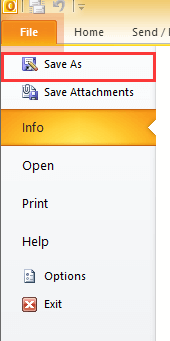
1. Выберите один адрес электронной почты, который вы используете, и нажмите Файл > Сохранить как.
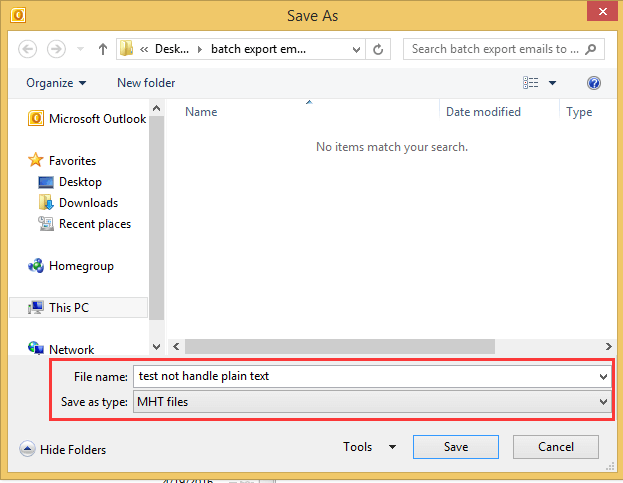
2. в Сохранить как выберите папку для размещения нового файла, дайте ей имя и выберите Файлы MHT из Сохранить как выпадающий список.

3. Нажмите Сохранено, затем перейдите в папку, содержащую файл MHT, щелкните правой кнопкой мыши файл, чтобы выбрать Открыть с помощью > Microsoft Word. Смотрите скриншот:

4. Затем в открывшемся файле Word нажмите Файл > Сохранить как (> Обзор)И выберите Документ Word из Сохранить как раскрывающийся список в Сохранить как диалог. Смотрите скриншот:
5. Нажмите Сохранено, теперь письмо экспортировано в документ Word.
Экспорт нескольких писем в отдельные документы Word
Если вы хотите экспортировать несколько писем в отдельные документы Word с помощью вышеуказанного метода, вам необходимо повторно сохранять одно за другим. Но если у вас есть Kutools for Outlook, Сохраняйте выбранные электронные письма в виде файлов в различных форматах, например PDF. эта функция позволяет быстро сохранять несколько писем в отдельные документы Word одновременно.
Kutools for Outlook: Разблокировать более 100 основные и расширенные функции! Наслаждаться более 70 функций бесплатно . Загрузите и изучите бесплатную версию сегодня!
Бесплатная установка Kutools for Outlook, а затем выполните следующие действия:

1. Выберите электронные письма, которые вы хотите использовать, нажмите Кутулс > Массовая обработка > Сохраняйте выбранные электронные письма в виде файлов в различных форматах, например PDF..

2. в Сохранить сообщение как другие файлы диалоговом окне выберите один путь для размещения файлов, а затем установите флажок Формат слова вариант, вы также можете выбрать содержимое для сохранения в правом разделе. Смотрите скриншот:

3. Нажмите Ok. Теперь все выбранные электронные письма экспортированы в документы Word.
Демо
Откройте для себя Кутулс / Кутулс Плюс вкладка в этом видео, добавлена пользователем Kutools for Outlook. Теперь большинство функций, включая функции искусственного интеллекта, бесплатны! Функции Pro предоставляются с 30-дневной пробной версией без ограничений!
Лучшие инструменты для офисной работы
Последние новости: запуск Kutools для Outlook Бесплатная версия !
Испытайте совершенно новые Kutools для Outlook БЕСПЛАТНАЯ версия с более чем 70 потрясающими функциями, которыми вы можете пользоваться НАВСЕГДА ! Нажмите, чтобы скачать сейчас!
Как перенести таблицу из бумажного документа на компьютер?

Обычно предприятия и офисы квитанции или ведомости на бумажных документах переносят на компьютер в «Эксель» или Access вручную.
Ручная обработка сотни таблиц (в разных стилях и форматах) силами сотрудников занимает весь рабочтий день (до 10 часов труда), и вы платите им за это зарплату!
Можно ли автоматизировать и распознать таблицу онлайн, например? Ведь живые сотрудники куда нужнее в других более важных делах!

Как перенести сложный документ на компьютер в цифровом виде?
В большинстве случаев вам подойдёт самый простой вариант с использованием смартфона. Приложение Microsoft Excel для Android и iOS с недавних пор умеет распознавать таблицы онлайн, из бумажных документов через камеру или даже ПДФ-таблицы. Программа устанавливается на телефон и анализирует изображение, а затем импортирует данные в цифровом виде.
Хотя это не единственный метод. Если вы столкнулись с проблемой оцифровки документов, то предлагаем узнать два основных способа, как это сделать за минимальное время.
Простейший способ перенести документ в «Эксель»
Для переноса данных бумажной квитанции, ведомости или любых данных, отпечатанных в виде таблицы на бумаге в цифровой вид также структурировано предлагаем использовать новую возможность мобильного приложения Microsoft Excel.
Где скачать приложение Excel?
- MS Excel для Android (бесплатно)
- MS Excel для iOS (бесплатно)
Внутри мобильного приложения есть платная подписка на Office 365, которая в нашей задаче не требуется. Она даёт только следующие улучшенные функции:
- кастомизация визуальной части таблиц;
- больше инструментов по фигурам;
- расширенные функции форматирования;
- карты данных;
- кастомизация диаграмм;
- объекты SmartArt;
- работа с форматом защиты IRM.

Какой телефон потребуется?
Для быстрого результата лучше всего использовать самый современный смартфон или планшет, которым вы располагаете на предприятии.
Чем более мощный чипсет, чем больше оперативной памяти и чем лучше (а главное светочувствительнее) камера, тем быстрее будет процесс оцифровки и тем меньше он будет зависеть от смазанных снимков и задумчивости аппаратной части при обработке кадров.
Также потребуется свободное место во внутренней файловой системе устройства.
Что нужно сделать ещё?
Идеально, если у вас в офисе настроен Wi-Fi. Передача графических файлов между телефоном и компьютером по мобильной Cellular-сети выльется в дополнительные затраты на трафик и будет происходить дольше.
Инструкция, как перенести таблицы с бумаги в цифру
- Запустите приложение Microsoft Excel, разрешив ему все необходимые действия (доступ к файловой системе и к камере).
- Выберите "Вставка данных из рисунка".
- Сделайте фотографию ведомости так, чтобы появилась красная рамка вокруг данных.
- Прямо на экране определяйте область размещения таблицы (автоматика не всегда корректно выбирает размеры).
- Основанный на машинном обучении искусственный интеллект Microsoft Excel автоматически обработает фотографию и «перегонит» данные в таблицу.
- При импорте данных любые проблемы с распознаванием выводятся для ручной коррекции — отредактируйте ошибки через кнопку «Правка», а если их нет, то выберите «Пропустить».
- Чтобы минимизировать количество ошибок, держите телефон ровно (или разместите его на специальном креплении — штативе) и включите весь свет, который возможен в помещении.
- Как только работа с импортом будет завершена, выберите кнопку «Вставить».
Это финальный этап распознавания. Как только будут готовы все Excel-таблицы, переносите их на компьютер. Далее просто копируйте структурированные данные из Excel и вставляйте в Access (или другой софт, которым вы пользуетесь для редактирования ведомостей и документов).

Способ перенести много документов на компьютер
Второй способ подходит к крупным предприятиям и заключается в автоматизации распознавания текста и таблиц на изображении с некоторыми гарантиями результата. Для этого приобретается мощный софт (например, ABBY FineReader, у него есть также бесплатная версия — Screenshot Reader) или нанимается разработчик (штатный или на ИТ-аутсорсинге).
Для автоматизации процесса с большим количеством таблиц на бумажных носителях помимо самого софта потребуется участие программиста, который подготовит скриптовую часть.
Компания ZEL-Услуги
Разработкой таких решений могут заняться фрилансеры или специалисты ИТ-аутсорсинговой компании. Напишите нам в ZEL-Услуги, если вас интересуют такого рода задачи, чтобы снизить затраты на рутину — подготовим коммерческое предложение под особенности и условия вашего бизнеса.
- Цифровая трансформация бизнеса: как измерять результаты и анализировать эффект
- Как ИИ помогает в обработке платежей и транзакций: реальная польза бизнесу
- Как проверяют компьютеры на работе?
- Как использовать ИИ в бизнесе?
- Технологии — друг делового человека, не гика. 9 способов, как они помогут конкурировать
Может быть интересно
- Онлайн конструктор тарифов
- Цены и тарифы на ИТ-аутсорсинг
- Абонентское обслуживание компьютеров
- ИТ-директор
- Настройка и обслуживание серверов



