
Разделение текста на разделы в Microsoft Word может значительно облегчить его чтение и структурирование. В этой статье мы рассмотрим два основных способа разбить текст на разделы: использование заголовков и создание содержания.
1. Разбиение текста с помощью заголовков. Заголовки — это основные разделы вашего текста, которые могут быть выделены более крупным шрифтом или стилем. Они помогают читателю быстро найти и перейти к нужному разделу. Можно использовать разные уровни заголовков (например, заголовок первого уровня H1, заголовок второго уровня H2 и т.д.), чтобы создать иерархию и подразделить текст на более мелкие части.
2. Создание содержания. Содержание — это список всех разделов и их подразделов, которые размещаются в начале документа. При нажатии на заголовок в содержании, читатель может автоматически перейти к соответствующему разделу в тексте. Создание содержания позволяет организовать текст по главным и второстепенным разделам, что делает его более удобным для восприятия.
Теперь, когда мы знаем основные способы разбить текст на разделы, давайте подробнее рассмотрим их применение и настройку в Microsoft Word.

Использование заголовков
Один из важных способов разделения текста на разделы в Microsoft Word — это использование заголовков. Заголовки позволяют организовать текст в структурированную форму и сделать его более понятным для читателя.
Заголовки в Word имеют несколько уровней, которые обозначаются с помощью чисел. Заголовок первого уровня является самым важным и обычно отображается наибольшим размером шрифта. Заголовки второго и последующих уровней отображаются меньшими размерами шрифта и используются для более детальной декомпозиции текста.
Преимущества использования заголовков:
- Структурированность текста: Заголовки позволяют организовать текст на разделы и подразделы, что делает его более структурированным и удобным для чтения.
- Навигация: Заголовки создают цепочку навигации по тексту, позволяя читателю быстро переходить к интересующему его разделу.
- Оформление содержания: Заголовки могут быть автоматически использованы для создания содержания документа, что значительно упрощает его оформление и обновление.
Как использовать заголовки в Word:
- Выберите уровень заголовка: Выберите уровень заголовка во вкладке «Главная» на панели инструментов Word. Обычно уровни заголовков представлены в виде выпадающего списка с номерами.
- Напишите заголовок: Напишите текст заголовка в нужном месте документа. Вы можете отформатировать его шрифтом, выравниванием и другими параметрами.
- Повторите процедуру для других заголовков: Повторите процедуру для остальных заголовков в документе, используя разные уровни. Если нужно создать подразделы, выберите уровень заголовка одного уровня ниже уже существующего заголовка.
Использование заголовков в Microsoft Word — это простой и эффективный способ создания структурированного и понятного текста. Помните о выборе правильного уровня заголовка и наслаждайтесь преимуществами, которые он предоставляет.
Форматирование текста
Форматирование текста — это изменение внешнего вида текста, которое позволяет выделить или организовать информацию так, чтобы она была более понятной и эстетически привлекательной. В данном разделе мы рассмотрим основные способы форматирования текста в документе Microsoft Word.
Шрифт и размер шрифта
Один из важных аспектов форматирования текста — это выбор подходящего шрифта и размера шрифта. Шрифт определяет стиль букв и знаков, а размер шрифта отражает его высоту. Необходимо выбрать шрифт и размер шрифта, который обеспечивает хорошую читаемость и соответствует цели документа.
Выравнивание текста
Выравнивание текста позволяет установить, как текст будет размещаться на странице. В Microsoft Word доступны четыре основных варианта выравнивания: по левому краю, по правому краю, по центру и по ширине. Выравнивание текста может быть применено ко всему документу, а также к отдельным абзацам или заголовкам.
Отступы и интервалы
Отступы и интервалы могут использоваться для создания структуры и разделения информации в тексте. Отступы определяют расстояние между левым или правым краем страницы и началом текста, а интервалы отражают расстояние между строками или абзацами. Можно установить отступы и интервалы для всего документа, а также для отдельных абзацев или заголовков.
Списки
Списки — это удобный способ организации и представления информации в упорядоченной или неупорядоченной форме. В Microsoft Word можно создавать маркированные и нумерованные списки. Маркированные списки используются для представления элементов, не имеющих порядка, а нумерованные списки подходят для элементов, требующих последовательного упорядочивания.
Таблицы
Таблицы — это эффективный способ организации и представления структурированной информации. В Microsoft Word можно создавать таблицы с помощью средств форматирования. Таблицы позволяют выравнивать и группировать данные, а также устанавливать ширину столбцов и высоту строк.
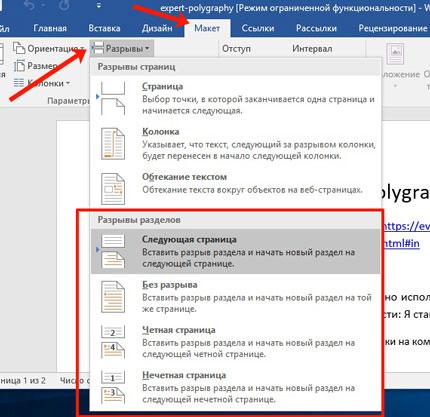
Нумерация разделов
Нумерация разделов является важной частью оформления текста в Microsoft Word. Она позволяет структурировать документ и облегчает его навигацию. В этом экспертном тексте я расскажу вам о различных способах нумерации разделов в Word.
1. Нумерация с помощью многоуровневых заголовков
Одним из наиболее распространенных способов нумерации разделов является использование многоуровневых заголовков. В Word вы можете выбрать заголовок первого, второго, третьего и т.д. уровней и автоматически пронумеровать их. Нумерация будет обновляться автоматически при изменении структуры документа.
Для нумерации разделов с помощью многоуровневых заголовков выполните следующие действия:
- Выберите текст заголовка.
- На панели инструментов «Главная» выберите соответствующий уровень заголовка.
- Повторите эти действия для всех разделов документа.
- Чтобы обновить нумерацию разделов, выберите вкладку «Ссылки» и нажмите «Обновить всю нумерацию».
2. Нумерация разделов с помощью списков
Другим способом нумерации разделов является использование списков. Вы можете создать нумерованный или маркированный список, где каждый элемент списка будет соответствовать разделу документа.
Для использования списков для нумерации разделов выполните следующие действия:
- Выберите текст раздела.
- На панели инструментов «Главная» выберите тип списка (нумерованный или маркированный).
- Наберите текст раздела.
- Повторите эти действия для всех разделов документа.
Обратите внимание, что при использовании списков нумерация разделов не будет обновляться автоматически при изменении структуры документа. Вам придется вручную обновлять нумерацию при необходимости.
3. Добавление разделительной линии
Еще одним способом выделения разделов в документе является добавление разделительной линии. Вы можете вставить горизонтальную линию после каждого раздела, чтобы создать визуальное разделение.
Для добавления разделительной линии выполните следующие действия:
- Поместите курсор после текста раздела.
- На панели инструментов «Вставка» выберите «Горизонтальная линия».
Разделительная линия будет добавлена после текущего раздела.

Создание содержания
Создание содержания является важной частью работы с документом в Microsoft Word. Содержание помогает читателю быстро найти нужную информацию в документе. В этом разделе мы рассмотрим, как создать содержание для вашего документа.
1. Использование стилей заголовков
Перед созданием содержания необходимо использовать стили заголовков в вашем документе. Стили заголовков позволяют структурировать текст и создать иерархию заголовков разного уровня. Для этого вы можете использовать стандартные стили заголовков, предоставленные Word, или создать собственные стили.
2. Добавление закладок к тексту
После применения стилей заголовков вы можете добавить закладки к тексту, которые будут использованы для создания содержания. Закладки позволяют быстро перемещаться к нужной части документа. Чтобы добавить закладку к тексту, выделяйте нужный текст и выбирайте «Вставка» → «Закладка» в меню Word.
3. Создание содержания
После добавления закладок вы можете создать содержание, которое будет отображать все заголовки и их номера страниц. Чтобы создать содержание, выберите «Ссылки» → «Содержание» в меню Word. Затем выберите стиль содержания, который наиболее подходит для вашего документа.
4. Обновление содержания
Если вы вносите изменения в текст или структуру вашего документа, не забудьте обновить содержание, чтобы отразить эти изменения. Для обновления содержания выберите его и нажмите правую кнопку мыши. Затем выберите «Обновить поле» в контекстном меню.
Создание содержания в Microsoft Word позволяет быстро найти необходимую информацию в документе. Используйте стили заголовков, добавляйте закладки и создавайте содержание для легкого навигации в вашем документе.

Использование стилей
Одним из важных инструментов в Microsoft Word являются стили. Они позволяют значительно упростить и ускорить процесс форматирования текста. Стили определяют внешний вид различных элементов документа, таких как заголовки, абзацы, списки и т. д.
Стили можно применить к тексту, выделенному в документе, чтобы изменить его шрифт, размер, цвет и другие свойства форматирования. Кроме того, использование стилей позволяет легко изменять форматирование всего документа, просто изменив свойства определенного стиля.
Заголовки
Один из наиболее распространенных примеров использования стилей — это форматирование заголовков. В Microsoft Word есть несколько стилей заголовков разного уровня, которые могут быть применены к тексту, чтобы выделить его и создать иерархию в документе. Например, если вы создаете структурированный документ с разделами и подразделами, вы можете использовать стили заголовков для указания уровня и важности каждого раздела.
Абзацы
С помощью стилей можно также форматировать абзацы. Например, вы можете применить стиль «Абзац» к определенному тексту, чтобы изменить его выравнивание, отступы или интервалы между строками. Использование стилей абзацев позволяет создавать единообразное форматирование для всего документа и легко изменять его по мере необходимости.
Списки
Стили также могут быть использованы для форматирования списков. Вы можете применить стиль «Маркированный список» или «Нумерованный список» к выбранному тексту, чтобы автоматически добавить маркеры или номера перед каждым пунктом списка. Это упрощает создание и изменение списков в документе.
Таблицы
Для таблиц также можно создавать и применять стили. Вы можете определить свойства форматирования для заголовков, ячеек и границ таблицы, а затем применять этот стиль к таблицам в документе. Это позволяет легко изменять внешний вид таблиц и обеспечить их согласованное форматирование.
Использование стилей в Microsoft Word — это мощный инструмент, который может существенно упростить и ускорить процесс форматирования документов. Определение и применение стилей позволяет создавать единообразное и профессиональное форматирование, а также легко изменять его по мере необходимости.

Проверка орфографии и грамматики
Проверка орфографии и грамматики является важным инструментом в текстовых редакторах, включая Microsoft Word. Этот инструмент помогает пользователю выявить и исправить ошибки в написании слов и конструкциях предложений, делая текст более читабельным и профессиональным.
Как использовать проверку орфографии и грамматики в Microsoft Word?
Для того чтобы воспользоваться проверкой орфографии и грамматики в Microsoft Word, следует выполнить несколько простых шагов:
- Выделите текст, который вы хотите проверить. Это можно сделать путем щелчка мыши и перетаскивания курсора по нужному тексту, либо нажав клавишу Ctrl и одновременно выделять текст.
- Правый щелчок мыши по выделенному тексту и выберите «Проверка орфографии и грамматики» в контекстном меню. Вы также можете воспользоваться сочетанием клавиш F7.
- Microsoft Word начнет проверку орфографии и грамматики в тексте. Если найдены ошибки, они будут выделены специальными волнами красного или зеленого цвета.
- Для исправления ошибок, щелкните правой кнопкой мыши на выделенное слово или фразу и выберите предложенные варианты исправления из контекстного меню. При необходимости вы можете также добавить слово в персональный словарь или игнорировать его.
- После завершения проверки, Microsoft Word предоставит вам общую статистику об орфографических и грамматических ошибках в вашем тексте.
Польза проверки орфографии и грамматики
Проверка орфографии и грамматики в Microsoft Word является незаменимым инструментом для улучшения качества текста. Этот инструмент позволяет:
- Обнаружить и исправить орфографические ошибки, такие как неправильное написание слов, опечатки и повторения;
- Обнаружить и исправить грамматические ошибки, такие как неправильное использование частей речи, неправильный порядок слов и пунктуационные ошибки;
- Повысить читабельность текста и сделать его более профессиональным;
- Улучшить понимание текста для читателей;
- Экономить время и усилия при редактировании текста.
Можно сказать, что использование проверки орфографии и грамматики в Microsoft Word является ключевым этапом в процессе создания, редактирования и представления текстовой информации. Этот инструмент помогает повысить качество и профессионализм текста, обеспечивая легкость чтения и понимания для читателей.



