
При создании статьи текстовый редактор Ворд выделяет слова, тем самым сигнализируя о грамматических или пунктуационных ошибках. Если слово написано неправильно, но присутствует в словаре программы, произойдет замена слова (если опция автозамены активирована). Бывают ситуации, когда необходимо выполнить проверку орфографии в Ворде, но функция автозамены отключена, и программа не выделяет слова с ошибками. В таких случаях давайте разберем, как проверить документ на ошибки в написании и пунктуации.
Настройка автоматической проверки текста
Для автоматического подчеркивания мест с орфографическими и грамматическими ошибками необходимо:
- Перейти во вкладку «Файл» и нажать на «Параметры»;
- В левой панели нового окна выбрать «Правописание»;
- В области «При исправлении правописания Word» проставить галочки в окнах «Проверять орфографию в процессе набора текста», «Использовать … проверку орфографии», или «Отмечать ошибки грамматики…»;
- Можно поставить галочки во всех окошках данного подраздела, так как все перечисленные вариации помогут в работе с текстом.

Внимание! Если Word больше не выделяет ошибки красным подчеркиванием, вам необходимо снять галочки в разделе «Исключения для файла». Для этого зайдите в «Файл» — «Параметры» — «Правописание», а затем выберите «Исключения для файла». Уберите галочки с пунктов «Скрыть орфографические и грамматические… в этом документе».

После данной настройки, в документе будут подчеркиваться не только орфографические оплошности, но и пунктуационные.
Как включить автоматическую проверку ошибок
Эта функция позволяет быстро устранить все ошибки одновременно. Активировать «Проверку орфографии и грамматики» можно с помощью клавиши F7 или перейдя на вкладку «Рецензирование» и в разделе «Правописание» нажав на «Правописание».

Появится новое окно, в котором будет показана первая обнаруженная ошибка. Ее можно исправить непосредственно в разделе «Нет в словаре» или выбрать подходящую форму в разделе «Варианты» и нажать на кнопку замены.
Внимание! Программа MS Word не умеет автоматически исправлять пунктуационные помарки. Поэтому если будет встречаться зеленая или синяя волнистая линия в течение всего текста, нужно будет вносить изменения самостоятельно, т. е. вручную. Тем более программа делает подсказки, после какого слова не хватает запятой.


Вскоре появится новое диалоговое окно с очередной ошибкой, и этот процесс будет продолжаться, пока не будут устранены все недостатки. После внесения всех корректировок появится уведомление о том, что проверка орфографии завершена, нажмите «Ок» для подтверждения.

После этого Ворд представит информацию о читаемости текста. Закрываем это сообщение, нажав на кнопку «Ок».

Ручная проверка ошибок
Красная линия подчеркивания указывает на то, что в слове может быть ошибка в написании или фраза не известна программе Word и не включена в её словарь. Исправить такие ошибки можно просто и быстро, следуя следующему алгоритму:
1) Нажать на выделенное слово правой кнопкой мыши и в открывшемся окне выбрать корректный вариант.

2) Добавить в словарь программы новое для Ворда слово. Нажать по неправильному слову правой кнопкой мыши и выбрать «Добавить в словарь» и подчеркивание исчезнет. При дальнейшем использовании данного слова, подчеркивание не появится.

3) Найти внизу программы Ворд, книгу с крестиком (если есть ошибки) и нажать.

Появятся правильные варианты написания, нужно указать правильно написанное слово.

Как настроить функцию «Автоисправление»
Функция «автозамена слова» очень полезная, так как во время быстрого набора текста бывают опечатки в словах. Данная функция поможет исправить некорректно написанную фразу автоматически, для этого необходимо сделать следующие настройки:
1) Нажав на раздел «Файл» выбрать «Параметры»;
2) Во вплывающем окне в левой части найти «Правописание», в разделе «Параметры автозамены» кликнуть по кнопке «Параметры автозамены…»;

3) В разделе «Автозамена» проставить галочку напротив «Заменять при вводе»;

4) Добавить фразу, которая часто печатается неправильно. Например: «помошник» введите под полем «заменить» как неверный вариант, а под полем «на» укажите верную словоформу и кликните на «Добавить». Как показано на картинке ниже.

Вы можете ввести любую фразу и указать её правильное написание. Это также могут быть сокращения часто используемых выражений, аббревиатуры или обозначения горячих клавиш на английском языке. Вот несколько примеров:


Как изменить фразу в списке автозамены

Надо промотать весь список и найти нужную фразу, выделить её, чтобы она появилась в поле «заменить» и в поле «на».


Работа с Word станет намного легче, если сделать все настройки для автозамены разных фраз. Только представьте, что можно печатать (Московский Государственный Университет) за одну секунду всего лишь написав три буквы «мгу». Благодаря определенным опциям пользователь сможет совершить автоматическую проверку на правильную расстановку пунктуации, очень быстро, если учесть, что просматривать документ из 10 листов А4 в ручную будет долго. В данном случае идёт речь об использовании опции «Правописание» в разделе «Рецензирование».
Как проверить текст на ошибки и знаки препинания (исправляем 8 из 10 ошибок автоматически!)
Прежде чем давать читать свой написанный текст/документ кому-либо (или отправлять его куда-то) — хорошо бы его проверить на ошибки. (Сам правда я не всегда это соблюдаю, но блог — это ведь вроде как и не документ, и веду я его не по русскому языку. Наверное, простительно?! )
Ни один человек (даже тот, который очень хорошо разбирается в тонкостях правописания) не застрахован от опечаток, ошибок из-за невнимательности и пр. Порой и двухразовая вычитка не позволяет исправить оставшиеся неточности.
Причем, иногда ошибки не просто "режут" глаз, а мешают понять смысл сказанного. Не поняв одно слово (или пропустив одну запятую) , можно уловить совсем другой смысл из текста, что крайне не хотелось бы (как я думаю ).
В помощь!
Кстати, у меня на блоге есть заметка с лучшими офисными программами на сегодняшний день (можно подыскать замену для Excel и Word): https://ocomp.info/chem-zamenit-word-i-excel.html
С помощью офисных программ
В MS Word
Несомненно, что MS Word одна из самых популярных программ для редактирования и написания самых различных текстов: от обычных заметок, и до больших трактатов в целые романы и книги.
У большинства владельцев компьютеров и ноутбуков эта программа уже установлена, поэтому предлагаю начать именно с неё.
Должен Вам сказать, что в MS Word встроен один из лучших словарей для проверки правописания и грамматики (речь, конечно, идет о новых версиях программы. Относительно старые до 2010 — в расчет не беру) .
Благодаря этому словарю удается довести текст до очень высокой степени грамотности.
Будем считать, что текст у Вас есть (либо вы его набрали самостоятельно в Word, либо туда скопировали (используйте сочетание кнопок Ctrl+С и Ctrl+V — скопировать и вставить)).
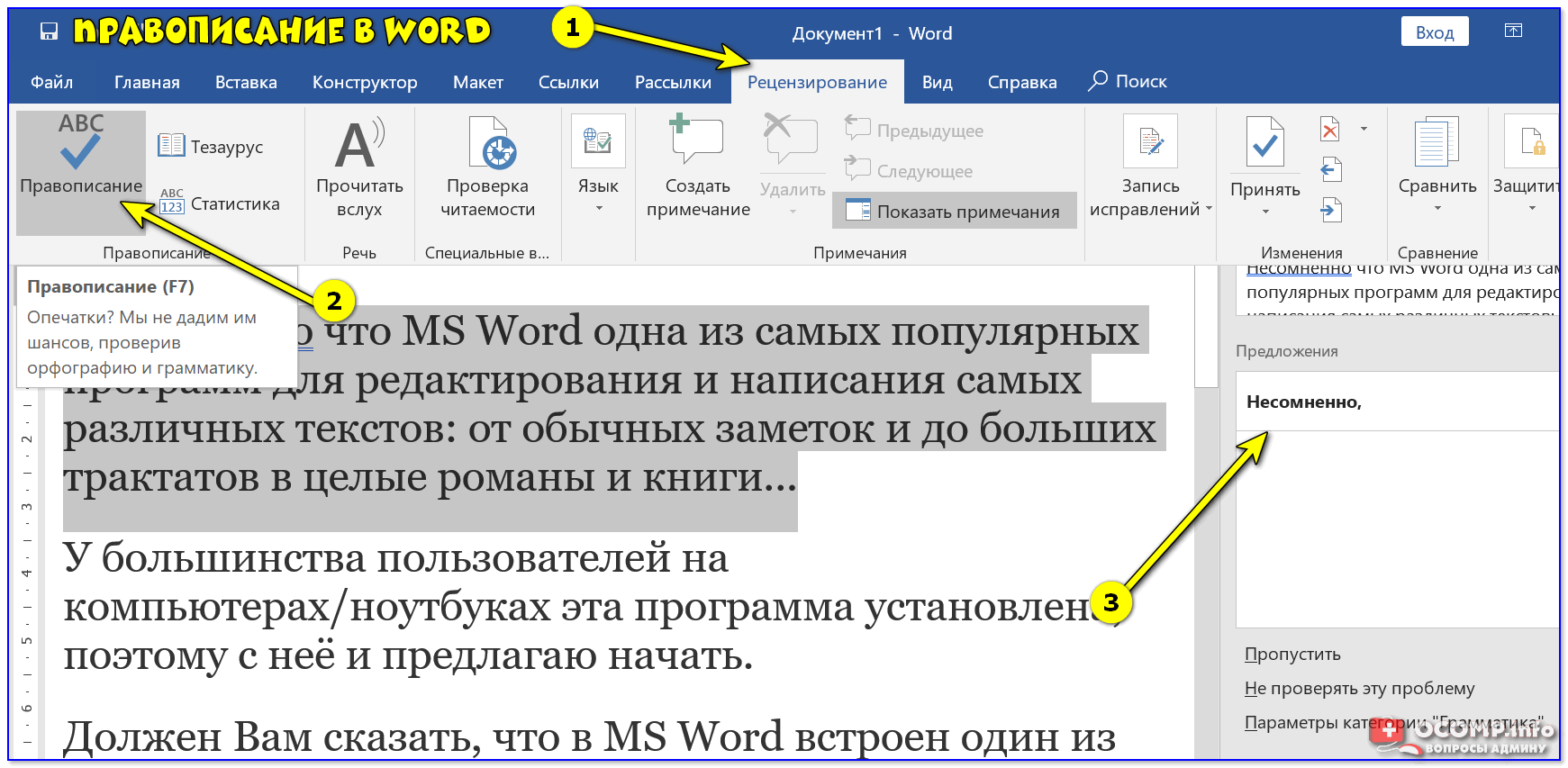
Правописание в Word — как проверить
Кстати, в Word есть еще один интересный и полезный инструмент — проверка читаемости ! Этот инструмент позволяет найти сложно-читаемые участки текста, длинные ссылки, не совсем корректные заголовки и пр. В общем, рекомендую к использованию!
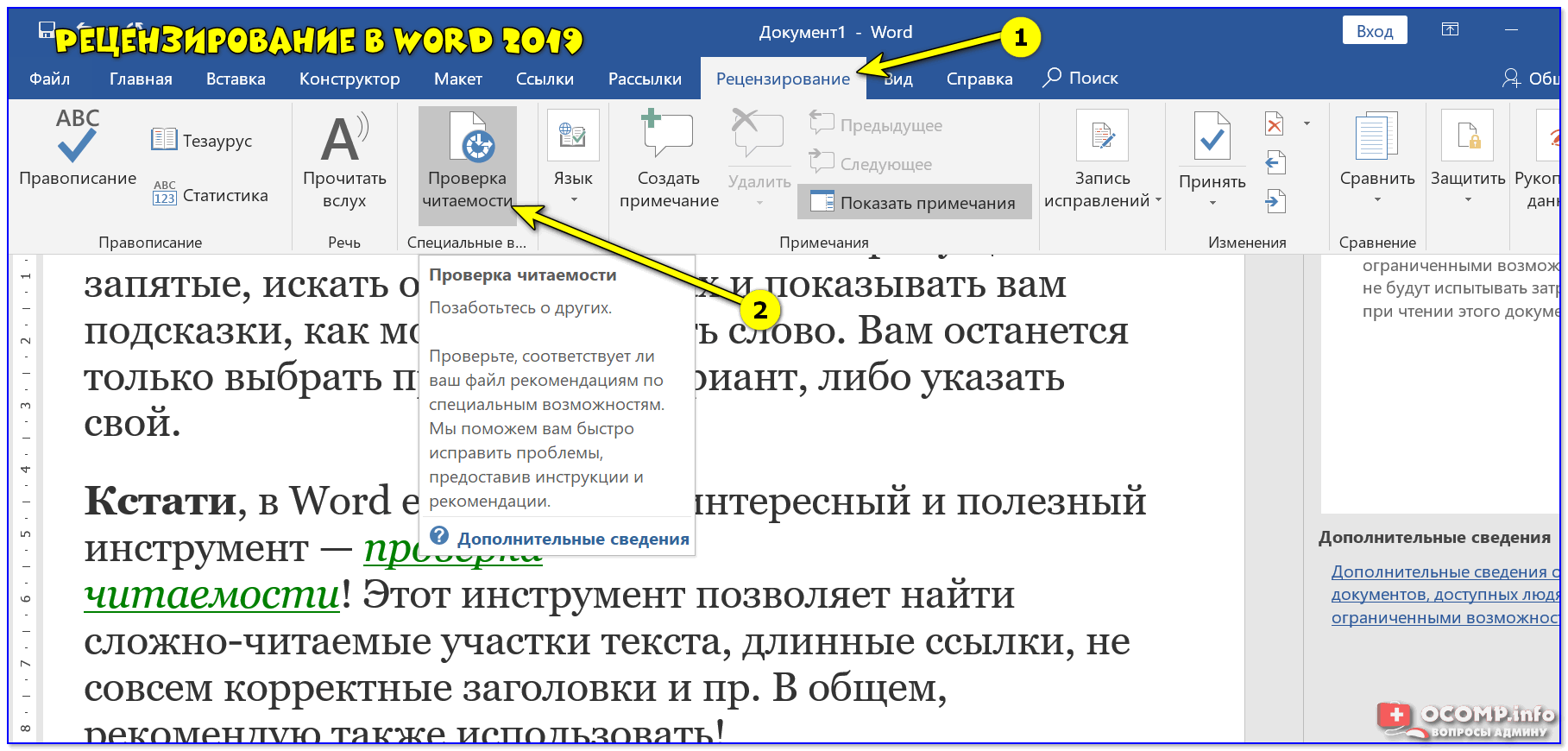
Рецензирование в Word 2019 — проверка читаемости
Также обратите внимание на параметры в Word. Чтобы открыть их: нажмите меню "Файл" , затем кнопку "Параметры" (см. стрелки 1 и на 2 на скриншоте ниже ).
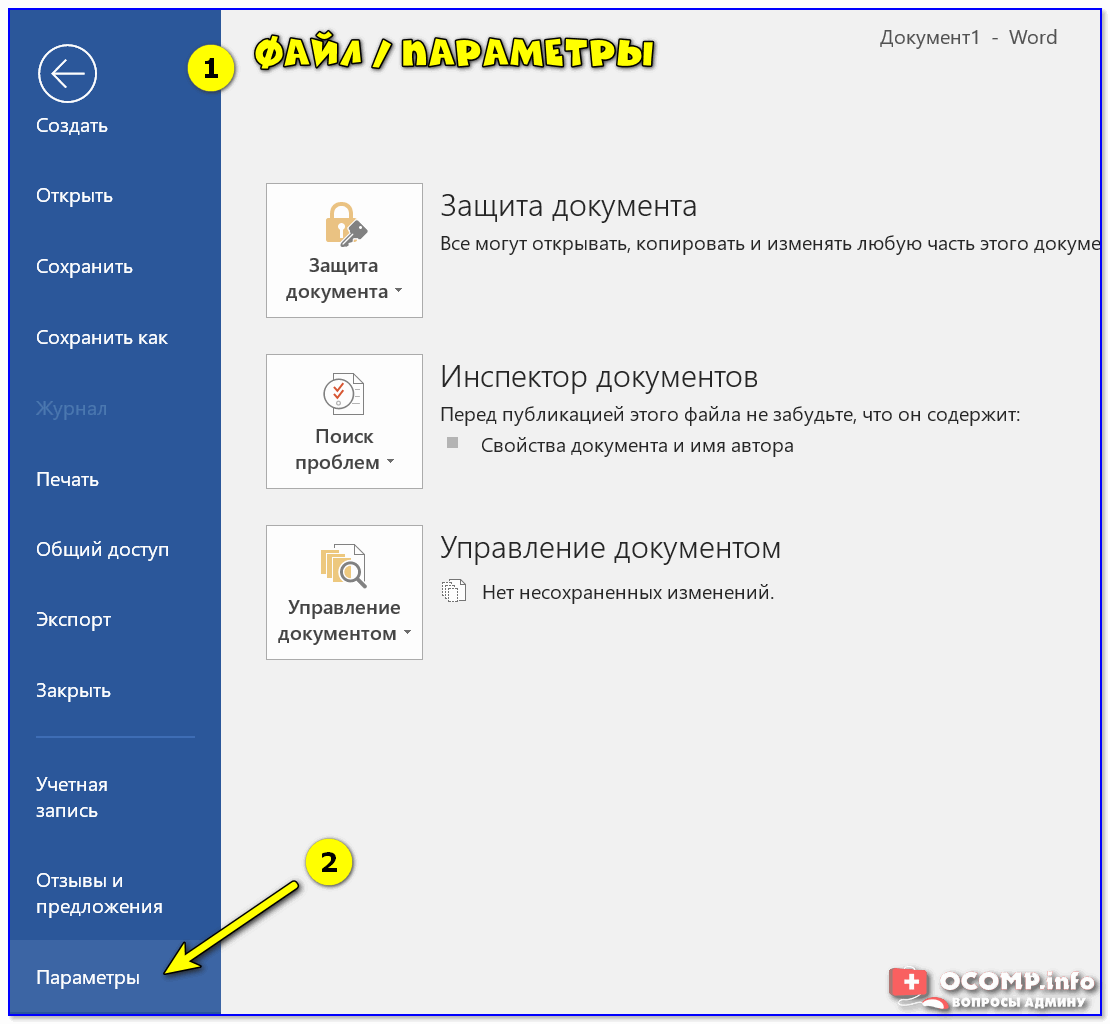
Файл — параметры — Word 2019
В категории "Орфография" имеется возможность тонкой настройки проверки правописания, например, следующее:
- проверять ли текст в процессе его набора;
- учитывать ли сложные слова;
- помечать ли повторяющиеся слова;
- проверять ли грамматику при проверке орфографии и многое другое (скрин со всеми параметрами показан ниже) .
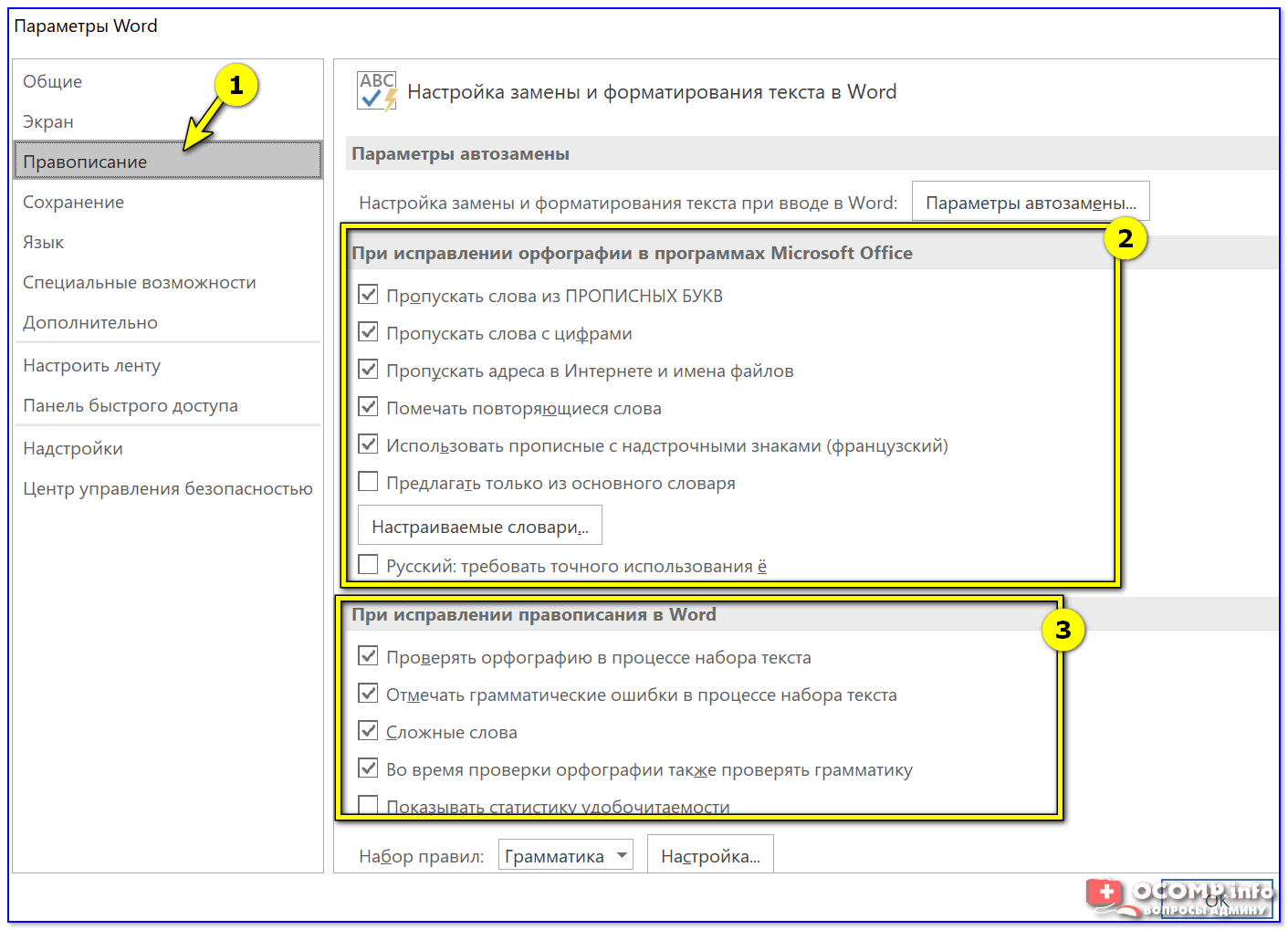
Параметры Word — правописание
В OpenOffice
Проверка в MS Word реализована, конечно, хорошо. Но вот что делать, если купить и установить Word вы не можете (программа-то всё-таки платная и стоит не мало) ?
В этом случае поможет бесплатный аналог OpenOffice. Программа достаточно многофункциональна, и для обычного пользователя (который не пользуется большим количеством фишек и "тонкостей" MS Word) , с легкостью его заменит!
Что касается проверки орфографии — то в OpenOffice есть два удобных варианта.
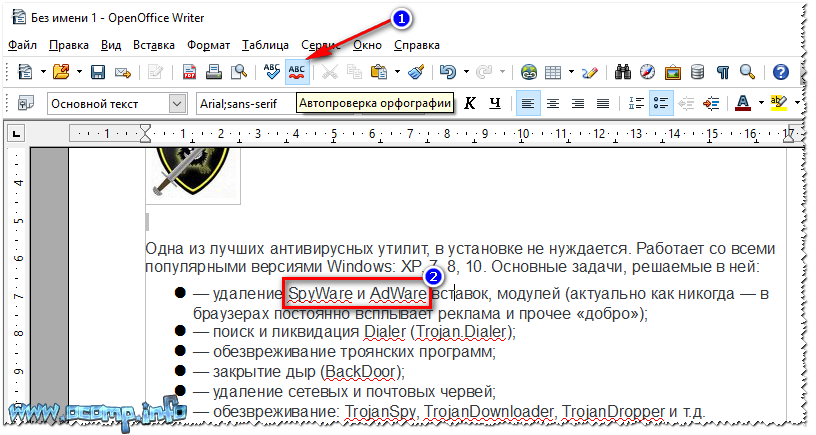
Во-первых, по умолчанию включена автопроверка орфографии (см. на значок под цифрой 1 на скрине ниже — ) .
При подобной проверке весь набираемый текст (либо вставляемый) будет проверяться, и подозрительные слова, которые вероятно с ошибкой (или их еще нет в вашем словарике) — будут подчеркиваться. Пример ниже.
Что касается второго варианта — то это ручная проверка, нажмите соответствующую кнопку (цифра 1 на скрине ниже) , либо клавишу F7.
В следующем окне вам будут последовательно представлены обнаруженные ошибки: вы можете либо игнорировать их (если уверены в их отсутствии), либо исправить самостоятельно или воспользоваться подсказками приложения. В целом, это довольно стандартная процедура.
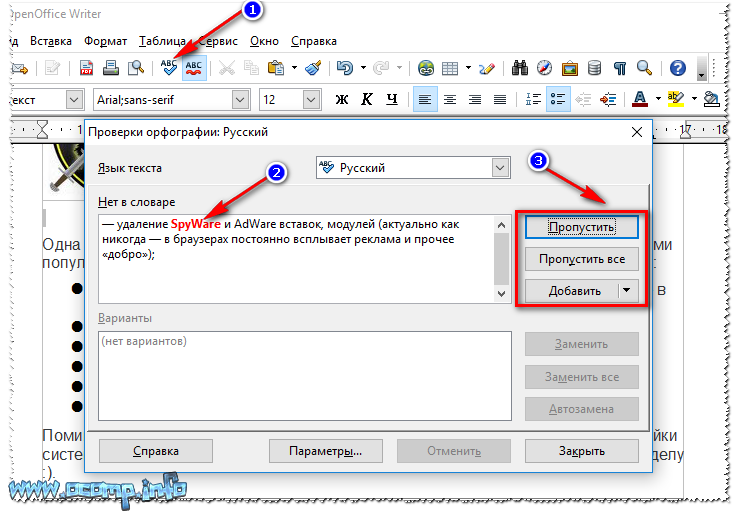
Ручная проверка орфографии / OpenOffice
В LibreOffice
В LibreOffice проверка текста на правописание осуществляется аналогичным образом, как в OpenOffice. Если зайти в меню "Сервис" — Вы найдете там два варианта проверок:
Пример проверки грамматики и орфографии представлен на скриншоте ниже: практически идентичная предыдущему офисному пакету.
При проверке от вас требуется совершить одно из трех действий: пропустить ошибку, исправить ее (можно Воспользоваться подсказками) , или добавить ее в словарь, чтобы в дальнейшем программа не считала ошибкой такое написание слова.
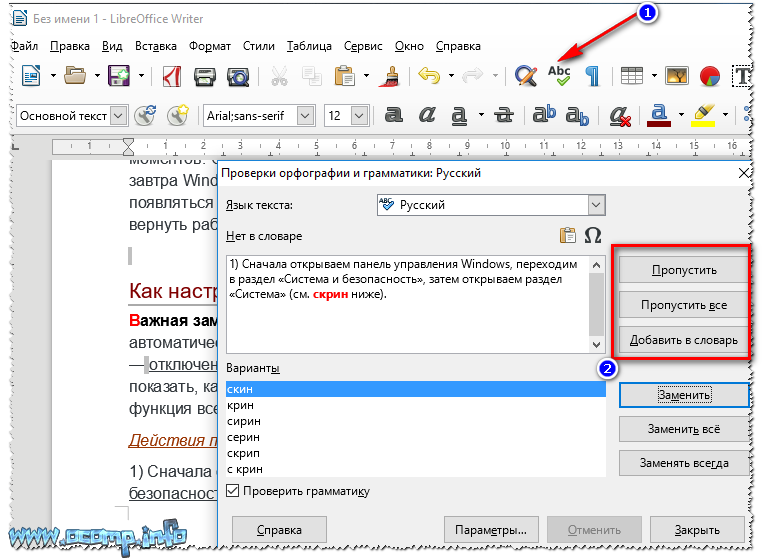
Проверка орфографии и грамматики / LibreOffice
К недостаткам проверки следует отнести: словарь в LibreOffice, к сожалению, не так хорош, как в Word, особенно когда речь идет о запятых. Некоторые пропущенные запятые программа, увы, не обнаруживает.
С помощью браузера
Большинство современных браузеров оснащены модулями проверки орфографии и пунктуации (особенно в этом продвинулся Яндекс-браузер).
Кстати, это очень удобно при наборе различного текста в интернете: не будешь же в самом деле все посты на форуме, комментарии и пр. переписку с людьми — проверять до единого?! А легкая проверка в самом браузере позволяет не казаться таким уж необразованным.
Обычно, подобный модуль правописания в браузерах включен (по умолчанию). Рассмотрю вопрос более конкретно и подробно на примере популярнейших обозревателей от Яндекса и Google.
Яндекс-браузер
С помощью встроенной нейронной сети YandexGPT браузер способен совершать проверку текста на наличие орфографических и пунктуационных недочетов. Для этого достаточно щелкнуть правой кнопкой мыши на области редактируемого текста и активировать проверку (комбинация клавиш Alt+R).
Т.к. функция сейчас активно дорабатывается — думаю, что через некоторое время работа с текстами в Яндекс-браузере будет вне конкуренции с остальными сервисами. (рекомендую к тестированию! )
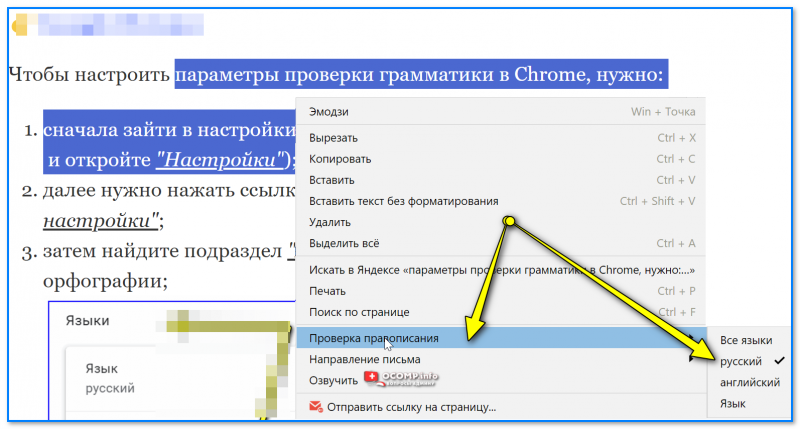
Яндекс-браузер — ПКМ по тексту
Google Chrome
Чтобы настроить параметры проверки грамматики в Chrome, нужно:
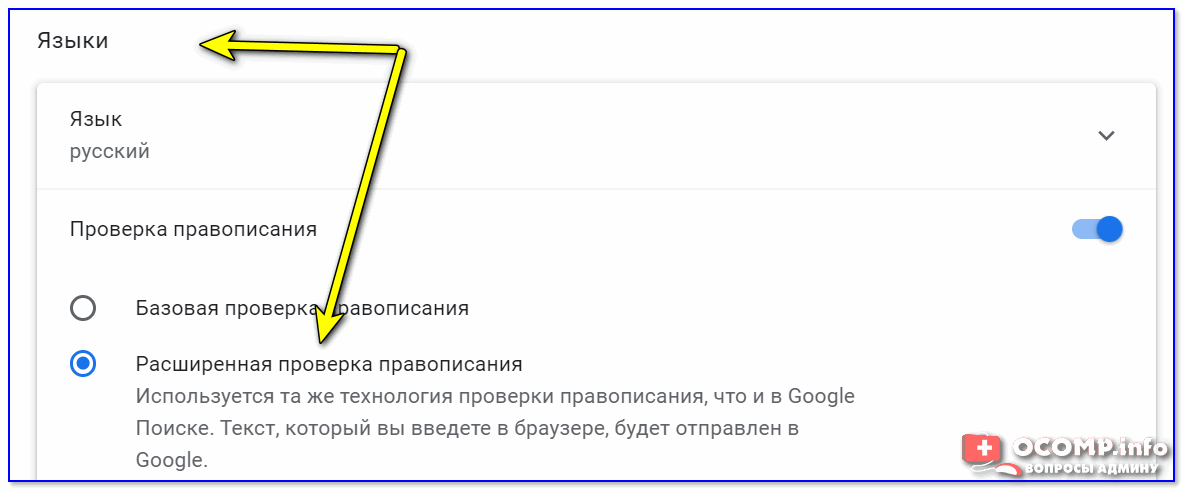
Языки — расширенная проверка правописания — Chrome
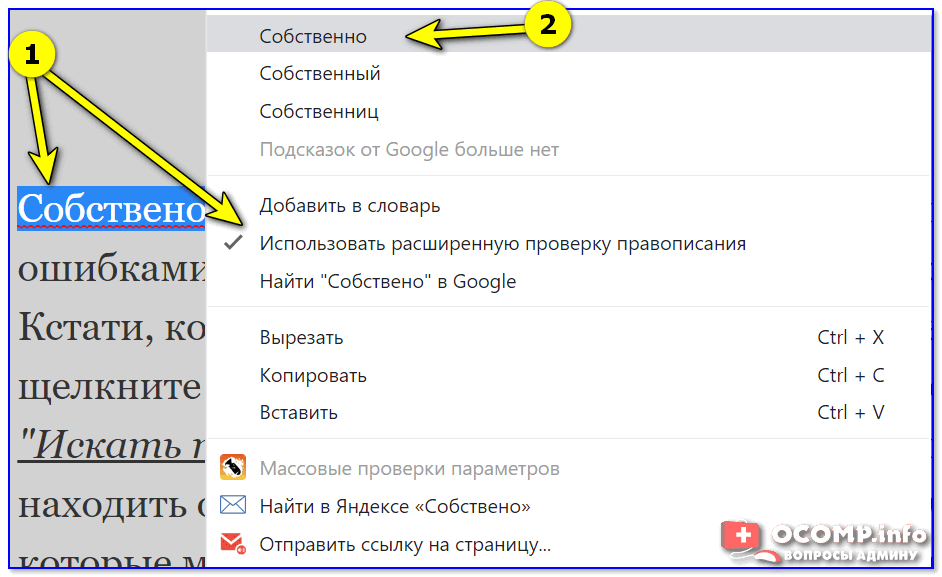
Найденная ошибка при наборе текста — Chrome
Кстати!
Для многих браузеров есть доп. словари и плагины, которые могут существенно усилить программу в плане проверки правописания!
В большинстве браузеров проверка грамматики активируется или деактивируется схожим образом. К примеру, в Firefox нужно щелкнуть правой кнопкой мыши по текстовому полю (заметьте, по области, где вы вводите текст), а затем установить галочку рядом с опцией "Проверка орфографии".
Далее браузер автоматически подсветит красной чертой те слова, где согласно его словарю, допущены ошибки.
Кстати, Firefox также "обучаем", вы можете нажать правой кнопкой мышки по подчеркнутому слову и занести его в словарь исключений, чтобы более такое слово не светилось ошибкой.
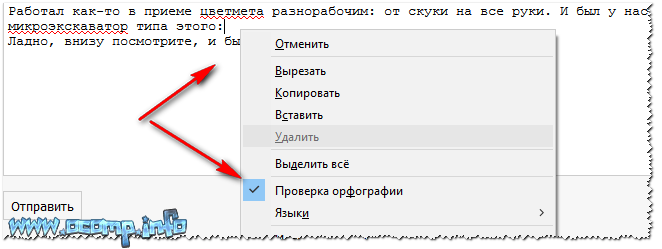
Firefox — проверка орфографии набираемого текста / комментария
С помощью онлайн-сервисов
Если на компьютере нет ни одного офисного пакета, то браузер вкупе с одним (или несколькими) сервисами, представленными ниже, может дать вполне приемлемые результаты проверки и поиска ошибок. Но повторюсь, всё же максимального качества удается достичь в MS Word (на мой взгляд ✌. Хотя в 2024г. стали появляться сервисы на основе нейросети, которые показывают весьма и весьма хорошие результаты! ).
LanguageTool
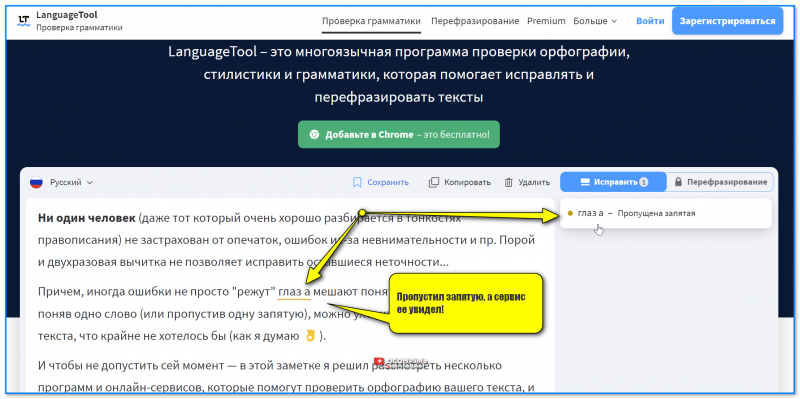
Пропустил запятую, а сервис ее увидел! LanguageTool
Этот сервис может проверять не только орфографические, но и пунктуационные, и даже стилистические ошибки. Плюс к этому программа многоязычная (англ., рус., немецкий, португальский и др.).
Пользоваться ей можно как в онлайн-режиме, так и загрузив дополнения для Word, OpenOffice, браузеров Chrome | Opera. Кстати, полная премиум-версия позволяет перефразировать неудачные фразы (причем, может предложить свои варианты).
В общем, сервис однозначно рекомендую к ознакомлению!
Онлайн-орфография

Очень удобный сайт для проверки грамматики. Пользоваться можно сразу же, после перехода по ссылке (приведена выше), регистрироваться не нужно. Все найденные ошибки будут подчеркнуты волнистой чертой. Кстати, сервис неплохо справляется с пропущенными запятыми.
Помимо основной задачи, Орфо-онлайн позволяет форматировать текст (правда, на мой взгляд это мало актуально для такого сервиса).
TEXT.ru

Еще один достойный сервис для проверки орфографии. Слова с ошибками будут выделены отдельным цветом, при наведении на такое слово — будет предложена подсказка.
Также сервис анализирует текст на уникальность, заспамленность, определит количество символов, слов. Довольно неплохо!
Кстати, регистрироваться не нужно.
Я ндекс-Спеллер
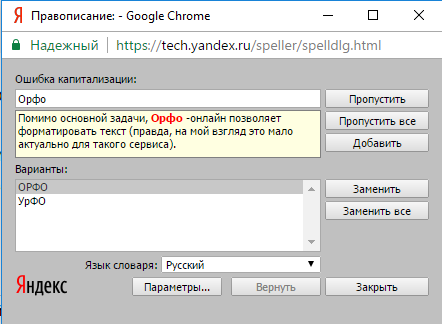
Работа в Яндекс-Спеллер
Интересный сервис от Яндекса. Позволяет проверить текст на различные ошибки: неправильно-написанные слова, пропущенные запятые, повторные слова и пр.
По функционалу: напоминает проверку орфографии в Word — вам будут постепенно отображаться ошибки, и предложат одно из трёх действий: игнорировать, исправить или внести в список исключений.
В общем-то, довольно удобно, рекомендую к использованию.
Адвего

Довольно качественная и добротная проверка текста. Кстати, Адвего позволяет проверять большие по объему тексты даже без регистрации. Максимальная длина проверяемого текста — 100000 символов!
В конце отчета, помимо слов с ошибками, вам будет представлен анализ текста: заспамленность, вода, кол-во символов и слов, кол-во найденных ошибок и т.д.
5-EGE

Простой и удобный сервис для проверки орфографии (всего-то нужно вставить текст в форму и нажать на кнопку проверки).
На сайте нет ничего лишнего, что могло бы отвлекать от "главного". Кстати, позиционируют себя как сайт для подготовки к ЕГЭ. Поэтому, помимо самой проверки текста, вы на нем сможете найти и другую полезную информацию.
PS
Примечание : данный текст статьи был проверен в MS Word 2019, и в браузере Chrome.
Полагаю, что в это время стоит завершить борьбу с недочетами.
Включаем и настраиваем проверку орфографии в Microsoft Word
Пользуясь настолько мощным текстовым процессором, глупо обращаться к словарю для правильного написания спорных слов и словосочетаний. Пусть Word делает эту неблагодарную работу! Но на откровенные провокации редактор никак не реагирует и делает вид, что наша писанина – образец грамотности русского языка. Понимая, что это невозможно, мы задаемся вопросом: как включить проверку орфографии в Microsoft Word? Ответ располагается ниже.
Автоматическая проверка правописания
Для включения данной функции необходимо нажать «Файл» – «Параметры» – «Правописание». В появившемся окне отметьте нужные поля галочкой и нажмите кнопку «Сохранить».
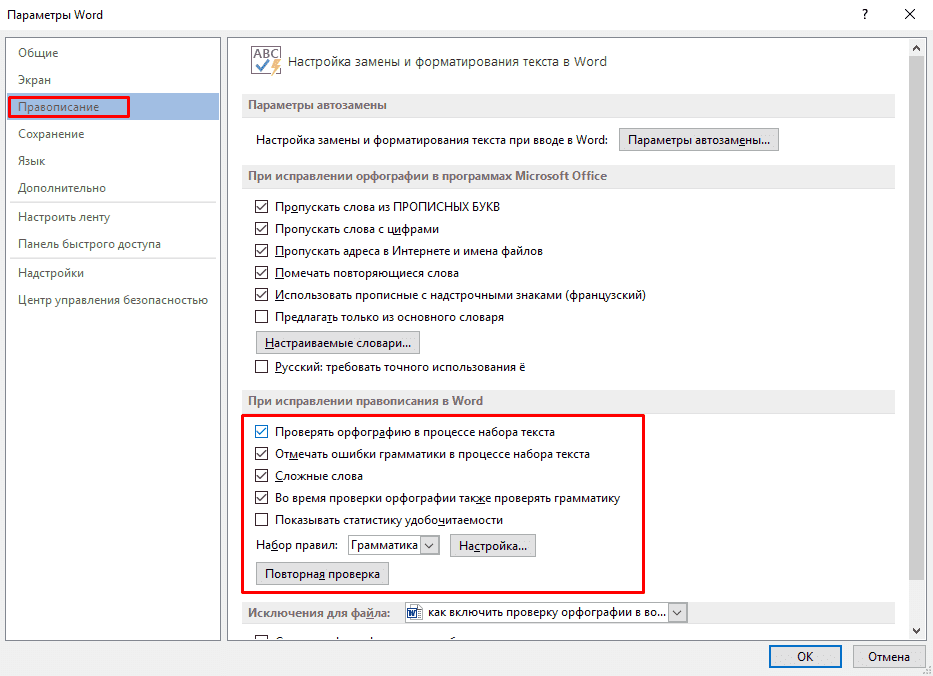
Внимание! Если для набора русских слов используется другая кириллическая раскладка клавиатуры (украинская или белорусская), весь набранный текст может быть подчеркнут ошибкой. Будьте осмотрительны!
Добавление неизвестных слов
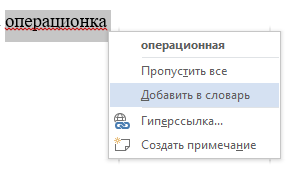
Чтоб добавить подобные слова в программный словарь и исключить его подчеркивание в будущем, нужно выделить его (или словосочетание), нажать ПКМ и в контекстном меню выбрать «Добавить в словарь». При нажатии на вариант «Пропустить», данная лексическая конструкция больше не будет подсвечиваться в этом документе.
Внимание! Все рассмотренные способы включения орфографии работают в версиях, начиная с Microsoft Word 2007 и новее.
Включение модулей проверки орфографии
Если по каким-то причинам при проверке орфографии появляется уведомление с текстом «Проверка правописания завершена» или «Средства проверки орфографии для языка не установлены» нужно выполнить следующие действия:
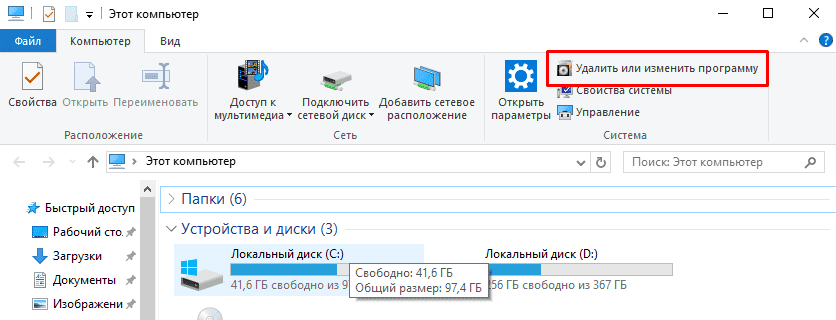
Войдите в «Этот компьютер» – «Удаление и изменение программы».
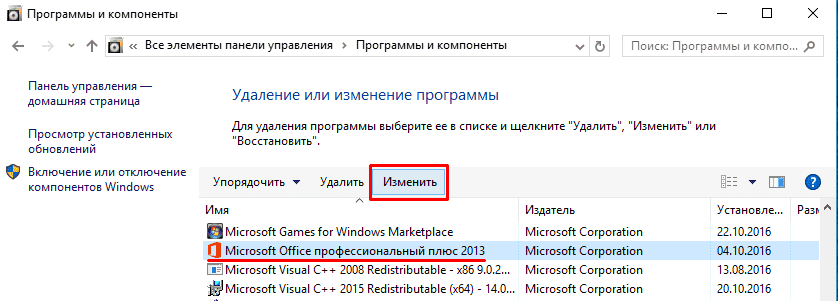
В списке приложений найдите Microsoft Office, кликните на него и нажмите кнопку «Изменить».
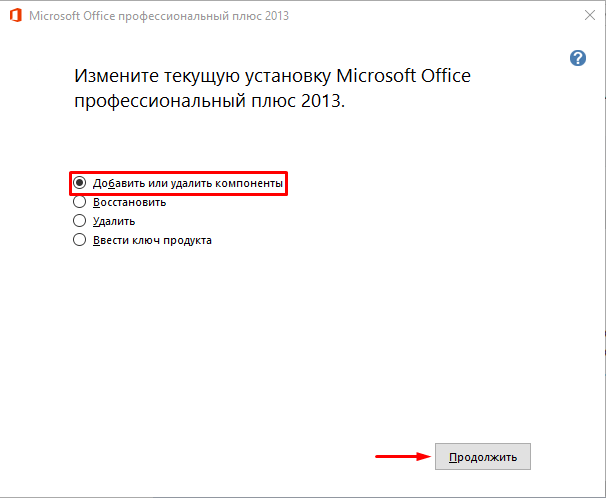
В появившемся окне выберите «Добавить или удалить компоненты» и кликните «Продолжить».
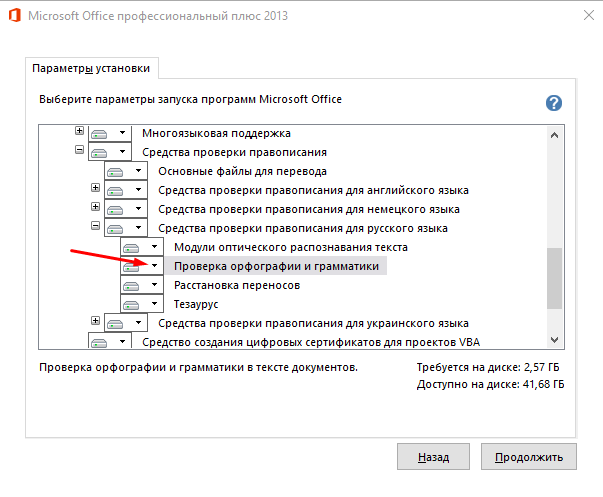
Перейдите по пути «Общие средства Office» – «Средства проверки правописания» – «Средства проверки правописания для русского языка» – «Проверка орфографии и грамматики». Нажав на кнопку (как показано на скриншоте) и вызвав контекстное меню, выберите «Запускать с моего компьютера».
Обратите внимание! Чтобы изменения начали действовать, необходимо перезапустить все приложения Microsoft Office (если они были открыты).
Включение проверки орфографии для выбранного языка
В случае набора текста на других языках проверка орфографии может не работать. Для её включения нужно:
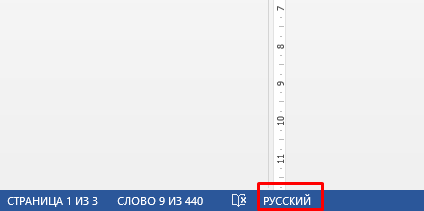
Нажать на используемый язык на нижней панели.

Выбрать нужный язык и убрать галочку с поля «Не проверять правописание».
Теперь вы можете быть уверены на 90% в грамотности вашего текста. Но узнав, как включить проверку орфографии в Word, не забывайте следить за неологизмами и теми словами, которые отсутствуют в базе редактора или имеют несколько значений.
- Как сделать видео из фото с музыкой на компьютере: инструкция
- Как прошить самсунг через odin
- Как поменять фон на фото: 3 эффективных способа



