
Столкнулись с проблемой отображения прозрачных букв в Microsoft Word? Не беда! В данной статье мы рассмотрим несколько способов решения этой проблемы и поделимся полезными советами для работы с прозрачными элементами в вордовских документах. А также, мы расскажем о том, как правильно создавать и использовать прозрачные буквы в своих проектах, чтобы добавить им стиль и оригинальность.
В следующей части статьи мы подробно рассмотрим проблему отображения прозрачных букв и предложим несколько простых способов ее решения. Затем, мы расскажем о том, как создать прозрачные буквы в Microsoft Word, используя доступные инструменты и функции программы. В заключение, мы поделимся с вами несколькими советами и рекомендациями по работе с прозрачными элементами, чтобы вы смогли использовать их в своих проектах наиболее эффективно и красочно.

Проблема с прозрачными буквами в ворде
Прозрачные буквы в Microsoft Word могут представлять некоторые проблемы, особенно для новичков. Часто пользователи сталкиваются с тем, что их текст отображается не так, как они хотели бы.
Одной из частых проблем является то, что буквы в слове или предложении становятся непрозрачными. Это может произойти из-за неправильных настроек форматирования или из-за наличия других объектов, перекрывающих текст.
Причины проблемы
Самая распространенная причина проблемы с прозрачными буквами — использование неправильных шрифтов или настроек форматирования. Некоторые шрифты могут иметь установленную прозрачность по умолчанию, что может привести к тому, что текст станет практически невидимым.
Еще одна возможноя причина — наличие других объектов, таких как изображения или формы, которые перекрывают текст. Если эти объекты имеют свойство прозрачности или заданы на передний план, то они могут скрыть текст, делая его непрозрачным.
Как решить проблему
Для решения проблемы с прозрачными буквами в ворде, вам следует проверить настройки шрифта и форматирования текста. Убедитесь, что используемый шрифт не имеет прозрачности и что настройки форматирования текста не вызывают проблем с отображением.
Если настройки текста правильны, то проблема может быть вызвана другими объектами, перекрывающими текст. Проверьте, есть ли на странице изображения, формы или другие объекты, которые могут перекрывать текст. Измените их свойства прозрачности или расположения, чтобы текст стал видимым.
Если ни одно из этих решений не помогло, рекомендуется обратиться к дополнительным материалам, таким как онлайн-форумы или документация Microsoft Word, где можно найти более подробные инструкции по решению проблемы с прозрачными буквами.
Как в Word 2013 сделать рисунок прозрачным
Причины возникновения прозрачных букв
Прозрачные буквы в ворде могут возникать по различным причинам. Рассмотрим наиболее распространенные из них:
1. Использование прозрачного цвета шрифта
Одной из причин появления прозрачных букв может быть назначение прозрачного цвета шрифта. Данная настройка может быть сделана в форматировании текста, где есть возможность выбрать цвет шрифта. Если выбран прозрачный цвет, то буквы становятся невидимыми на фоне документа или других элементов.
2. Задание прозрачности фона
Другой причиной прозрачных букв может быть настройка прозрачности фона. Ворд позволяет изменять прозрачность фона документа или отдельных элементов в нем. Если фон имеет высокую степень прозрачности, то буквы на нем могут стать неразличимыми или совсем невидимыми.
3. Некорректное отображение шрифтов
Иногда прозрачные буквы могут возникать из-за некорректного отображения шрифтов. Если установленный в документе шрифт не поддерживается на компьютере, на котором он открывается, то система может заменить его на другой шрифт, который может иметь проблемы с отображением.
4.Настройки печати
Еще одной возможной причиной появления прозрачных букв может быть некорректная настройка печати документа. Если при печати используется неправильная настройка цветности или прозрачности, то результатом могут стать прозрачные буквы.
Одной из первых причин следует проверить цвет шрифта и заданные настройки прозрачности фона. В случае обнаружения некорректных значений необходимо их исправить. Если проблема не решается, стоит также проверить установленные шрифты и настройки печати.

Как удалить прозрачные буквы в ворде
Когда вы работаете с текстовыми документами в Microsoft Word, иногда могут возникать проблемы с прозрачностью букв. Прозрачные буквы могут быть вызваны различными причинами, и их удаление может показаться сложной задачей для новичков. В этой статье я расскажу вам о нескольких способах, которыми вы можете избавиться от прозрачных букв в ворде.
1. Изменение цвета текста
Один из самых простых способов удаления прозрачных букв — это изменение цвета текста. Если буквы выглядят прозрачными из-за светлого или белого цвета, вы можете изменить цвет текста на более темный или яркий. Для этого выполните следующие шаги:
- Выделите текст с прозрачными буквами, который вы хотите изменить.
- На панели инструментов Word найдите кнопку «Цвет текста» или перейдите во вкладку «Шрифт».
- Выберите цвет из палитры цветов или введите код цвета в соответствующем поле.
2. Изменение прозрачности текста
Если прозрачные буквы вызваны неправильной настройкой прозрачности, вы можете изменить этот параметр, чтобы сделать текст непрозрачным. Для этого выполните следующие шаги:
- Выделите текст с прозрачными буквами, который вы хотите изменить.
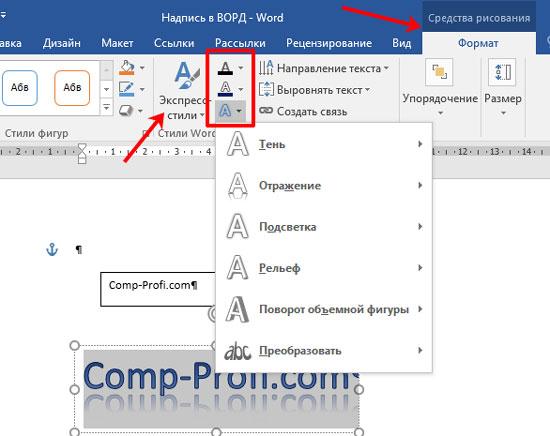
- На панели инструментов Word найдите кнопку «Эффекты текста» или перейдите во вкладку «Текстовые эффекты».
- В открывшемся меню выберите опцию «Затемнение» или «Прозрачность» и установите значение, которое делает текст непрозрачным.
3. Использование другого шрифта
Если буквы все еще выглядят прозрачными после изменения цвета текста и прозрачности, возможно, проблема заключается в шрифте. Некоторые шрифты могут иметь неправильные настройки или быть несовместимыми с вашей версией Word. Попробуйте изменить шрифт на другой, чтобы исправить проблему с прозрачными буквами:
- Выделите текст с прозрачными буквами, который вы хотите изменить.
- На панели инструментов Word найдите кнопку «Шрифт» или перейдите во вкладку «Шрифт».
- В открывшемся меню выберите другой шрифт из списка доступных шрифтов.
Это несколько простых способов удаления прозрачных букв в Microsoft Word. Если вы все еще сталкиваетесь с проблемой, возможно, стоит обратиться к специалисту или прочитать дополнительные руководства по использованию Word.

Советы по избежанию прозрачных букв
Использование прозрачных букв может быть нежелательным при создании документов в Microsoft Word. Прозрачные буквы могут сделать текст менее читабельным и затруднить восприятие информации. В данном тексте мы рассмотрим несколько советов, которые помогут вам избежать прозрачных букв и создать более понятный документ.
Используйте достаточно светлый фон
Один из основных факторов, влияющих на видимость букв, — это цвет фона. Если вы хотите, чтобы ваш текст был четким и легко читаемым, выберите светлый фон. Темный фон может сделать буквы менее заметными и создать эффект прозрачности. Убедитесь, что цвет фона хорошо контрастирует с цветом шрифта.
Выберите подходящий шрифт
Некоторые шрифты имеют более прозрачный вид, особенно при использовании малого размера или при смешении с определенными цветами фона. При выборе шрифта убедитесь, что он хорошо читается на выбранном вами фоне и что буквы явно различимы.
Избегайте слишком тонких шрифтов
Шрифты с тонкими линиями могут создавать эффект прозрачности, особенно при печати на некачественных принтерах или при низком разрешении экрана. Используйте шрифты с более толстыми линиями, чтобы сделать буквы более видимыми и читабельными.
Проверьте настройки прозрачности
В Microsoft Word есть функция прозрачности текста, которая может быть включена по умолчанию или быть измененной вручную. Проверьте настройки прозрачности вашего текста и убедитесь, что они не создают эффект прозрачности. Если функция прозрачности включена, выключите ее или установите наименьшее значение.
Проверьте печать и экспорт
При печати или экспорте вашего документа в другой формат, такой как PDF, цвета и прозрачность могут измениться. Убедитесь, что проверяете документ в различных режимах, чтобы увидеть, как он будет выглядеть для других пользователей.
Следуя этим советам, вы сможете избежать проблем с прозрачными буквами и создать более читаемые документы в Microsoft Word.
Другие возможные причины появления прозрачных букв
Помимо того, что прозрачность букв может быть вызвана наличием фона или изображения под текстом, существуют и другие возможные причины, из-за которых могут возникать проблемы с видимостью букв.
1. Проблемы с шрифтами и их отображением
Одной из возможных причин прозрачности букв может быть неправильно установленный или отсутствующий шрифт. В некоторых случаях, если у вас на компьютере нет нужного шрифта, программа может заменить его на другой шрифт, который может не поддерживать прозрачность.
2. Неправильные настройки цвета
Еще одной причиной может быть неправильно настроенный цвет шрифта или цвет фона. Если цвет текста слишком близок к цвету фона или имеет непрозрачный фон, то буквы могут стать неразличимыми.
3. Проблемы с форматом документа
Некоторые форматы документов, такие как PDF или DOCX, могут иметь ограничения или особенности, связанные с отображением текста. Некорректное сохранение или экспорт документа может привести к прозрачности букв при его открытии на другом компьютере или в другой программе.
4. Неправильная настройка программы
Если используется программа для работы с текстом, то прозрачность букв может быть вызвана ошибкой в настройках этой программы. Например, неправильная настройка прозрачности фона или шрифта может привести к проблемам с видимостью текста.
5. Проблемы с видеокартой или драйверами
В редких случаях возможны проблемы с видеокартой или драйверами, которые могут вызывать прозрачность букв. Это может быть связано с несовместимостью драйверов с программами или настройками операционной системы.
Учитывая все эти факторы, при возникновении прозрачности букв важно проверить шрифты, настройки цвета, формат документа и программные настройки, а также обновить драйверы видеокарты. Если проблема сохраняется, стоит обратиться за помощью к специалистам или воспользоваться другими программами или форматами документов.
Как восстановить прозрачные буквы в ворде
Прозрачные буквы в Microsoft Word могут возникать из-за различных причин, но их можно легко восстановить, следуя нескольким простым шагам. В этой статье я расскажу вам, как вернуть прозрачные буквы в вашем документе.
Шаг 1: Проверьте наличие форматирования
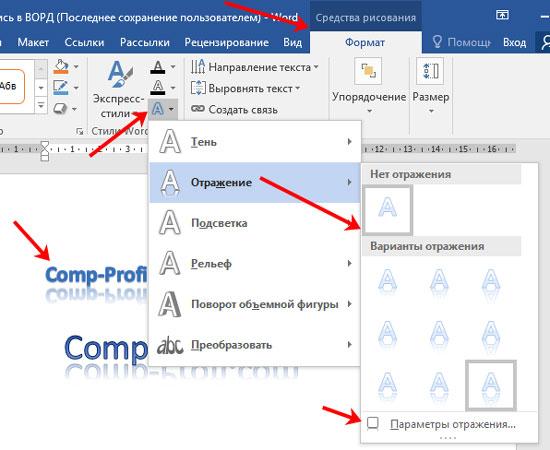
Первым шагом при восстановлении прозрачных букв в ворде является проверка наличия форматирования. Прозрачные буквы могут быть вызваны применением специальных эффектов или наложением изображений на текст. Проверьте, есть ли какие-либо эффекты форматирования, такие как «Прозрачность» или «Тени», а также проверьте слои объектов в документе.
Шаг 2: Убедитесь в наличии совместимого шрифта
Если прозрачные буквы все еще не восстановлены, убедитесь, что используемый вами шрифт совместим с Microsoft Word. Некоторые шрифты могут не поддерживаться программой и могут вызывать проблемы с отображением текста. Попробуйте изменить шрифт на более популярный или стандартный, чтобы проверить, влияет ли это на проблему с прозрачными буквами.
Шаг 3: Обновите программу Microsoft Word
Если проблема с прозрачными буквами продолжается, попробуйте обновить программу Microsoft Word. Возможно, проблема вызвана ошибкой программы, которая может быть исправлена с помощью обновления. Проверьте наличие доступных обновлений для вашей версии Word и установите их, если они имеются.
Шаг 4: Переустановите используемый шрифт
Если все вышеперечисленные шаги не решили проблему с прозрачными буквами, попробуйте переустановить используемый шрифт. Возможно, шрифт поврежден или имеет ошибки, которые приводят к отображению прозрачных букв. Удалите шрифт из системы и повторно установите его, чтобы проверить, решит ли это проблему.
Восстановление прозрачных букв в Microsoft Word несложно, но может потребовать несколько шагов для поиска и исправления проблемы. Если все еще испытываете затруднения с прозрачными буквами, рекомендуется обратиться к службе поддержки Microsoft для получения дополнительной помощи.



