
Работа с формулами в Microsoft Word может быть удобным и эффективным способом создания и редактирования математических выражений и уравнений. Word предлагает широкий набор функций и инструментов для работы с формулами, что позволяет создавать сложные выражения и управлять их внешним видом.
В следующих разделах статьи мы рассмотрим основные приемы работы с формулами в ворде, включая создание и редактирование формул с помощью встроенного редактора, применение различных математических символов и операций, форматирование и выравнивание формул, а также экспорт и импорт формул в других приложениях. Узнайте, как сделать свои математические документы более профессиональными и удобными с помощью функций формул в Microsoft Word.

Описание формул в Microsoft Word
Microsoft Word — это популярное программное обеспечение для создания и редактирования текстовых документов. Одной из его возможностей является работа с формулами. Формулы позволяют вставлять математические выражения и символы в документы, что особенно полезно для студентов, ученых и других профессионалов, работающих с научными и техническими текстами.
Для создания формул в Microsoft Word используется специальный инструмент — «Редактор формул». Он включает в себя различные функции и символы, которые помогают составлять сложные выражения.
Функции и символы
Редактор формул в Word предоставляет широкий выбор математических функций и символов для создания выражений. Некоторые из них включают:
- Арифметические операции: сложение, вычитание, умножение, деление и др.
- Степени и корни: возведение в степень, квадратный корень и другие.
- Логические операции: «И», «ИЛИ», «НЕ» и т.д.
- Греческие буквы и математические символы: альфа, бета, интегралы, суммы и многое другое.
- Специальные символы: стрелки, матрицы, фигурные скобки и т.д.
Использование формул
Для создания формулы в Word, необходимо выбрать место, где она должна быть вставлена, а затем нажать на вкладку «Вставка» в главном меню. Далее выбирается опция «Объект» и из выпадающего списка выбирается «Мicrosoft Equation 3.0». Затем открывается редактор формул, где можно набирать необходимые символы и функции.
После того, как формула создана, она может быть отформатирована с помощью различных инструментов Word, таких как изменение размера, цвета, шрифта и т.д. Также можно добавить формулу внутри текста или создать таблицу с несколькими формулами.
Преимущества использования формул в Word
Использование формул в Microsoft Word имеет ряд преимуществ:
- Простота использования: редактор формул предоставляет простой и интуитивно понятный интерфейс для создания математических выражений.
- Гибкость: формулы могут быть вставлены и отформатированы в соответствии с требованиями документа.
- Богатство символов: редактор формул предоставляет широкий набор символов и функций для создания разнообразных выражений.
- Математическая нотация: формулы в Word отображаются в математической нотации, что делает их понятными и профессиональными.
Работа с формулами в Microsoft Word предоставляет возможность вставлять математические выражения и символы в текстовые документы. Это удобный и гибкий инструмент для работы с научными и техническими текстами, который позволяет создавать сложные формулы с помощью различных символов и функций.
Работа с формулами в MS Word
Формулы как способ включения математических выражений в текстовый документ
В современном мире математика играет ключевую роль в различных сферах жизни. От науки и техники до финансов и экономики – математические выражения используются повсюду. Поэтому возникает необходимость включения этих выражений в текстовые документы. Для этого существуют специальные инструменты, включая возможность работы с формулами в программе Microsoft Word.
Формулы в Microsoft Word: что это такое?
Формулы в Microsoft Word представляют собой способ включения математических выражений в текстовый документ. Эти выражения могут содержать различные математические символы, операции, индексы, интегралы, функции и прочие элементы, которые используются в математике и её приложениях.
Преимущества использования формул в текстовом документе
Использование формул в текстовых документах имеет несколько преимуществ:
- Ясность и точность: Математические выражения, представленные в формулах, часто более лаконичны и понятны, чем их текстовые описания. Формулы позволяют описывать сложные математические концепции и отношения в компактной и точной форме.
- Простота восприятия: Формулы могут быть удобно визуализированы и легко воспринимаемы читателем. Это особенно важно при работе с большим количеством математических выражений или при необходимости сравнения различных формул.
- Возможность автоматической нумерации и ссылок: Microsoft Word позволяет автоматически нумеровать формулы и создавать ссылки на них в тексте документа. Это упрощает организацию и структурирование математического содержания.
Как использовать формулы в Microsoft Word
Для создания формул в Microsoft Word можно воспользоваться специальным редактором формул, который предлагает программное обеспечение. С помощью этого редактора вы можете выбирать и вставлять различные математические символы, операции и функции, а также составлять сложные выражения и уравнения. Все это можно делать с помощью удобного интерфейса и гибких инструментов форматирования.
Использование формул в текстовых документах является эффективным способом представления математической информации. Они позволяют улучшить ясность, точность и восприятие математических выражений. Microsoft Word предоставляет удобный инструментарий для работы с формулами, что делает процесс создания и включения математических выражений в текстовые документы намного проще и удобнее.

Основные возможности использования формул в ворде
Формулы в Microsoft Word – это мощный инструмент, который позволяет создавать и редактировать математические и химические формулы в документах. С его помощью можно удобно и легко вставлять сложные математические выражения, символы и формулы, необходимые для работы с научными, техническими и образовательными документами.
1. Вставка формулы
Одной из основных возможностей использования формул в Word является их вставка в документ. Для этого необходимо выбрать место, где будет располагаться формула, а затем в меню «Вставка» выбрать соответствующую опцию «Формула». В открывшемся окне можно выбрать формулу из готовых шаблонов или создать свою собственную. После вставки формулы ее можно редактировать и форматировать.
2. Редактирование формулы
После вставки формулы в документ, ее можно редактировать для внесения необходимых изменений. Для этого достаточно дважды щелкнуть на формуле, и она станет доступной для редактирования. В режиме редактирования формулы можно изменять ее структуру, добавлять и удалять символы, а также применять различные математические операции и функции.
3. Форматирование формулы
Word предоставляет возможность форматирования формулы, чтобы она соответствовала оформлению документа. Можно изменить цвет, размер и шрифт символов, добавить подстрочный или надстрочный шрифт, а также применить различные стили форматирования. Также можно добавить номер формулы и создать ссылку на нее в другом месте документа.
4. Создание сложных формул
С помощью формул в Word можно создавать сложные математические выражения и формулы, включающие различные символы, операции и функции. Встроенный редактор формул позволяет использовать большое количество математических символов и операторов, таких как интегралы, суммы, производные, матрицы и многое другое. Это делает Word мощным инструментом для работы с научной и технической документацией.
5. Использование формул в таблицах
Word также позволяет использовать формулы в таблицах, что облегчает автоматизацию расчетов и создание сложных таблиц с математическими выражениями. Для этого необходимо создать таблицу, затем выбрать ячейку, в которую будет вставлена формула, и в меню «Вставка» выбрать опцию «Формула». После вставки формулы она будет автоматически применяться ко всем ячейкам таблицы, где она требуется.
Использование формул в Microsoft Word позволяет упростить создание, редактирование и форматирование математических и химических формул в документах. Благодаря этому инструменту можно значительно повысить удобство работы с научными, техническими и образовательными материалами.

Создание формул в ворде
Формулы в Microsoft Word могут быть очень полезными, особенно если вы работаете с математическими или научными текстами. Создание формул в Word может показаться сложным для новичков, но на самом деле это довольно просто. В этой статье я расскажу вам о том, как создавать формулы в Word и как использовать основные функции для работы с ними.
1. Вставка формулы
Создание формулы в Word начинается с вставки специального объекта. Для этого можно воспользоваться различными способами:
- Выберите вкладку «Вставка» в верхней панели инструментов, а затем нажмите на кнопку «Формула».
- Используйте сочетание клавиш «Alt» + «=».
После этого откроется специальное поле, где вы сможете создавать и редактировать формулу.
2. Создание формулы
После вставки формулы в Word вы сможете начать ее создание. Формулы в Word создаются с использованием специального языка разметки — формула строится как последовательность символов и операторов. Например, для записи уравнения можно использовать символы для операций сложения, вычитания, умножения и т.д.
Word предоставляет широкий набор символов и операторов, которые можно использовать для создания формул. Вы можете вставить их в формулу, щелкнув на кнопке «Элементы» на вкладке «Формула». В открывшемся меню вы найдете различные математические символы и операторы, которые могут понадобиться вам при создании формулы.
3. Редактирование формулы
После создания формулы в Word вы можете ее отредактировать, если вам необходимо внести изменения. Для этого выберите формулу и нажмите на кнопку «Редактировать» на вкладке «Формула». В открывшемся окне вы сможете изменить формулу и добавить новые элементы.
Word также предлагает набор инструментов для редактирования формулы. Вы можете использовать команды на верхней панели инструментов, чтобы изменить размер и расположение формулы, скопировать или вырезать формулу, а также выполнить другие операции.
4. Использование функций формул в Word
Word предлагает множество функций, которые могут быть использованы в формулах. Некоторые из них включают в себя:
- Символы и операторы для математических выражений.
- Функции для работы с числами, такие как сумма, среднее значение и т.д.
- Специальные функции для работы с матрицами и векторами.
Вы можете использовать эти функции, чтобы создавать сложные математические выражения и уравнения в формулах Word. Для этого выберите функцию из списка на вкладке «Формула» и вставьте ее в формулу. Затем укажите необходимые аргументы для выполнения функции.
Создание формул в Word может показаться сложным на первый взгляд, но, следуя простым инструкциям и используя доступные инструменты, вы сможете создавать профессиональные и понятные математические выражения и уравнения в своих документах.

Как открыть редактор формул в Microsoft Word
Редактор формул в Microsoft Word – это инструмент, который позволяет создавать и редактировать математические формулы в документах. Он очень полезен для студентов, учителей, и всех, кто работает с научными текстами или математическими выражениями.
Вот несколько простых шагов, которые помогут вам открыть редактор формул в Microsoft Word:
- Запустите Microsoft Word и откройте документ, в котором вы хотите создать или редактировать формулу.
- Перейдите на вкладку «Вставка» в верхнем меню.
- В группе «Символы» нажмите на кнопку «Формула».
- Откроется панель инструментов «Формулы», где вы сможете создать и отредактировать свою формулу.
В редакторе формул вы можете использовать различные символы, операторы и функции для создания сложных математических выражений. Вы также можете использовать шаблоны формул, которые предлагает редактор, или создать свои собственные шаблоны.
Когда вы закончите создание или редактирование формулы, вы можете вставить ее в свой документ, нажав кнопку «Вставить». Формула будет вставлена в текущую позицию курсора в документе.
Теперь, когда вы знаете, как открыть редактор формул в Microsoft Word, вы можете использовать этот инструмент для создания и редактирования математических формул в своих документах. Это удобно и поможет вам более наглядно представить математические выражения в ваших текстах.
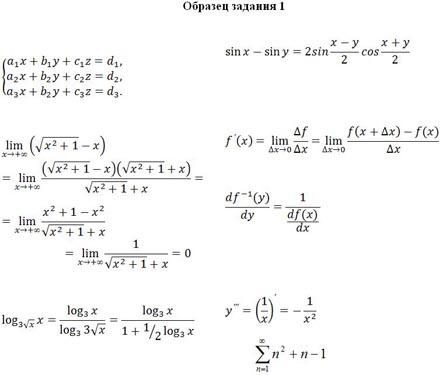
Создание формулы с использованием готовых шаблонов
Для создания формул в Microsoft Word можно воспользоваться уже готовыми шаблонами, которые содержат стандартные математические операции и символы. Это очень полезно для новичков, которые еще не знакомы с использованием специальных символов и команд.
Для начала создания формулы с использованием готового шаблона, необходимо выбрать место в документе, где она будет располагаться. Затем нужно найти вкладку «Вставка» в главном меню программы. На этой вкладке будет доступна группа команд «Символы» и кнопка «Формула». Нажав на эту кнопку, откроется панель «Формула», где можно выбрать нужный шаблон.
Шаблоны формул обычно разделены на категории в зависимости от типа математического выражения, которое нужно создать. Например, в шаблонах можно найти категории «Стандартные формулы», «Греческие буквы», «Символы», «Верхние и нижние индексы» и другие. Каждая категория содержит несколько шаблонов.
Для выбора шаблона нужно щелкнуть на нем левой кнопкой мыши. После этого шаблон будет вставлен в документ, и вместо него появится поле, в котором можно изменить значения и добавить свои символы и операции.
После выбора шаблона формулы и вставки его в документ, можно производить необходимые изменения. Для этого нужно дважды щелкнуть на поле формулы, чтобы активировать его. После этого можно добавлять и удалять символы, изменять значения и применять другие команды и функции для редактирования формулы. Например, можно изменять размер и стиль шрифта, добавлять скобки и разделители, задавать выравнивание и многое другое.
Важно отметить, что использование готовых шаблонов упрощает создание формулы в Word и позволяет сэкономить время. Однако, если вам нужно создать сложную формулу, которой нет в шаблонах, то можно воспользоваться другими инструментами и командами, такими как «Символы», «Сверху и снизу», «Структура документа» и другие. Эти инструменты позволяют создавать более сложные и специфические формулы.

Ввод математических символов и операторов в формулу
В Microsoft Word есть возможность создавать и редактировать математические формулы. Для ввода математических символов и операторов в формулу используются специальные инструменты и команды.
Инструменты для ввода символов
В Word доступны различные инструменты, которые помогают вводить математические символы. Один из таких инструментов — «Поле формулы». Он позволяет выбирать символы из большого набора знаков и операторов.
Чтобы воспользоваться «Полем формулы», необходимо:
- Нажать на вкладку «Вставка» в верхнем меню Word.
- Выбрать раздел «Символы» и нажать на кнопку «Поле формулы».
- В открывшемся окне выбрать нужные символы и операторы.
- Нажать на кнопку «Вставить» для добавления выбранных символов в формулу.
Команды для ввода операторов
Word также предлагает набор команд для ввода математических операторов, которые позволяют строить формулы более сложной структуры.
Для использования команд для ввода операторов выполните следующие действия:
- Выберите точку в формуле, где вы хотите вставить оператор.
- Нажмите на вкладку «Вставка» в верхнем меню Word.
- В разделе «Символы» найдите нужный вам оператор, например, «+», «-«, «*», «/» и т. д.
- Нажмите на выбранный оператор, чтобы он появился в нужной точке в формуле.
Пример ввода символов и операторов
Допустим, вам нужно создать формулу, включающую числа, операторы и специальные символы. Вот как это можно сделать в Word:
| Действие | Результат |
|---|---|
| Выберите позицию в формуле | 2 + 3 = |
| Нажмите на вкладку «Вставка» и выберите «Поле формулы» | 2 + 3 = |
| В окне «Поле формулы» выберите символы «a» и «b» | 2 + 3 = a b |
| Нажмите на кнопку «Вставить» | 2 + 3 = a b |
| Нажмите на вкладку «Вставка» и выберите нужный оператор | 2 + 3 = a b + |
Таким образом, вы можете вводить математические символы и операторы в формулу в Word, используя доступные инструменты и команды. Это позволяет создавать и редактировать формулы в текстовом документе без необходимости использовать отдельные программы или приложения.
Работа с формулами в Word 2013.
Редактирование и форматирование формул
Редактирование и форматирование формул в Microsoft Word является важной частью работы с математическими выражениями и научными текстами. Программа предоставляет различные инструменты, которые позволяют изменять внешний вид формулы и осуществлять правки в ее содержимом.
1. Вставка формулы и режим редактирования
Перед началом редактирования формулы необходимо ее вставить в документ. Для этого можно воспользоваться командой «Вставить формулу» на вкладке «Вставка» в меню программы. После вставки формула отображается в специальном поле, в котором можно осуществлять ее редактирование. Чтобы войти в режим редактирования, необходимо дважды щелкнуть по формуле или выбрать ее и нажать клавишу «Enter».
2. Изменение содержимого формулы
Для изменения содержимого формулы можно использовать поле редактирования, которое появляется при входе в режим редактирования. В этом поле можно вводить математические символы, операции, индексы и другие элементы формулы. Клавиша «Пробел» используется для вставки пробела между символами, а клавиша «Backspace» — для удаления символов.
3. Форматирование формулы
Word предоставляет широкие возможности для форматирования формулы. Изменить шрифт, размер и стиль символов можно с помощью встроенных инструментов. Также можно добавлять математические функции, индексы, верхние и нижние индексы, а также другие элементы формулы.
4. Математические операторы и символы
- Математические операторы, такие как сложение (+), вычитание (-), умножение (*) и деление (/), вводятся с помощью клавиш на клавиатуре.
- Символы индексов и верхних индексов можно добавить с помощью специальных инструментов встроенного редактора формул.
- Для вставки математических функций, таких как квадратный корень, степень, интеграл и другие, также используются инструменты редактора формул.
Редактирование и форматирование формул в Microsoft Word является неотъемлемой частью работы с научными текстами. Знание основных инструментов и методов позволяет создавать четкие и профессиональные математические выражения в документе.



