
Работа в Microsoft Word – не только удобный инструмент для создания текстовых документов, но и мощный инструмент для форматирования и оформления текста. В этой статье мы рассмотрим основные функции и возможности программы, которые помогут вам стать экспертом в работе с вордом.
В следующих разделах мы рассмотрим, как создавать и форматировать текст, добавлять заголовки, параграфы и списки, использовать таблицы и графику, а также научимся сохранять и печатать документы. Вы узнаете о различных инструментах и команд, которые помогут вам работать с текстом, а также о технологиях, которые помогут вам автоматизировать рутинные задачи. Готовы начать? Давайте приступим к изучению Microsoft Word!

Основы работы в программе Word
Microsoft Word — одна из самых популярных программ для работы с текстом, которая широко используется в офисной среде, учебных заведениях и дома. Она предоставляет широкие возможности для создания, редактирования и форматирования текстовых документов.
1. Основные элементы интерфейса
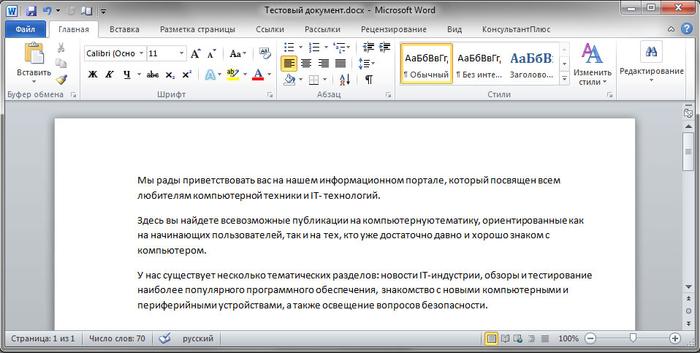
После запуска программы Word, вы увидите основные элементы интерфейса:
- Лента инструментов: здесь расположены различные вкладки, содержащие команды и инструменты для работы с текстом;
- Панель быстрого доступа: расположена над лентой инструментов и содержит настраиваемые кнопки для быстрого доступа к часто используемым командам;
- Область документа: здесь отображается сам текстовый документ;
- Полоса прокрутки: позволяет перемещаться по документу в вертикальном направлении;
- Строка состояния: расположена внизу окна и отображает информацию о текущем состоянии документа, такую как количество страниц и выбранный режим просмотра.
2. Создание и сохранение нового документа
Для создания нового документа в Word выполните следующие действия:
- Нажмите на вкладку «Файл» в ленте инструментов;
- Выберите опцию «Создать» в левой панели с возможностями;
- Выберите тип документа, например, «Новый документ» или «Пустой документ».
Чтобы сохранить документ, выполните следующие действия:
- Нажмите на вкладку «Файл» в ленте инструментов;
- Выберите опцию «Сохранить как» в левой панели с возможностями;
- Укажите имя файла и выберите папку для сохранения;
- Нажмите кнопку «Сохранить».
3. Редактирование текста
Для редактирования текста в документе Word, вы можете использовать следующие команды:
- Выделение текста: чтобы выделить текст, просто кликните и перетащите курсор мыши по нужной области;
- Копирование и вставка: выделите текст, нажмите правую кнопку мыши и выберите опцию «Копировать». Затем переместите курсор в нужное место и нажмите правую кнопку мыши снова, выбрав опцию «Вставить»;
- Удаление текста: выделите текст, нажмите кнопку «Delete» на клавиатуре или выберите опцию «Удалить» в контекстном меню;
- Отмена и повтор действия: используйте комбинацию клавиш «Ctrl + Z» для отмены предыдущего действия и «Ctrl + Y» для повтора отмененного действия.
4. Форматирование текста
Word предоставляет множество возможностей для форматирования текста, включая:
- Шрифты и размеры: выделите текст и выберите нужный шрифт и размер из соответствующих выпадающих списков на ленте инструментов;
- Выравнивание: используйте кнопки «Выровнить по левому краю», «Выровнить по правому краю», «Центрировать» и «Выровнять по ширине» для настройки выравнивания текста;
- Начертание и зачеркивание: выберите текст и используйте кнопки «Жирный», «Курсив» и «Зачеркнутый» на ленте инструментов;
- Цвет и фон: выделите текст и выберите нужный цвет шрифта и фона из соответствующих палитр.
5. Вставка таблиц и изображений
Word позволяет вставлять таблицы и изображения в документ. Для вставки таблицы выполните следующие действия:
- Нажмите на вкладку «Вставка» в ленте инструментов;
- Выберите опцию «Таблица» и укажите нужные параметры, такие как количество строк и столбцов;
- Нажмите кнопку «ОК».
Для вставки изображения выполните следующие действия:
- Нажмите на вкладку «Вставка» в ленте инструментов;
- Выберите опцию «Изображение» и укажите путь к файлу изображения;
- Нажмите кнопку «Вставить».
Это основы работы в программе Word. При использовании этих функций вы сможете создавать и форматировать текстовые документы в Word легко и эффективно.
Основы Microsoft Word. Ворд для начинающих. часть 1
Создание нового документа
Создание нового документа в Microsoft Word — это первый шаг к началу работы над проектом. Для создания нового документа в Word вам понадобится открыть приложение и выполнить несколько простых действий.
Шаг 1: Запуск Microsoft Word
Первым шагом для создания нового документа в Word является запуск самого приложения. Для этого вы можете найти ярлык Word на рабочем столе или в меню «Пуск» вашей операционной системы и дважды щелкнуть по нему. После этого Word откроется.
Шаг 2: Создание нового документа
После запуска Word вы увидите экран «Начало» с различными шаблонами документов. Чтобы создать новый документ с чистого листа, выберите пустой шаблон, нажав на «Пустой документ».
Если вы хотите создать новый документ на основе одного из предустановленных шаблонов, вы можете выбрать его из списка доступных шаблонов. Например, вы можете создать резюме, письмо или отчет, выбрав соответствующий шаблон.
Шаг 3: Работа с новым документом
Как только вы выбрали новый документ или шаблон, Word откроет его в режиме редактирования. Вы можете начать набирать текст, добавлять изображения, форматировать текст и выполнять другие действия, которые вам необходимы для работы над проектом.
Кроме того, вы можете сохранить новый документ с помощью команды «Сохранить» или «Сохранить как» в меню «Файл». Таким образом, вы сможете сохранить ваш документ на компьютере или в облачном хранилище для последующего доступа и редактирования.
Важно помнить, что вы можете создавать и работать с несколькими документами одновременно в Word, открывая их в разных вкладках программы. Это позволяет вам организовать вашу работу и переключаться между различными документами в удобном для вас порядке.
Вот и все! Теперь вы знаете, как создать новый документ в Microsoft Word. Используйте эту информацию, чтобы начать работу над своими проектами и достигнуть успеха!

Редактирование текста
Редактирование текста – это процесс изменения содержания и формы текста с целью улучшения его качества и читаемости. В программе Microsoft Word можно легко и удобно редактировать текст, используя различные функции и инструменты.
Изменение форматирования текста
Одной из основных функций редактирования текста является изменение его форматирования. В программе Word вы можете изменить шрифт, размер и цвет текста, выделить его жирным или курсивом, применить подчеркивание или зачеркивание. Для этого выделите нужный фрагмент текста и используйте соответствующие кнопки на панели инструментов.
Копирование, вырезание и вставка текста
Другой важной возможностью редактирования текста является копирование, вырезание и вставка текста. Вы можете скопировать или вырезать выделенный фрагмент текста и вставить его в другое место документа. Для этого используйте команды «Копировать», «Вырезать» и «Вставить» в меню «Правка» или соответствующие кнопки на панели инструментов. Также можно использовать комбинации клавиш Ctrl+C для копирования, Ctrl+X для вырезания и Ctrl+V для вставки.
Поиск и замена текста
Если в документе есть определенное слово или фраза, которые вы хотите найти и заменить на другие, вы можете воспользоваться функцией «Найти и заменить». Для этого выберите команду «Найти и заменить» в меню «Правка» или используйте комбинацию клавиш Ctrl+F. В появившемся диалоговом окне введите искомый текст и текст, на который вы хотите его заменить, затем нажмите кнопку «Заменить» или «Заменить все».
Создание и форматирование списков
В программе Word вы можете создавать и форматировать различные типы списков. Для создания маркированного списка используйте команду «Маркированный список» на панели инструментов или нажмите клавишу Ctrl+Shift+L. Для создания нумерованного списка используйте команду «Нумерованный список» на панели инструментов или нажмите клавишу Ctrl+Shift+L.
Табличное форматирование текста
Если вам необходимо создать таблицу или отформатировать текст в виде таблицы, вы можете использовать функции табличного форматирования в программе Word. Для создания таблицы выберите команду «Вставка» в меню, затем «Таблица» и укажите количество строк и столбцов. После создания таблицы вы можете изменять ее размеры, добавлять и удалять ячейки, применять различные стили и форматирование.

Форматирование текста
Форматирование текста в Word позволяет изменять его внешний вид и структуру для создания профессионально выглядящих документов. В этом разделе мы рассмотрим основные способы форматирования текста.
Шрифт и размер шрифта
Одним из основных способов форматирования текста является изменение шрифта и размера шрифта. В Word есть большой выбор шрифтов, которые можно использовать для стилизации текста. Вы можете выбрать шрифт из списка доступных шрифтов или установить свой собственный. Также вы можете изменить размер шрифта, чтобы управлять высотой символов.
Выравнивание текста
Выравнивание текста позволяет изменять положение текста внутри параграфа. Существуют четыре основных варианта выравнивания текста: по левому краю, по правому краю, по центру и по ширине. Выбор определенного варианта может зависеть от предпочтений и требований форматирования документа.
Начертание и зачеркивание
Word также предоставляет возможности изменять начертание текста. Вы можете выделить текст как жирным, курсивом или подчеркнуть его. Для подчеркивания текста вы можете выбрать разные стили, такие как одинарное подчеркивание, двойное подчеркивание или пунктирное подчеркивание. Также вы можете зачеркнуть текст для выделения его.
Маркированные и нумерованные списки
Word позволяет создавать маркированные и нумерованные списки для упорядочивания информации. Маркированный список представляет собой список, в котором каждый пункт обозначается маркером, например, кружкой или квадратом. Нумерованный список представляет собой список, в котором каждый пункт нумеруется. Вы можете создать списки с несколькими уровнями вложенности, чтобы организовать информацию в виде иерархии.
Таблицы
Таблицы позволяют организовывать текст и данные в форме сетки из строк и столбцов. В Word вы можете легко создать таблицу, выбрав определенное количество строк и столбцов. Вы можете форматировать таблицу, изменяя ширины и высоты ячеек, добавляя разделители и изменяя стили границ.
Работа с таблицами
Таблицы являются одним из основных инструментов Microsoft Word, позволяющих организовать данные в удобном формате. Работа с таблицами в ворде довольно проста и интуитивно понятна.
Создание таблицы
Для создания таблицы в Word необходимо выполнить несколько простых шагов. Сперва выберите вкладку «Вставка» в верхнем меню, затем нажмите на кнопку «Таблица». В появившемся выпадающем меню вы можете выбрать размер таблицы, указав количество строк и столбцов.
Также вы можете создать таблицу с помощью инструмента «Рисование таблицы». Для этого выберите вкладку «Вставка», затем нажмите на кнопку «Таблица», расположенную в правом нижнем углу группы инструментов «Таблица». После этого выберите опцию «Рисование таблицы» и нарисуйте необходимую форму таблицы прямо на странице.
Редактирование таблицы
После создания таблицы в Word вы можете редактировать ее содержимое и внешний вид. Для добавления новых строк или столбцов выделите необходимую область таблицы, щелкните правой кнопкой мыши и выберите соответствующую опцию в контекстном меню.
Вы также можете изменять ширины столбцов и высоты строк, выделять ячейки, объединять и разделять их. Для этого выделите нужные ячейки или столбцы и воспользуйтесь соответствующими инструментами в верхнем меню.
Форматирование таблицы
Word предлагает множество возможностей для форматирования таблицы. Вы можете изменить цвет фона или шрифта в таблице, добавить границы ячеек, применить стили оформления и многое другое.
Для выполнения этих действий выделите нужные ячейки или всю таблицу и выберите необходимые опции в верхнем меню. Вы также можете использовать контекстное меню таблицы, нажав правую кнопку мыши на таблице, чтобы изменить ее внешний вид.
Импорт и экспорт данных
В Word вы можете импортировать данные из других источников, таких как Excel или HTML-таблицы. Для этого выберите нужный источник данных и следуйте инструкциям.
Также вы можете экспортировать данные из таблицы в другие форматы, например, в Excel или HTML. Для этого выберите вкладку «Файл» в верхнем меню, затем нажмите на кнопку «Сохранить как» и выберите нужный формат.
Вот и все! Теперь вы знакомы с основными принципами работы с таблицами в Microsoft Word. Пользуйтесь этими знаниями и создавайте красивые и удобные таблицы для своих документов!

Вставка и форматирование изображений
Вставка и форматирование изображений являются важной составляющей работы в Microsoft Word. Это позволяет добавлять графические элементы, рисунки и фотографии для улучшения визуального вида документа и передачи информации.
Вставка изображений
Существует несколько способов вставки изображений в документ Word:
- Чтобы вставить изображение с вашего компьютера, выберите вкладку «Вставка» в верхней части программы, затем нажмите на кнопку «Изображение». После этого выберите нужное изображение с вашего компьютера и нажмите кнопку «Вставить». Изображение будет вставлено в текущую позицию курсора.
- Есть также возможность вставить изображение из Интернета. Для этого выберите вкладку «Вставка», затем нажмите на кнопку «Онлайн-изображения». Вы можете использовать поисковик Bing для поиска нужного вам изображения или вставить URL изображения, которое вы хотите использовать.
- Кроме того, можно вставить изображение из графического файла, используя функцию «Перетащить и сбросить». Просто перетащите файл с изображением с вашего компьютера и сбросьте его в документ Word. Изображение будет вставлено в текущую позицию курсора.
Форматирование изображений
После вставки изображения в документ Word, вы можете произвести некоторые операции по его форматированию:
- Изменение размера: чтобы изменить размер изображения, выберите его и перетяните один из угловых маркеров или используйте опцию «Размер» во вкладке «Формат».
- Обрезка: если вам нужно обрезать изображение, выберите его и используйте опцию «Обрезать» во вкладке «Формат». Выделите область, которую хотите оставить, и уберите остальные части изображения.
- Добавление эффектов: можно добавить различные эффекты к изображению, такие как тени, отражение, контуры и т.д. Для этого выберите изображение и используйте опцию «Стили изображения» во вкладке «Формат».
- Выравнивание: вы можете выровнять изображение по центру, слева, справа или по ширине страницы. Для этого выберите изображение и используйте опцию «Выравнивание» во вкладке «Формат».
Также можно добавить подпись к изображению или изменить его позицию относительно текста, используя опции «Подпись» и «Обтекание текстом» во вкладке «Формат».
Вставка и форматирование изображений в Microsoft Word позволяет создавать эффективные и зрительно привлекательные документы. Следуя приведенным инструкциям, вы сможете добавить нужные изображения и настроить их внешний вид в соответствии с вашими потребностями.

Сохранение и печать документа
После создания и редактирования документа в программе Microsoft Word, необходимо сохранить его, чтобы иметь возможность в дальнейшем продолжать работу или отправить его другим пользователям. Кроме того, вы можете распечатать сохраненный документ для получения физической копии.
Сохранение документа
Для сохранения документа в Microsoft Word, следуйте следующим шагам:
- Щелкните на кнопке «Файл» в верхнем левом углу экрана.
- Выберите пункт «Сохранить как».
- В открывшемся окне выберите папку, в которой хотите сохранить документ.
- Введите название файла в поле «Имя файла».
- Выберите формат файла из выпадающего списка, например, .docx или .pdf.
- Нажмите кнопку «Сохранить».
После выполнения этих шагов ваш документ будет сохранен на компьютере или в выбранной папке.
Печать документа
Если вы хотите распечатать сохраненный документ, следуйте следующим инструкциям:
- Щелкните на кнопке «Файл» в верхнем левом углу экрана.
- Выберите пункт «Печать».
- В открывшемся окне выберите принтер, на котором хотите распечатать документ.
- Настройте параметры печати, такие как кол-во копий и ориентацию страницы.
- Нажмите кнопку «Печать».
После выполнения этих шагов документ будет напечатан на выбранном принтере. Убедитесь, что у вас есть достаточно бумаги в принтере и что принтер подключен к компьютеру.



