

Если вы планируете регулярно использовать принтер для печати без полей, вы можете изменить эту настройку в меню управления устройством. Это даст возможность внести изменения всего один раз, и они будут применяться к каждому печатаемому документу. Независимо от модели устройства, процесс выполнения этой задачи всегда остается одинаковым, и алгоритм действий выглядит следующим образом:
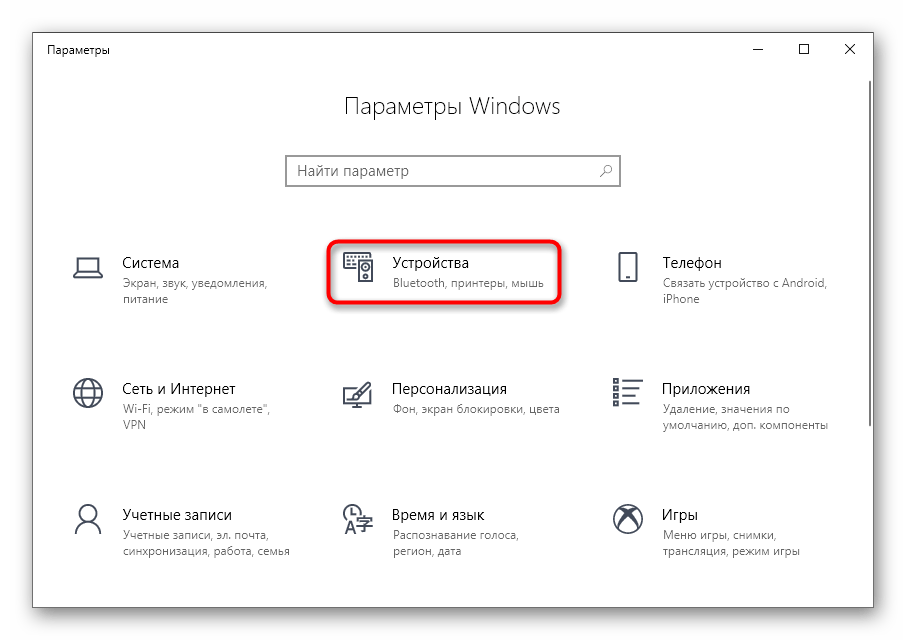
- Откройте меню «Пуск» и перейдите оттуда в «Параметры».
![]()
- Среди списка всех разделов откройте «Устройства».
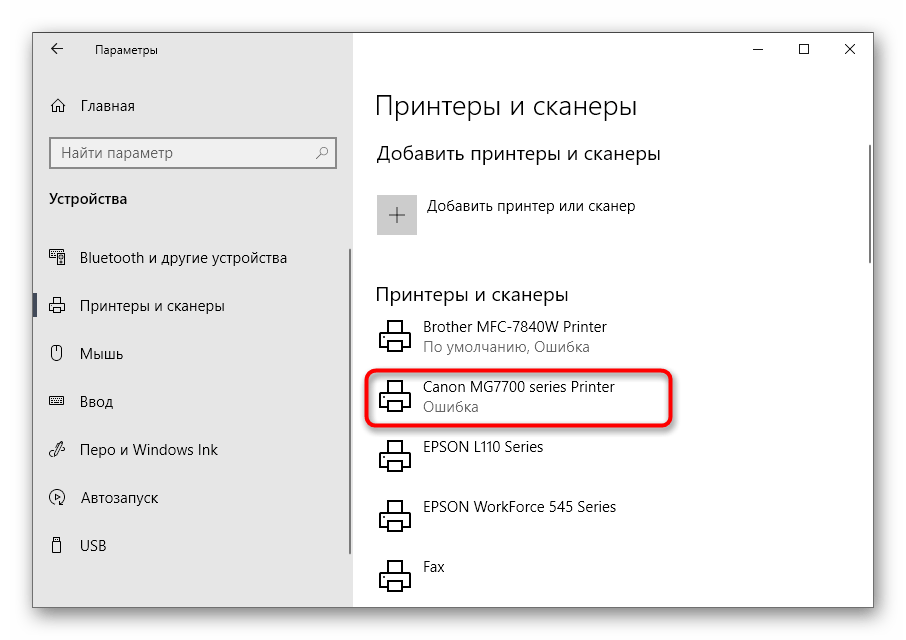
- Обратите внимание на панель слева, через которую и переключитесь на категорию «Принтеры и сканеры».

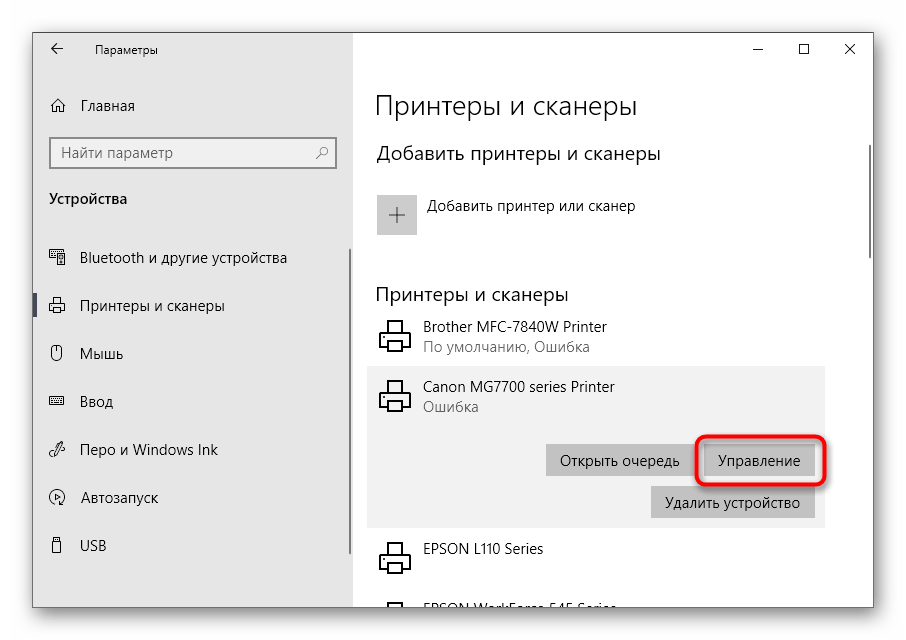
- Найдите устройство, для которого хотите настроить печать без полей, и кликните по нему для отображения меню.
- Все необходимые параметры для решения поставленной задачи располагаются в «Управлении».
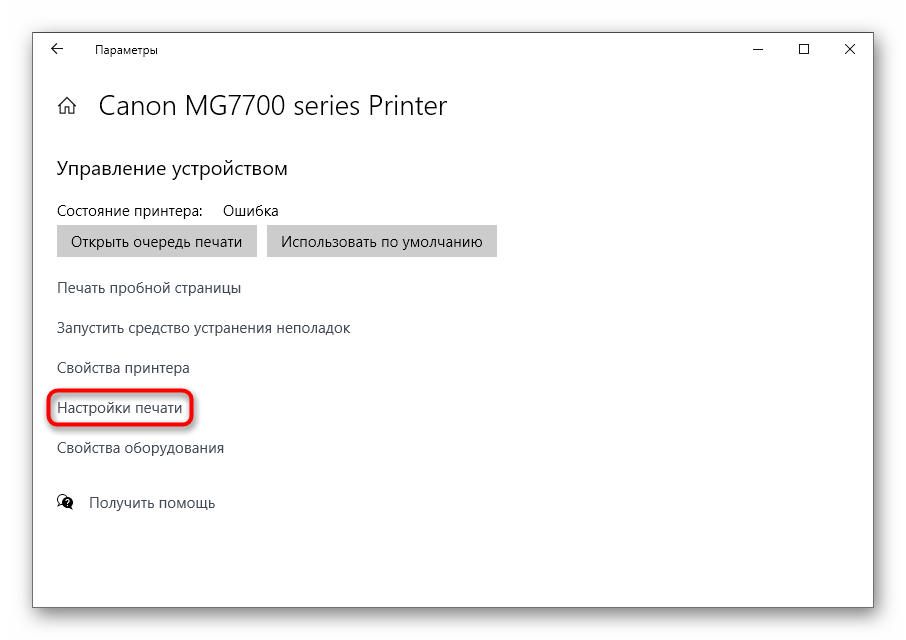
- Нажмите по кликабельной надписи «Настройки печати» — пункт всегда находится в этом меню и имеет одинаковое название для любой модели печатающего оборудования.
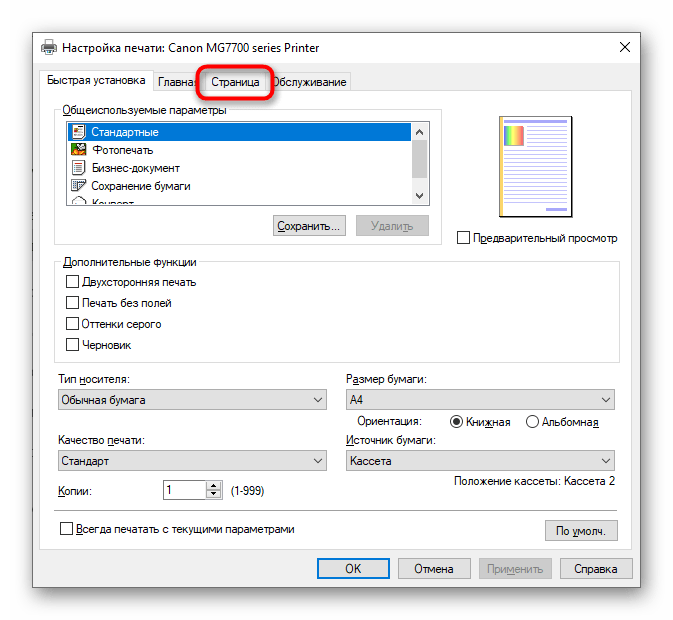
- Выберите вкладку «Страница» или «Печать».
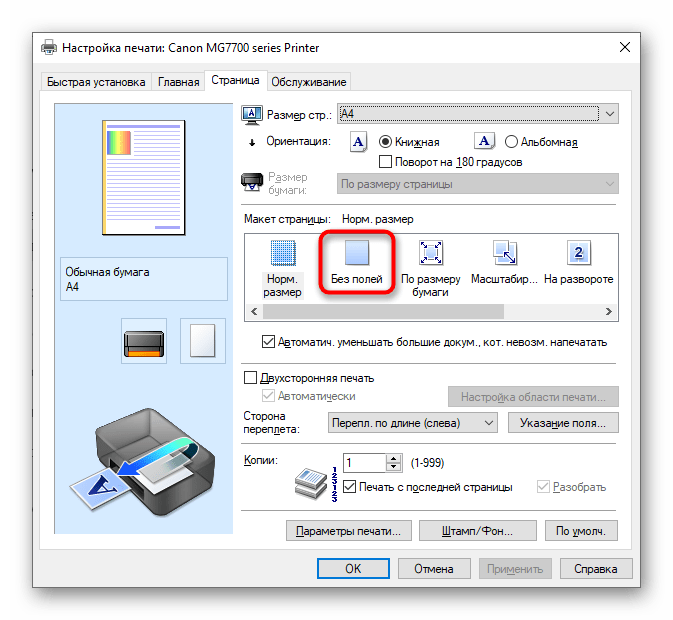
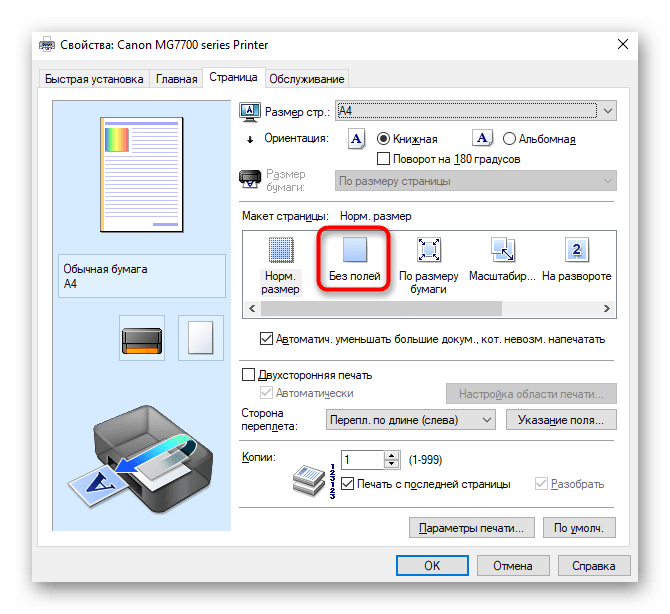
- В качестве макета страницы установите вариант «Без полей» или отыщите его в другом блоке настроек — их расположение зависит от марки и модели принтера.
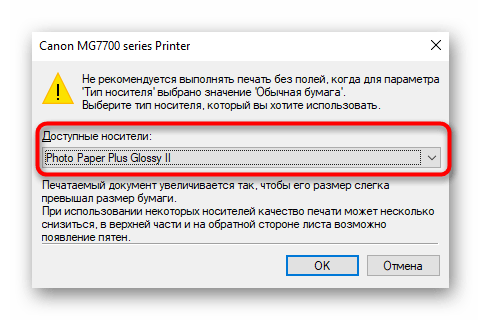
- Если принтер поддерживает работу с разным типом бумаги, появится отдельное уведомление, где нужно указать, для какой бумаги вносить изменения.
Теперь нужно просто напечатать документ, в котором уже установлены поля, чтобы убедиться, игнорирует ли их принтер в данный момент. Если поля все еще присутствуют, рекомендуется перезагрузить компьютер и принтер, а затем попробовать снова выполнить печать.
Способ 2: Фирменное приложение принтера
Данный вариант подходит пользователям, которые предпочитают отправлять документы через специализированное приложение принтера, установленное на их компьютере. Следует отметить, что не все устройства поддерживают такие решения, которые устанавливаются вместе с основным драйвером.
- Выполните описанные в предыдущем способе действия, чтобы найти свой принтер в списке и отобразить элементы управления им. Под его названием нажмите по строчке «Открыть приложение принтера».

- Запустите задачу печати документов, щелкнув по специально отведенной для этого кнопке.

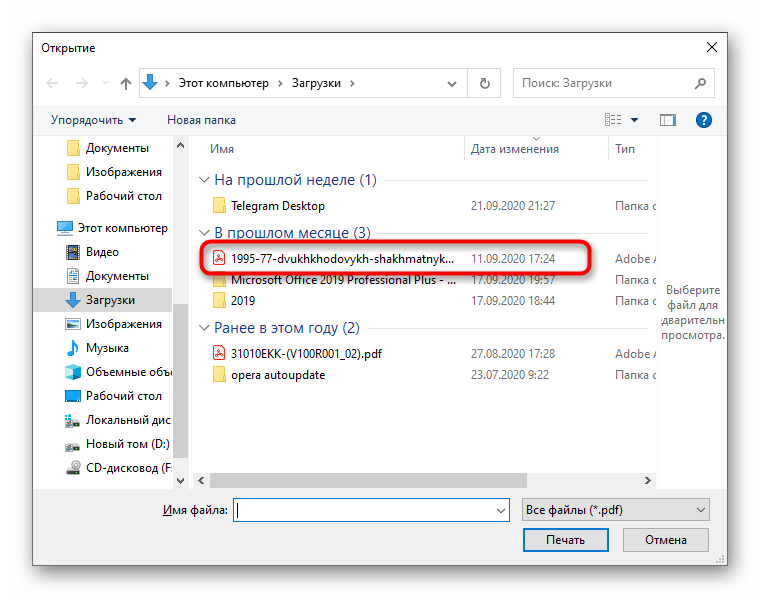
- В окне «Проводника» выберите текстовый файл или документ формата PDF, который хотите отправить в печать без полей.
- При настройке печати измените значения пункта, позволяющего избавиться от следования полям.
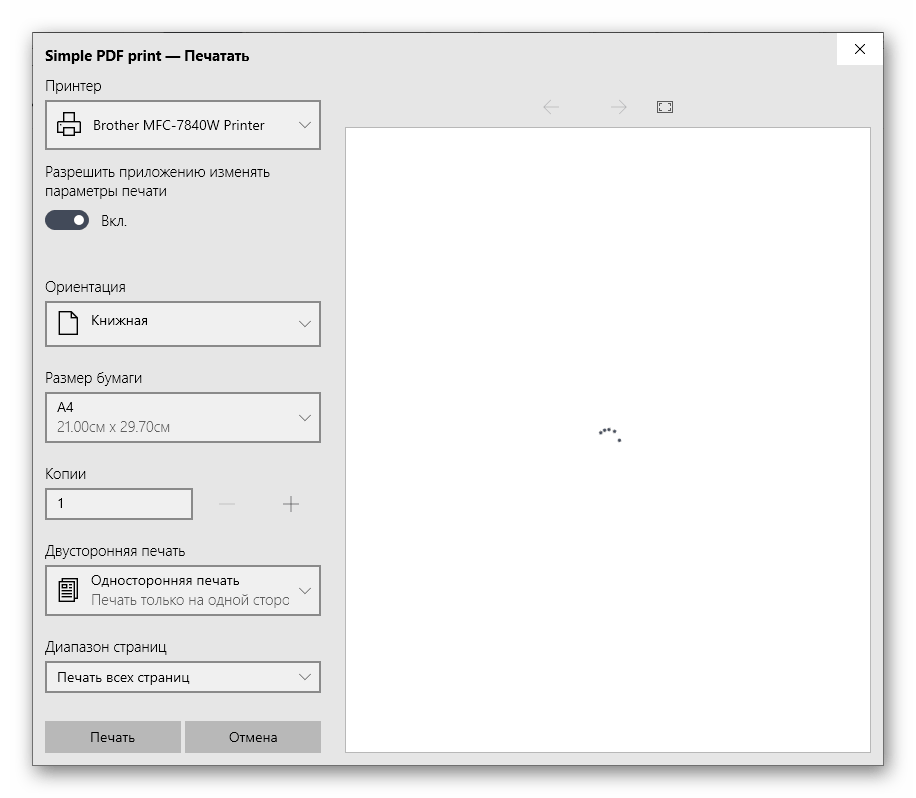
- Если он отсутствует в главном меню, перейдите к разделу «Другие параметры» и поищите его там.
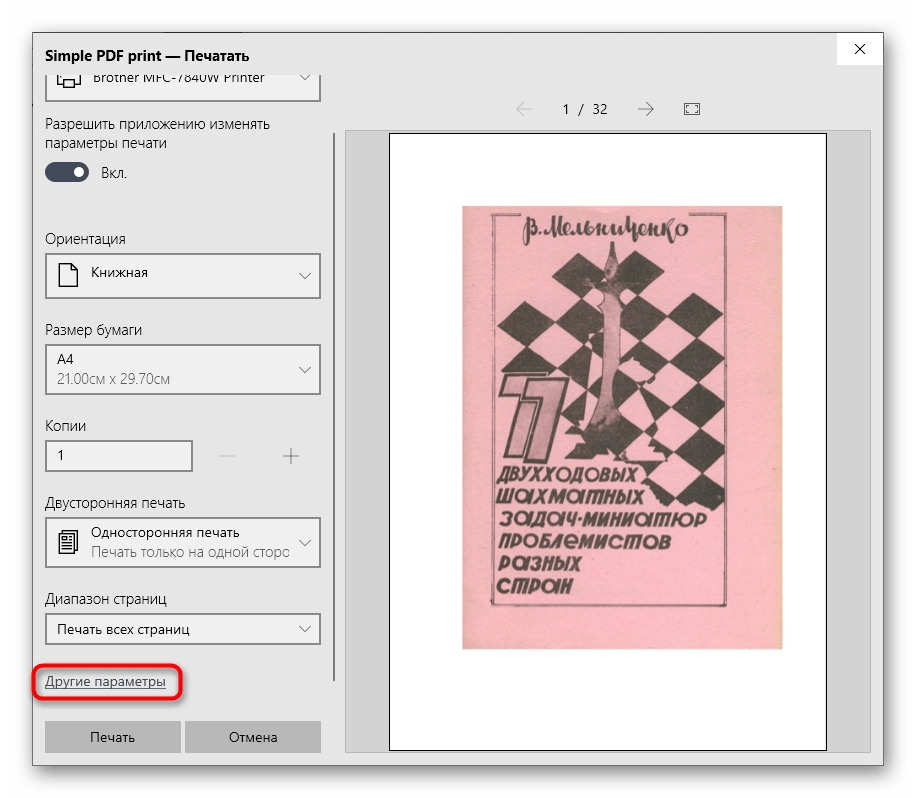
Точного описания расположения этого параметра дать не получится, поскольку каждое приложение отличается по своему внешнему виду и функциональным особенностям.
Способ 3: Программа для работы с документами
Если необходимо напечатать документ без полей лишь раз, нет необходимости постоянно изменять настройки принтера. Вместо этого данный параметр можно установить единожды при работе с программой, в которой создаётся документ. Это может быть любой текстовый редактор, и порядок последующих действий останется прежним.
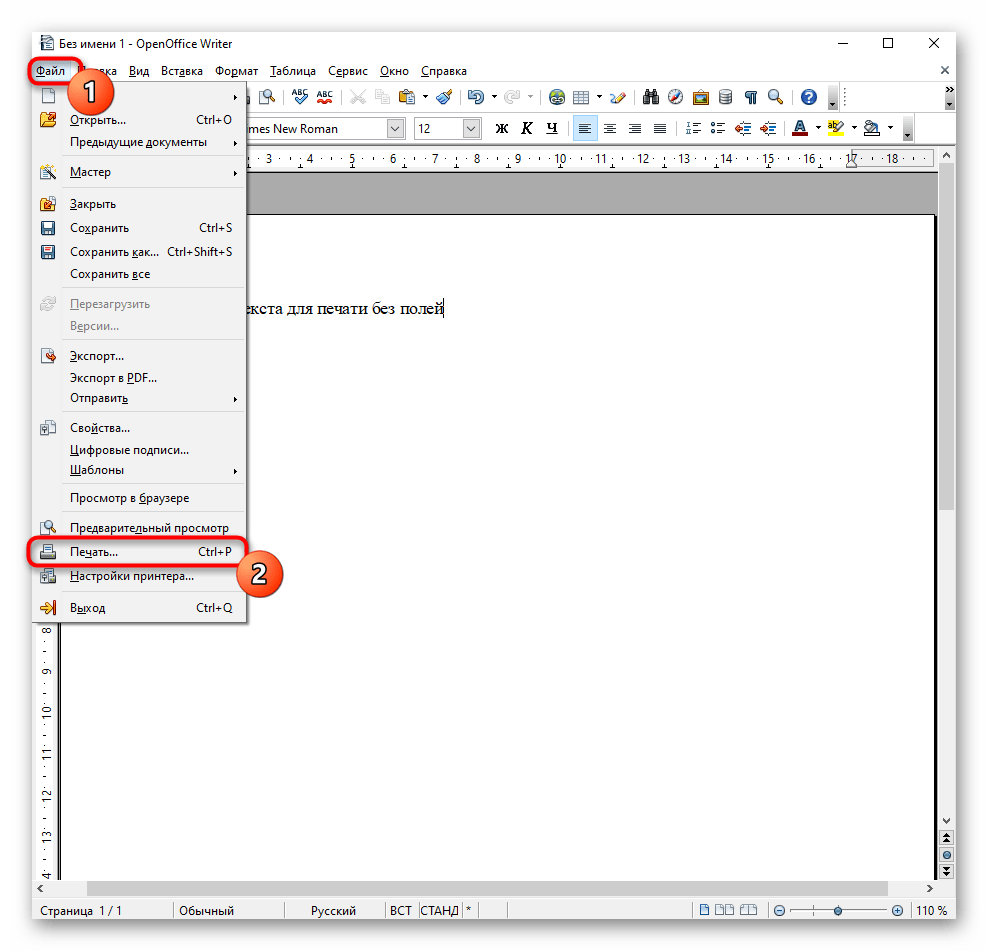
- Откройте раздел «Файл» и через выпадающее меню перейдите к «Печать». Запустить этот компонент можно и при помощи горячей клавиши Ctrl + P.
- В меню выбора принтера укажите тот, который хотите использовать для печати, а затем нажмите по кнопке «Свойства».
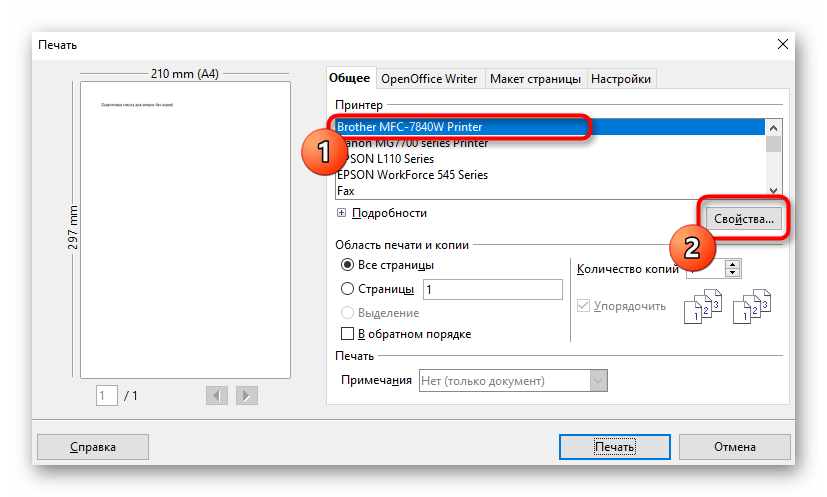
- Откройте вкладку «Страница», о которой мы уже говорили в Способе 1, и выберите режим печати без полей, затем вернитесь и запустите процесс.
Способ 4: Редактирование документа
Порой единственным эффективным решением является редактирование документа с удалением полей непосредственно в программе, в которой выполняется работа с файлом. На нашем сайте представлена отдельная статья, описывающая, как решить эту задачу в Word. Вам лишь нужно будет адаптировать предложенные рекомендации под ваш текстовый редактор и начать печать без полей.
Как в ворде распечатать без полей
Обычно при печати документа вокруг ваших страниц остаются белые поля, которые улучшают внешний вид страниц. Но иногда вам хочется напечатать всю страницу без полей документа, как этого добиться? Эта статья покажет вам способ справиться с этим.
Распечатать документ Word без полей
Для того чтобы напечатать документ без боковых полей, выполните следующие действия.
1. Откройте документ, который требуется распечатать без полей, перейдите в раздел Планировка, затем в группе Параметры страницы нажмите кнопку для открытия диалогового окна. Обратите внимание на скриншот:

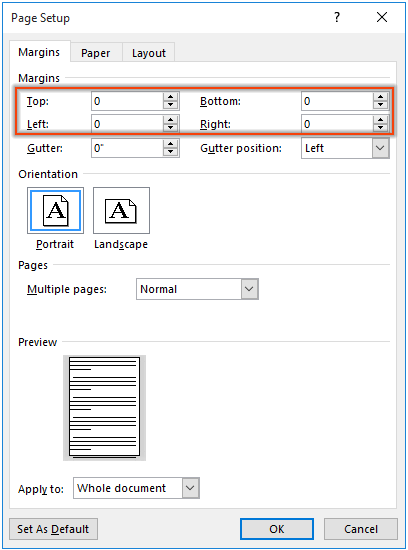
2. В меню настроек страницы измените значения Рейтинга, Низа, Левого и Правого на 0, чтобы не недооценивать ее Поля, и нажмите OK.
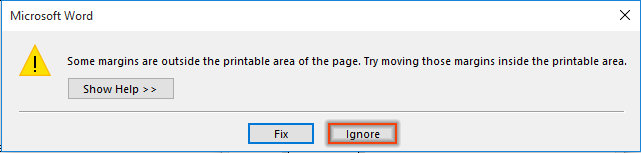
3. Во всплывающем Microsoft Word диалога, нажмите Игнорировать .
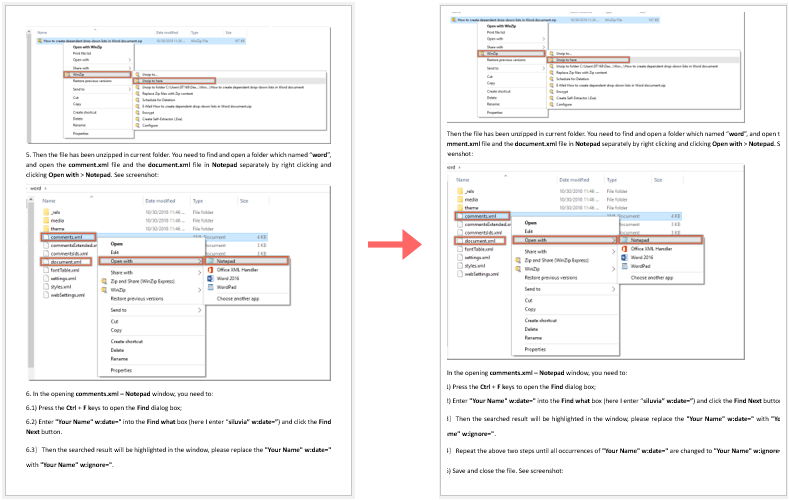
Теперь вы можете печатать документ без полей.
Как настроить поля в Word: встроенные и ручные настройки
Всем привет! В сегодняшнем уроке я расскажу вам, как сделать, настроить и изменить поля в Ворде. Поля в Word – это та белая область, которая не занята текстом или картинками. При изменении размера полей (сверху, слева, справа и снизу) меняется и размер рабочей области, а значит текст может немного поплыть – помните об этом.
В статье ниже я расскажу, как использовать настройки, установленные в программе, а также как вручную задать точный размер отступов. Если у вас в процессе возникнут какие-то сложности, вопросы, или вы захотите поболтать, то смело пишем в комментариях.
Выбор готовых параметров и установка своих
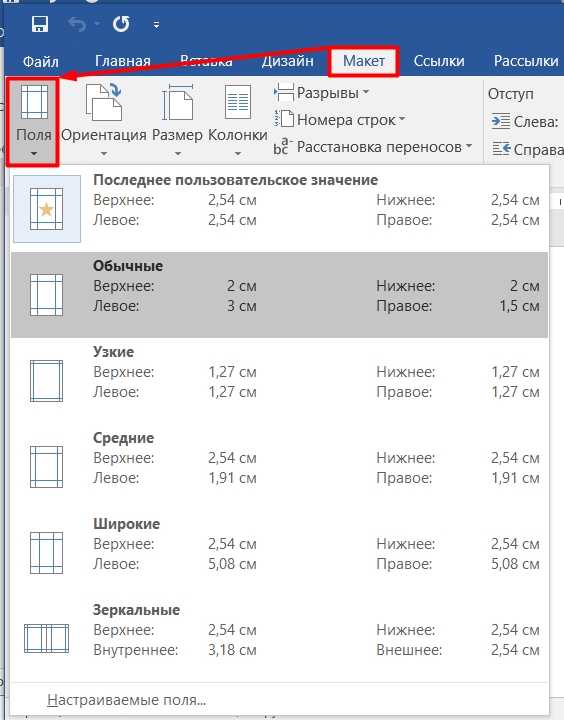
Давайте посмотрим, какие конфигурации полей предлагает нам программа. Для этого сверху выберите раздел «Макет» и слева нажимаем на значок с текстом: «Поля». Как видите тут сразу присутствует несколько вариантов. Есть как последние пользовательские значения, которые стоят в данный момент, так и другие настройки (обычные, узкие, средние, широкие).
Если вы подгоняете лист под какой-то стандарт или ГОСТ, то вам нужно ориентироваться на сантиметры и параметры отступов. Если же данные параметры вам не подходят, то нажмите по нижней ссылке «Настраиваемые поля».
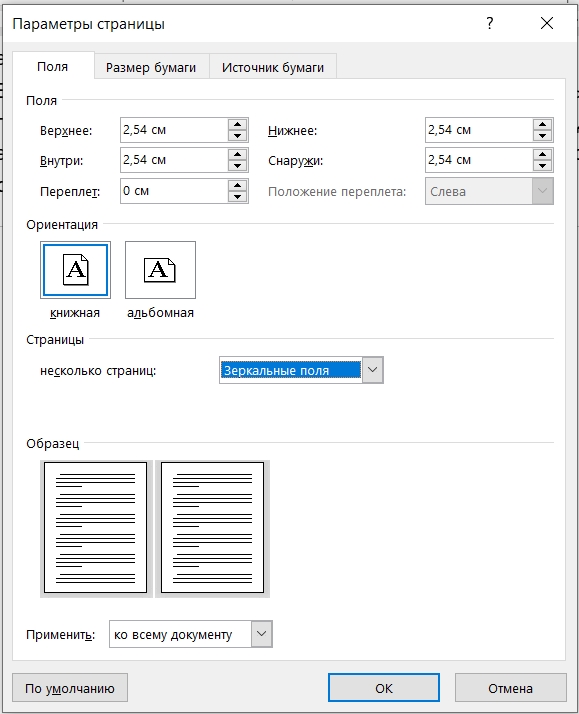
Откроется окошко «Параметры страницы». Нас в первую очередь интересует размер полей – тут можно точечно установить настройки для верхнего, нижнего, левого и правого поля. Но вот что же такое «Переплет» и «Положение переплета».
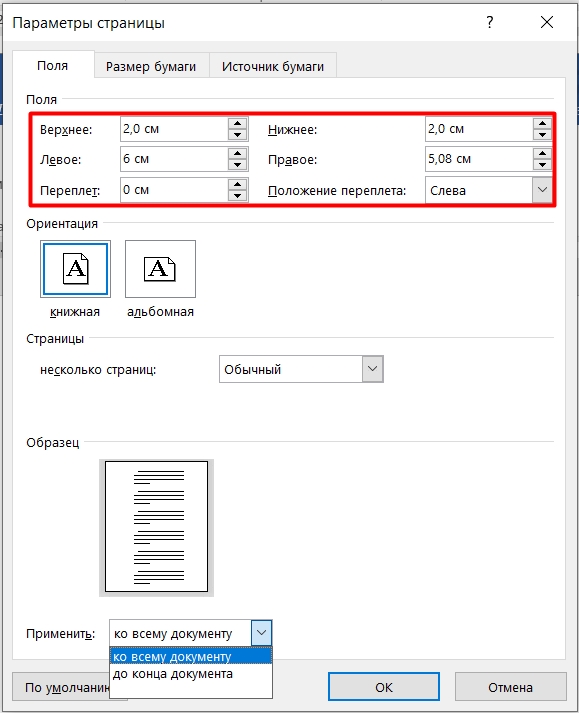
Представим себе, что мы печатаем листы, которые в будущем будут скреплены переплетом. В таком случае для переплета нужно задать дополнительные пространство. Если переплета нет, то пусть остается значение в 0 см.
ВНИМАНИЕ! В данном разделе предусмотрены параметры «Книжная» и «Альбомная» ориентации. Если необходимо установить альбомную ориентацию для отдельных страниц, ознакомьтесь с этой инструкцией.
В самом низу также есть конфигурация «Применить» с параметрами «Ко всему документу» или «До конца документа». Если с первым все понятно, то второй давайте немного разберем. Если вам нужно установить разные поля для одной части документа, то вам нужно при настройке выбрать лист, с которого начнется изменение размера полей, а потом установить значение «До конца документа». В таком случае у вас одна половина документа будет с одними полями, а вторая с другими размерами.
Если выбрать опцию «До конца документа», то Word автоматически вставит разрыв раздела в указанном месте. Если ваш документ уже содержит разделы, то Возможно использовать вариант «До конца документа».
Если нажать «ОК», то эти размеры применятся только к данному открытому документу. А вот если кликнуть по кнопке «По умолчанию», то эти настройки сохранятся в шаблоне «Normal». После этого все новые созданные документы будут иметь эти же поля.

Установив слишком маленькие отступы, вы рискуете столкнуться с проблемой печати. Дело в том, что большинство принтеров имеет определенные настройки ширины печати. И если установить слишком узкие границы, ширина текста будет превышать допустимое значение принтера. В таком случае может вылезти ошибка:
«Одно или более полей расположены за пределами области печати»
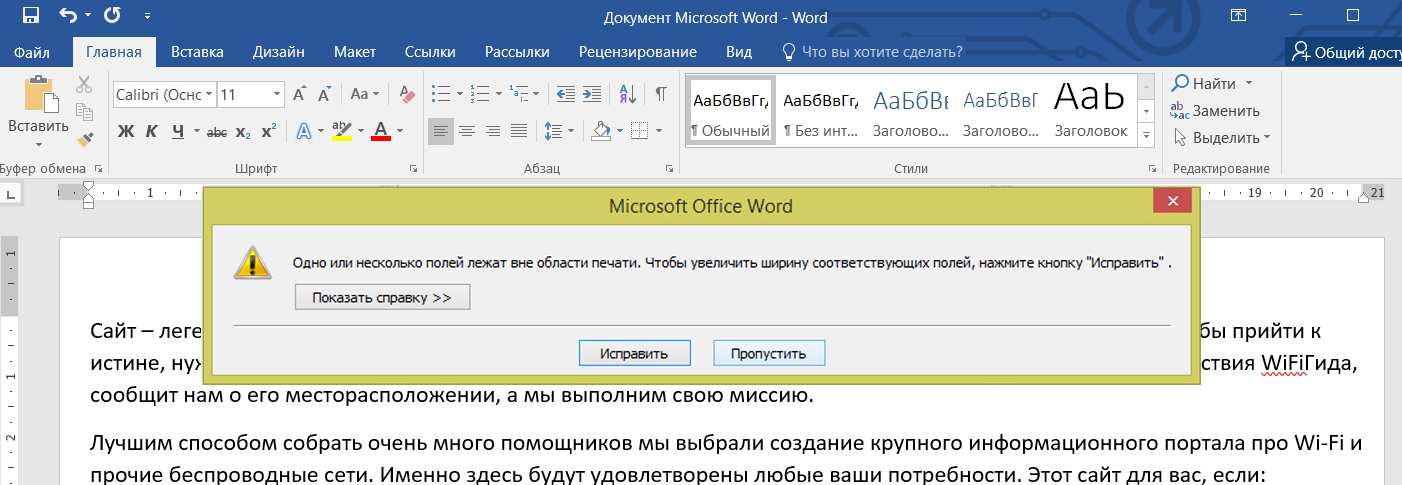
Что в таком случае можно сделать? На самом деле есть несколько вариантов:
Настройка полей для двусторонней печати
Если перейти в настройки полей, то можно заметить «Зеркальную» конфигурацию» – что же это такое? Эта настройка нужна для тех принтеров, которые позволяют делать печать двух страниц на одном листе бумаги (с двух сторон). Как вы уже поняли, в таком случае для каждой такой странички нужно выставлять свои параметры полей. Если посмотреть на подобные страницы, то размеры полей будут иметь зеркальные параметры.
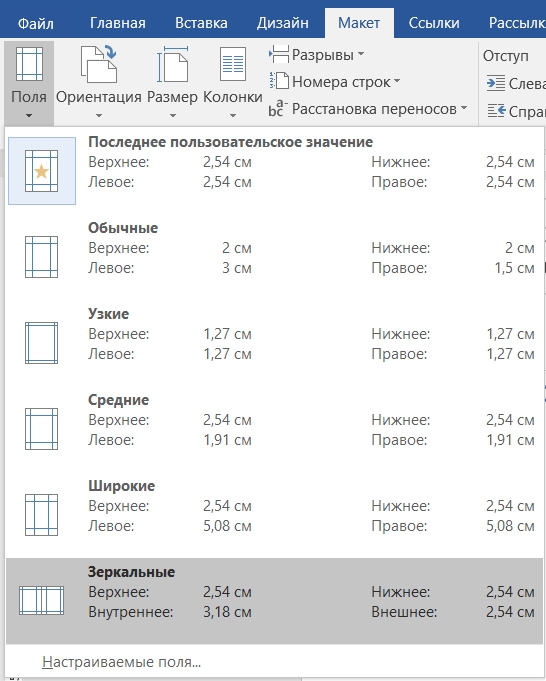
Опять же, нас могут не устраивать стандартные значения, поэтому опять переходим в «Настраиваемые поля». Сам параметр «Зеркальные поля» устанавливаются ниже в поле «Страницы».
Как увидеть поля страницы?
Первый способ – это посмотреть на линейки слева и справа от текста. Темная зона и будет полями. Если у вас нет линейки, то читаем эту статью.
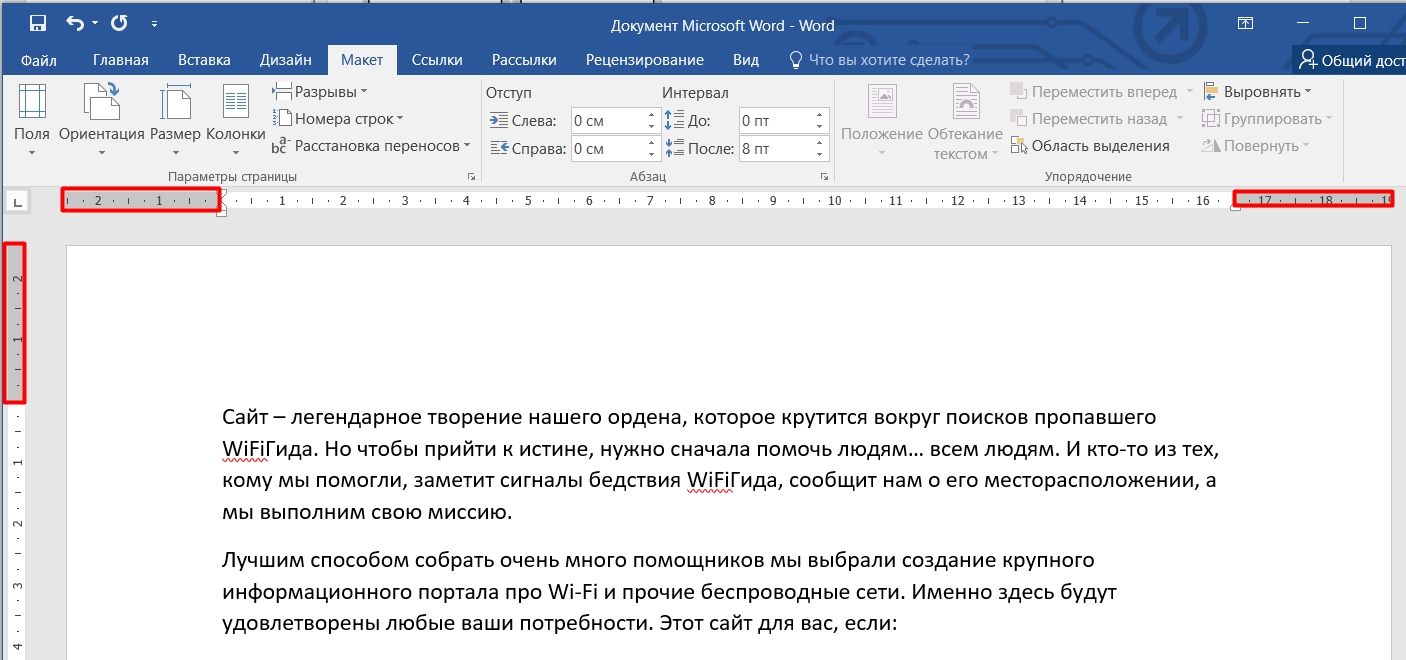
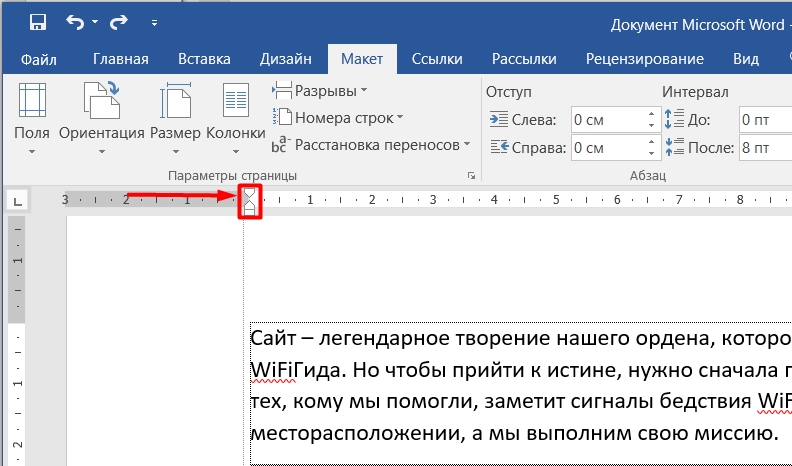
ВНИМАНИЕ! При наличии линейки вы способны самостоятельно настраивать отступы полей. Для этого наведите курсор на область между двумя стрелками слева, пока не увидите нужный значок. Затем зажмите кнопку и переместите влево или вправо. Изменить поля Возможно и с помощью вертикальной линейки.
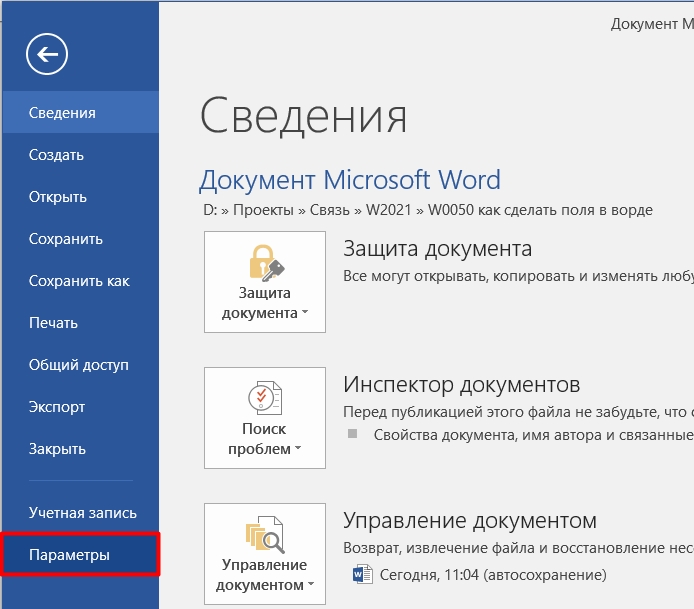
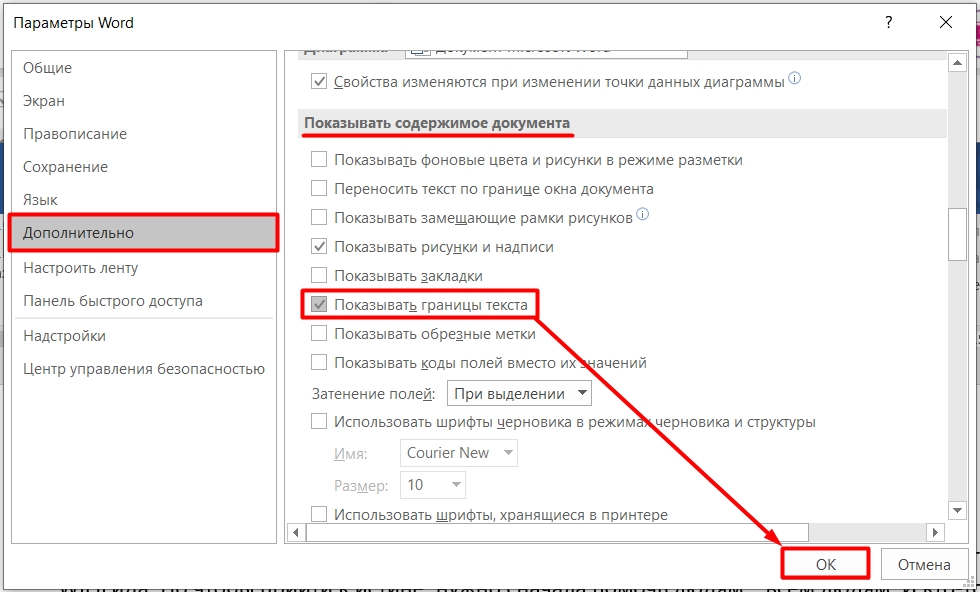
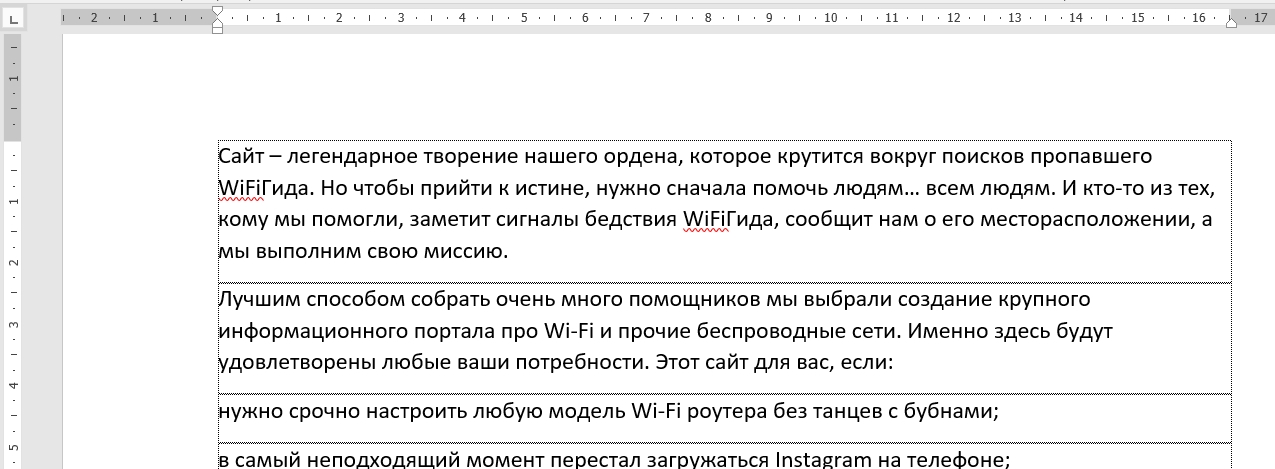
Второй вариант – это включить отображение границ в настройках программы:
Как убрать поля
Чтобы полностью убрать поля, нужно перейти в те же самые настройки «Полей» в разделе «Макет». Просто выставляем ноль (0) во все параметры и жмем «ОК». Но будьте аккуратны, так как в таком случае принтер может вообще отказаться печатать. Вы можете заметить, что при установке нулевого значения текст сильно липнет к краю, поэтому лучше установить хотя бы 0,1 или 0,2 см.



