
Как в ворде настроить печать двух страниц на одном листе
Можно ли программным способом задать печать двух страниц на одном листе? Например, в WS WORD при настройке печать есть фишка Количество страниц на листе (не путать в настройке принтера в 1С опцию Экземпляров на страницу — работает не так).
ВывестиСекцию, ПрисоеденитьСекцию еще никто не отменял Ну а дальше маштабом играйся (16) Сейчас во всех(почти) принтерах такое встроено, не экземпляров, а страниц
я настроил в системе два принтера на один, один обычные настройки, второй как 2 сказал, нужно две страницы на листе печатаю на втой, нет на первый (он по умолчанию) все работает на ура.
(3) Можно программно, вот пример Перем Сп; Процедура НастройкаПечати(ИмяПринтераКакВСистеме) Предупреждение(«Настройте параметры печати для «+СокрЛП(ИмяПринтераКакВСистеме),5); КомандаСистемы(«rundll32 printui.dll,PrintUIEntry /e /n «»»+СокрЛП(ИмяПринтераКакВСистеме)+»»»»); ВЗ=»»;НЗ=»»;ПредстСп=»»; Если Сп.ВыбратьЗначение(ВЗ,»Выберите профиль для сохранения»,НЗ,,1)=1 Тогда ЗапуститьПриложение(«rundll32 printui.dll,PrintUIEntry /Ss /n «»»+СокрЛП(ИмяПринтераКакВСистеме)+»»» /a «+Сп.ПолучитьЗначение(НЗ)); Сп.ПолучитьЗначение(НЗ,ПредстСп); Сп.УстановитьЗначение(НЗ,Сп.ПолучитьЗначение(НЗ),»+»+Сред(ПредстСп,2)); КонецЕсли; КонецПроцедуры // НастройкиПринтера //******************************************* Процедура ПрименитьНастройкиПечати(ИмяПринтераКакВСистеме) ВЗ=»»;НЗ=»»;ПредстСп=»»; Сп2=Сп; РС=Сп2.РазмерСписка(); Для к=0 По РС-1 Цикл Сп.ПолучитьЗначение(РС-к,ПредстСп); Если Лев(ПредстСп,1)=»-» Тогда Сп.УдалитьЗначение(РС-к); КонецЕсли; КонецЦикла; Если Сп2.ВыбратьЗначение(ВЗ,»Выберите профиль для применения»,НЗ,,1)=1 Тогда Предупреждение(Сп2.ПолучитьЗначение(НЗ)); ЗапуститьПриложение(«rundll32 printui.dll,PrintUIEntry /Sr /n «»»+СокрЛП(ИмяПринтераКакВСистеме)+»»» /a «»»+СокрЛП(Сп2.ПолучитьЗначение(НЗ))+»»»»); КонецЕсли; КонецПроцедуры
Сп=СоздатьОбъект(«СписокЗначений»); Сп.Установить(?(ФС.СуществуетФайл(КаталогПользователя()+»Duplex.dat»)=1,»+»,»-«)+»Двухсторонняя печать»,КаталогПользователя()+»Duplex.dat»); Сп.Установить(?(ФС.СуществуетФайл(КаталогПользователя()+»NoDuplex.dat»)=1,»+»,»-«)+»Односторонняя печать»,КаталогПользователя()+»NoDuplex.dat»); Сп.Установить(?(ФС.СуществуетФайл(КаталогПользователя()+»Other.dat»)=1,»+»,»-«)+»Другая какаято печать»,КаталогПользователя()+»Other.dat»); . Тут можно сохранять любые настройки принтера и вызывать их когда надо, программно.
Печать нескольких страниц на одном листе
Можно расположить несколько страниц на одном листе. Например, можно напечатать четыре или девять страниц на одном листе, используя параметры [4 на 1] или [9 на 1]. Используйте эту функцию для экономии бумаги или просмотра миниатюры документа.
Для большей экономии бумаги используйте эту функцию вместе с функцией 2-сторонней печати. Включение односторонней и двухсторонней печати (MF244dw)
Вкладка [Основные настройки] В [Разметка страницы] выберите количество страниц для печати на одном листе В [Порядок распол. страниц] выберите схему расположения страниц. [ОК]
[Разметка страницы]
Выберите число страниц для печати на одном листе из вариантов от [1 на 1] до [16 на 1]. Например, для печати 16 страниц на одном листе выберите [16 на 1].
Описание таких параметров, как [Плакат [2 x 2]], см. в разделе печати плакатов Печать плакатов.
Если объединить этот параметр с параметром приложения для сортировки отпечатков, печать может быть выполнена неправильно.
[Порядок распол. страниц]
Выберите шаблон размещения страницы. Например, если выбрать [Поперек слева], первая страница печатается в левом верхнем углу, а все остальные располагаются правее.
Как распечатать в Word
Приложением Microsoft Word пользуются повсеместно вне зависимости от назначения компьютера (домашний или рабочий), размеров выполняемой работы или вида и структуры предприятия. При установке новой операционной системы интуитивно подразумевается, что будет стоять стандартный пакет обыкновенных офисных программ для общего пользования.
Всё-таки в Word можно быстро набрать документ требуемого образца и формата, вне зависимости от сложности. Правда, иногда встаёт вопрос как напечатать в ворде в том или ином виде, особенно если требуется не просто печать, а нечто специфическое. Попробуем с этим разобраться.
Печать документа в word
Печать можно произвести двумя вариантами:1. Перейдя в главное меню программы (в последних версиях располагается в крайнем левом верхнем углу). После этого нажать в меню «Печать». Этот пункт меню откроет небольшое подменю, состоящее из трёх отдельных пунктов.
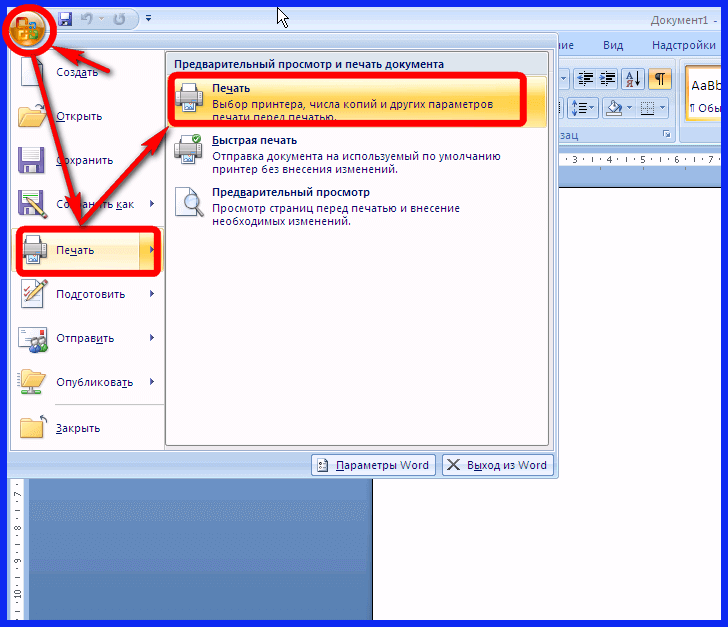
Подменю «Печать», как и само главное меню вызывает главное окно печати. В этом окне можно выбрать принтер, сформировать требуемые настройки печати, после чего отправить на печать.Подменю «Быстрая печать» сразу отправит на печать документ, который на данный момент открыт. При этом будут использованы стандартные настройки печати, которые изначально заданы по умолчанию.
2. Нажав сочетание клавиш на клавиатуре Ctrl+P. Клавиша Ctrl расположена по сторонам символьной части клавиатуры, обычно дублируется справа и слева. В любом варианте клавиатуры клавиша всегда будет самой левой нижней. Держа её, нужно нажать клавишу «P» (в английской раскладке, в русской это будет клавиша «З» — кому как удобнее будет отыскать). В результате откроется то же самое меню, что и при нажатии меню «Печать».
Предварительный просмотр документа
Очень часто перед тем, как распечатать документ, требуется произвести просмотр документа — чтобы понять, как будет располагаться отдельный текст или куски текста вместе с прочими элементами на листе.
Для этого существует в меню «Печать» специальное подменю «Предварительный просмотр». Нажав на него, можно открыть окно, где будет наглядно продемонстрирован итоговый лист, как он выйдет из принтера.
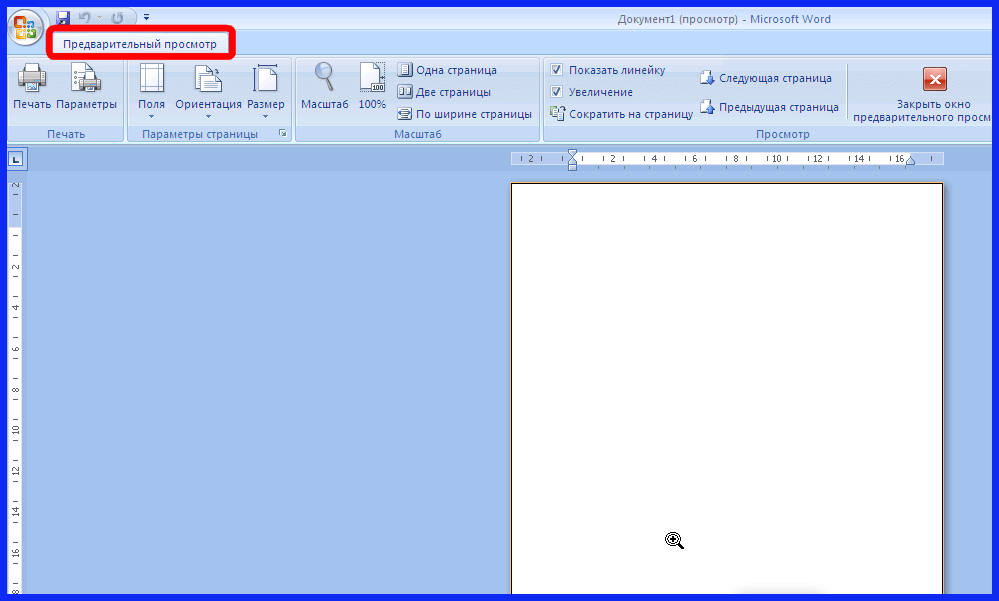
В окне предварительного просмотра в упрощённом и более наглядном виде представлены все возможные настройки по форматированию страницы. С их помощью можно быстро настроить требуемый вид, в частности — просмотреть, все ли части страницы влезают на лист.
Как в Word распечатать брошюру
Microsoft Word является мощным приложением с огромным количеством функций. Программа при надлежащей работе с ней может легко заменить любой редактор, какими пользуются профессионалы в печатных агентствах. К примеру, каждый пользователь может создать свой документ (например, инструкцию, справочное пособие или книгу) и распечатать его для удобства дальнейшего чтения и хранения в виде брошюры.
Сделать буклеты word или брошюру можно следующим образом:
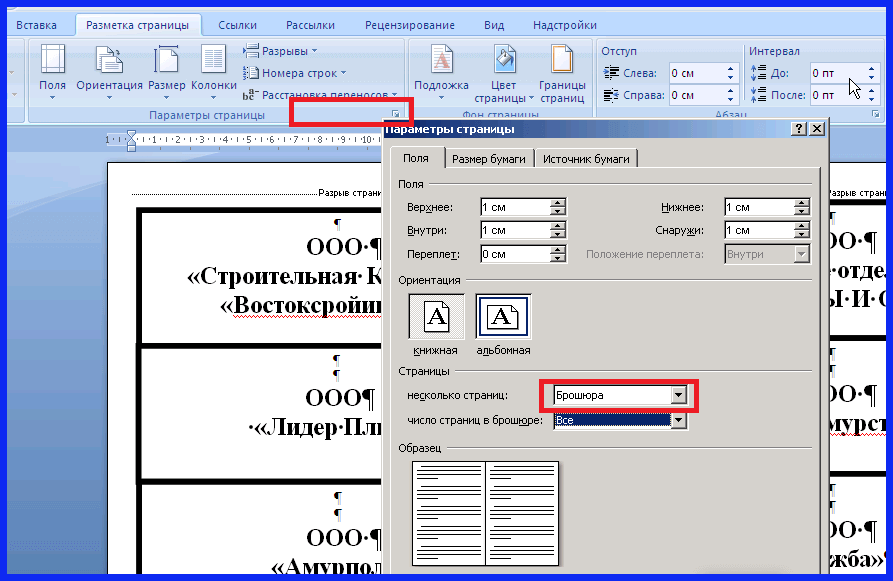
1. Необходимо в главном меню в верхней части программы найти раздел «Разметка страницы».2. Найти в разделе группу меню, посвящённую форматированию листа и всего документа.3. Нажать в нижней правой части группы меню на стрелочку, чтобы открыть все параметры.4. Параметрах страницы на вкладке «Поля» следует отыскать выпадающий список «Несколько страниц» и выбрать «Брошюра».5.
После применения параметров страницы ко всему документу, он станет в формате брошюры. Следует обратить внимание, что сам лист, на котором человек производит редактирование, после этого несколько уменьшится. И потому нужно будет заново пересмотреть всё форматирование, чтобы убедиться в его правильности.6. В этом же окне можно настроить и все параметры страницы — увеличить или уменьшить отступ.После этого не нужно беспокоиться о том, что документ будет неправильно распечатан. При простой печати без преднастроек всё будет выведено в форме брошюры.
Печать нескольких страниц на одном листе
Нередко для изучения документа, стоит его распечатать на бумагу. Однако желательно сохранить количество листов, не тратя лишнюю бумагу на печать. В этом случае можно сделать так, чтобы страницы на одном листе размещались несколько компактней. Например: две страницы или две на две (то есть четыре), Возможно куда большее число страниц.
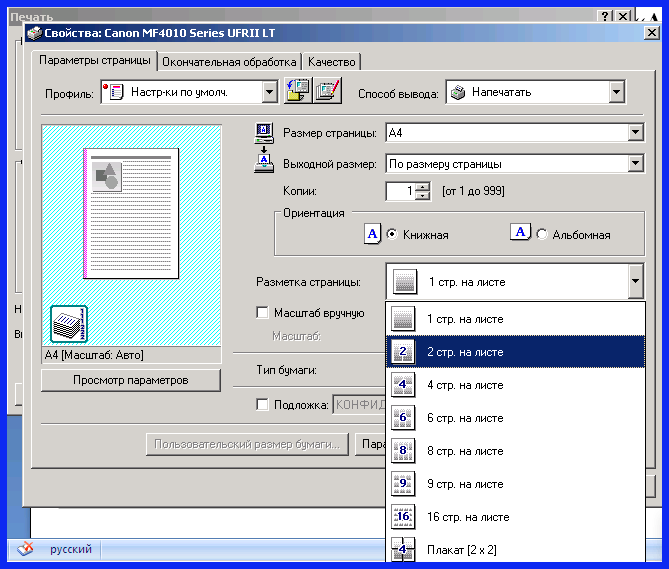
Сделать подобное можно непосредственно в настройках принтера.После вызова меню «Печать» нажать на кнопку «Свойства»:

Разные принтеры в этом случае будут иметь разную настройку. И расположение пунктов параметров печати может несколько отличаться. Однако любая модель принтера поддерживает размещение сразу нескольких страниц. И можно в соответствующем выпадающем списке (в данном случае «Разметка страницы») выбрать нужное количество. Стоит отметить, что лист будет помещаться целиком.
Так что текст будет заметно мельче при печати.
Помимо этого можно использовать возможность самой программы. Для этого в окне «Печать» достаточно в правой нижней части найти выпадающий список «Масштаб»:
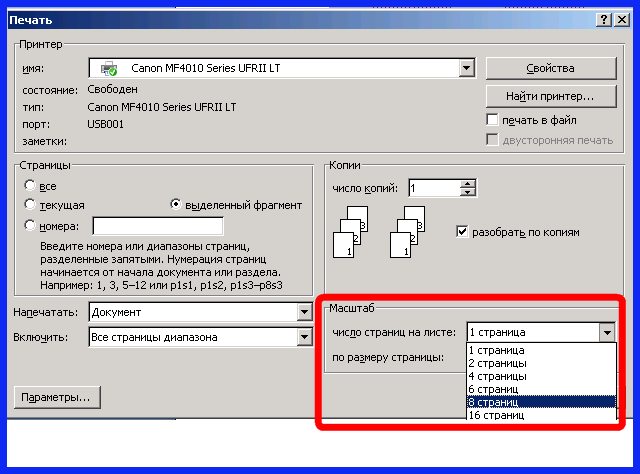
Также можно произвести печать двух страниц, если указать соответствующий параметр, аналогично настройке печати брошюрой. Только в выпадающем списке выбрать не «Брошюра», а «2 страницы».
Как напечатать выделенный фрагмент
Иногда требуется распечатать не всю страницу, а буквально часть документа. В этом случае можно воспользоваться тем, что в Word можно выделять на печать выделенный фрагмент. Следует выделить ту часть текста, которая интересна, после чего нажать меню «Печать»:

После чего непосредственно в установке параметров печати найти и установить флажок «выделенный фрагмент». Кстати, в Word можно установить также печать отдельной группы страниц, а также текущей — будет напечатана лишь одна страница. При печати выделенного фрагмента будет напечатано только выделение, сколько бы оно листов не занимало. Однако изначальное форматирование будет потеряно. Особенно это будет заметно, если выделение пошло примерно с середины листа.
Двусторонняя печать
В программе Word через свойства принтера (аналогично печати нескольких страниц) возможно двусторонняя печать. В этом случае печать будет более плотной, не потребуется большого количества листов — оно уменьшится вдвое.
Для печати потребуется найти в окне «Печать» в правой части флажок «Двусторонняя печать» и установить его.
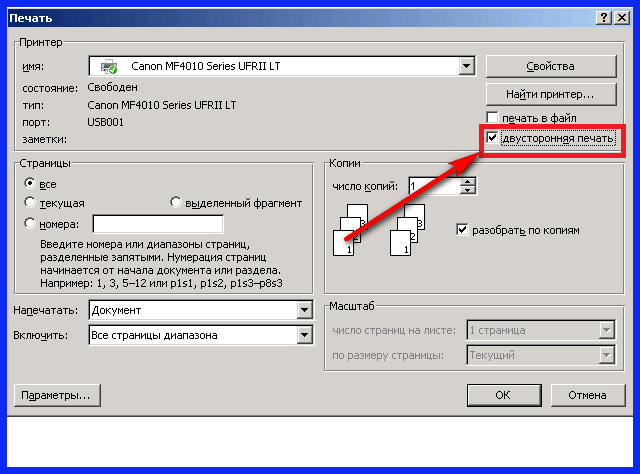
Стоит отметить, что некоторые принтеры имеют возможность сразу печатать с двух сторон. Однако большинство такой функцией не обладает. И программа вначале напечатает все чётные страницы. После чего попросит переложить бумагу. И пользователю нужно будет перекладывать лоток.
Причём сделать это так, чтобы печать нечётных страниц осуществлялась на чистой стороне листа (переложить в соответствии с тем, как печатает принтер). Это можно отдельно потренировать, чтобы привыкнуть к каждому конкретному принтеру.
Как увеличить область печати в Word
Следует отметить, что часто на лист по итогу не помещается всё то, что хотелось бы напечатать. Для этого увеличиваем печатаемого места. Делается это в «Параметрах страницы», устанавливая поля сверху, снизу, справа, слева. Либо можно произвести настройку в Предварительном просмотре.
Как распечатать документ в виде книги?
Чтобы распечатать документ в виде книги, необязательно обращаться в типографию — подойдет и обычный принтер. Однако у этого процесса есть свои сложности. Не учитывая их, вы рискуете понапрасну потратить много времени, бумаги и тонера. Если хотите распечатать книгу быстро, легко и без ошибок, воспользуйтесь нашими советами.
Примечание: если страниц больше 20, то лучше воспользоваться специальными программами. Например: FinePrint (поиск на Яндексе) и ClickBook (поиск на Яндексе).
Подготовка текста к печати с помощью Microsoft Word 2010
Прежде чем выяснять, как распечатать книгу в Ворде 2010, нужно разобраться с процессом ее подготовки. Первый этап – изготовление обложки. Перейдите во вкладку «Вставка», кликните на кнопку «Титульная страница» и выберите подходящий вариант. Предложенные шаблоны можно менять по своему усмотрению.
Если ни один вариант обложки вам не подходит, просто переделайте любой из шаблонов так, как нужно.  Следующий шаг — нумерация страниц. Перейдите во вкладку «Вставка», кликните на «Номер страницы» и задайте нужные настройки. Цифры можно расположить вверху, внизу или на полях.
Также программа позволяет добавить номер главы, начать нумерацию с любого числа. По желанию можно сделать и колонтитулы с указанием автора книги, ее названия, главы и пр. Нужные кнопки находятся слева от «Номера страницы». Microsoft Word автоматически открывает вкладку «Конструктор», если кликнуть по колонтитулу. Там вы можете задать дополнительные настройки.
Например, на обложке обычно не указывают номер, поэтому имеет смысл поставить галочку в пункте «Особый колонтитул для первой страницы».  Если в книге несколько частей, стоит воспользоваться опцией «разрыв».
Безусловно, можно обойтись без этого и перенести начало каждой главы на отдельную страницы с помощью клавиши Enter, но в этом случае любое изменение, в том числе добавление, удаление кусков текста или смена шрифта, приведет к тому, что расположение заголовков собьется и документ придется переделывать. При установке разрыва глава начинается с новой страницы, а заголовок всегда находится вверху.
Чтобы воспользоваться этой опцией, установите курсор в начало текста, который нужно перенести, а затем кликните на «Разрыв страницы» во вкладке «Вставка». Также можно использовать сочетание клавиш Ctrl + Enter. Остается последний этап подготовки к печати книги. Нужно установить шрифты для заголовков, подзаголовков и абзацев, задать размер полей, выровнять текст, убедиться, что все рисунки правильно расположены и при необходимости их подкорректировать.
Как напечатать книгу в Ворде 2010
- установить подходящий размер полей;
- задать печать двух страниц на листе вместо одной;
- выбрать двустороннюю печать вместо односторонней.
В параметрах страницы можно также указать ширину переплета.

Справа от меню находится окно предварительного просмотра – с его помощью вы сможете пролистать книгу и посмотреть, как будут выглядеть страницы после печати. Это особенно актуально, если вы добавили рисунки и установили обтекание текстом по бокам. Если при оформлении была допущена ошибка, вы увидите примерно такую картину:

Воспользуйтесь предварительным просмотром и устраните все недочеты, прежде чем отправлять документ на печать.
Обратите внимание: поскольку вместо односторонней печати мы используем двухстороннюю, листы с отпечатанным текстом нужно будет повторно положить в лоток принтера. Microsoft Word дает следующую рекомендацию:
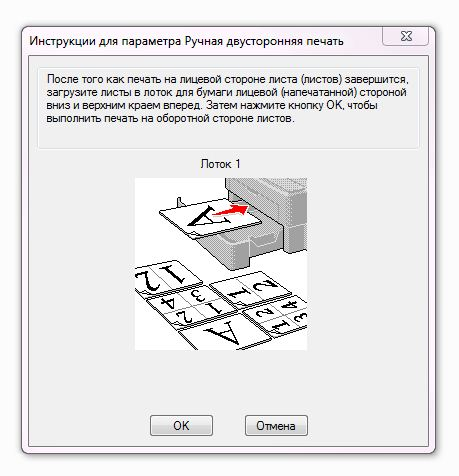
Однако есть один важный момент: подача и выход бумаги в принтерах могут быть разными и зависят от модели устройства. В некоторых случаях, следуя рекомендации программы, можно получить листы, одна сторона которых окажется чистой, а на второй текст будет пропечатан дважды. Может случиться и так, что на половине страниц текст будет располагаться вверх ногами. Чтобы избежать этого, проведите небольшой тест и попробуйте распечатать один лист с двух сторон. Когда вы разберетесь, как класть бумагу в лоток принтера, можно перейти к чистовой печати экземпляра.
Если в книге много страниц, скрепить листы будет непросто. Лучший вариант – разбить документ на части по 10-20 страниц, распечатать в виде брошюр и сшить каждую из них отдельно. После этого кусочки книги можно будет соединить между собой, а если понадобится, даже изготовить прочный переплет.
Подготовить и напечатать книгу в Ворде 2007 можно точно таким же способом.
Как распечатать документ в виде брошюры: другие варианты
Можно обойтись и без Microsoft Word. Один из самых доступных, но при этом довольно сложных способов решения задачи – вывести документ на печать и задать нужные настройки:
- Число страниц на листе – 2.
- Книжная ориентация.
- Формат А4.
- Двусторонняя печать.
Затем нужно указать номера страниц для печати. В этом заключается главная сложность. Чтобы лучше понять принцип, возьмите лист, сложите его пополам, затем пронумеруйте страницы и снова разверните бумагу. Вы увидите, что с одной стороны оказались цифры 4 и 1, а с другой – 2 и 3. Это значит, что нужно указать печать страниц 4, 1, 2, 3. Если листов больше, задача усложняется. Например, так выглядит последовательность, если нужно распечатать брошюру из 8 страниц:
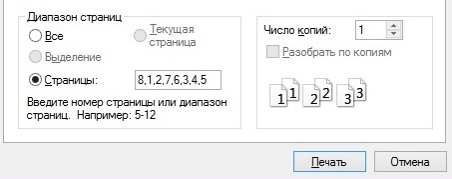
Если страниц 12, нужно указать номера 12, 1, 2, 11, 10, 3, 4, 9, 8, 5, 6, 7.
Если их 16, то 16, 1, 2, 3, 4, 13, 12, 5, 6, 11, 10, 7, 8, 9.
Если 20 — 20, 1, 2, 19, 18, 3, 4, 17, 16, 5, 6, 15, 14, 7, 8, 13, 12, 9, 10, 11.
Как видите, этот способ печати сравнительно прост, только если страниц мало. Если же их много или если вы захотите разбить документ на несколько частей, распечатать каждую в виде брошюры и сшить, придется провести серьезную подготовительную работу для правильного подбора последовательности.
Если описанный выше вариант не подходит, можно воспользоваться программами, предназначенными для быстрой подготовки документа к печати. Примеры: FinePrint (поиск на Яндексе) и ClickBook (поиск на Яндексе). Большинство таких программ условно-бесплатные. Это значит, что ими можно пользоваться в течение нескольких дней, после чего нужно заплатить за активацию. Однако если вам не приходится часто распечатывать текст в виде брошюры или книги, платная версия и не понадобится – стандартного тестового периода будет вполне достаточно.
Также учитывайте, что язык интерфейса в большинстве таких программ – английский. Например, так выглядит ClickBook: 
Если вам неудобно пользоваться английской версией, придется установить русификатор.
Какой бы способ вы ни выбрали, после печати документа обязательно проверьте результат и убедитесь, что все страницы правильно расположены и пронумерованы, колонтитулы находятся на своих местах, размер полей подобран без ошибок. Лучший вариант – перед изготовлением книги или брошюры провести тестовую печать. Эта простая мера предосторожности нередко помогает устранить ошибки прежде, чем вы приступите к печати всех страниц.
Две страницы на одном листе в Word: как сделать и напечатать объявление с отрывными листочками

Word
Зачем нужно делать две страницы на одном листе?
Начнем с простого. А именно изменением размера страницы в самой программе.
Итак, вы можете убедиться, что существует не одна страница, а две одновременно. Это очень удобно для тех, кто регулярно работает с большими объемами информации.
Если вы хотите установить для печати две страницы на одном листе, возможных причин может быть несколько.
Самое распространенное место — это желание сэкономить.
Никто не хочет тратить много бумаги на типичный проект. Да и таскать с собой неудобно.
гораздо проще разделить и стопку бумаг, и колонку расходов вдвое. Для этого просто распечатайте листы на одной странице.
Тем не менее, очень часто печать 2 страниц на листе необходима людям, которые хотят оформить дизайн в виде книги.
Это немного другой тип форматирования. И здесь следует учитывать, что сам текст получится меньше.
Это значит, что в оригинале неплохо было бы указать немного больше, чтобы можно было заранее оценить это.
Кстати, с помощью ползунка настроек вы можете посмотреть, как это будет выглядеть на выходе.
Что делать если таблица не помещается на странице Excel?
В этом случае перейдите на вкладку «Макет страницы». Здесь в разделе «Параметры страницы» нажмите кнопку «Ориентация» и в раскрывающемся списке выберите вариант «Горизонтальная». После выполнения описанных действий вся таблица была размещена на одном листе, чего мы и хотели.
Как распечатать книгу PDF с двух сторон?
- В Acrobat или Reader выберите «Файл»> «Печать».
- Щелкните Свойства».
- Щелкните вкладку «Макет».
- Выберите значение на панели «Печать на обеих сторонах».
- Щелкните OK, затем снова щелкните OK для печати.
Второй способ: печать двух страниц на одной стороне листа
Иметь двусторонний принтер, несомненно, хорошо, но что, если у вас его нет? Итак, чтобы сэкономить бумагу при печати, можно поступить немного иначе. Как вариант, вы можете распечатать две страницы документа на одном листе. Сейчас я расскажу, как это сделать.
- Откройте в программе документ для печати.
- Вызвать в нем соответствующее меню. Напомним, что это делается нажатием клавиш Ctrl + P.
- Как и в прошлый раз, выберите свой принтер.
- Установите все нужные вам параметры.
- Для реализации плана необходимо ввести значение «2» на счетчике «Страниц на листе». Он находится в категории «Параметры документа».
- Дважды проверьте все введенные значения и нажмите ОК».

Теперь вы знаете второй метод, как распечатать две страницы на одном листе. Конечно, это может быть не для всех, так как шрифт будет намного меньше оригинала и, возможно, неудобно читать, но если отпечаток предназначен «для вас», тогда это отличный вариант.
Как сделать две страницы на одном листе в ворде 2007?
- На вкладке Файл выберите Печать.
- В разделе «Параметры» щелкните «Одна страница на листе», затем выберите в списке «Несколько страниц на листе.
- Щелкните кнопку Печать.
Печать нескольких листов (выбранных) за один раз
Этого также довольно легко добиться. Все, что вам нужно сделать, это выбрать те конкретные листы, которые вы хотите распечатать, а затем распечатать их!
Ниже приведены шаги для печати некоторых конкретных листов в книге в Excel:
- Выберите все листы, которые хотите распечатать. Для этого, удерживая клавишу Ctrl, выбирайте листы один за другим. В этом примере я выбираю листы 1, 4 и 5.

- Перейдите на вкладку Файл.
- Нажмите на опцию печати
- На странице «Печать» щелкните раскрывающееся меню «Параметры печати».
- Нажмите «Печатать активные листы» (в большинстве случаев это уже вариант по умолчанию, но если это не так, вы можете выбрать его из раскрывающегося списка)

- Щелкните Печать
Когда вы выбираете несколько листов, все они действуют как активные листы при печати.
Вы также можете увидеть, что будет напечатано, в окне предварительного просмотра справа. Вы также можете изменить номера страниц и посмотреть, что печатается на каждой странице.
Как сделать чтобы принтер печатал на одной странице?
- На вкладке «Макет страницы» выберите «Параметры страницы.
- В разделе «Масштаб» выберите «По размеру страницы» и введите 1 в полях «По ширине страницы» и «По высоте страницы». Щелкните ОК.
- В меню «Файл» выберите «Печать.
Как распечатать PDF а5 на а4?
Выберите «Файл»> «Печать». Во всплывающем меню «Масштаб страницы» выберите «По размеру области печати». Установите флажок рядом с параметром Выбрать источник бумаги для размера страницы PDF. Щелкните «ОК» для печати.
Печать нескольких листов с определенной областью печати
Это немного сложнее, чем два предыдущих. Допустим, у вас есть книга с несколькими листами, и вы хотите распечатать определенную область с каждого листа. Каждый лист может содержать сводные данные, и вы хотите распечатать только эти данные, а не весь рабочий лист.
Это можно сделать, установив область печати на всех листах и затем распечатав их (как показано в двух предыдущих методах).
Теперь, когда дело доходит до настройки области печати:
- Это необходимо делать вручную для каждого листа (особенно, если область печати на каждом листе разная).
- Или вы можете использовать простой код VBA, чтобы установить одну и ту же область печати на всех листах за один раз.
Как только область печати установлена, вы можете использовать один из вышеуказанных методов для печати листов.
Итак, позвольте мне быстро показать вам, как настроить область печати вручную и с помощью VBA.
Настройка области печати вручную
Ниже приведены шаги для этого:
- Выберите ячейки, которые вы хотите покрыть в области печати.
- Щелкните вкладку «Макет страницы».

- В группе Параметры страницы щелкните Область печати».

- Щелкните Установить область печати».

Это установит область печати для выбранных ячеек, и при печати этого листа будет напечатана только область печати.
Это нужно делать вручную для каждого листа. Следовательно, если вы хотите напечатать определенные области на Sheet1, Sheet4 и Sheet5, вам нужно будет сделать это отдельно для каждого листа.
Как в Excel уместить все на одной странице?
- Щелкните вкладку Макет страницы.
- Выберите вкладку «Страница» в диалоговом окне «Параметры страницы.
- Установите переключатель так, чтобы он находился не больше, чем в разделе «Масштаб.
- Чтобы распечатать документ на одной странице, введите 1 в поля Ширина и Высота.
Как на листе а4 распечатать формат а5?
На вкладке «Макет страницы» щелкните стрелку в строке «Параметры страницы». Во всплывающем окне отметьте «Размер бумаги» (прямоугольник с зеленым маркером). По умолчанию обычно используется формат A4, поэтому оставим его как есть. Чтобы готовая брошюра соответствовала размеру А5, ее необходимо распечатать на обычном листе А4.
Как в Ворде сделать две страницы на одном листе?
Начать стоит с одного из двух: либо включить его в настройках (если у вас более старая версия), либо повернуть ползунок. Он будет расположен внизу справа.
Если вы хотите точно оценить шрифт, который вы видите при печати на двух страницах, вам нужно будет ввести 50 процентов.
Если впоследствии шрифт стал слишком мелким, желательно его увеличить. Кроме того, в Word есть удобная функция, которая позволяет увеличить шрифт на один или два маркера при выделении всего текста.
Там же, кстати, можно будет выбрать один из удобных способов чтения. Так называется и специальный режим.
Отключите все ненужные опции, чтобы вы могли спокойно читать и наслаждаться процессом.
Кстати, по умолчанию запускается для всех файлов с ограниченным доступом.
Проще говоря, о тех документах, которые вы нашли в Интернете.
В этом случае весь текст будет размещен на экране как книга. И вы можете свободно переключаться между страницами, используя специальные стрелки по бокам экрана.
Это полностью похоже на то, с чем сталкиваются все мобильные пользователи.
Как в Ворде сделать две страницы рядом на одном экране? — смотреть видео
Как распечатать книжкой в ворде?
Выберите меню «Печать» или комбинацию клавиш (Ctrl + P), затем выберите принтер и установите опцию (в некоторых версиях галочка) «печать на обеих сторонах», опцию «страницы» — «все». Затем нажмите кнопку «ОК».
Как в ворде сделать текст в две колонки?
Создавать столбцы в документе
- Чтобы выделить весь документ в столбцы, выберите «Макет»> «Столбцы.
- Выберите нужный вариант или выберите другие столбцы, чтобы настроить формат столбца.
Как убрать в ворде 2 страницы на листе?
- Щелкните или коснитесь в любом месте страницы, которую хотите удалить, и нажмите CTRL + G.
- В поле «Вставить номер страницы» вставьте страницу.
- Нажмите Enter и выберите Close».
- Убедитесь, что страница содержимого выбрана, затем нажмите клавишу CLEAR на клавиатуре.
Настройки драйвера в Mac OS X 10.5
| Откройте диалоговое окно «Печать). |
Доступ к драйверу принтера в Mac OS X
| Нажмите кнопку, чтобы развернуть список. |
| Выберите принтер, который вы используете в качестве настройки принтера, а затем выполните соответствующие настройки. |
| В некоторых приложениях некоторые элементы этого диалогового окна могут быть недоступны. В этом случае в меню «Файл» приложения щелкните «Параметры страницы» и выполните необходимые настройки. |
| В раскрывающемся меню выберите Макет). |
| Установите следующие параметры: |
| Страниц на одном листе | Распечатайте несколько страниц документа на одном листе бумаги. Допустимые значения: 1, 2, 4, 6, 9 и 16. |
| Направление макета | Устанавливает порядок, в котором страницы печатаются на листе бумаги. |
| Поля | Распечатайте границы вокруг страниц на каждом листе. Вы можете выбрать «Нет», «Одиночная линия роста волос», «Одиночная линия роста волос», «Двойная линия роста волос» или «Двойная линия роста волос). |
| В раскрывающемся меню выберите Параметры печати). |
| Выберите нужные параметры. Подробнее о настройках печати см. В интерактивной справке. |
Выбор правильного типа носителя После выполнения предыдущих шагов распечатайте пробную копию и проверьте результаты печати перед печатью всего задания. Начальство
Как распечатать две страницы на одном листе: три способа
При работе с документами нередко появляется потребность в их печати на принтере. Однако для экономии листов бумаги многие хотели бы напечатать две страницы документа на одном листе. К счастью, есть несколько, а если быть точнее, то три способа того, как распечатать две страницы на одном листе. Алгоритм действий предлагаем в статье.
Способ 1: двусторонняя печать
Первый метод, подразумевающий печать двух страниц, заключается в использовании специального принтера с режимом двусторонней печати. Конечно, такая функция есть далеко не во всех устройствах, поэтому, если у вас нет, переходите сразу к последующим способам. Ну а мы предлагаем непосредственный порядок действий. Итак, как распечатать две страницы на одном листе?
Вам будет интересно: Как пользоваться Movavi: инструкция пользования, возможности, советы и секреты

Вам остается лишь дождаться, пока все листы будут распечатаны. Это был самый простой ответ на вопрос о том, как распечатать две страницы на одном листе в «Ворде». Если он вам не подходит, переходите к следующему.
Способ 2: как распечатать две страницы на одном листе
Как уже было сказано, принтер с режимом двусторонней печати есть далеко не у каждого, но не стоит отчаиваться. Можно воспользоваться другим методом, который также подразумевает печать двух страниц. А заключается он в следующем.

Сразу после этого запустится процесс печати. По итогу вы увидите, что текст с двух страниц документа наносится на одну сторону листа. К слову, если вы задумывались о том, как распечатать две страницы на одном листе в «ПДФ», то этот способ подходит и для таких случаев.
Способ 3: печать с двух сторон
Если вы не имеете в распоряжении принтера с режимом двусторонней печати и вам необходимо распечатать две страницы текста из документа на двух сторонах бумаги, то предыдущие два способа вам однозначно не подойдут. Но есть третий, который сгодится для таких случаев. Вот алгоритм действий:

Это был третий способ для тех, кто интересуется вопросом о том, как распечатать две страницы на одном листе. Сразу же становится очевидным минус такого метода – печать необходимо осуществлять по одной странице, каждый раз переворачивая листы в принтере. Но если в документе у вас мало страниц, то он оптимален.



