
Расстановка переносов в ворде где — это одна из проблем, с которой сталкиваются многие пользователи программы Microsoft Word. Неправильно расставленные переносы могут создавать неудобства при чтении и портить внешний вид текста. В данной статье мы расскажем, как исправить эту проблему и сделать текст более читабельным.
Следующие разделы статьи позволят вам разобраться в том, как работает функция автоматической расстановки переносов в Word, как отключить автоматическую расстановку, а также как правильно расставлять переносы вручную. Мы также предложим несколько советов по улучшению внешнего вида текста и повышению его читабельности. Если вас интересует эта тема, читайте дальше, и вы найдете полезную информацию и советы по расстановке переносов в ворде.

Что такое расстановка переносов в Microsoft Word?
Расстановка переносов в Microsoft Word — это процесс автоматического разбиения слов и фраз на две или более строки, чтобы они могли поместиться в заданный шаблон страницы или абзаца. Эта функция позволяет улучшить внешний вид текста и сделать его более читабельным.
В Microsoft Word расстановка переносов происходит автоматически при вводе текста, но также может быть настроена пользователем вручную. Для того чтобы автоматически разбить слова на части, программа учитывает различные правила, такие как границы слогов, допустимые суффиксы и префиксы, а также другие языковые особенности.
Преимущества расстановки переносов
Расстановка переносов имеет несколько преимуществ:
- Улучшает внешний вид текста: благодаря правильной расстановке переносов, длинные слова или фразы переносятся на новую строку более гармонично, что делает текст более эстетичным;
- Повышает читабельность: когда текст разбит на части, его легче читать, так как не приходится скроллить горизонтально;
- Сохраняет форматирование: если вы редактируете текст и добавляете или удаляете символы, функция расстановки переносов автоматически пересчитает переносы и сохранит правильное форматирование текста.
Настройка расстановки переносов
Для того чтобы настроить расстановку переносов в Microsoft Word, необходимо открыть раздел «Расстановка переносов» в параметрах документа или абзаца. В этом разделе можно выбрать, какие слова следует разбивать на части и определить дополнительные правила для расстановки переносов.
Пользователю также предоставляется возможность вручную добавлять или удалять переносы в тексте при необходимости. Для этого можно использовать сочетание клавиш «Ctrl» + «-» (минус) или выбрать соответствующую опцию в меню.
Расстановка переносов в Microsoft Word является полезной функцией, которая позволяет улучшить внешний вид текста и повысить его читабельность. При правильной настройке и использовании расстановка переносов поможет создать профессионально оформленные документы.
Расстановка переносов в Word 2007
Понятие переноса строки
Перенос строки — это процесс переноса текста с одной строки на другую, когда текущая строка заканчивается, а место на ней не хватает для размещения следующего символа или слова. Такой переход на новую строку может быть осуществлен автоматически программой, которая форматирует текст, или вручную пользователем.
Когда текст переносится на новую строку, он может быть разделен на несколько частей, называемых фрагментами. Фрагменты текста, которые переносятся на новую строку, обычно имеют пробелы или дефисы в конце, чтобы указать на связь со следующей строкой.
Перенос строки важен, когда текст должен быть отформатирован таким образом, чтобы он помещался в определенные ограничения по ширине или визуально выглядел более читабельным. Это может быть особенно полезно при создании документов, таких как статьи, книги, резюме или веб-страницы.
Возможности программы Microsoft Word
Microsoft Word является одним из самых популярных текстовых редакторов, который предоставляет широкий спектр возможностей для работы с текстом, форматирования, редактирования и создания документов. В этой статье мы рассмотрим основные функции и инструменты программы.
1. Создание и редактирование документов
Microsoft Word позволяет создавать новые документы с нуля или открывать уже существующие файлы для редактирования. Вы можете легко вводить текст, изменять его, копировать и вставлять, удалять или перемещать разделы текста. Программа предоставляет множество инструментов для форматирования текста, таких как изменение шрифта, размера и цвета, выравнивание, отступы и многое другое.
2. Форматирование документов
Microsoft Word предлагает богатые возможности для форматирования документов. Вы можете создавать заголовки и подзаголовки с использованием различных стилей, добавлять списки, таблицы, изображения и другие элементы. Программа также позволяет применять различные стили форматирования к тексту, чтобы создать согласованный и профессиональный вид документа.
3. Работа с изображениями и графикой
Microsoft Word предоставляет возможность вставлять изображения и графику в документы. Вы можете добавлять фотографии, иллюстрации, диаграммы и другие элементы для визуального улучшения документа. Программа также позволяет редактировать изображения, менять их размер, обрезать, поворачивать и применять различные эффекты.
4. Оформление страницы и печать
Microsoft Word предоставляет возможности для настройки внешнего вида страницы, таких как размер, ориентация, поля и многое другое. Вы можете добавлять заголовки и нижние колонтитулы, номера страниц, даты и другие элементы. Программа также предлагает функцию предварительного просмотра и печати, которая позволяет увидеть, как будет выглядеть документ на печати и настроить параметры печати.
5. Совместная работа и обмен документами
Microsoft Word позволяет совместно работать над документами с другими пользователями. Вы можете приглашать коллег или друзей для совместного редактирования документов, вносить изменения и комментарии. Программа также предоставляет возможность сохранять документы в различных форматах, таких как PDF, чтобы обеспечить совместимость с другими программами и обмен документами.
В заключение, Microsoft Word предоставляет широкий спектр возможностей для работы с текстом и создания профессионально оформленных документов. Независимо от того, нужно ли вам просто создать простой текстовый документ или выполнить сложное форматирование, эта программа предлагает инструменты и функции, которые помогут вам выполнить задачу.

Как настроить автоматическую расстановку переносов?
Автоматическая расстановка переносов – это функция, которая позволяет программе автоматически разбивать слова на части и переносить их на новую строку, чтобы избежать появления неприятного оверспринга текста и сделать его более читабельным. В данной статье я расскажу о том, как настроить эту функцию в программе Microsoft Word, которая является одним из самых популярных текстовых редакторов.
Шаг 1: Открытие настроек Microsoft Word
Первым шагом для настройки автоматической расстановки переносов в программе Microsoft Word является открытие настроек. Для этого следует выполнить следующие действия:
- Откройте программу Microsoft Word.
- В верхнем левом углу экрана найдите вкладку «Файл».
- Нажмите на вкладку «Файл» и выберите «Параметры».
Шаг 2: Навигация к настройкам расстановки переносов
После открытия настроек программы Microsoft Word, следующим шагом является навигация к настройкам расстановки переносов. Для этого необходимо выполнить следующие действия:
- В левой части окна с настройками выберите вкладку «Дополнительно».
- Прокрутите список настроек вниз и найдите раздел «Расстановка переносов».
- Нажмите на раздел «Расстановка переносов», чтобы открыть дополнительные настройки в этой области.
Шаг 3: Включение автоматической расстановки переносов
После нахождения настроек расстановки переносов, следующим шагом является включение автоматической расстановки переносов. Для этого необходимо выполнить следующие действия:
- Убедитесь, что включена опция «Автоматическая расстановка переносов». Если опция не включена, поставьте галочку в соответствующем поле.
- После включения автоматической расстановки переносов, вы можете настроить дополнительные параметры, такие как минимальное количество символов для переноса и правила разбиения слова.
После завершения всех шагов, вы успешно настроили автоматическую расстановку переносов в программе Microsoft Word. Теперь все ваши тексты будут выглядеть более читабельно и профессионально. Рекомендуется периодически проверять и обновлять настройки в соответствии с вашими потребностями.

Правила расстановки переносов в Microsoft Word
Расстановка переносов в Microsoft Word играет важную роль при оформлении и верстке текстовых документов. Корректно расставленные переносы облегчают чтение текста, делая его более удобным для восприятия. В данной статье мы рассмотрим основные правила расстановки переносов в Word.
1. Автоматическая расстановка переносов
Word имеет функцию автоматической расстановки переносов, которая может быть включена или выключена по умолчанию. Эта функция позволяет Word самостоятельно определять места для переносов и вставлять их при необходимости.
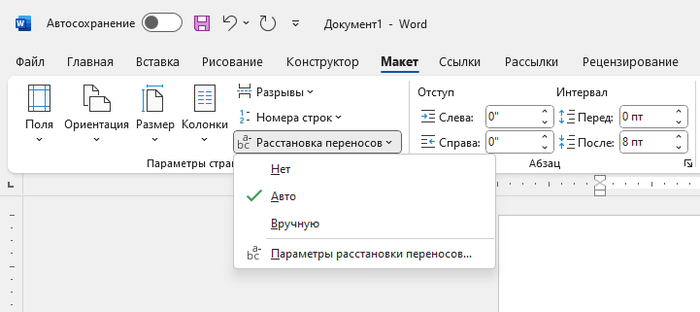
Для включения или выключения автоматической расстановки переносов в Word, нужно выполнить следующие действия:
- Открыть вкладку «Ссылки» (или «Layout» в английской версии Word) в верхней панели меню.
- Нажать на кнопку «Переносы» (или «Hyphenation» в английской версии Word).
- Выбрать «Автоматически» (или «Automatic» в английской версии Word) для включения автоматической расстановки переносов или «Нет» (или «None» в английской версии Word) для ее выключения.
2. Ручная расстановка переносов
Кроме автоматической расстановки переносов, Word также позволяет производить ручную расстановку переносов в нужных местах текста.
Для расстановки переноса в определенном месте слова, нужно выполнить следующие действия:
- Установить курсор в нужном месте слова.
- Нажать на клавишу «Ctrl» и «Shift» одновременно.
- Нажать на дефис («-«, находится на клавиатуре рядом с цифрой «0»).
Таким образом, перенос будет вставлен в указанном месте слова.
3. Правила расстановки переносов
Для того чтобы текст выглядел читаемым и не содержал лишних переносов, необходимо придерживаться определенных правил расстановки переносов в Word.
Основные правила расстановки переносов:
- Переносы следует ставить только в составных словах, а не в одиночных корней (например, «дора-батывать», а не «дора-тились»).
- Предпочтительно ставить переносы по слогам.
- Не следует ставить переносы между согласными (кроме особых случаев).
Соблюдение этих правил позволяет создавать тексты с оптимальной расстановкой переносов, которые будут удобны для чтения и восприятия.

Визуальные подсказки при расстановке переносов
Расстановка переносов в тексте – это важный этап при создании документов в Microsoft Word. Правильное разделение слов, чтобы они помещались в строку без выхода за ее границы, способствует улучшению внешнего вида текста и облегчает его чтение. В Word доступны различные инструменты и визуальные подсказки, которые помогут вам правильно расставить переносы в вашем документе.
Одной из важных функций в Word является автоматическая расстановка переносов. Эта функция может быть включена или отключена в настройках программы. Автоматическая расстановка переносов позволяет Word самостоятельно определять, где следует расставить переносы в тексте, и делает это на основе словарей и правил, которые можно настроить.
Специальные символы
В Word можно использовать специальные символы, которые помогут вам визуально определить, где произведен перенос. Например, символы «перенос» и «не переносить» отображаются в виде стрелок вниз и вверх соответственно. Это позволяет легко увидеть и отредактировать места переносов в тексте.
Предварительный просмотр переносов
Word также предоставляет возможность предварительного просмотра переносов в тексте. Это позволяет увидеть, как будут выглядеть строки с расстановкой переносов до их фактического применения. Для этого можно воспользоваться командой «Предварительный просмотр переносов» на вкладке «Разметка».
Настройка правил расстановки переносов
Word позволяет настраивать правила расстановки переносов в тексте. Настройки можно изменять в диалоговом окне «Настройка переносов» на вкладке «Файл» > «Параметры». В этом окне можно указать, какие слова следует исключить из переноса, а также настроить другие параметры, связанные с расстановкой переносов.
Визуальные подсказки при расстановке переносов в Microsoft Word помогут вам создать качественный и профессионально выглядящий текст. Используйте специальные символы и функцию предварительного просмотра, а также настраивайте правила расстановки переносов, чтобы достичь наилучшего результата.

Как удалить автоматические переносы?
Автоматические переносы в тексте могут стать проблемой при оформлении документов, особенно если нужно сохранить определенный форматированный вид. Удаление автоматических переносов в Microsoft Word достаточно просто и займет всего несколько шагов. В этой статье я расскажу вам, как выполнить эту операцию.
Шаг 1: Выберите весь текст
Перед тем, как удалять автоматические переносы, необходимо выделить весь текст документа. Для этого можно использовать комбинацию клавиш Ctrl+A или просто дважды щелкнуть мышью по любому слову в тексте.
Шаг 2: Откройте диалоговое окно «Параметры абзаца»
После выделения текста нужно открыть диалоговое окно «Параметры абзаца». Для этого можно воспользоваться одним из следующих способов:
- Щелкните правой кнопкой мыши на выделенном тексте и выберите пункт меню «Параметры абзаца».
- На панели инструментов щелкните на кнопке с маленьким стрелкой вниз, расположенной рядом с кнопкой «Выравнивание по левому краю». В появившемся меню выберите пункт «Параметры абзаца».
- Используйте комбинацию клавиш Ctrl+D.
Шаг 3: Удалите флажок «Автоматический перенос строк»
После открытия диалогового окна «Параметры абзаца» вам нужно найти и снять флажок рядом с опцией «Автоматический перенос строк». Обычно эта опция расположена в разделе «Выравнивание» или «Основные». Снимите флажок, и нажмите кнопку «ОК», чтобы применить изменения и закрыть диалоговое окно.
Шаг 4: Повторите процесс для всех абзацев
Если автоматические переносы присутствуют не только в одном абзаце, а во всем документе, вам нужно повторить процесс удаления флажка «Автоматический перенос строк» для каждого абзаца по очереди. После этого весь текст будет отформатирован без автоматических переносов.
Теперь вы знаете, как удалить автоматические переносы в Microsoft Word. Эта простая операция поможет вам сохранить нужный вид текста и сделать его более профессиональным.
46. Расстановка переносов вручную( Базовый курс)
Преимущества использования автоматической расстановки переносов
Автоматическая расстановка переносов – это функция текстового редактора, которая автоматически разбивает слова на слоги и переносит их части на новую строку, чтобы предотвратить появление длинных и некрасивых переносов слов в тексте. Эта функция имеет несколько преимуществ, которые облегчают работу и улучшают внешний вид документов.
1. Повышение читабельности текста
Одним из главных преимуществ использования автоматической расстановки переносов является повышение читабельности текста. Когда слово переносится на новую строку без использования переноса, это может создать большой пробел между словами, что затрудняет чтение и восприятие текста. Автоматическая расстановка переносов позволяет более равномерно распределить текст по строкам и сделать его более компактным и удобным для чтения.
2. Исправление ошибок разрывов слов
Вручную разбивать слова на слоги и переносить их части может быть сложной задачей, особенно для людей, не имеющих достаточной грамматической подготовки или знания правил расстановки переносов. Автоматическая расстановка переносов позволяет избежать ошибок в разрывах слов и гарантирует правильное распределение текста по строкам.
3. Экономия времени и усилий
Использование автоматической расстановки переносов также позволяет сэкономить время и усилия при создании и редактировании документов. Вместо того чтобы вручную разбивать слова на слоги и задумываться о правильном размещении переносов, пользователь может просто включить функцию автоматической расстановки переносов и редактор самостоятельно будет выполнять эту задачу. Это особенно полезно при работе с большими объемами текста или при необходимости быстрого редактирования уже существующих документов.
В итоге, использование автоматической расстановки переносов в текстовых редакторах – это удобный и эффективный способ улучшить читабельность текста, предотвратить ошибки в разрывах слов и сэкономить время и усилия при создании и редактировании документов.



