
В Microsoft Word есть простой и быстрый способ разделить текст на две колонки: выдели нужный текст, затем перейдите на вкладку "Разметка страницы" и выберите опцию "Колонки". Здесь вы сможете выбрать нужное количество колонок и дополнительные настройки.
Далее в статье мы рассмотрим детальнее, как разделить текст на две колонки и настроить их ширину, равномерность и расстояние между ними. Также мы расскажем о других функциях разделения текста на колонки, таких как использование разных ширины колонок, добавление или удаление колонок внутри текста, а также настройка вертикальной выравнивания колонок. Эти полезные функции помогут вам создавать профессионально оформленные документы, включая брошюры, рекламные материалы и другие типы публикаций.

Преимущества разделения текста на 2 колонки в ворде
Разделение текста на две колонки в Microsoft Word – это удобный инструмент, который позволяет улучшить оформление документа, сделать его более читабельным и структурированным. В данной статье мы рассмотрим основные преимущества использования двух колонок для размещения текста в Word.
1. Улучшение визуального оформления
Одним из главных преимуществ разделения текста на две колонки является улучшение визуального оформления документа. Колонки позволяют более эффективно использовать пространство страницы и сделать текст более компактным. Это особенно актуально при создании документов, которые содержат большое количество текста.
2. Улучшение читабельности
Две колонки помогают улучшить читабельность текста, особенно при чтении на экране или на принтере с малым размером страницы. Разделение текста на колонки позволяет сделать строки более короткими, что облегчает восприятие и позволяет читателю быстрее перемещаться по странице.
3. Удобство чтения
Еще одно преимущество разделения текста на две колонки – это удобство чтения. Когда текст разбит на две колонки, читатель может легко отслеживать содержимое, переходя от одной колонки к другой. Это позволяет снизить утомляемость и повысить концентрацию при чтении документа.
4. Улучшение организации информации
Разделение текста на две колонки позволяет лучше организовать информацию в документе. Вы можете размещать различные разделы, подразделы или пункты списка в разных колонках, что делает документ более структурированным. Это особенно полезно для создания документов, в которых нужно объединить несколько различных элементов информации.
5. Повышение производительности
Использование двух колонок для разделения текста также может повысить производительность при работе с документом. Благодаря более компактному оформлению и улучшенной структуризации, вы можете быстрее и эффективнее находить необходимую информацию, а также легко вносить изменения или вставлять новый текст.
- Улучшение визуального оформления
- Улучшение читабельности
- Удобство чтения
- Улучшение организации информации
- Повышение производительности
Как разделить текст на две колонки в документе MS Word?
Улучшение визуального восприятия текста
Визуальное восприятие текста является важным аспектом его понимания и оценки. Хороший дизайн текста помогает улучшить его читабельность и привлекательность для читателя. В этом экспертном тексте мы рассмотрим несколько способов улучшения визуального восприятия текста.
1. Использование подходящего шрифта
Выбор подходящего шрифта для вашего текста имеет большое значение. Шрифт должен быть читабельным и легким для глаз. Рекомендуется использовать стандартные шрифты, такие как Arial, Times New Roman или Calibri. Такие шрифты обычно имеют хорошую читабельность и подходят для большинства типов текста.
2. Правильный размер шрифта
Размер шрифта также играет важную роль в визуальном восприятии текста. Шрифт должен быть достаточно большим, чтобы было комфортно его читать, но не слишком большим, чтобы не создавать лишнего объема текста. Обычно рекомендуется использовать размер шрифта от 10 до 12 пунктов для основного текста, а для заголовков можно выбирать более крупный размер шрифта.
3. Использование адекватных отступов и интервалов
Отступы и интервалы между абзацами и строками также имеют значение при визуальном восприятии текста. Хорошо отформатированный текст с правильно выставленными отступами и интервалами выглядит более привлекательно и легче читается. Рекомендуется использовать отступы по краям страницы и между абзацами, а также умеренные интервалы между строками.
4. Использование выделений и акцентов
Выделения и акценты в тексте помогают подчеркнуть важные моменты и сделать текст более понятным и привлекательным для читателя. Вы можете использовать жирный шрифт (strong) для выделения ключевых слов или фраз, и курсив (em) для акцентирования определенной информации. Однако не стоит переусердствовать и использовать эти выделения в каждом предложении, чтобы избежать перегруженности текста.
5. Использование списков и таблиц
Использование списков и таблиц может помочь организовать информацию и делить ее на более удобные для восприятия части. Для перечисления элементов можна использовать маркированные списки (ul) или нумерованные списки (ol). Таблицы (table) могут быть полезны для представления структурированной информации, например, для сравнения или классификации данных.
С помощью этих способов улучшения визуального восприятия текста вы можете сделать свой текст более привлекательным, доступным и легким для понимания. Помните, что визуальный аспект текста играет важную роль в его восприятии, поэтому стоит уделить достаточно внимания его оформлению.

Упрощение чтения и понимания текста
Чтение и понимание текста играют важную роль в нашей повседневной жизни. От эффективности чтения зависит не только способность осваивать новые знания и информацию, но и успешное выполнение задач. Чтобы сделать процесс чтения более эффективным и улучшить понимание текста, существуют различные стратегии и методы упрощения чтения.
1. Форматирование текста
Один из способов упростить чтение текста — это правильное форматирование. Разделение текста на абзацы, использование заголовков и подзаголовков первого и второго уровня, использование маркированных и нумерованных списков позволяют структурировать информацию и делать ее более понятной и доступной для чтения. Также важно использовать жирный шрифт для выделения ключевых слов и фраз, а курсив — для выделения важных иностранных слов или цитат.
2. Использование дополнительных графических элементов
Для улучшения понимания текста можно использовать дополнительные графические элементы, такие как таблицы и диаграммы. Таблицы могут быть использованы для структурирования и сравнения информации, а диаграммы помогут визуализировать связи между различными концепциями. Эти графические элементы могут упростить понимание сложного материала и сделать его более наглядным.
3. Выделение ключевых и важных информационных элементов
Важно уметь выделять ключевые и важные элементы информации в тексте. Чтение с выделением таких элементов позволяет фокусироваться на главном, исключая лишние детали. Выделение можно делать с помощью выделения текста цветом, подчеркивания, заключения в рамки и т.д. Также полезным методом является использование аннотаций или записей на полях текста, чтобы запомнить ключевые моменты или сделать заметки.
4. Скоростное чтение
Скоростное чтение — это метод, который позволяет увеличить скорость чтения без ущерба для понимания текста. Существуют различные техники скоростного чтения, такие как "сканирование", "просмотр", "пропуск" и "подсказки". Однако прежде чем применять эти методы, важно освоить базовые навыки чтения и понимания текста, чтобы не потерять важную информацию.
5. Постепенное увеличение сложности текстов
Для эффективного развития навыков чтения и понимания текста рекомендуется начинать с простых и доступных материалов, постепенно увеличивая сложность. Это поможет развить навыки чтения и понимания, а также улучшить способность справляться с более сложными текстами в будущем.
Все эти подходы и методы могут помочь упростить чтение и повысить понимание текста. Они являются важными навыками, которые могут быть полезными как в повседневной жизни, так и в учебе или работе. Поэтому, практикуя и развивая эти навыки, можно стать более эффективным и успешным в чтении и понимании текста.

Экономия места на странице
Когда мы работаем с документами, часто возникает необходимость разместить большой объем информации на странице. В таких случаях очень важно эффективно использовать место на странице, чтобы избежать переполнения и обеспечить удобное чтение и восприятие текста.
Одним из способов экономии места на странице является использование разделения текста на две колонки. Это особенно полезно, когда у нас имеется много текста, но в то же время не так много места для его размещения.
Для создания двух колонок в Microsoft Word существует несколько способов. Один из них – использование функции "Колонки". Эта функция делит текст на две колонки, автоматически распределяя его между ними.
Шаг 1: Выделите текст, который хотите разделить на две колонки
Перед тем, как разделить текст на две колонки, нужно выделить сам текст, который будет разделен. Чтобы выделить нужный текст, просто щелкните мышью в начале текста и, не отпуская кнопку, прокрутите курсор до конца текста, который хотите выделить. Обратите внимание, что текст может быть выделен как в пределах одной страницы, так и на нескольких страницах.
Шаг 2: Откройте функцию "Колонки"
Как только нужный текст будет выделен, перейдите на вкладку "Макет страницы" в верхней части окна программы Word. На этой вкладке найдите группу инструментов "Страница" и нажмите на кнопку "Колонки". Появится выпадающее меню с несколькими вариантами разделения текста на колонки.
Шаг 3: Выберите количество колонок
В выпадающем меню с вариантами разделения текста на колонки выберите пункт "Две колонки". После выбора этого пункта вы увидите, что текст разделится на две колонки.
Более продвинутые настройки разделения текста на колонки также доступны в меню "Колонки". Вы можете изменить ширину колонок, добавить или удалить пространство между ними, а также задать количество колонок для определенной части текста, оставив остальной текст в одну колонку.
Таким образом, разделение текста на две колонки – это простой способ экономии места на странице и улучшения его визуального восприятия. Этот метод особенно полезен при работе с большим объемом текста и ограниченным пространством на странице.
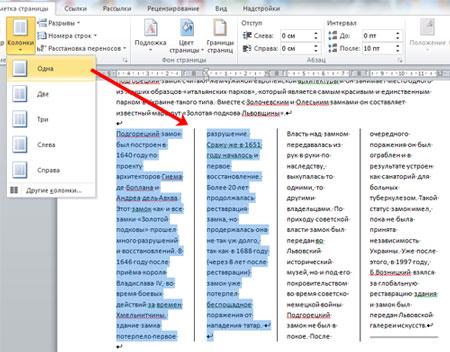
Возможность создания структурированного документа
В Microsoft Word есть функциональность, позволяющая создать структурированный документ. Это очень полезное свойство, которое помогает в организации и представлении информации, делая ее более понятной и легкодоступной для читателя.
1. Разделение на колонки
Одна из возможностей, позволяющих создать структурированный документ в Word, — это разделение текста на две или более колонки. Это особенно полезно, когда нужно отобразить информацию в виде списка, таблицы или просто разделить текст на более компактные блоки. Разделение на колонки облегчает чтение и восприятие информации, и позволяет более эффективно использовать пространство документа.
2. Использование заголовков и подзаголовков
Для того чтобы сделать документ более структурированным и легким для навигации, в Word можно использовать заголовки и подзаголовки. Заголовки и подзаголовки помогают организовать информацию в иерархическом порядке и создать логическую структуру документа. Они также упрощают поиск нужной информации и позволяют быстрее ориентироваться в документе.
3. Создание списков
Другой способ создания структурированного документа в Word — это использование списков. Word предлагает возможность создавать маркированные и нумерованные списки, которые помогают упорядочить информацию и сделать ее более понятной для читателя. Списки также позволяют выделить ключевые моменты и сделать документ более удобочитаемым.
4. Использование таблиц
Word позволяет создавать таблицы, которые являются отличным инструментом для организации и структурирования информации. Таблицы позволяют упорядочить данные в виде сетки и разделить их на ячейки, что делает информацию более понятной и удобной для анализа. Таблицы также позволяют сортировать данные, проводить вычисления и форматировать информацию в удобном виде.
Возможность создания структурированного документа в Word является важной функцией для всех пользователей, независимо от их уровня опыта. Она позволяет более эффективно работать с информацией, упрощает чтение и понимание текста, а также придает документу профессиональный вид.
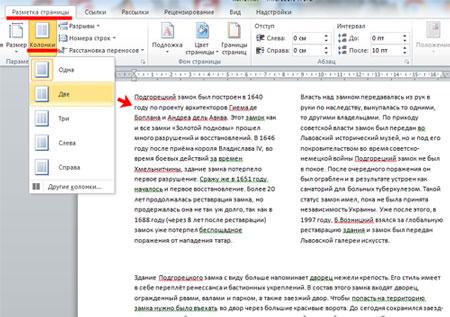
Удобство для читателей
Одним из главных преимуществ использования двухколоночного макета в Ворде является удобство для чтения текста. Когда текст разделен на две колонки, читатель может легко перемещаться по странице, не тратя время на прокрутку длинного текста. Это особенно полезно при чтении длинных документов, таких как научные статьи или книги.
Разделение текста на две колонки также способствует улучшению восприятия информации. Когда текст <<упакован>> в более компактном формате, он легче читается и понимается. Читатель может сконцентрироваться на содержании, не отвлекаясь на длинные строковые блоки текста.
Преимущества использования двухколоночного макета:
- Более удобное чтение текста;
- Легкость перемещения по странице;
- Улучшенное восприятие информации;
- Компактность и эстетичность текста.
Заголовки и подзаголовки в двухколоночном макете также имеют важное значение. Они помогают читателям быстро ориентироваться в тексте и находить нужную информацию. Заголовки первого уровня обозначают основные разделы или главы, а заголовки второго уровня — подразделы или подглавы.
| Заголовки первого уровня | Заголовки второго уровня |
|---|---|
| Глава 1 | Подраздел 1.1 |
| Глава 2 | Подраздел 1.2 |
| Глава 3 | Подраздел 2.1 |
Таблицы также могут быть полезны в двухколоночном макете для представления информации в наглядном и структурированном виде. Например, таблицы могут использоваться для отображения данных или сравнения различных параметров.
В результате, использование двухколоночного макета в Ворде позволяет создавать документы, которые удобны для чтения и понимания. Читатели смогут быстро перемещаться по тексту, улучшая свою продуктивность, а информация будет представлена в более компактной и эстетичной форме.

Как разделить текст на 2 колонки в ворде
Разделение текста на две колонки — это удобный способ организации информации и создания более компактного вида документа. Microsoft Word предоставляет пользователям возможность создавать документы с несколькими колонками, и в этой статье я расскажу вам, как это сделать.
Шаг 1: Выделите текст
Перед тем, как разделить текст на две колонки, необходимо выделить нужный участок текста в документе. Это можно сделать с помощью мыши или комбинации клавиш Ctrl + A, чтобы выделить весь текст в документе.
Шаг 2: Откройте диалоговое окно "Колонки"
После того, как текст будет выделен, перейдите на вкладку "Расположение страницы" в верхней панели инструментов. В этой вкладке найдите раздел "Колонки" и нажмите на кнопку "Колонки".
Шаг 3: Выберите количество колонок
В открывшемся диалоговом окне "Колонки" вы сможете выбрать количество колонок, на которое вы хотите разделить текст. Выберите "2 колонки" и нажмите на кнопку "ОК".
Шаг 4: Проверьте результат
После нажатия на кнопку "ОК" вы увидите, что текст в документе разделен на две колонки. Вы можете прокрутить документ и убедиться, что текст распределен равномерно между колонками.
Поздравляю! Теперь вы знаете, как разделить текст на две колонки в Microsoft Word. Этот простой способ поможет вам создавать более упорядоченные и компактные документы.
Как правильно сделать колонки в ворде (2 способа)
Использование функции "Колонки"
Функция "Колонки" в Microsoft Word позволяет разделить текст на две колонки, что делает документ более удобочитаемым и эстетически привлекательным. Это может быть полезно при создании различных типов документов, таких как брошюры, резюме, презентации или журналы.
Чтобы использовать функцию "Колонки", следуйте следующим шагам:
- Откройте документ в Microsoft Word.
- Выделите текст, который вы хотите разделить на колонки. Это можно сделать с помощью мыши или нажав Ctrl+A, чтобы выбрать весь текст.
- На панели инструментов выберите вкладку "Разметка страницы".
- В разделе "Колонки" выберите желаемое количество колонок (2) из выпадающего списка.
После выполнения этих шагов текст будет автоматически разделен на две колонки. Word будет автоматически распределить текст между колонками, обеспечивая равномерное его размещение.
Если вы хотите настроить параметры колонок, такие как ширина, расстояние между ними или начальную позицию разделения, вы можете сделать это, выбрав вкладку "Разметка страницы" и нажав на кнопку "Настройки колонок". В появившемся окне вы сможете изменить необходимые параметры в соответствии с вашими потребностями и предпочтениями.
Важно помнить, что функция "Колонки" имеет свои ограничения. Например, некоторые типы контента, такие как таблицы или графические изображения, могут иметь ограниченную поддержку в режиме "Колонки". Также, если вы хотите иметь различное форматирование для каждой колонки, вам придется использовать различные секции в документе.
Функция "Колонки" делает работу с текстом более эффективной и позволяет создавать документы, которые легко читать и привлекательны для глаз. Это очень полезный инструмент, который можно использовать во многих ситуациях, где разделение текста на колонки помогает улучшить его организацию и представление.



