
Многие пользователи Microsoft Word сталкивались с необходимостью иметь страницы с разной ориентацией в одном документе. Например, если вам нужно создать отчет с портретными страницами и горизонтальными графиками. В статье рассмотрим несколько способов, как достичь этой задачи и сохранить качество вывода на печать.
В следующих разделах статьи мы рассмотрим методы изменения ориентации страницы, использование разных разметок страниц, а также советы по настройке страницы для печати. Вы сможете подобрать наиболее удобный и эффективный способ для работы с документами, требующими разных ориентаций страниц.

Определение ориентации страниц
Ориентация страницы в Microsoft Word представляет собой настройку, которая определяет расположение текста и изображений на странице. В зависимости от потребностей и задачи, пользователь может выбрать горизонтальную (пейзажную) или вертикальную (книжную) ориентацию страницы.
Для определения ориентации страницы в Microsoft Word можно использовать несколько способов. Начнем с основных путей:
1. Использование настройки ориентации страницы в разделе «Макет»
Вкладка «Макет» находится в верхней части окна Word и содержит различные инструменты для форматирования страницы. Для определения ориентации страницы необходимо выполнить следующие действия:
- Откройте документ в Microsoft Word.
- Перейдите на вкладку «Макет».
- В разделе «Ориентация» выберите нужную ориентацию страницы: «Альбомная» (горизонтальная) или «Портрет» (вертикальная).
2. Использование настройки ориентации страницы в разделе «Макет страницы»
Дополнительным способом определения ориентации страницы является использование раздела «Макет страницы». Для этого нужно выполнить следующие действия:
- Откройте документ в Microsoft Word.
- Щелкните правой кнопкой мыши на области страницы.
- В контекстном меню выберите пункт «Макет страницы».
- В открывшемся диалоговом окне «Макет страницы» выберите нужную ориентацию страницы: «Альбомная» (горизонтальная) или «Портрет» (вертикальная).
- Нажмите кнопку «ОК», чтобы применить изменения.
После выбора ориентации страницы в Microsoft Word, текст и изображения будут автоматически адаптироваться к выбранной ориентации. Определение ориентации страницы позволяет пользователю эффективно форматировать документы и создавать профессионально выглядящие материалы.
Разная ориентация страниц в одном документе Word 2010
Правила задания ориентации страниц
Изменение ориентации страницы в программе Microsoft Word может быть полезным при создании разнообразных документов, таких как отчеты, брошюры, буклеты и другие. Ориентация страницы определяет способ отображения текста и изображений на странице: горизонтально (альбомная) или вертикально (портретная).
Ориентация страницы в документе Word
Для задания ориентации страницы в документе Word следует выполнить следующие шаги:
- Откройте документ, в котором необходимо изменить ориентацию страницы.
- Выделите страницы, на которые вы хотите применить новую ориентацию. Чтобы выделить все страницы, нажмите Ctrl + A.
- Откройте вкладку «Разметка страницы» на панели инструментов Word.
- В разделе «Ориентация» выберите нужную ориентацию страницы: «Портретная» (вертикальная) или «Альбомная» (горизонтальная).
После выполнения этих шагов выбранные страницы в документе будут иметь новую ориентацию. Остальные страницы останутся без изменений.
Задание ориентации страницы для отдельных разделов или страниц
В Word также есть возможность задать различную ориентацию для отдельных разделов или страниц внутри одного документа. Для этого следует:
- Разделить документ на разделы, отметив точку, где нужно изменить ориентацию страницы.
- Выделить страницы, на которые необходимо применить новую ориентацию.
- После выделения страниц откройте вкладку «Разметка страницы» и выберите нужную ориентацию для выделенных страниц.
- Повторите эти шаги для других разделов или страниц, где требуется изменить ориентацию.
Таким образом, вы можете создавать документы с различной ориентацией страниц внутри одного файла. Это полезно, например, при создании документов, в которых необходимо комбинировать текстовые блоки и изображения в разных ориентациях.

Разные ориентации страниц в одном документе
В программе Microsoft Word можно создавать документы с разными ориентациями страниц. Это полезная функция, которая позволяет с легкостью объединять горизонтальные и вертикальные страницы в одном документе. Разные ориентации страниц могут быть полезны при создании документов с графиками, таблицами, диаграммами, картами и другими элементами, которые лучше отображать в горизонтальной или вертикальной ориентации.
Чтобы задать разные ориентации страниц в одном документе, следует выполнить следующие шаги:
Шаг 1: Выберите страницы, которым нужна другая ориентация
Перед тем как задавать разные ориентации страниц, нужно выбрать страницы, которым нужна другая ориентация. Для этого следует выделить нужные страницы. Выделить можно несколько страниц, кликнув на первую страницу, затем удерживая клавишу Shift и кликая на последнюю страницу. Если нужно выделить несколько несмежных страниц, можно кликнуть на первую страницу, затем удерживать клавишу Ctrl и кликать на остальные страницы.
Шаг 2: Определите ориентацию страниц
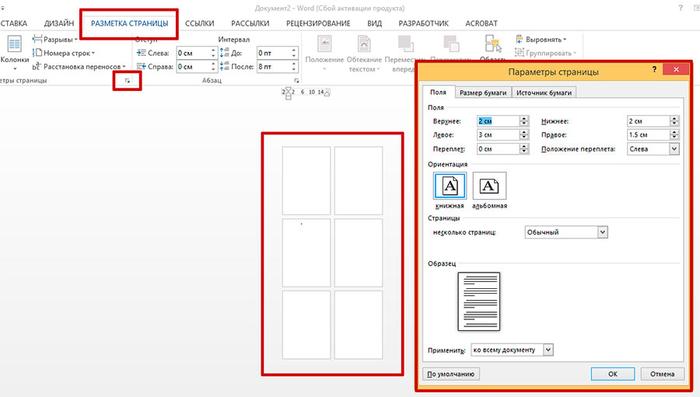
После выделения нужных страниц следует определить их ориентацию. Для этого нужно перейти на вкладку «Разметка страницы» и выбрать нужную ориентацию страницы. В зависимости от версии программы, кнопка выбора ориентации может называться «Ориентация» или «Ориентация страницы».
Шаг 3: Задайте ориентацию для выделенных страниц
После выбора нужной ориентации следует задать ее для выделенных страниц. Для этого нужно кликнуть на кнопку выбора ориентации и выбрать нужную ориентацию — «Альбомная» (горизонтальная) или «Портретная» (вертикальная). После выбора ориентации, она автоматически применится к выделенным страницам.
Теперь у вас есть документ с разными ориентациями страниц. Вы можете добавлять контент как на горизонтальные, так и на вертикальные страницы, управлять их оформлением и расположением. Разные ориентации страниц в одном документе помогут вам создавать более сложные и информативные документы, которые удобно читать и показывать другим.
Преимущества использования разной ориентации страниц
Использование разной ориентации страниц в одном документе может быть полезным в ряде ситуаций. Это позволяет создавать документы, в которых можно сочетать горизонтальное и вертикальное расположение информации в наиболее удобном и эффективном формате.
1. Максимизация использования пространства
Использование разной ориентации страниц позволяет более эффективно использовать пространство на странице. Например, подключение горизонтальных страниц в документе позволяет создавать широкие таблицы, диаграммы или изображения, которые могут быть трудно уместить на обычной вертикальной странице. Таким образом, можно избежать необходимости разделения информации на несколько страниц и улучшить визуальную представляемость данных.
2. Улучшенное форматирование
Разная ориентация страниц также может быть полезна при форматировании документов с необычной структурой. Например, в случае создания документа с графическими элементами, такими как иллюстрации или диаграммы, можно использовать горизонтальные страницы для отображения этих элементов в наиболее удобном формате. Это позволяет создать более привлекательный и понятный документ для читателей.
3. Удобство чтения и осмысления информации
Разная ориентация страниц может также улучшить удобство чтения и осмысления информации. Например, в документе с большим количеством таблиц, использование горизонтальных страниц позволяет отображать таблицы без необходимости их разбиения на несколько частей. Это упрощает чтение и сопоставление данных для читателя.
Использование разной ориентации страниц в одном документе может быть полезным способом создания более эффективных и удобочитаемых документов. Оно позволяет максимизировать использование пространства, улучшить форматирование и облегчить восприятие информации. Применение данного подхода может быть особенно полезным при работе с документами, содержащими большое количество графических элементов или таблиц.

Недостатки использования разной ориентации страниц
Использование разной ориентации страниц в одном документе может иметь несколько недостатков, которые важно учитывать при создании и редактировании документов. В данном тексте мы рассмотрим основные недостатки данного подхода.
1. Усложнение чтения и восприятия информации
При использовании разной ориентации страниц, например, горизонтальной и вертикальной, у читателя может возникнуть сложность в чтении и восприятии информации. Переход от горизонтального чтения на вертикальное и обратно требует дополнительных усилий и может вызвать дезориентацию. Это особенно актуально для больших текстовых документов с множеством страниц.
2. Ограничение возможностей форматирования
Использование разной ориентации страниц может ограничить возможности форматирования текста и элементов на странице. Некоторые форматирования могут быть недоступны для одной из ориентаций, что может привести к дисбалансу в дизайне и неэстетичному виду документа.
3. Сложность печати и распространения
Печать и распространение документов с разной ориентацией страниц также может быть вызовом. Не все принтеры поддерживают печать на горизонтальных страницах, а некоторые программы для просмотра документов могут отображать их некорректно или требовать дополнительных настроек для правильного отображения. Это может создавать дополнительные неудобства и затруднять использование и передачу документов.
4. Проблемы совместной работы и редактирования
Редактирование и совместная работа над документами с разной ориентацией страниц может также вызывать сложности. Некоторые программы для редактирования документов могут не поддерживать одновременное редактирование страниц разных ориентаций, что может усложнить совместную работу и привести к потере данных или ошибкам при сохранении и синхронизации изменений.
Использование разной ориентации страниц в одном документе имеет свои недостатки, которые следует учитывать при работе с такими документами. Перед использованием данного подхода рекомендуется внимательно оценить его плюсы и минусы, а также убедиться в его целесообразности для конкретной задачи или проекта.

Способы задания разной ориентации страниц в Ворде
В Microsoft Word есть несколько способов задать разную ориентацию страниц в одном документе. Это может быть полезно, когда требуется разместить на одной странице как горизонтальные, так и вертикальные элементы. Рассмотрим несколько способов для достижения этой цели.
1. Использование разделов
Первый способ — использование разделов. Разделы позволяют разделить документ на несколько частей и задать для каждой из них свою ориентацию страницы. Чтобы создать новый раздел, необходимо перейти на нужное место в документе и выбрать вкладку «Разметка страницы» в верхнем меню. Затем нажмите кнопку «Раздел» и выберите «Следующая страница». Теперь вы можете изменить ориентацию страницы для нового раздела, выбрав нужный вариант в меню «Ориентация страницы».
2. Использование колонок
Второй способ — использование колонок. Если вам необходимо разделить страницу на две части с разной ориентацией, вы можете использовать колонки. Для этого выберите нужное место в документе, перейдите на вкладку «Разметка страницы» и выберите «Колонки». Затем выберите нужное количество колонок, например, две. Измените ориентацию страницы для каждой колонки, нажав правой кнопкой мыши на нужной области и выбрав «Ориентация страницы». Таким образом, вы можете разместить горизонтальные и вертикальные элементы на одной странице.
3. Использование таблицы
Третий способ — использование таблицы. Этот способ подходит, когда вам нужно разместить разные ориентации на одной странице, но не требуется разделять страницу на разделы или колонки. Для этого создайте таблицу, выбрав вкладку «Вставка» в верхнем меню и нажав кнопку «Таблица». Установите нужное количество строк и столбцов, а затем измените ориентацию страницы для нужных ячеек, выбрав их и используя команду «Ориентация страницы» в контекстном меню.
Заключение
В Microsoft Word существует несколько способов задать разную ориентацию страниц в одном документе. Вы можете использовать разделы, колонки или таблицы, в зависимости от ваших потребностей и предпочтений. Надеемся, что эти способы помогут вам создать документ с разнообразными ориентациями страниц.



