
В октябре 2021 года Microsoft выпустила Office 2021 и Windows 11. Последний пакет повышения производительности включает в себя измененный дизайн интерфейса и повышенную общую производительность для лучшего взаимодействия с новой Windows.
Для получения дополнительной информации о доступных продуктах посетите страницу Microsoft Office 2021 на Licensedeals .
Но что нового для клиентов? Пользователи с хорошей памятью, вероятно, помнят, как приложения Office менялись с течением времени. Давайте сделаем небольшой обзор наиболее значимых для всех нас улучшений!
В чем разница между Office 2013, 2016, 2019 и Office 2021
Самым заметным обновлением пакета Office 2013 стало включение облачного сервиса. Среди других улучшений, о которых стоит упомянуть, — более простая обработка изображений и новый на тот момент пользовательский интерфейс.
Но развитие технологий в последнее десятилетие было быстрым. С 2013 года многое изменилось. С выпуском Office 2021 Microsoft планирует прекратить поддержку версии 2013 в 2023 году. Более того, Office 2013 несовместим с Windows 11. Поэтому, если вы планируете обновить свою операционную систему, вам понадобится более новый пакет Office.
Далее идет Офис 2016 . Работать с мобильными устройствами стало намного удобнее. Другие улучшения включают функции совместной работы, инструмент «Скажи мне, что делать» и «умный поиск» в приложениях.
Большинство функций совместной работы оказались неудобными для тех, кто не является подписчиком облачных сервисов Microsoft. Пользователям настольных версий Word 2016 и PowerPoint 2016, не имеющим подписки, приходилось сохранять документы, чтобы делиться своими изменениями с другими и видеть изменения, внесенные другими людьми. Для совместной работы в режиме реального времени пользователям приходилось использовать менее мощные онлайн-версии Word и PowerPoint. Клиент Excel 2016 для настольных ПК не предлагал возможность совместной работы в режиме реального времени для тех, кто не является подписчиком.
В следующей версии, Office 2019 , появилась функция «Преобразование текста в речь» и темная тема для «сов», допоздна засиживающихся перед ПК. Другие улучшения включают «Переводчик», «Латексный синтаксис», работу с трехмерными изображениями и т. д. Улучшенные функции совместного редактирования в Word позволяют пользователям видеть, кто работает над одним и тем же документом и какие изменения они вносят в файл. Но совместное редактирование в реальном времени не применимо к Excel и PowerPoint. Тем, кто не является подписчиком, по-прежнему придется использовать Excel Online и PowerPoint Online для совместной работы в режиме реального времени.
И вот мы подошли к Office 2021 ! Несмотря на обновленный внешний вид, он не слишком отличается от офисных пакетов 2019 и 2016 годов, поэтому не стоит беспокоиться о сроках обучения менее технически подкованных пользователей. Теперь давайте опишем его новые возможности и улучшения!

Что нового в Office 2021
- По сравнению с выпусками 2013, 2016 и 2019 годов Office 2021 обладает наиболее расширенными функциями совместной работы . Совместное редактирование в реальном времени наконец-то доступно во всех трех основных приложениях Office — Word, Excel и PowerPoint — при условии, что документы находятся в OneDrive, облачном хранилище Microsoft. Каждый может видеть, кто работает над открытым файлом, а также изменения, которые вносят другие. Цветные курсоры указывают личность каждого человека и место в документе, в котором он находится в данный момент.
- Новое в Word: помимо обновленных функций совместного редактирования, другие улучшения включают «Подсказки текста» (предлагает слова, когда вы начинаете печатать) и «Фокус строки» (позволяет просматривать текст построчно, не отвлекаясь). Еще одно преимущество, о котором стоит упомянуть, — это поддержка формата OpenDocument (ODF) 1.3. Он обеспечивает лучшую совместимость и доступ ко многим функциям ODF.
- Новое в Excel: значительный скачок по сравнению с Excel 2016 и 2019! Расширенный набор функций версии 2021 года включает динамические массивы (позволяют написать одну формулу и вернуть массив значений) и как минимум девять новых функций (XLOOKUP, LET, XMATCH и т. д.). Он немного быстрее, чем версия 2019 года, при работе с большими и сложными электронными таблицами. Функция LET позволяет присваивать имена результатам вычислений, чтобы вы могли использовать эти имена в формуле. Новый умный XLOOKUP позволяет легко отображать значения из огромного массива данных путем поиска в таблицах и диапазонах построчно. Новая функция XMATCH ищет элемент в диапазоне ячеек и возвращает его относительную позицию. Пользователи также могут создать собственное представление листа, в котором для каждого пользователя отображаются разные данные при работе с одним и тем же файлом.
- Новое в PowerPoint: улучшенная функция «Запись слайд-шоу» позволяет записывать видео докладчика, запись рукописного ввода, запись движений указателя и т. д. Затем вы можете сохранить все это в виде видеофайла. Существует также функция, которая позволяет вам создать ссылку на слайд и отправить ее коллеге с возможностью ее редактирования.
- Новое в Outlook: новый инструмент «Переводчик» является наиболее заметным улучшением. Он автоматически переводит электронные письма на более чем 70 языков прямо в почтовом ящике. Пользователи также получают «Мгновенный поиск» и могут помечать электронные письма цифровыми чернилами при работе на сенсорном экране.
- Чтобы привлечь клиентов, Microsoft добавила множество приложений и функций, обычно доступных для Microsoft 365 . Пакет Office 2021 впервые включает доступ к Microsoft Teams (но для использования бизнес-версии Teams вам все равно придется оплатить подписку). Другие типичные функции MS 365, добавленные в пакет 2021 года, — это больше стандартных медиа-изображений и значков, обновленная вкладка для рисования и большинство уже упомянутых основных улучшений приложения.
- Office 2021 предлагает улучшенные функции поиска , поддержку формата OpenDocument 1.3. и « Автосохранение », которое автоматически сохраняет изменения в OneDrive.
- Визуальное обновление: мы упомянули новый обновленный внешний вид Office 2021. Пользователи могут насладиться современным меню «Пуск», новыми вкладками на ленте, закругленными углами и нейтральной палитрой для более приятного визуального восприятия. Office 2021 поддерживает шестнадцатеричные цвета, поэтому преобразование шестнадцатеричных значений в RGB больше не требуется.
- Все приложения в пакете получили повышение производительности .
На этом этапе наступает самое сложное для пользователей. Стоит ли им обновиться до версии 2021 года?
Какой MS Office является правильным вариантом
Версия 2021 года предлагает лучшую производительность, стабильность и скорость. Но, честно говоря, ни одно из его улучшений не является революционным. Большинство новых функций Office 2021 знакомы подписчикам Microsoft 365, поскольку Microsoft постепенно добавляла их в течение последних нескольких лет. Таким образом, они будут новыми только для пользователей более ранних версий с бессрочной лицензией.
Если вы уже используете версию 2016 или 2019 года и вам не нужны эти новые функции и MS Teams для работы, вам лучше потратить деньги в другом месте. Учитывайте и период поддержки! Office 2021 получит только пять лет поддержки до 2026 года по сравнению с десятью годами для Office 2016 и семью для Office 2019 (оба заканчиваются в 2025 году). Мы можем предположить, что это еще один способ для Microsoft побудить клиентов воспользоваться услугами подписки.
Пакет 2021 — хороший выбор, если вы купили новый компьютер и у вас нет передаваемой лицензии на Office. В этом случае вы не пожалеете, что начали использовать Office 2021 и получили все преимущества.
Но во всех остальных случаях мы советуем остановить свой выбор на Office 2019 . Это более экономичный вариант с очень похожими возможностями. И если вам не нужно обновлять что-то конкретное, Office 2019 обеспечит вам (и вашему бюджету) отличную работу.
Тип лицензии на выбор
В отличие от программных продуктов по подписке (требующих ежемесячную или годовую плату), лицензии на пакет Office являются бессрочными (вы платите один раз и можете использовать их вечно, если захотите). Их также называют «локальными» или «автономными». Эти лицензии позволяют устанавливать и обновлять приложения на вашем устройстве до даты окончания поддержки. После этого вы можете использовать пакет Office без обновлений или заплатить еще раз и перейти на следующую версию.
Но здесь есть еще одно отличие. Лицензии могут быть одноразовыми или передаваемыми . Лицензия одноразовой активации допускает установку только на один компьютер. Для переносимого требуется наличие учетной записи Microsoft, и с помощью этой учетной записи вы можете при необходимости переустановить пакет Office на другое устройство. Это означает, что передаваемые бессрочные лицензии, вероятно, являются лучшим и наиболее рекомендуемым вариантом, который вы можете получить.
Проверьте все редакции и типы лицензий, доступные на нашем сайте .
Microsoft Office, пожалуй, самый популярный набор приложений для офисной работы. Office 2021 — их самый расширенный пакет, но он не сильно отличается от своих предшественников. Существует большое разнообразие версий и выпусков Office, поэтому каждый сможет найти подходящий пакет для своего дома или бизнеса. Вы всегда можете обратиться к нам за дальнейшей помощью!
Если варианты продукции из этой статьи все еще не ваш чай, у нас есть другое решение для вашего бизнеса! Использование корпоративного корпоративного лицензирования воспринимается как выбор крупных корпораций. Но это неправда! Сертифицированное бывшее в употреблении программное обеспечение позволяет вам сэкономить деньги и получить корпоративное лицензирование для вашей компании. Ознакомьтесь с нашими предложениями для Windows, Office и Server на этой странице и свяжитесь с нами, чтобы мы могли помочь вам сделать лучший выбор для вашего бизнеса.
Microsoft Word и «Р7-Офис»: сравниваем интерфейсы и функционал
Для многих Microsoft Word стал синонимом текстового редактора. Со временем на рынке стали появляться и другие решения, свои аналоги сегодня предлагают и российские разработчики. Один из самых популярных — текстовый редактор «Р7-Офис». Разбираемся, чем различаются интерфейсы двух программ.
Ввод и редактирование
Быстрое редактирование текста при нажатии правой кнопки мыши в «Р7-Офис» претерпело некоторые изменения. В контекстом меню остались настройки копировать-вставить, параметры разрыва абзаца, возможность быстро и задать формат по стилю.
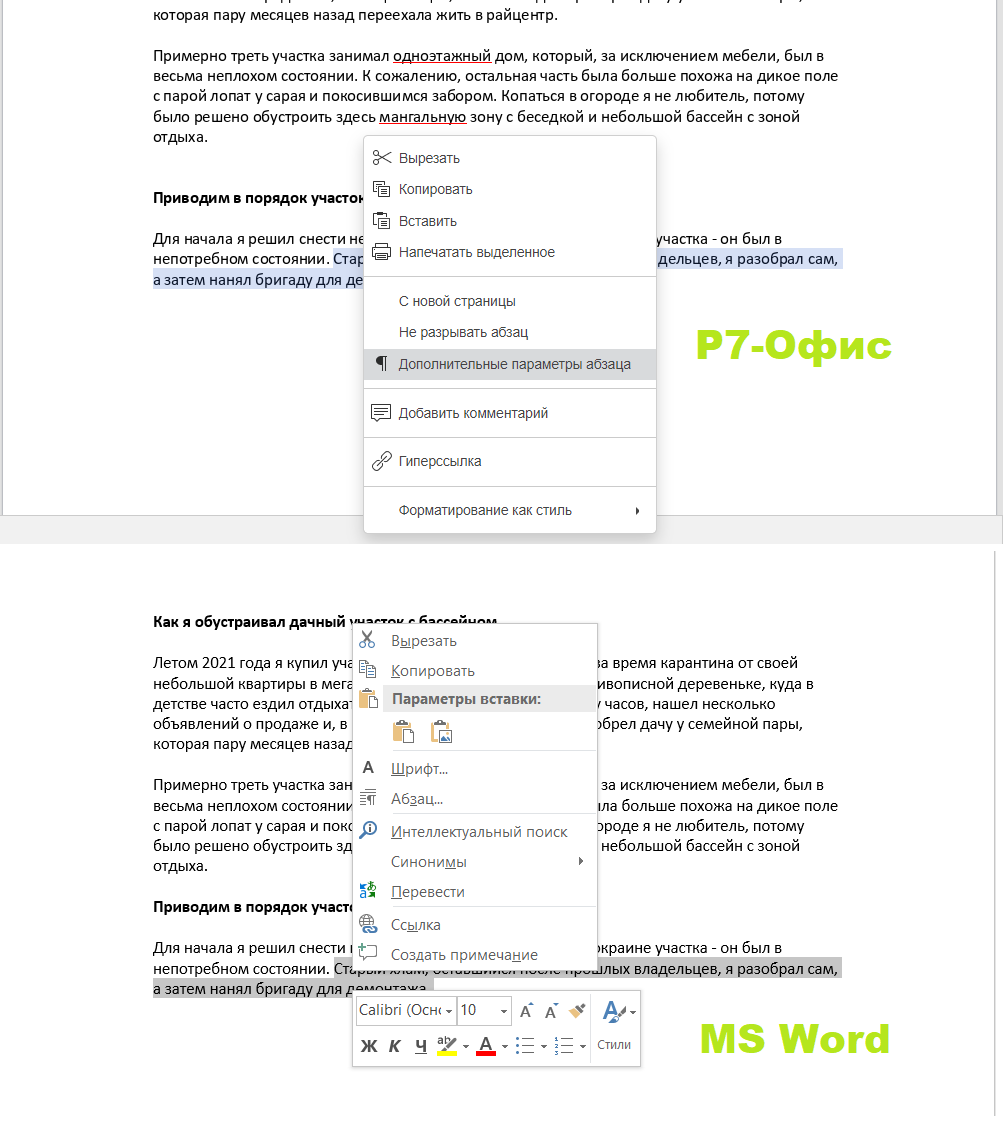
Расширенные настройки шрифта, цвета и стиля недоступны из быстрого меню, как в Microsoft Word. А для того, чтобы вставить в выделенный текст гиперссылку, нужно воспользоваться разделом «Ссылки» на верхней панели программы и выбрать параметр «Гиперссылка» . После этого выделенный текст можно связать с нужным адресом.Продвинутые настройки размера, стиля и цвета шрифта в «Р7-Офис» доступны на верхней панеле во вкладке «Главное».
Настройка интервалов
Опытные пользователи Microsoft Word могут оказаться в некотором замешательстве, попытавшись настроить интервалы между строками и абзацами. В программе от Microsoft работа с ними происходит на верхней панели во вкладке «Главное» — нужные параметры размещены рядом с настройками выравнивания и маркированных списков.
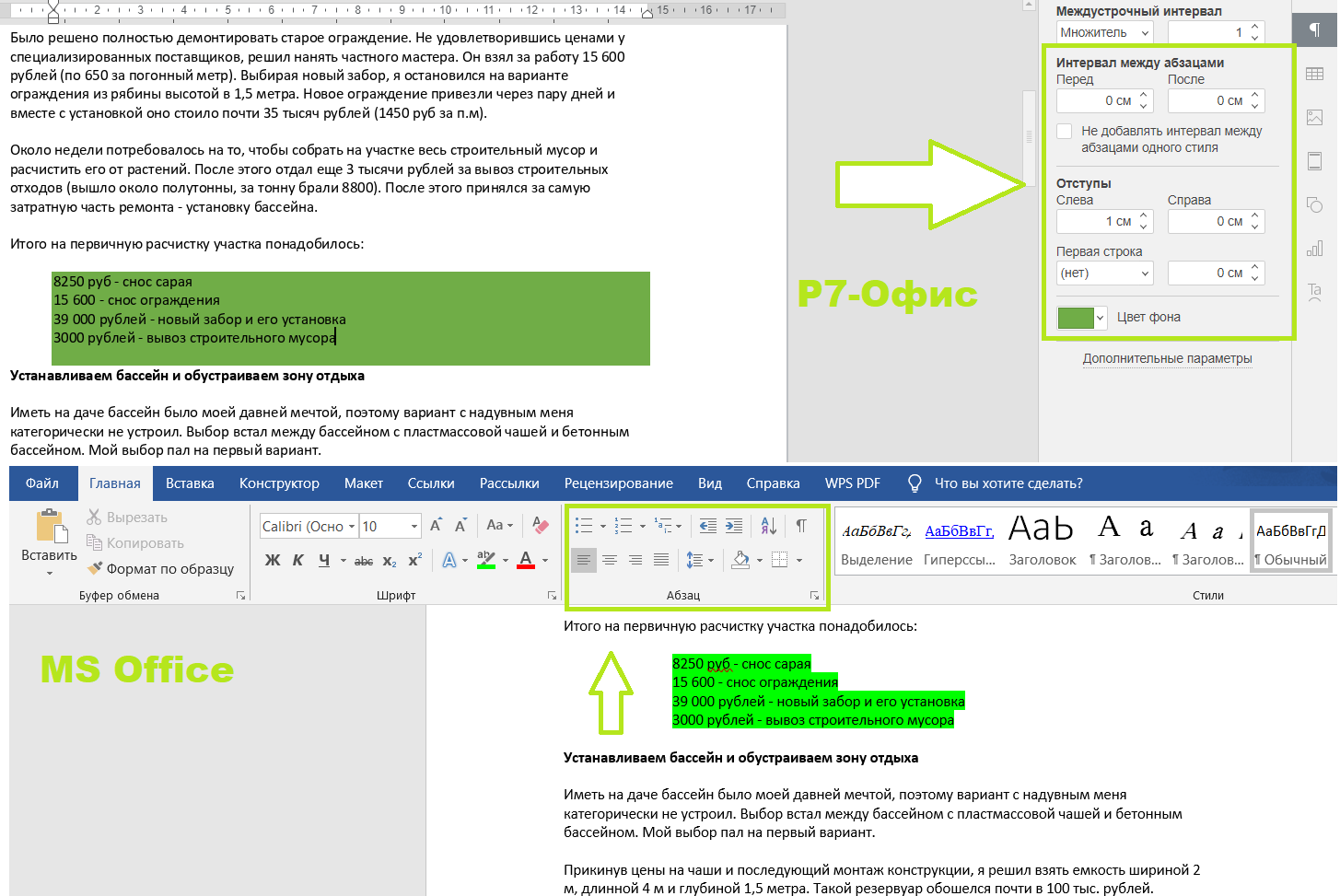
В «Р7-Офис»настройка интервалов вынесена на отдельную правую панель. Здесь можно настроить точный или минимальный множитель междустрочного интервала, отрегулировать интервал перед и после абзаца, выбрать нужный размер отступа и цвет фона.
Навигация и заголовки
Настройка заголовков в Microsoft Word и «Р7-Офис» не отличается. В обеих программах эта функция находится во вкладке «Главная» на верхней панели. Для того, чтобы сделать из текста заголовок, нужно выделить интересующую область и задать ей один из стилей, предлагаемых в окне «Стили» в правой части вкладки.
Создание заголовков в документе позволяет задать его структуру на панели навигации, а также автоматически сгенерировать оглавление, которое будет изменяться в зависимости от выбранной пользователем структуры. В Microsoft Word панель навигации доступна в контекстном меню кнопки «Найти», которая находится в правой верхней части панели «Главное».
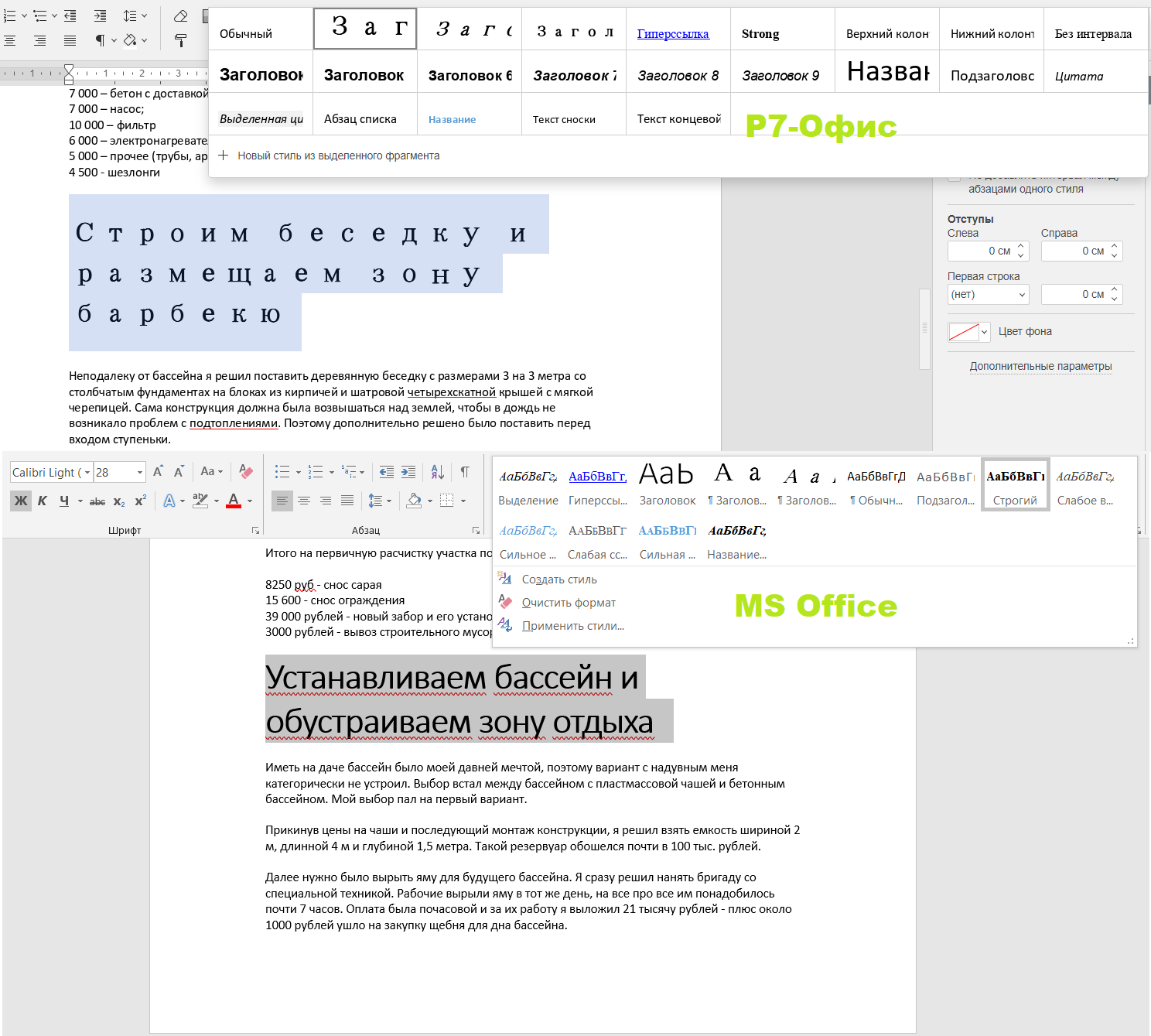
В «Р7-Офис» меню навигации переехало на более заметное место: оно доступно на левой вкладке программы, которая отсутствует в интерфейсе Word. При нажатии на кнопку «Навигация» пользователь получает информацию о текущей структуре документа. На этой же панели можно осуществить поиск по ключевым словам — здесь же находится еще одно меню для оставления комментариев.
Добавить автоматически генерируемое оглавление и в Microsoft Word, и в «Р7-Офис» можно на верхней панели на вкладке «Ссылки» при выборе опции «Оглавление».
Пользователям P7 доступен выбор гипертекстуального оглавления: его элементы отсылают в выбранный раздел при нажатии на соответствующий заголовок. К сожалению, в отличие от Microsoft Word, функции сортировки в текстовом редакторе «Р7-Офис» нет.
Печать документа
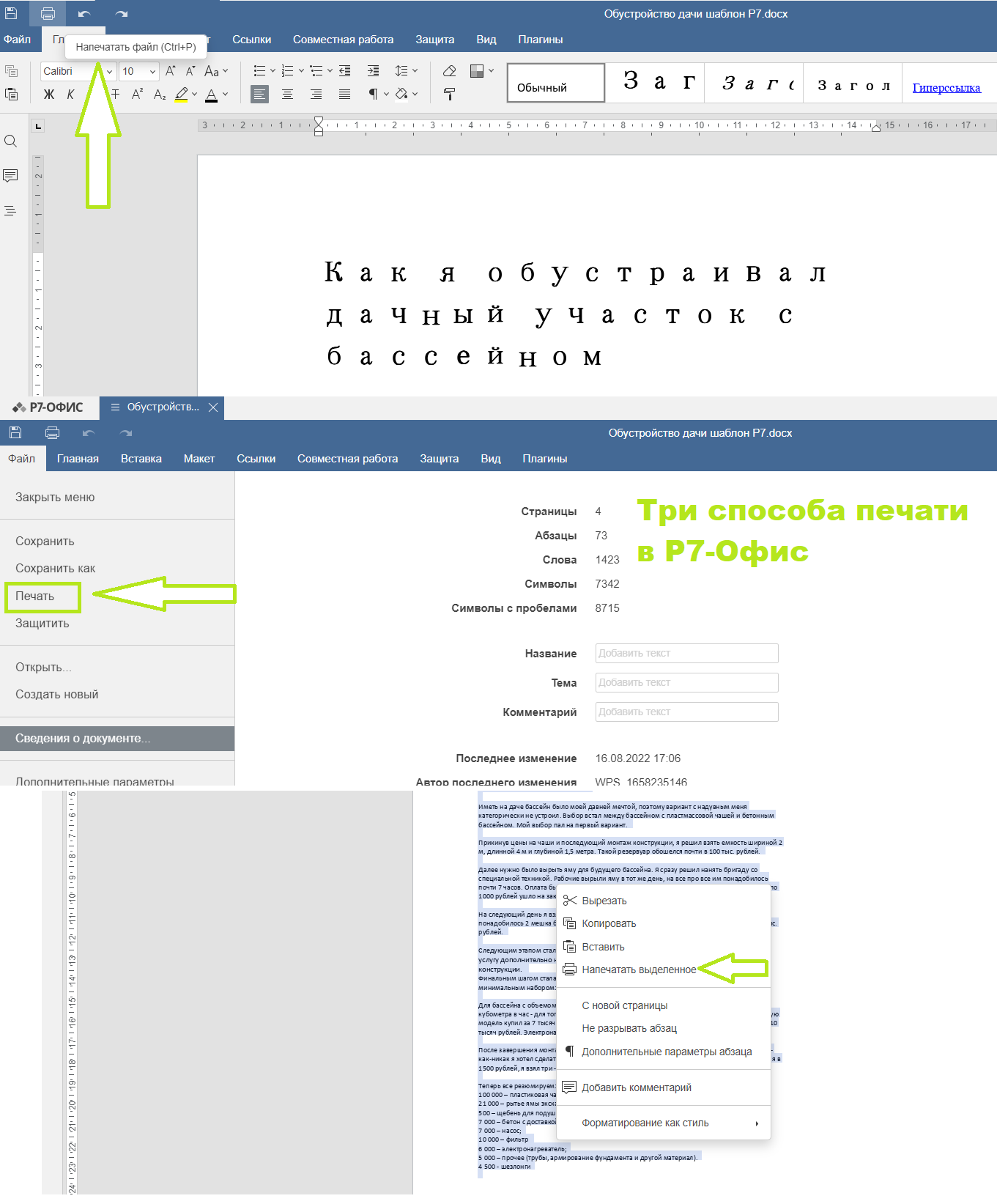
В Microsoft Word печать документа происходит при помощи параметра «Печать» в окне «Файл». Все настройки доступны во всплывающем окне при выборе соответствующей функции. Разработчики «Р7-Офис» помимо аналогичного решения добавили еще несколько способов распечатать файл.
Во-первых, печать документа доступна прямо на панели быстрого доступа в левом верхнем углу. Там же находятся кнопки «Отмена» и «Повтор», позволяющие вернуться к предыдущему состоянию файла. Во-вторых, напечатать можно не только весь документ целиком, но и отдельные его части или главы. Для этого нужно выделить интересующий фрагмент правой кнопкой мыши и использовать функцию «Напечатать выделенное».
Вкладка «Главное»
Интерфейс главной вкладки в «Р7-Офис» не претерпел особых изменений по сравнению с Word: здесь все так же находятся настройки шрифтов, маркированных списков, отступов и стилей. Меню буфера обмена в «Р7-Офис» стало компактнее и больше не привязано к конкретному разделу, функция форматирования по абзацу переехала на левую вкладку.

Меню редактирования из правой части вкладки в «Р7-Офис» доступно на левой панели, а для выделения текста эффективнее всего использовать мышь.
Вкладка «Вставка»
Расположение элементов во вкладке «Вставка» в «Р7-Офис» сначала может показаться непривычным, однако она дублирует аналогичный функционал Word и нужна для работы с параметрами вставки и добавления в документ сторонних файлов, изображений или векторных фигур.
На этой вкладке в «Р7-Офис» располагается еще один способ комментирования — там же находится параметр вставки гиперссылки. Возможность создания надписи и Text Art вынесено в отдельное, более заметное окно — рядом по тому же принципу расположили буквицу.
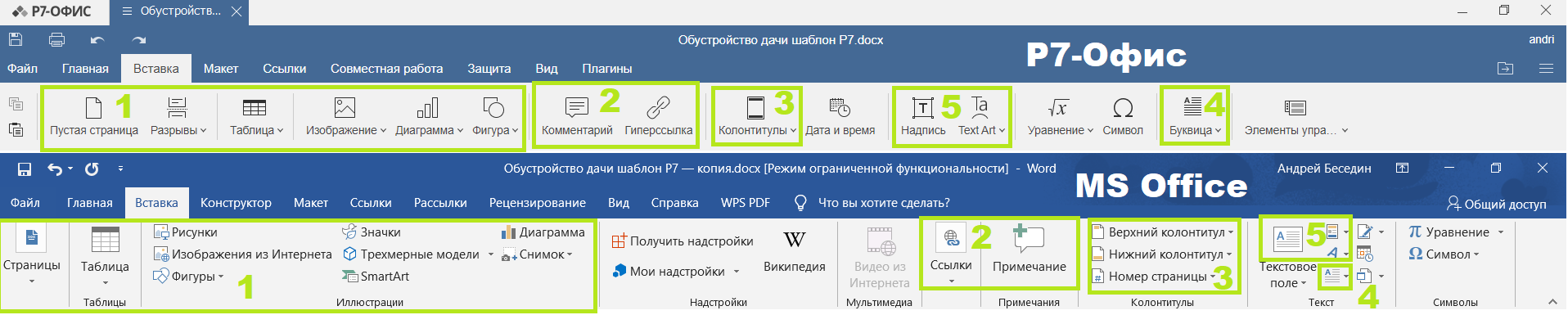
Меню с уравнениями и символами в «Р7-Офис» расположен ближе к центру. Возможность интеграции с Википедией, в отличие от Microsoft Word в российском редакторе не предусмотрено, зато дополнительные функции можно найти в новой вкладке «Плагины».
Вкладки «Конструктор» и «Макет»
Содержимое «Конструктора» в «P7-Офис» перенесли на другие вкладки. Настройка форматирования документа и изменение его цветовой схемы теперь расположено на «Главной». Добавить текстовую подложку в редакторе от «Р7-Офис» можно на вкладке «Макет».
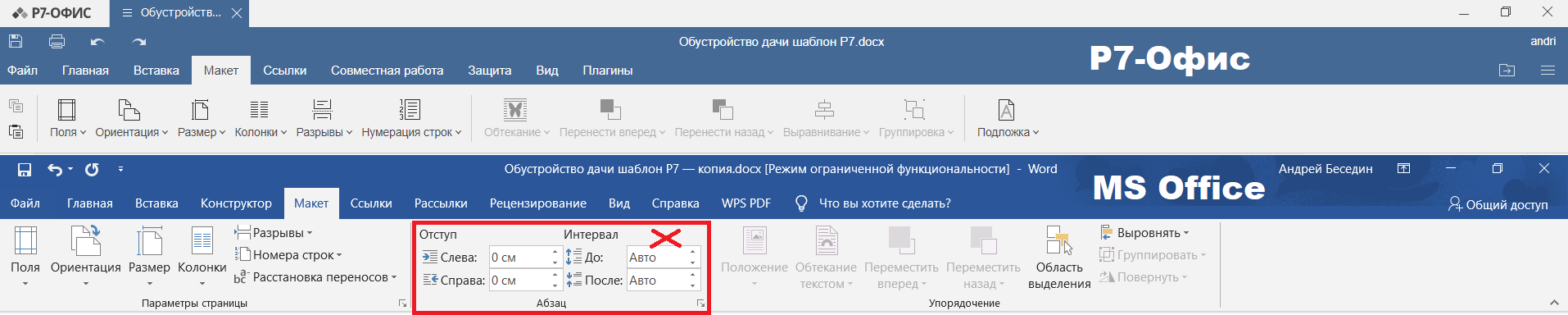
В остальном настройка полей, ориентации страницы, размеров документа, колонок, разрывов и нумерации строк по-прежнему производится в разделе «Макет» в обоих редакторах. Отступы и интервалы в Word изменяются там же, в «P7-Офис» эти настройки производятся в левом меню.
Вкладка «Ссылки»
В этой вкладке проходит работа с гиперссылками, сносками и закладками. В «Р7-Офис» здесь также предусмотрен еще один вариант перехода в меню оглавления. Большая часть изменений по сравнению с интерфейсом Word скрыты в всплывающих окнах. Например, чтобы открыть дополнительные настройки сноски, нужно нажать на черную стрелочку внизу. Вообще, если на кнопке нарисована подобная стрелочка, это значит, что она содержит дополнительные параметры.
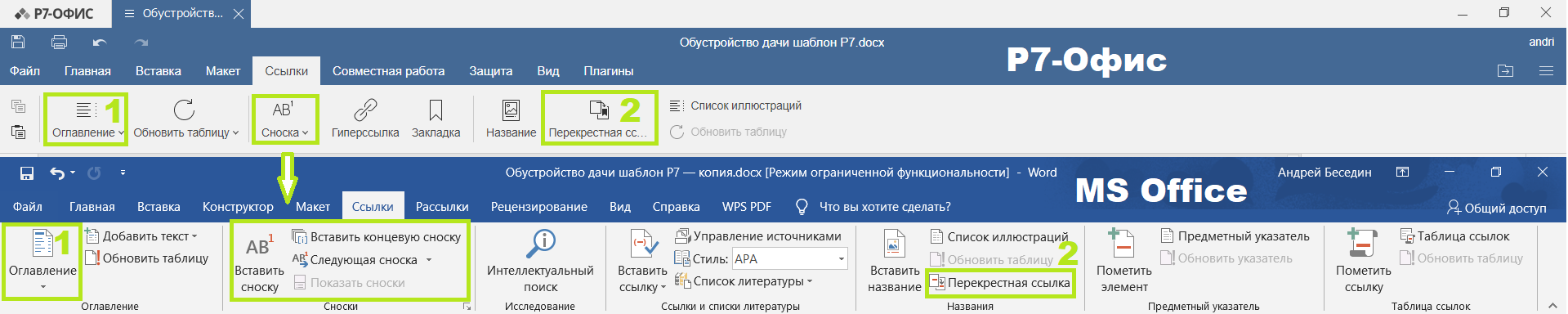
«Р7-Офис» предоставляет меньший функционал для редактирования научных работ по сравнению с Microsoft Word: в последнем есть возможность точечной настройки ссылок на стороннюю литературу с фиксацией на списке литературы, обозначенной пользователем. Тем не менее, все функции, касающиеся офисной работы, в российском редакторе присутствуют, например, перекрестные ссылки и настройка названий глав.
Совместная работа в «Р7-Офис»
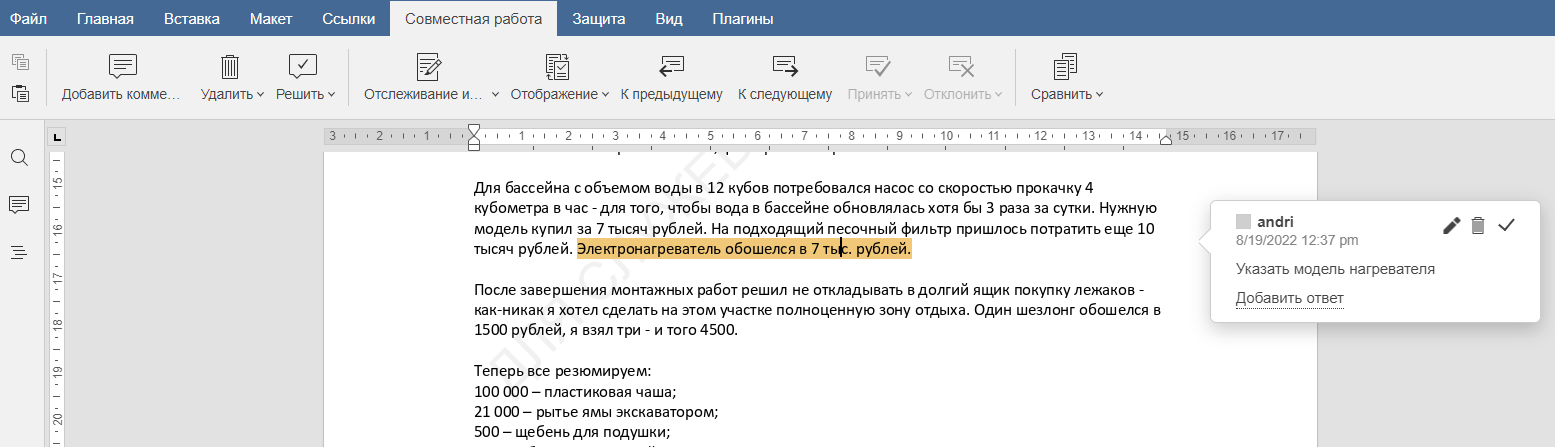
В текстовом редакторе «Р7-Офис» весь функционал, связанный с совместным редактированием, вынесен в отдельную вкладку, которая так и называется — «Совместная работа». Здесь можно добавлять и удалять комментарии, помечать их как решенные или, наоборот, отклонять.
Отсюда же можно перейти к функции сравнения документов — например, когда пользователю нужно посмотреть прошлую версию того же файла. Аналогичная панель имеется в Word на вкладке «Рецензирование». Кстати, в «Р7-Офис» добавили возможность загрузки сравниваемого файла по URL-ссылке.
Также сравнить внесенные изменения в файл можно отследить с помощью параметра «Сравнить». Для этого достаточно указать URL второго файла или выбрать его на диске. Различия в документах отобразит редактор — после этого можно внести нужные правки.
Для того, чтобы отправить другому пользователю защищенный паролем файл, нужно воспользоваться функцией «Шифр» на новой вкладке «Защита». В Microsoft Word эта функция также присутствует, но располагается в левом краю окна «Рецензирование».
Что нового?
В текстовом редакторе «Р7-Офис» появилось и несколько новых функций, которых не было в Word. Все они находятся в отдельной вкладке «Плагины». Здесь можно найти встроенный переводчик от Google, который при необходимости переведет текст на иностранный язык прямо в редакторе.
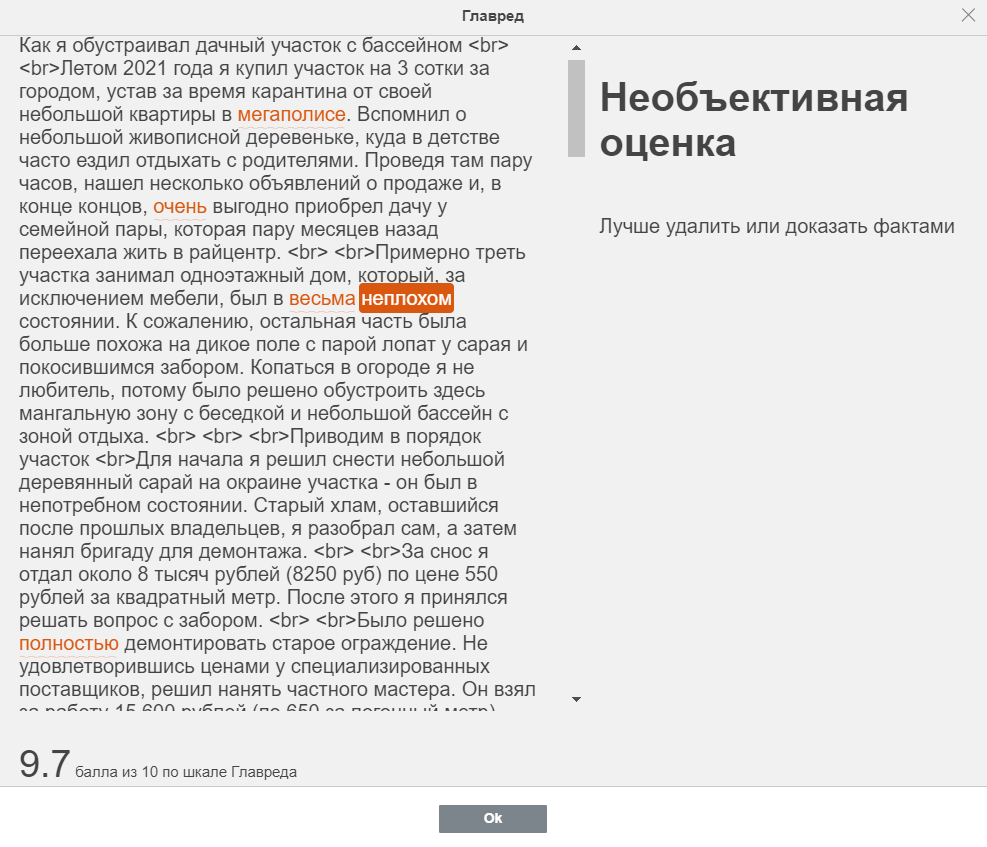
Еще одна полезная функция — встроенный сервис «Главред», который поможет оценить текст на предмет повторов и слов-паразитов, а также даст рекомендации по его улучшению. Большинство пользователей сталкивались с «Главредом» в виде онлайн-сервиса, единственным недостатком которого была необходимость ждать очередь на проверку. Встроенный в «Р7-Офис» плагин этого минуса лишен.
Кроме того, с помощью плагинов можно вставить в документ видеоролик с YouTube. В «Р7-Офис» это более понятная функция по сравнению со вставкой видео по URL в Word.
Подведем итоги
Microsoft Word и «Р7-Офис» имеют похожий интерфейс, разобраться в котором не составит труда. Для пользователей, привыкших к интерфейсу Word, переход на российский офисный редактор пройдет безболезненно. Российское решение имеет аналогичный функционал для офисной работы, самые часто используемые функции здесь реализованы несколькими способами, чтобы пользователь точно их не упустил. Но для некоторых специализированных задач, вроде написания научной статьи, лучше подойдет редактор от Microsoft Word. При этом «Р7-Офис» приятно удивляет новыми возможностями.
Офис офису рознь: можно ли работать без Microsoft Office
Уже довольно долгое время на рынке существуют большое количество различных офисных пакетов, предназначение которых – обеспечить удобное и быстрое создание, редактирование и обмен документами, презентациями и таблицами. Некоторые из этих офисных пакетов бесплатные, другие платные. Логично спросить – «За что же мы платим, если есть свободно распространяемые альтернативы?» Сегодня мы проведем обзорное сравнение возможностей двух пакетов офисных программ: бесплатного LibreOffice и платного Microsoft Office.

Наше сегодняшнее сравнение не нацелено на детальное перечисление каждой функции, наоборот, мы постараемся ёмко сформулировать сходства и различия для каждой из представленных в офисных пакетах программы и сделать небольшой вывод. Для наглядности в конце каждого параграфа приведены видео с демонстрацией работы основных редакторов пакета Microsoft Office. В конце статьи можно увидеть сводную таблицу характеристик.
Текстовые редакторы: MS Word vs Writer

Наиболее близкими по набору характеристик являются текстовые редакторы – Word от Microsoft и Writer от LibreOffice. Оба предоставляют обширные возможности редактирования текста: форматирование, создание списков, создание оглавления и т.д.
С точки зрения удобства использования и интуитивности интерфейса вступают в силу ваши личные предпочтения. Word обладает удобной системой вкладок, пункты меню хорошо визуализированы и подписаны, оно интуитивно понятно. С другой стороны в редакторе Writer меню сложнее для освоения: это архаичная панель с выпадающими списками. Набор параметров примерно одинаков.
Кроме того, оба редактора хорошо совместимы друг с другом. Однако в некоторых случаях, при открытии документов, созданных в Word, бесплатный Writer совершает ошибки – документ отображается некорректно, а исправить такое отображение не представляется возможным. Нужно отметить, чем сложнее форматирование, тем выше вероятность некорректного отображения документа. Кроме того Writer не может использовать тот же набор шрифтов, что и Word, поскольку многие шрифты являются собственностью Microsoft — даже если ваш текст откроется и отобразится верно, он все равно будет выглядеть немного иначе.
Главная же проблема Writer — сохранение форматирования только в своем собственном формате *.odf. Сохранение в форматы MS Office может привести к потере каких-либо элементов, о чем программа выдает специальное предупреждение.

Предупреждение при сохранении
В целом, Writer является неплохой заменой традиционного Word, однако он не может похвастаться ни обновленным меню, ни возможностью открывать файлы *.doc в 100% случаев.
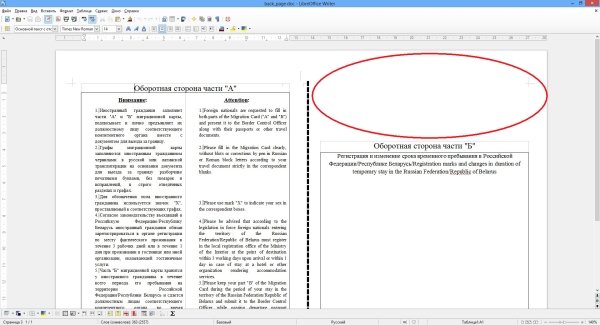
В документе появились лишние пробелы на второй странице
Табличные редакторы: MS Excel vs Calc

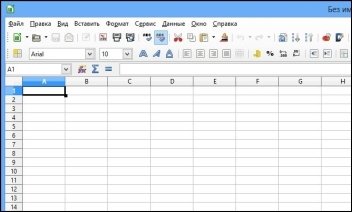
Перейдем к табличным редакторам. Ситуация на этом «поле боя» меняется. Если текстовые редакторы имели довольно схожий функционал, то в редактировании таблиц Excel имеет большое преимущество, перед своим бесплатным конкурентом Calc.
Простое создание таблиц, сортировка значений, несложные вычисления, создание диаграмм и другие базовые функции работают отлично в обоих вариантах. Однако как только вам необходимо перейти на более высокий уровень работы с таблицами, например создать универсальный макрос – Calc сдает позиции. Создавать макросы в Excel удобнее, плюс ко всему, если вы хотите перейти с Excel на Calc (в нем тоже есть макросы, для написания которых использован другой язык), вам придется переписать большинство ваших макросов.
К тому же Excel имеет лучшую интеграцию с другими продуктами MS Office – так импорт и экспорт данных совершается не только быстро но и корректно. К сожалению сказать того же о Calc мы не можем.
В целом, если вам нужны только базовые функции работы с таблицами и несложные вычисления, вам подойдут оба варианта. Если же вы планируете использовать макросы, или же вы их уже используете, то Excel является логичным и разумным выбором.
Создание презентаций: MS Powerpoint vs Impress
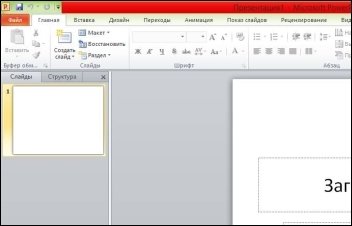
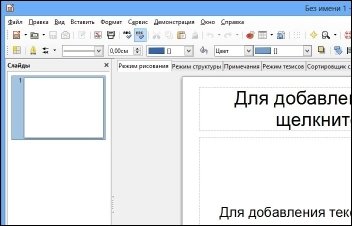
В сравнении Powerpoint и Impress прослеживается похожая закономерность – оба продукта позволяют создавать презентации базового уровня. С другой стороны, некорректное отображение шрифтов, непредсказуемые искажения картинок и другие проблемы при открытии созданных в Powerpoint презентаций сводят на нет ценность бесплатного Impress.
И действительно, оба редактора презентаций имеют в своем активе такие возможности, как макеты слайдов (в Impress их даже немного больше), стили фона, эффекты перехода, возможности добавления рисунков и т.д. Но различий становится все больше.
Так, Powerpoint имеет возможность создавать анимированные диаграммы, транслировать презентацию через интернет, его визуализированный интерфейс удобнее для создания визуальной информации, а поддержка Microsoft обеспечивает Powerpoint практически неограниченным количеством различных стилей презентаций.
К тому же, как сказано выше, Impress, зачастую, не может корректно отобразить презентацию Powerpoint, причем невозможно предсказать, какая часть вашего отчета исказится, какой текст станет нечитаем, а какой просто пропадет.
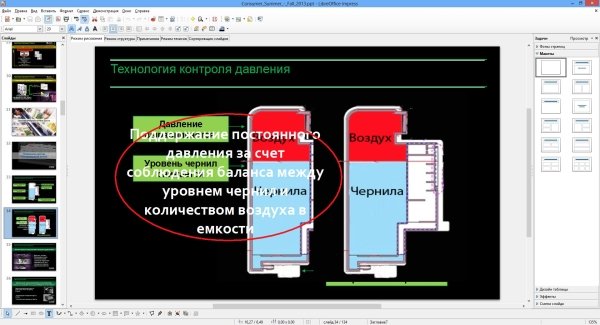
Текст отобразился поверх изображения
Различия в функционале программ невелики. Основные отличия лежат в вопросах удобства использования – вам не нужно сомневаться «Откроется ли моя презентация?», или «Отобразится ли эта диаграмма?», при использовании Powerpoint.
Что же выбрать?
Для ответа на этот самый важный вопрос, необходимо понять, какие функциональные возможности офисных пакетов вы собираетесь использовать. Если вам необходим качественный текстовый редактор, или же возможность создавать и редактировать табличные данные, вам подойдут оба варианта. При этом, очевидно, что если вы стеснены в финансовых средствах, бесплатность LibreOffice может повлиять на ваш выбор.
С другой стороны, как только работа с документами начинает предполагать сколько-нибудь сложное форматирование текстов, или же использование макросов в таблицах – преимущества Microsoft Office становятся очевидны. Продуманный интерфейс, поддержка макросов, интеграция программ пакета друг с другом – все это позволяет тратить меньше времени на редактирование и больше времени непосредственно на создание документов. Создание презентаций является, пожалуй, наиболее показательным в вопросе удобства интерфейса и разницы в возможностях.
Кроме того, Microsoft предлагает различные варианты своего офисного пакета, рассчитанные на разные аудитории. Так Microsoft Office 2013 для дома и учебы является отличным выбором для студентов или частного использования. Он содержит три основных редактора, рассмотренные нами выше, а также дополнительно программу Microsoft One Note – средство создания заметок и организации личной информации. Заметки One Note могут включать простой текст, рукописный текст, изображения, диаграммы и другие виды информации. Это простой и удобный инструмент для ведения заметок.


Если же офисный пакет необходим для работы компании, то Microsoft Office не только даст вашим сотрудникам удобный инструмент редактирования, но и позволит им отправлять файлы в другие фирмы без необходимости их конвертации в другие форматы, а также с уверенностью в том, что они корректно отобразятся у принимающей стороны. Так, пакет Microsoft Office 2013 для дома и бизнеса включает в себя почтовую программу Outlook (помимо всех перечисленных выше продуктов) и обеспечивает полную совместимость всего документооборота внутри фирмы.
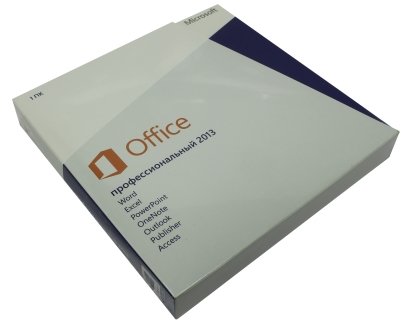
Зачастую, при работе компании требуется использование баз данных. В таком случае, незаменимым становится пакет Microsoft Office 2013 Профессиональный. Помимо всех описанных программ он предлагает програму для создания и управления базами данных — Microsoft Access. Эта программа позволяет импортировать и экспортировать данные между программами пакета Microsoft Office, удобно создавать и управлять различными типами баз данных и еще больше усилит интеграцию офисного пакета в работу вашей компании.
Бесплатные офисные пакеты всегда отставали от коммерческих предложений. Не смотря на то, что свободно распространяемые офисы постоянно совершенствуются и уже могут предложить нечто большее, чем возможность напечатать предложение с заглавной буквы, на данный момент Microsoft Office является наиболее удобным пакетом в вопросах удобства использования, совместимости и внутренней интеграции. К тому же, все версии Microsoft Office оптимизированы под сенсорное управление, что позволяет использовать сенсорные мониторы, преимущества которых полностью раскрывает Windows 8.
Ниже приведены таблицы с основными отличиями двух офисных пакетов друг от друга. Имейте в виду, что схожие функции, например, возможность создания нумерованных списков, не указаны.
Сводная таблица сравнения офисных пакетов в целом
| Сравниваемый параметр | Microsoft Office | LibreOffice |
| Кроссплатформенность | Версии для Android, iOS и Windows Phone с возможностью просмотра и частичного редактирования | Версий для других платформ нет |
| Интеграция с почтовыми программами | MS Outlook | Не поддерживается |
| Пользовательский интерфейс | Современный дизайн, с поддержкой сенсорных экранов | Классическое меню с выпадающими списками |
| "Облачная" версия | Интернет-версия "Office web apps" с ограниченным функционалом | Нет, находится в разработке |
| Синхронное редактирование несколькими пользователями | Поддерживается | Не поддерживается |
| Импорт форматов MEZ, WMZ, PCZ, CGM | Поддерживается | Не поддерживается |
| Тип лицензии | Закрытая, проприетарная лицензия | ПО с открытым исходным кодом, соответствует GNU LGPL Version 3 |
| Бесплатная доступность | Не доступен, имеются различные опции покупки | Полностью доступен бесплатно |
Сводная таблица сравнения текстовых редакторов
| Сравниваемый параметр | MS Word | LO Writer |
| Поддержка сенсорных устройств | Поддерживаются | Не поддерживаются |
| Проверка орфографии | Подерживается, 21 язык | Поддерживается, 4 языка (качество проверки может быть различным, в зависимости от языка) |
| Открытие документа с места последнего редактирования | Поддерживается | Не поддерживается |
| Использование шаблона в качестве основы документа | Поддерживается | Не поддерживается |
| Открытие и редактирование PDF файлов | Поддерживается | Не поддерживается |
| Динамические направляющие разметки и выравнивания | Поддерживается | Не поддерживается |
| Стили картинок и дополнительные эффекты | Поддерживаются | Не поддерживаются |
| Возможность совместного редактирования | Поддерживается | Не поддерживается, находится в разработке |
| Расширенный режим чтения | Поддерживается | Не подерживается |
| Возможность разворачивать и сворачивать часть документа | Поддерживается | Не поддерживается |
| Границы вокруг символов | Поддерживаются | Не поддерживаются |
| Добавление водяных знаков на страницы | Поддерживается | Не поддерживается |
| Стили для страниц, рамок | Не поддерживаются | Поддерживаются |
Сводная таблица сравнения табличных редакторов
| Сравниваемый параметр | MS Excel | LO Calc |
| Поддержка сенсорных устройств | Поддерживаются | Не поддерживаются |
| Начало работы с помощью шаблонов | Поддерживается | Не поддерживается |
| Помощь при создании сводных таблиц | Поддерживается | Не поддерживается |
| Использование временной шкалы для отображения временных интервалов | Поддерживается | Не поддерживается |
| Представление Power View | Поддерживается | Не поддерживается |
| Внедрение информации листа в Web-страницу | Поддерживается | Не поддерживается |
| Максимальное количество столбцов | До 16384 | До 1024 |
| Интерактивные диаграммы | Поддерживаются | Не поддерживаются |
| Импорт данных из Access | Поддерживается | Не поддерживается |
| Стили отдельных листов | Поддерживаются | Не поддерживаются |
| Поддержка макросов | Поддерживаются | Макросы Excel не поддерживаются, свой язык создания макросов |
| Возможность печати выбранных листов | Поддерживается | Не поддерживается |
Сводная таблица сравнения редакторов презентаций
| Сравниваемый параметр | MS Powerpoint | LO Impress |
| Поддержка сенсорных устройств | Поддерживаются | Не поддерживаются |
| Шаблоны для широкоформатных (16х9) экранов | Поддерживаются | Не поддерживаются |
| Возможность управлять презентацией со смартфона/планшета | Есть, но только для платформы Windows Phone 8 | Есть, но только для платформы Android |
| Редактирование видео в презентации | Поддерживается | Реализовано только с помощью сторонних программ |
| Анимированные диаграммы SmartArt | Поддерживаются | Не поддерживаются |
| Возможность увеличить часть слайда | Поддерживаются | Не поддерживаются |
| Автоматическое выравнивание объектов на слайде | Поддерживаются | Не поддерживаются |
| Возможность совместного редактирования | Поддерживается | Не поддерживается, находится в разработке |
| Запись слайд-шоу | Поддерживается | Не поддерживается |
| Создание автоматически запускающейся презентации | Поддерживается | Не поддерживается |
| Экспорт презентации в видео форматы | Поддерживается, только формат .wmv | Не поддерживается |
Кроме того, продукцию Microsoft можно использовать по подписке. Это означает, что в течении года вы сможете использовать продукцию Microsoft Office на 5 ваших компьютерах, смарфонах или планшетах, будете получать бесплатные обновления до новых версий и возможности совместного редактирования. В зависимости от области применения офисного пакета, подписка может быть для дома или для малого офиса. Имеется даже специальная опция подписки для студентов: подписка на четыре года для одного пользователя на 2 ПК или Mac. При этом сохраняются все преимущества подписки: автоматические обновления до новой версии, 20 Гб места на облачном сервисе SkyDrive и возможность использовать Office на мобильных устройствах.
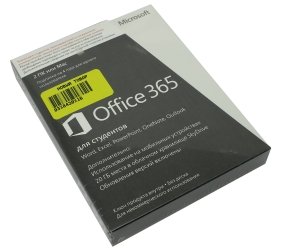

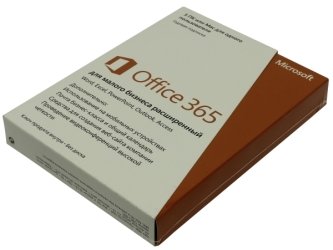
Особенности различных версий продуктов Microsoft
| Продукт MS Office и его компоненты | Основные редакторы Word, Excel и Powerpoint | OneNote и Outlook | Publisher и Access | Использование Office на различных устройствах | Рабочая электронная почта и общий календарь | Средства для создания веб сайта | Проведение видеоконференций высокой четкости | Годовая подписка | |
| MS Office 365 | Для студентов | Да | Да | Нет | Да, до 2 устройств | Нет | Нет | Нет | Да, 4 года с автоматическими обновлениями |
| Для дома расширенный | Да | Да | Да | Да, до 5 устройств | Нет | Нет | Нет | Да, 1 год с автоматическими обновлениями | |
| Для малого бизнеса расширенный | Да | Да | Да | Да, до 5 устройств | Да | Да | Да | Да, 1 год с автоматическими обновлениями | |
| MS Office 2013 | Для дома и учебы | Да | Да (только OneNote) | Нет | Нет | Нет | Нет | Нет | Нет |
| Для дома и бизнеса | Да | Да | Нет | Нет | Нет | Нет | Нет | Нет | |
| Профессиональный | Да | Да | Да | Нет | Нет | Нет | Нет | Нет |



