
Форматирование текста в редакторе Microsoft Word — это то, на что тратится больше всего времени. Несмотря на то, что многие пользователи более-менее знакомы с основами форматирования, остаются некоторые секреты, знание которых сделает работу гораздо эффективней.
Форматирование текста в редакторе Microsoft Word — это то, на что тратится больше всего времени. Несмотря на то, что многие пользователи более-менее знакомы с основами форматирования, остаются некоторые секреты, знание которых сделает работу гораздо эффективней. Материал подготовлен по письмам читателей, обработав которые мы решили предоставить вашему вниманию ответы на наиболее часто задаваемые вопросы.
Что означают отступы и выступы, как уменьшить и увеличить их?
Отступы и выступы используются при форматировании абзацев. Отступ используется для выделения первой строки абзаца. При наличии отступа строка будет сдвинута относительно всего текста абзаца немного вправо. Выступом еще называют отрицательный отступ. Если при использовании отступа первая строка сдвинута вправо относительно всего текста, то при использовании выступа первая строка сдвинута влево относительно основного текста.
Пример абзаца с выступом и отступом.
Выбрать для выделенного абзаца тот или иной способ оформления первой строки можно в меню "Формат -> Абзац". Здесь задается не только способ оформления первой строки, но и расстояние, на которое первая строка будет удалена влево или вправо от основного текста абзаца. По умолчанию предлагается значение 1,27 см. Для установленных в окне форматирования абзаца выступа и отступа можно изменять их величину. Для этого предназначены кнопки "увеличить отступ" и "уменьшить отступ" на панели инструментов "Форматирование".
Кнопки увеличения и уменьшения отступа расположены на панели инструментов "Форматирование".
Как сделать автоматический пропуск места перед абзацем?
Работая с текстом, не всегда удобно, чтобы абзацы располагались непосредственно друг под другом без пропусков. Для наглядного просмотра, и, быть может, для последующего редактирования абзацев, удобно оставить между ними пропуски. Сделать это можно в окне форматирования абзаца (открыть его можно, выбрав "Формат -> Абзац"). Для этого предназначен раздел "интервал", поля "перед" (задает расстояние до активного абзаца) и "после" (здесь указывается расстояние после активного абзаца).
Окно форматирования абзаца.
Величина этого расстояния измерятся в кеглях, то есть в единицах, в которых измеряется размер шрифта.
Как растянуть или уменьшить текст по вертикали и по горизонтали?
Эта задача возникает тогда, когда текст нужно подогнать под определенный размер, например, под размер страницы. В этом случае необходимо изменить абзацный интервал. Сделать это можно В окне форматирования абзаца, но для этого предназначено поле "интервал". Базовым интервалом является одинарный, который и используется по умолчанию. Значения абзацного интервала могут кратными расстоянию между строками при одинарном интервале, например, полуторный интервал означает полторы величины одинарного интервала, двойной равен двум одинарным интервалам и т. д.
Расстояние между абзацами может быть задано несколькими способами.
Используя базовый одинарный интервал можно задать интервалы любой кратности — для этого предназначено поле "множитель", но при этом в поле "значение" необходимо задать величину множителя (величина "3" означает тройной интервал, "4" — одинарный интервал будет увеличен в четыре раза и т.д.). Абзацный интервал может базироваться на величине шрифта определенного размера. Это означает, что расстояние между строками абзаца будет равно величине букв шрифта указанного кегля. Для того, чтобы задать абзац с таким интервалом, необходимо в поле "Интервал" выбрать пункт "точно", и рядом установить значение размера шрифта в кеглях.
Как не отделять начало абзаца на отдельной странице?
Довольно неудобно, когда при наборе текста одна или две строки абзаца располагаются на одной странице, а остальной текст — на другой. Для избежания такого расположения текста необходимо в абзаце запретить "висячие" строки. Для этого надо выбрать "Формат -> Абзац", перейти на вкладку "положение на странице" и отметить переключатель "запрет висячих строк".
В этом окне можно задать запрет "разрывать" абзац.
Как быстро поменять большие буквы на маленькие и наоборот?
Эта необходимость возникает не только тогда, когда пользователь случайно нажал клавишу "CapsLock" при наборе текста и необходимо превратить большие буквы в маленькие. Иногда следует выделить слово или заголовок, превратив маленькие буквы в большие. Для этого предназначено окно "Регистр", которое можно отобразить, выбрав "Формат -> Регистр".
Окно "Регистр" предназначено для изменения регистра набранного текста.
В этом окне, установив переключатель в соответствующем положении можно изменить буквы на прописные или строчные, либо инвертировать их, изменив регистр для каждой буквы на противоположный.
Как быстро разместить текст в два столбика?
Эту задачу можно решить двумя способами — используя расположение текста в колонках, либо используя таблицы. Первый способ проще реализовать, но расположение текста в нем не всегда оптимально, особенно тогда, когда колонки будут отличаться по размеру, то есть текста в одной колонке будет значительно больше или меньше, чем в другой. Для того, чтобы разбить текст на две колонки необходимо выделить его и выбрать "Формат -> Колонки", в поле "тип" необходимо выбрать количество колонок, например, две.
Форматирование текста в две колонки.
После этого необходимо нажать "ОK". Текст будет размещен в два столбика.
Но, обратите внимание на неверное расположение колонок — величина колонок уравняется и текст будет размещен равномерно в колонках.
Второй способ — использование таблицы для размещение текста в два столбца — кропотливее, но результат получается гораздо лучше. Вначале необходимо выделить блок текста, который будет размещен в таблице. Стоит отметить, что этот текст должен быть разделен на два абзаца. После этого выберите "Таблица -> Преобразовать -> Текст в таблицу". Откроется окно, в котором можно задать параметры преобразования текста в таблицу.
Преобразование текста в таблицу.
Здесь необходимо указать количество столбцов будущей таблицы (в нашем случае — 2) и разделитель, в соответствии с которым будет определяется, какая часть текста будет отнесена к тому или иному столбцу (в нашем случае — "знак абзаца"). Здесь же можно настроить ширину столбцов будущей таблицы. После того, как все параметры заданы и нажата кнопка ОК, будет создана таблица, в которую войдет два столбца, но текст будет расположен в двух строках.
Результат преобразования текста в таблицу.
Переместив текст из второй строки (для этого можно использовать пункты "Вырезать" и "Вставить" меню "Правка" в первую) и удалив вторую строку, мы получим таблицу из двух колонок, в которых расположен наш текст. Теперь необходимо убрать разделительные линии, отметившие границы таблицы. Сделать это можно, изменив их цвет на белый. Для этого надо отобразить панель инструментов "Таблицы и границы" (используйте пункт "Вид -> Панели инструментов"), на которой задать белый цвет границы, а потом с помощью кнопки "Нарисовать таблицу" (она имеет вид карандаша) нарисовать поверх уже существующих линий границы новые линии белого цвета.
Изменение цвета границы таблицы.
Как можно скопировать формат с одного абзаца на другой?
Эта задача может возникнуть тогда, когда форматы абзацев достаточно сложны (в них используются стили, отступы, разные расстояния между строками, типы шрифтов). Для того, чтобы не повторять повторное форматирование абзаца (или фрагмента текста) формат можно скопировать. Установите курсор в том абзаце, чей формат необходимо распространить на другие, после чего нажмите кнопку "Формат по образцу" и выделите абзац, чей формат необходимо изменить. Вы увидите, как формат нового абзаца будет приведен к уже существующему.
Форматирование документа
В предыдущем разделе вы познакомились с инструментами форматирования символов. В Word имеются также специальные возможности для оформления текста в рамках абзацев: выравнивание, междустрочный интервал и отступы. При помощи этих характеристик можно быстро придать тексту аккуратный вид. Операции форматирования с абзацами, как и с другими элементами текста, производятся только после их предварительного выделения.
Основные команды для оформления текста в рамках абзацев вынесены в группу Абзац на ленте (рис. 4.21).

Рис. 4.21. Группа Абзац
Выравнивание
Выравнивание текста на странице — одна из важнейших операций форматирования. При помощи выравнивания можно, например, поместить заголовок текста по центру страницы, а подпись в конце письма — справа. Многие начинающие пользователи для подобных задач многократно нажимают клавишу Пробел, однако при помощи выравнивания управлять размещением текста на странице проще, быстрее и правильнее.
В Word можно выравнивать текст:
- По левому краю — используется в документах Word по умолчанию;
- По центру — чаще всего применяется для заголовков;
- По правому краю — так выравнивают подписи в письмах и деловых документах, а также подзаголовки;
- По ширине — используется в документах, предназначенных для вывода на печать и последующего чтения (выровненный по ширине документ на листе бумаги выглядит аккуратнее, его легче воспринимать).
Для установки выравнивания используются соответствующие кнопки в группе Абзац на вкладке Главная (рис. 4.22).

Рис. 4.22. Кнопки изменения выравнивания текста
При выравнивании по ширине узких блоков текста (например, колонок) пробелы между словами могут оказаться слишком большими. Чтобы этого избежать, перейдите на вкладку Разметка страницы на ленте и в группе Параметры страницы нажмите кнопку Расстановка переносов. В появившемся меню выберите команду Авто (рис. 4.23).

Рис. 4.23. Включение автоматической расстановки переносов
Для выравнивания абзаца достаточно установить курсор в любом его месте. Чтобы задать выравнивание для определенного участка текста, его нужно выделить.
Выравнивание всего текста или отдельных абзацев можно изменять несколькими способами:
- при помощи соответствующих кнопок на ленте в группе Абзац на вкладке Главная ;
- используя список Выравнивание диалогового окна Абзац (рис. 4.24).
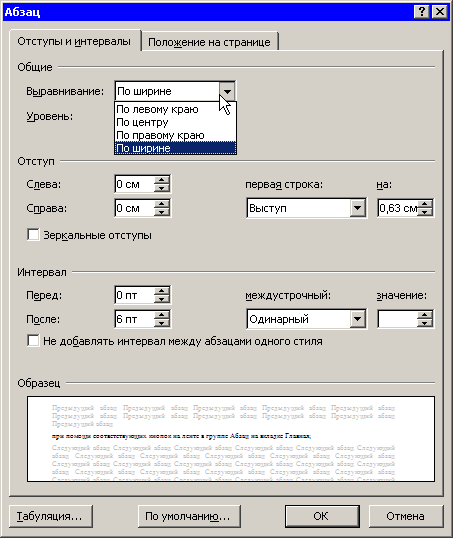
Рис. 4.24. Диалоговое окно Абзац, список Выравнивание
Междустрочный интервал
Междустрочный интервал — это вертикальное расстояние между строками текста внутри абзаца. По умолчанию в Microsoft Word используется одинарный интервал. Однако, в зависимости от типа документа, его можно изменять. Например, для некоторых типов научных работ стандартом является полуторный интервал.
Для изменения интервала сделайте следующее.
- Щелкните по кнопке в виде стрелки, направленной вниз, в нижней части группы Абзац на вкладке Главная (рис. 4.25);

Рис. 4.25. Кнопка для вызова окна Абзац на ленте

Рис. 4.26. Выбор интервала в диалоговом окне Абзац
В Word доступны следующие типы интервала.
- Одинарный — интервал для каждой строки в зависимости от наибольшего символа строки. Величина превышения интервала над размером шрифта зависит от используемой гарнитуры.
- 1,5 строки — интервал, в полтора раза больше одинарного.
- Двойной — интервал, в два раза больше одинарного.
- Минимум — интервал для шрифтов больших размеров или графики, которым не подходят другие интервалы.
- Точно — фиксированный междустрочный интервал, одинаковый для всех строк. Его значение устанавливается пользователем.
- Множитель — междустрочный интервал, который увеличивается или уменьшается в соответствии с указанным множителем. Например, значение 1,4 множителя означает увеличение интервала на 40 %, а значение 0,6 — уменьшение на 40 %. Значение 1,5 эквивалентно установке полуторного интервала.
При выборе типов интервала Минимум, Точно и Множитель значение указывается в поле значение области Интервал.
Наиболее используемые интервалы можно изменять, не вызывая окно Абзац. Для этого можно пользоваться кнопкой Междустрочный интервал в группе Абзац на вкладке Главная (рис. 4.27).

Рис. 4.27. Кнопка Междустрочный интервал
Кроме этого, вы можете задать интервал при помощи полей Интервал до и Интервал после в группе Абзац на вкладке Разметка страницы на ленте.
Отступы и выступы
Отступ — это расстояние между текстом и левым или правым полем страницы. Регулировать отступ можно вручную с помощью горизонтальной линейки.
Отступы можно разделить на три вида.
- Отступ слева — устанавливает положение всего абзаца относительно левого поля страницы. Для его изменения используйте соответствующий маркер (рис. 4.28).

Рис. 4.28. Маркер отступа слева
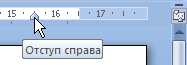
Рис. 4.29. Маркер отступа справа

Рис. 4.30. Маркер отступа первой строки
Наряду с отступами могут использоваться выступы. Выступ смещает текст влево от первоначальной линии текста, при этом он не распространяется на первую строку абзаца. Обычно выступы применяют при создании нумерованных и маркированных списков, а также указателей. Для установки выступа используйте соответствующий маркер (рис. 4.31).

Рис. 4.31. Маркер выступа
Регулировать отступы и выступы можно не только при помощи горизонтальной линейки, но и в диалоговом окне Абзац. Для этого сделайте следующее.
- Выделите абзац, для которого необходимо задать форматирование.
- Щелкните по кнопке в виде стрелки, направленной вниз, в нижней части группы Абзац на вкладке Главная.
- В диалоговом окне Абзац перейдите на вкладку Отступы и интервалы.
- Для установки правого и левого отступов введите значения в поля справа и слева (рис. 4.32) в области Отступ. Отступ может иметь не только положительное, но и отрицательное значение. Если вы зададите отрицательное значение, то текст будет вынесен на правое или левое поле.
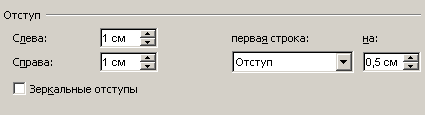
Рис. 4.32. Диалоговое окно Абзац, область Отступ
Настраивать отступы можно также следующими способами:
- с помощью клавиши Tab ;
- используя сочетание клавиш Ctrl+M (для установки отступа) и Ctrl+Shift+M (для удаления отступа);
- нажимая на панели инструментов Форматирование кнопки Увеличить отступ (для установки отступа) и Уменьшить отступ (для удаления отступа) (рис. 4.33). Используя их, установить отрицательное значение отступа невозможно.
Интервал, выравнивание, отступ
Давайте отдохнём от самого понятия Стили и познакомимся со строением абзаца. Да вы не ослышались, а я не сделала ошибки. Каждый абзац имеет строение, свой скелетик, в котором слова играют роль мускулов. А форму скелетика определяют интервалы, отступы и выступы.
По окончании урока вы сможете:
- Рассказать о строении абзаца.
- Задать междустрочный и межабзационный интервалы.
- Задать выравнивание абзаца.
- Задать различные виды отступов и выступов.
1. Строение абзаца
. Интервал

Базовая линия – воображаемая прямая линия, проходящая по нижнему краю прямых знаков без учёта выносных элементов. В строке символы текста стоят на базовой линии, а нижние выносные элементы текста «свисают» с неё.
Выносной элемент – строчной буквы, выдвинутая выше линии строчных знаков (верхний выносной элемент) или опущенная ниже базовой линии шрифта (нижний выносной элемент).
Пример нижнего выносного элемента – буква ф. В кириллице намного меньше букв с выносными элементами, чем в латинице, за счёт чего русские шрифты выглядят более ровными и монотонными:
Пример верхнего выносного элемента – та же буква ф и прописная буква С.

Межстрочный интервал – расстояние между двумя строками текста. Автоматически одиночный интервал определяется по размерам самого высокого элемента строки. И это не обязательно буква, может быть рисунок, надпись. Нам совершенно не обязательно знать точный размер межстрочного интервала. В конце концов, размер межстрочного интервала мы всегда можем выставим исходя из наших соображений.
Межабзационный интервал – интервал между двумя абзацами. Опять-таки этот интервал целиком и полностью зависит от нас. Но маленькое замечание, которое приводит к замечательным результатам:
| Совет | Межабзационный интервал должен быть всегда (!) больше межстрочного |
. Выравнивание
Поговорим о выравнивании абзаца. Абзац можно выровнять 4 способами:

- Выравнивание по левому краю:
В этом случае мы рискуем получить «рваный» правый край. Это совершенно неприемлемо для официальных документов, да и в обычном тексте производит не очень хорошее впечатление. Но для презентаций следует использовать именно этот способ выравнивания. Дело в том, что восприятие текста с листа и восприятие текста с экрана очень отличается. Но об этом я буду говорить в теме «Дизайн».
2. Выравнивание по центру:

При выравнивание по центру мы получаем два «рваных» края. Такой текст очень тяжело читается и применять этот вид выравнивания следует крайне осторожно в следующих случаях:
- Заголовки главных разделов
- Абзацы, у которых не более 3 строчек.
3. Выравнивание по правому краю:

Мы получаем «рваный» левый край, что для людей, которые читают текст слева-направо, очень тяжело воспринимается. Выравнивание по правому краю допустимо только при использовании цитат и при определенных совместных композициях графики и текста.
Утверждаю Директор _______________Н.Е.Правильнов
признак дурного тона!
4. Выравнивание по ширине текста:

Текст выравнивается по ширине за счет увеличения расстояния между словами. Это хорошо видно на примере второй строчки. Поэтому будьте готовы к тому, что у вас могут появится большие белые промежутки между словами. Представляете, у вас в тексте будет слово, состоящее из 33 букв «рентгеноэлектрокардиографического»!
В этом случае большое белое пятно на строчке вам практически обеспечено. Но в документах требуется выравнивание текста по ширине, и нам остаётся только молится, чтобы нам не попались слова типа «автоэлектростеклоподъемники» (всего 27 букв!). Положение может спасти автоматический перенос слов (хорошо, что эта опция в Word’е присутствует), но переносы в официальных документах недопустимы.
Что касается оформления слайдов презентаций, то я категорически против выравнивания текста по ширине. А почему, скажу в теме «Дизайн» и «Секреты PowerPoint».
К сожалению, идеального выравнивание нет, так что будем обходится тем, что есть.
. Отступ и выступ

Самый известный отступ – это красная строка.
В данном случае это отступ первой строки абзаца, служит хорошим определителем начала нового абзаца. Досталась нам в наследство от летописных времён, когда первую букву абзаца рисовали красной краской (киноварью). Наиболее оптимальный размер отступа – 1 см.
Отступ всего абзаца нужен для создания утверждающей подписи. Согласно ГОСТу этот важный реквизит официальной документации должен располагаться в правом верхнем углу страницы. Многие пользователи выходят из положения тем, что выравнивают текст утверждения по правому краю. Я уже говорила и повторюсь – это грубейшая ошибка оформления. Должно быть так:

Что касается выступа, то в Word’е можно задать выступ только первой строки. Это очень интересная возможность для оформления правил:
2. Выравнивание абзаца

Я не буду подробно говорить, как выровнять абзац. Все, кто хоть немного поработал с текстом в Word’е, знают, где находятся эти команды. Я лишь напомню: команды Выравнивания находятся на ленте Главная, группа команд Абзац:
3. Междустрочный и межабзационный интервалы

Кнопка, которая открывает окно-меню с предлагаемыми значениями интервалов, находится на ленте Главная, группа команд Абзац:
Обратите на команду в окне-меню «Другие варианты междустрочных интервалов». Эта команда вызывает диалоговое окно Абзац, в котором имеется большой простор для работы с интервалами и не только с ними. Но об этом позже, в других уроках.
А теперь переходим к практическим занятиям.
4. Отступ и выступ
Скачайте документ тут. Откройте документ.

Чтобы установить положение абзаца на странице воспользуемся интересными объектами, которые находятся на горизонтальной линейке. В левой части горизонтальной линейки есть два маленьких треугольника, смотрящих друг на друга в акробатической поддержке, и маленький прямоугольник, а в левой части – один маленький треугольник.
- Верхний треугольник отвечает за положение первой строки абзаца – позволяет сделать красную строку:
 Курсор подвести к верхнему треугольнику, нажать ЛМ и, не отпуская, перетащить на нужное расстояние.
 - Нижний треугольник отвечает за выступ первой строки (очень интересная возможность оформления какого-нибудь правила):
 Курсор подвести к нижнему треугольнику, нажать ЛМ и, не отпуская, перетащить на нужное расстояние.
 - Прямоугольник отвечает за сдвиг вправо всего абзаца (возможность оформления утверждающей подписи, ведь в официальных документах нельзя делать выравнивание по правому краю, хотя делают сплошь и рядом):
 Курсор подвести к нижнему прямоугольнику, нажать ЛМ и, не отпуская, перетащить на нужное расстояние вправо. Вы обратили внимание, что в этом случае вся конструкция послушно двинулась вместе?
 - Правый треугольник отвечает за сдвиг всего абзаца влево:
 Курсор подвести к правому прямоугольнику, нажать ЛМ и, не отпуская, перетащить на нужное расстояние влево.
Теперь вы сможете:
- Рассказать о строении абзаца.
- Задать межстрочный и межабзационный интервалы.
- Задать выравнивание абзаца.
- Задать различные виды отступов и выступов.
Заключение. Я нечасто пользуюсь этими опциями, так как через диалоговые окна дают больше возможностей для установки точных значений интервалов, отступов и выступов. Но знать возможности работы непосредственно с ленты полезно. Подробнее о возможностях оформления документов я расскажу в следующих статьях.



