
Существует множество способов совместного размещения текста и графических элементов.
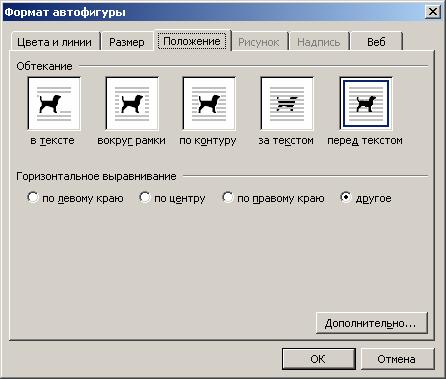
Выбрать один из них можно либо через меню Формат › Рисунок (Автофигура) › Положение, либо прямо в панели Настройка изображения, где доступна команда Обтекание текстом с такими подпунктами:
- Вокруг рамки – обтекание выделенного объекта текстом по границе, охватывающей объект квадратной рамки;
- По контуру – обтекание выделенного объекта текстом по периметру;
- За текстом – выделенный объект помещается под текстом;
- Перед текстом – выделенный объект помещается поверх текста;
- Сверху и снизу – обтекание выделенного объекта текстом сверху и снизу, но не слева и справа;
- Сквозное – обтекание выделенного объекта текстом по периметру, а также изнутри.
В разделе Настройка изображения предусмотрена опция Изменить контур обтекания, которая дает возможность изменить контур, вдоль которого текст обтекает изображение.
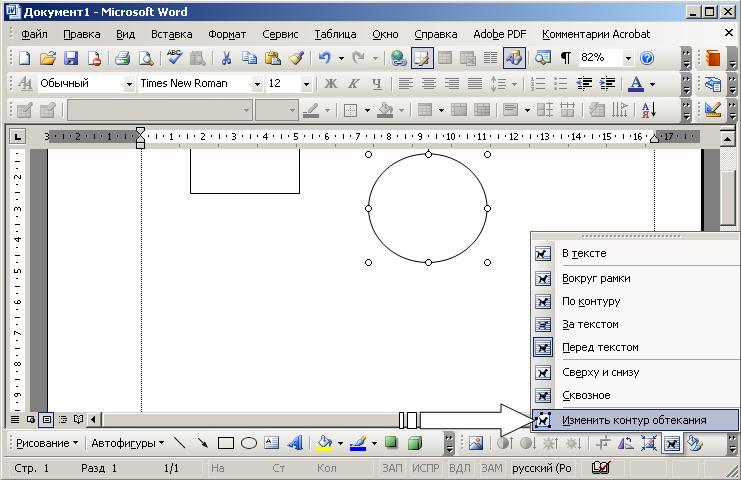
После ее активизации вокруг рисунка проявляется контур с узловыми точками, которые можно перетягивать мышью на другое место, тем самым, изменяя контур.
Как добавить обтекание текста в Word – виды и настройки
Обычное добавление изображений в Ворде не всегда удобно: текст начинает занимать слишком много пространства, а изображение выглядит изолированным. Если требуется вставить фотографию в качестве дополнения к тексту, такое положение нельзя считать подходящим. Поэтому в Word предусмотрена возможность обтекания картинок текстом.
Как добавить обтекание картинки?
Для начала необходимо поместить изображение в документ. Это можно сделать следующим образом:
- Скопировать фото и вставить (с помощью сочетания клавиш ctrl + V) в нужное место.
- Перейти во вкладку «Вставка» — «Рисунок». Далее выбрать на компьютере сохранённое фото.
Чтобы сделать обтекание картинки текстом в Word, нужно выбрать её курсором (вокруг появится голубая рамка), после чего:

Для отключения обтекания изображения текстом достаточно выполнить аналогичные шаги, только выбрать параметр обтекания «В тексте».
Виды обтекания
Включив режим обтекания, вам будет предложено выбрать один из шести параметров (и один, когда изображение просто помещается между абзацами), причем каждый из них можно настроить по вашему усмотрению. Список доступных режимов:
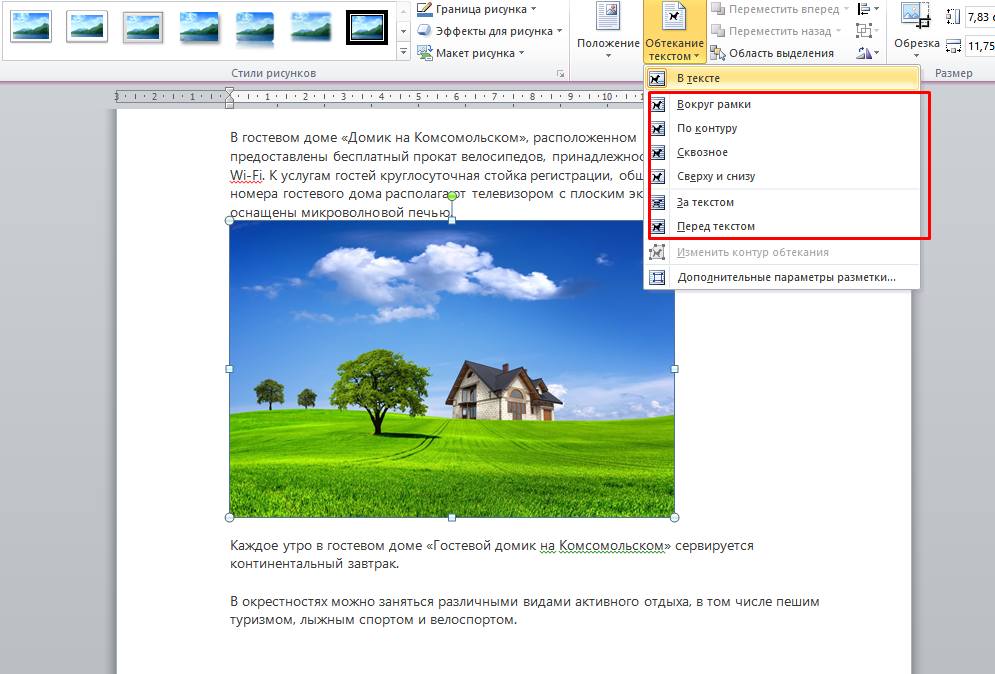
Два первых варианта обтекания текста («Вокруг рамки» и «По контуру») практически не различаются, если изображение представлено без рамки и в стандартном формате (не подвергалось изменениям). На скриншотах можно заметить, что при выборе параметра «По контуру» текст становится чуть ближе к изображению.


Однако если сделать обрамление объекта контуром, разница становится заметна:

Параметр «Вокруг рамки» расставляет слова вокруг голубого прямоугольника, с помощью которого регулируются размеры.
Удаление страницы в Word
Параметр «По контуру» оформляет надписи около границы рисунка.

Также «Сквозное» обтекание похоже на «По контуру», однако разницу можно увидеть, если граница фото неровная. Тогда параметр «Сквозное» заполняет также промежутки между неровностями фото.

Функция «Сверху и снизу» позволяет вставлять картинку в абзац, дополняя его, а не разделяя. Отличием от обычного режима является то, что в этом случае фотография может быть частью предложения или абзаца, а не обязана находиться между двумя нажатиями клавиш Enter.

Если картинка должна стать фоном для надписей, нужно применить параметр «За текстом». Тогда рисунок выйдет на второй план и будет находится за текстом, а предложения будут находиться поверх него.

Обратная операция организации обтекания — «Перед текстом». После применения надписи будут закрываться рисунком.

В дополнительном меню можно регулировать отступы при установке обтекаемости, которые будут определять рамку и позволят установить текст с боку. Также есть возможность изменить сам контур. Пример такого изменения:

Чтобы получить подобный результат, необходимо выбрать опцию «Изменить контур обтекания». Контуры обозначаются красными линиями, которые нужно перемещать для формирования нового границ.
Обтекания таблицы
Выбор обтекания таблицы сложнее, поскольку нет специальной кнопки на вкладке «Формат», как с картинками. Однако параметр также существует.


На расположение текста относительно таблицы или фото влияет также и положение самого объекта. Если его зафиксировать в центре страницы, обтекание будет иным, чем при фиксации в верхнем правом углу. Изменить положение можно Во вкладке «Формат».
Нумерация страниц в разных версиях Microsoft Word
Располагаться объект может в 9-и позициях: в каждом углу, посередине каждой стороны и в середине документа. По умолчанию стоит режим «В тексте». Если зафиксировать фото, таблицу или иную иллюстрацию, относительно них будет выбираться расположение всех остальных элементов.
Как сделать обтекание картинки текстом в Microsoft Word
По умолчанию вставленное в документ MS Word изображение размещается в тексте как отдельный параграф. Из-за этого не получится переместить картинку в любое место (разве что выровнять по центру или краям), а по бокам объекта может быть пустое пространство. Для таких ситуаций в текстовом редакторе предусматриваются параметры разметки, с помощью которых и задается обтекание текстом.
Самый простой способ применить обтекание текстом – через дополнительное меню картинки:
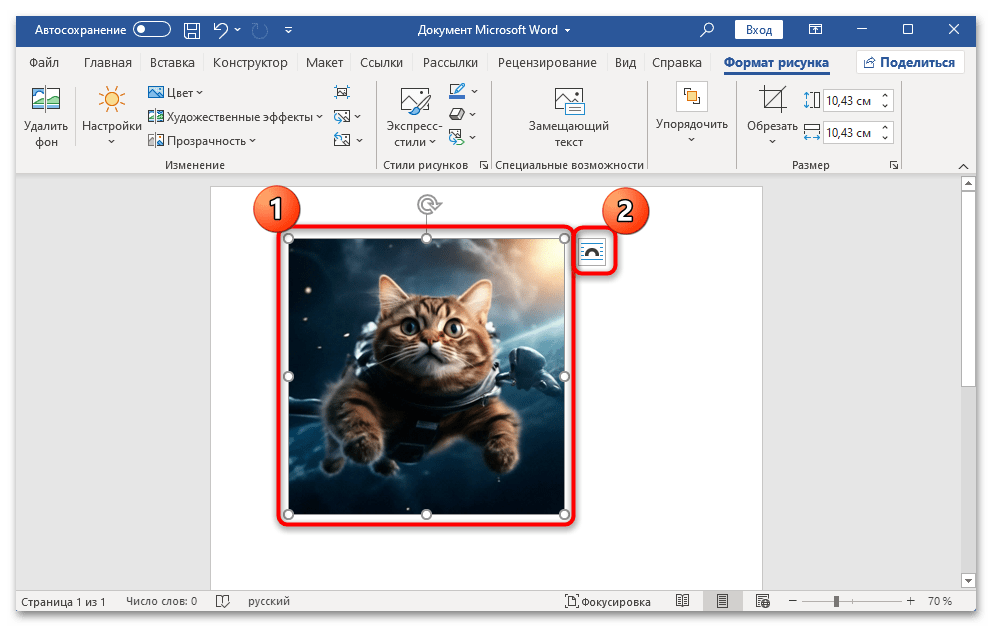
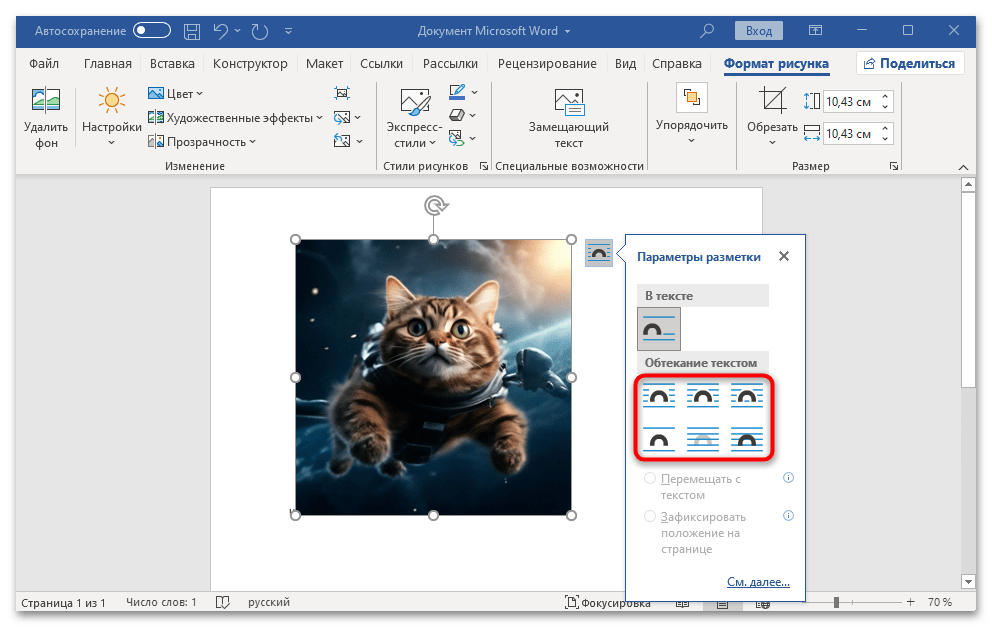
Помимо этого, имеются дополнительные возможности, которые дают возможность закрепить объект на странице или перемещать его вместе с текстом в процессе форматирования или редактирования.
Всего существует несколько вариантов обтекания текстом, и не всегда понятно, что каждый из них означает и как отобразится рисунок в тексте. Чтобы избежать дальнейшего редактирования и изменения параметров разметки, разберем типы более подробно:
Способ 2: Контекстное меню
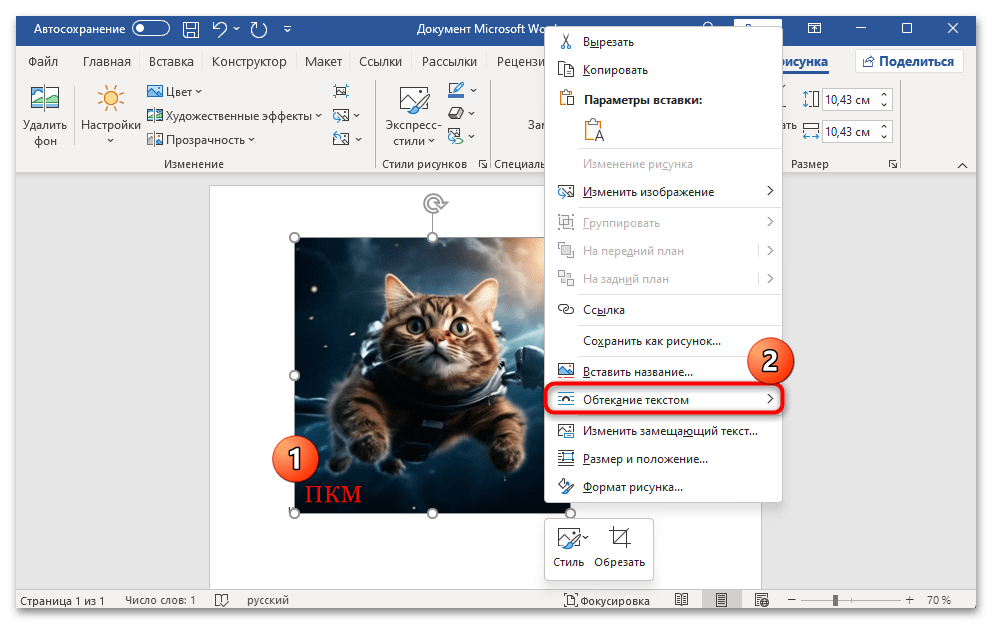
Если по каким-то причинам кнопки для быстрого перехода к окну «Параметры разметки» нет или в других ситуациях можно воспользоваться контекстным меню изображения:
Кликните по объекту правой кнопкой мыши, затем в появившемся меню наведите курсор на пункт «Обтекание текстом».
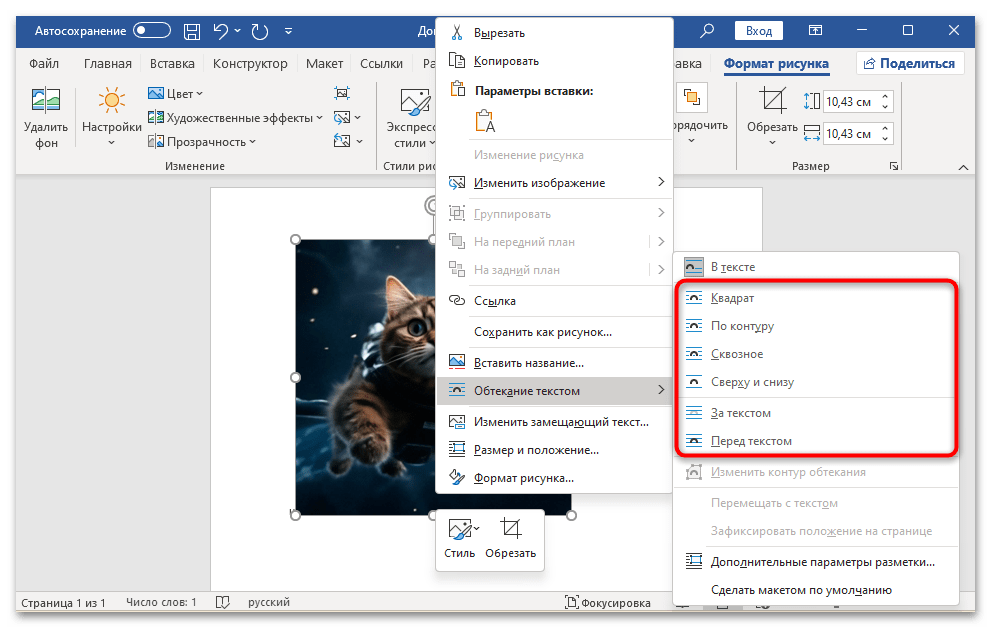
Так же, как и в предыдущем варианте, здесь можно включить или отключить опции «Перемещать с текстом» и «Зафиксировать положение на странице». Кроме того, вы можете перейти к расширенным параметрам разметки, кликнув по соответствующей строке. 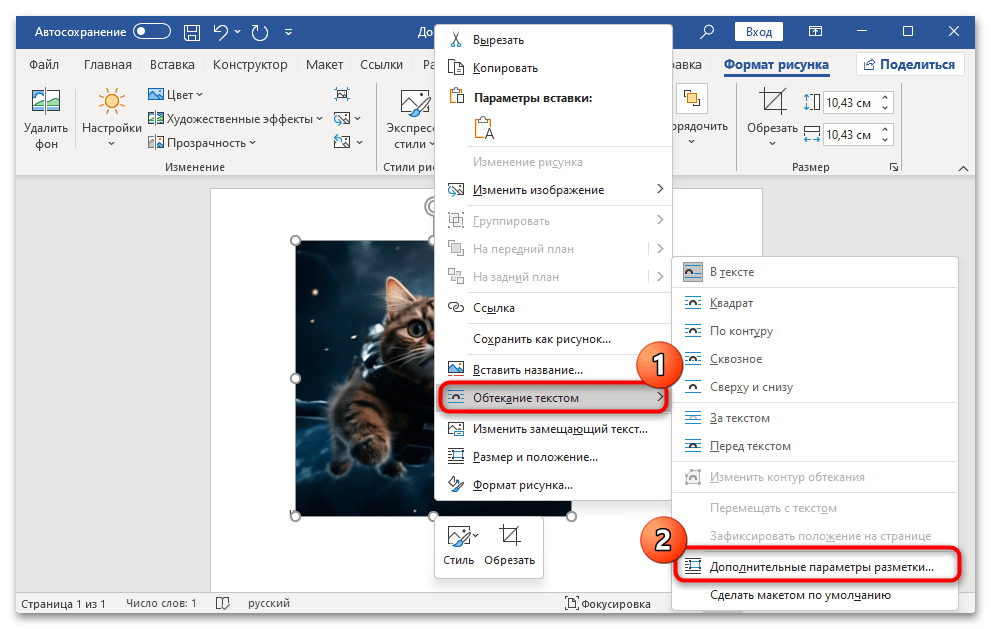 В открывшемся окне на вкладке «Обтекание текстом» можно не только выбрать тип отображения относительно текстового содержимого, но и вручную задать расстояние от текста и выбрать точное его расположение (доступно не для всех вариантов).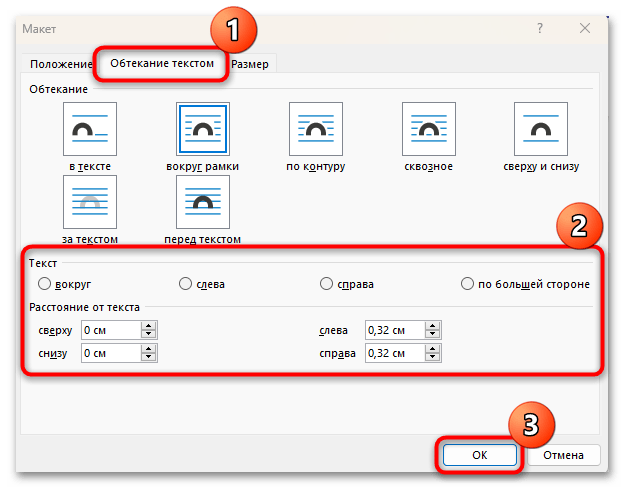
Способ 3: Панель инструментов
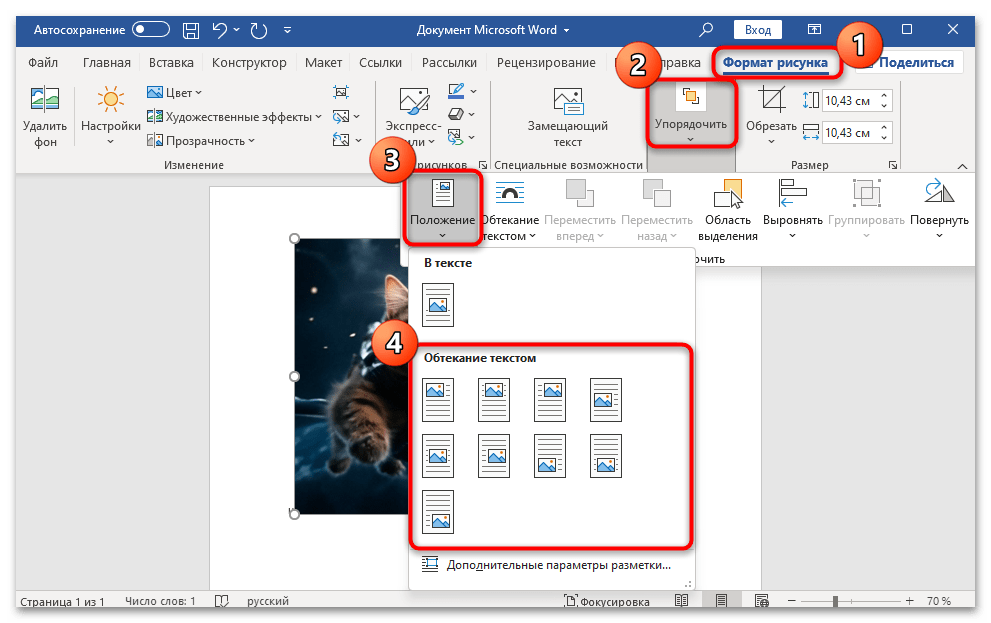
Есть еще один способ открыть меню с выбором варианта обтекания картинки текстом – это панель инструментов текстового редактора. После того как изображение на странице будет выделено (клик левой кнопкой мыши), вверху появится дополнительная панель – «Формат рисунка». Переключившись на нее, вы увидите, что в блоке «Упорядочить» есть нужный список с теми же пунктами, что в контекстном меню объекта (Способ 2).
Способ 4: Контур обтекания текстом
Кроме стандартного контура обтекания текстом, в MS Word реализована возможность самостоятельно задавать его.
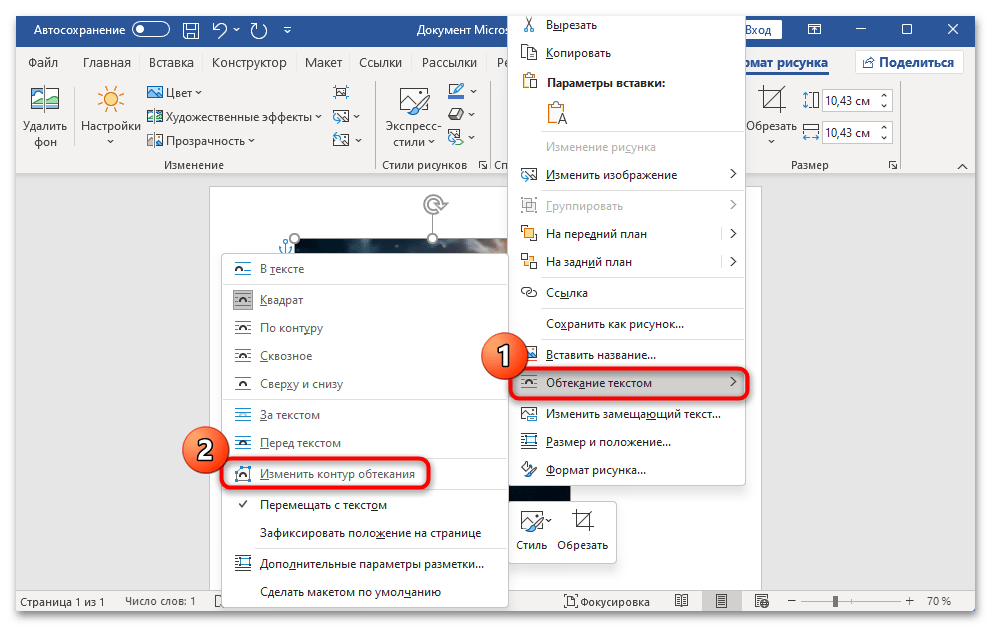
- Вызовите контекстное меню картинки, кликнув по ней правой кнопкой мыши, затем наведите курсор на пункт «Обтекание текстом» и выберите параметр «Изменить контур обтекания».
- По периметру изображения появятся красные поля – с помощью перетаскивания с зажатой левой кнопкой мыши можно задать те области, в которые не будет размещен текст. Доступно не только вертикальное или горизонтальное расположение, но и диагональное.
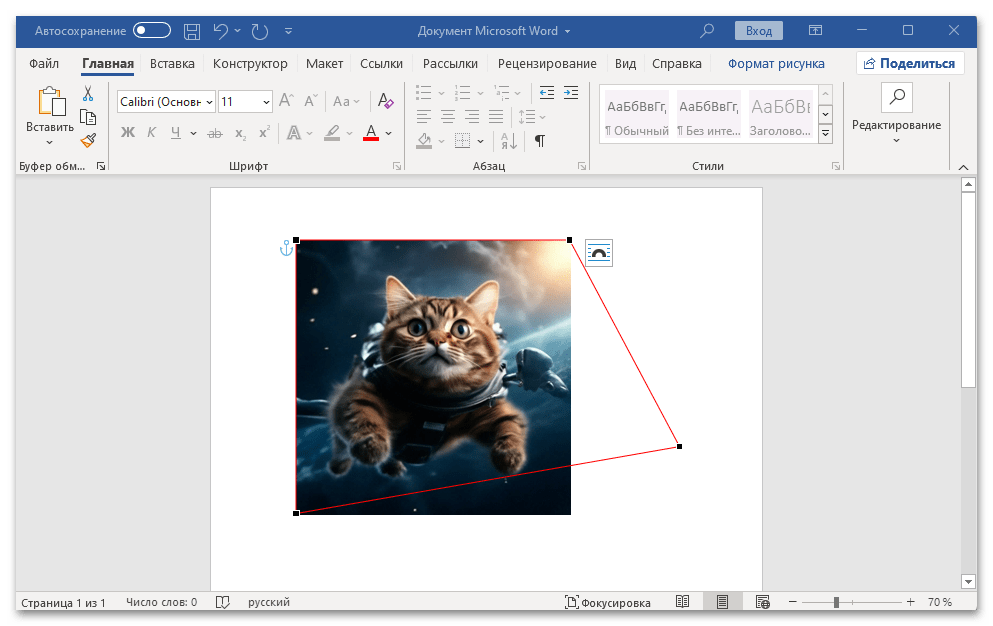
В результате текст не будет размещаться в тех областях вокруг рисунка, которые пользователь выберет самостоятельно.



