
При взаимодействии с документами в Word часто возникает необходимость в создании таблицы для размещения определенной информации. Текстовый редактор от Microsoft, хотя и не обладает таким широким функционалом для создания и редактирования таблиц, как Excel, тем не менее, предлагает вполне достаточные инструменты для работы с таблицами. В этой статье мы детально разберем процесс их создания.
Создание таблиц в Ворде
В Word имеется несколько методов для формирования таблицы в текстовом документе. На самом деле, по сути, существует лишь один общий метод, но его применение может привести к разнообразным результатам в зависимости от поставленных задач. Более того, существует возможность вставить таблицу из стороннего приложения, такого как Excel, или даже с интернет-ресурса.
Способ 1: Базовая таблица
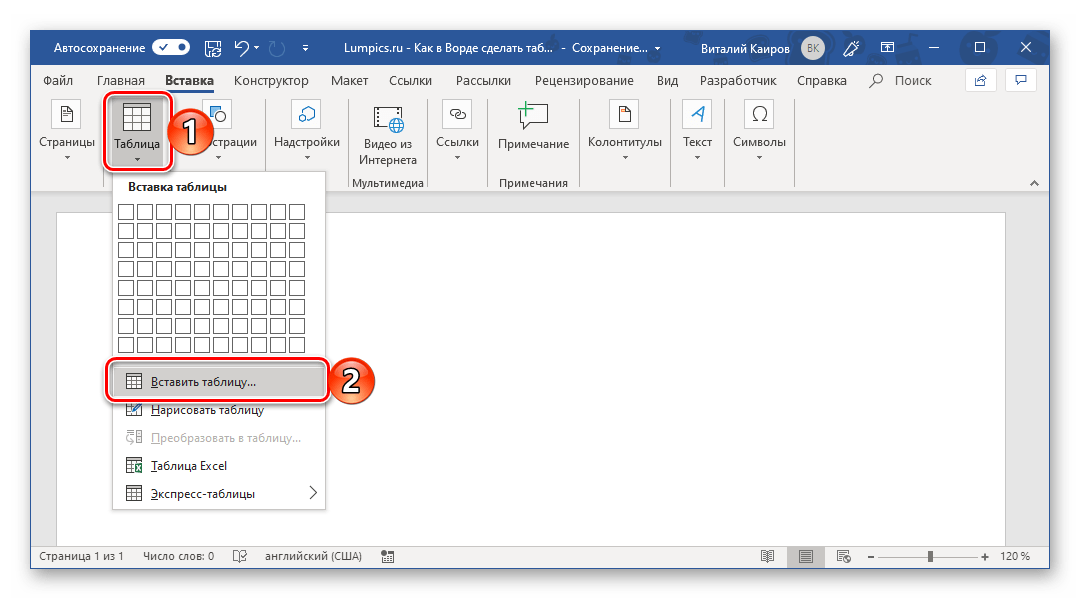
Добавить и/или создать в документе Word практически любые элементы, не относящиеся к тексту, можно через вкладку «Вставка». Именно сюда нам нужно будет перейти для формирования основной таблицы.
Это был самый простой, но далеко не единственный способ создания таблицы в Word.
Способ 2: Таблица с настраиваемыми параметрами
Если у вас есть четкое понимание о том, как ваша таблица должна выглядеть и какие габариты она должна занимать, вы можете установить эти параметры во время ее создания.
| Фиксированная | По умолчанию установлена опция «Авто», что означает, что ширина колонок будет меняться автоматически в зависимости от их заполнения |
| В зависимости от содержания | Сначала создаются узкие колонки, ширина которых будет увеличиваться в процессе добавления данных |
| По размеру окна | Ширина таблицы будет автоматически корректироваться в зависимости от размеров используемого документа |
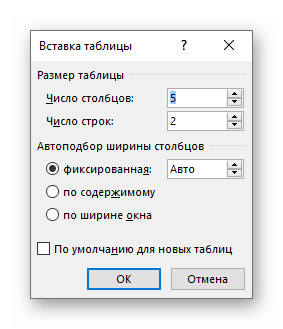
Замечание: Чтобы новые таблицы, которые вы собираетесь создавать, имели такой же вид, как эта, активируйте опцию «По умолчанию для новых таблиц».

Задав необходимые параметры в окне «Вставка таблицы», нажмите «ОК» для их подтверждения. 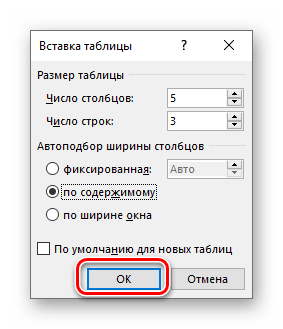 На странице документа появится созданная вами таблица, ширину столбцов и высоту строк которой, скорее всего, придется изменить, а после этого (или в процессе) заполнить информацией.
Способ 3: Самостоятельное рисование
Если вам требуется таблица любой формы и размера, например, с объединенными ячейками или с разнообразными размерами ячеек (а также строк и/или столбцов), вам придется создать её вручную, воспользовавшись функцией текстового редактора.
Способ 4: Экспресс-таблица
С каждой новой версией редактора Ворд в нем появлялось все больше шаблонов документов. Выбрать их можно при запуске программы или через меню «Файл» — «Создать». Есть в программе и шаблоны таблиц, причем расположены они не в стартовом окне, а во все том же, уже хорошо знакомом нам меню вставки.
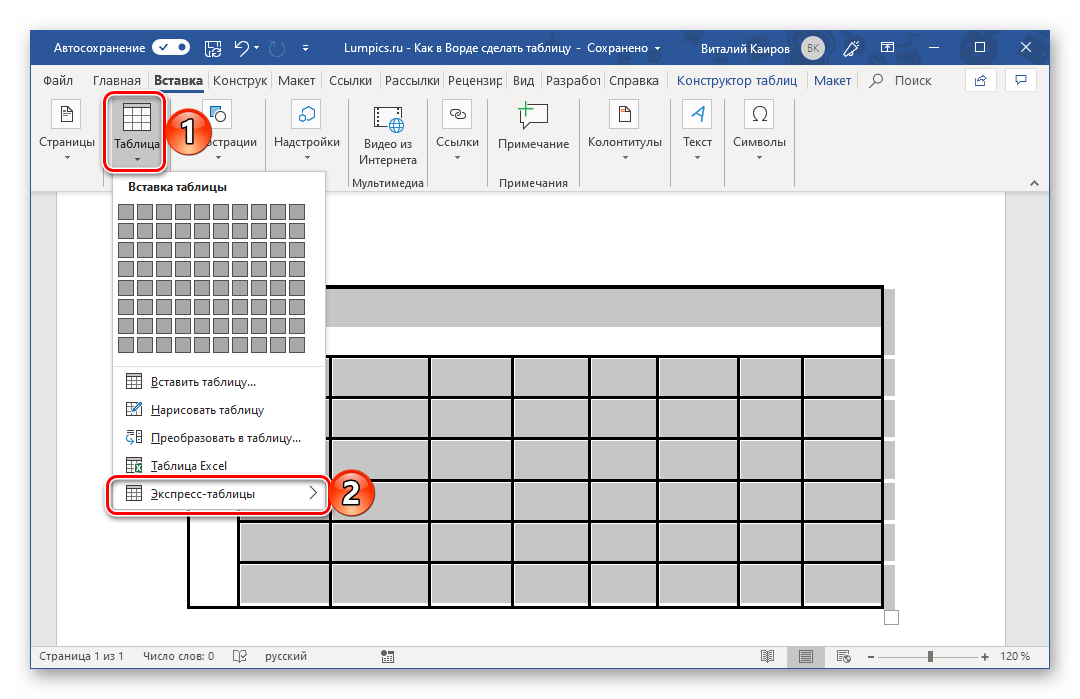
Разверните меню кнопки «Таблица» и выберите пункт «Экспресс-таблицы».
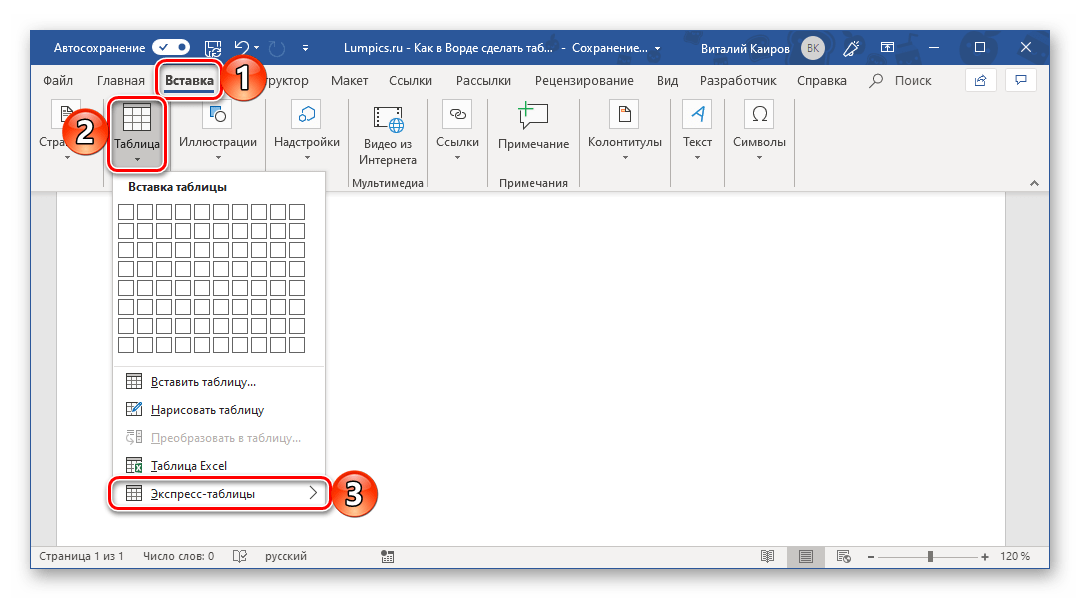
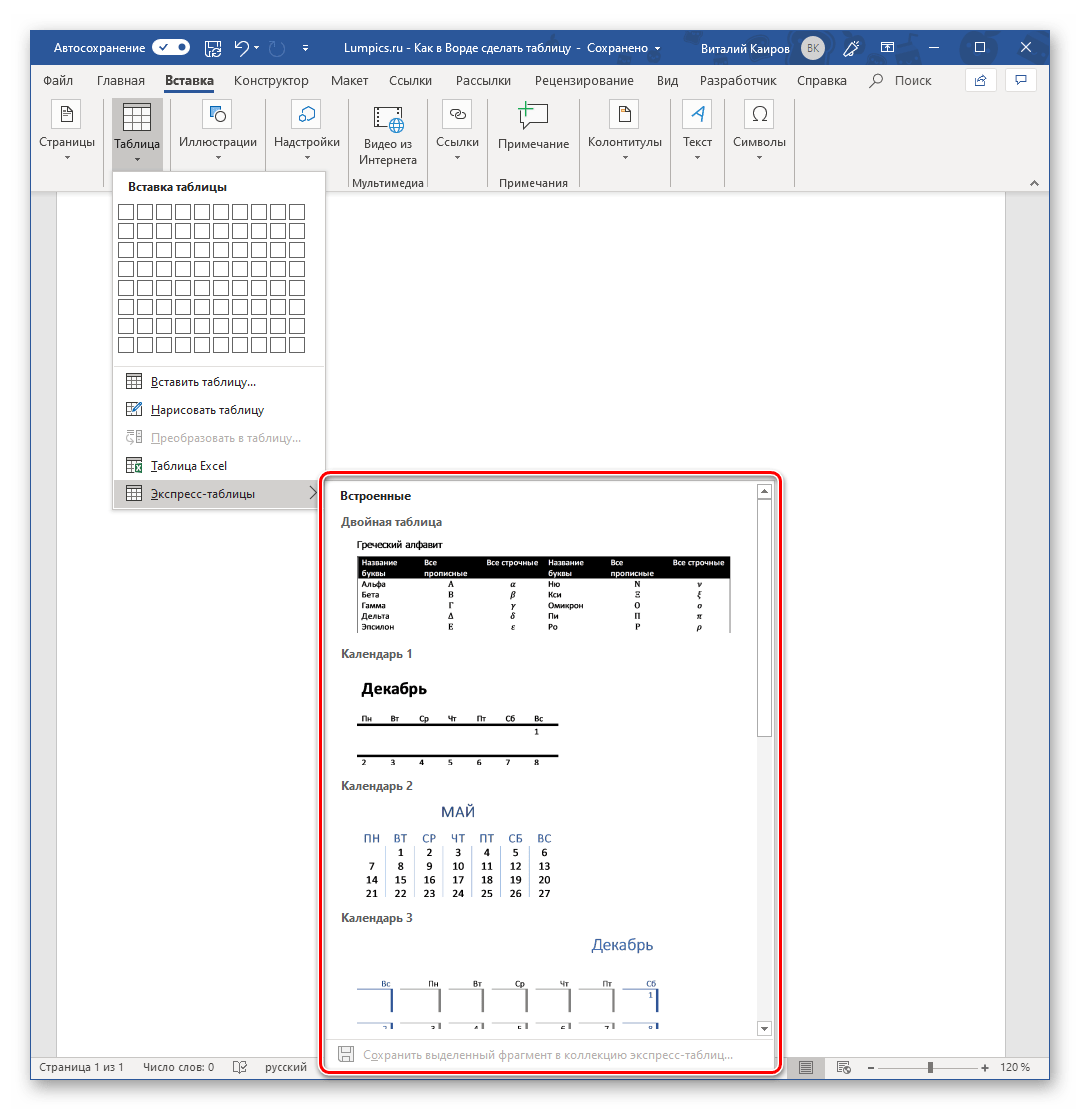
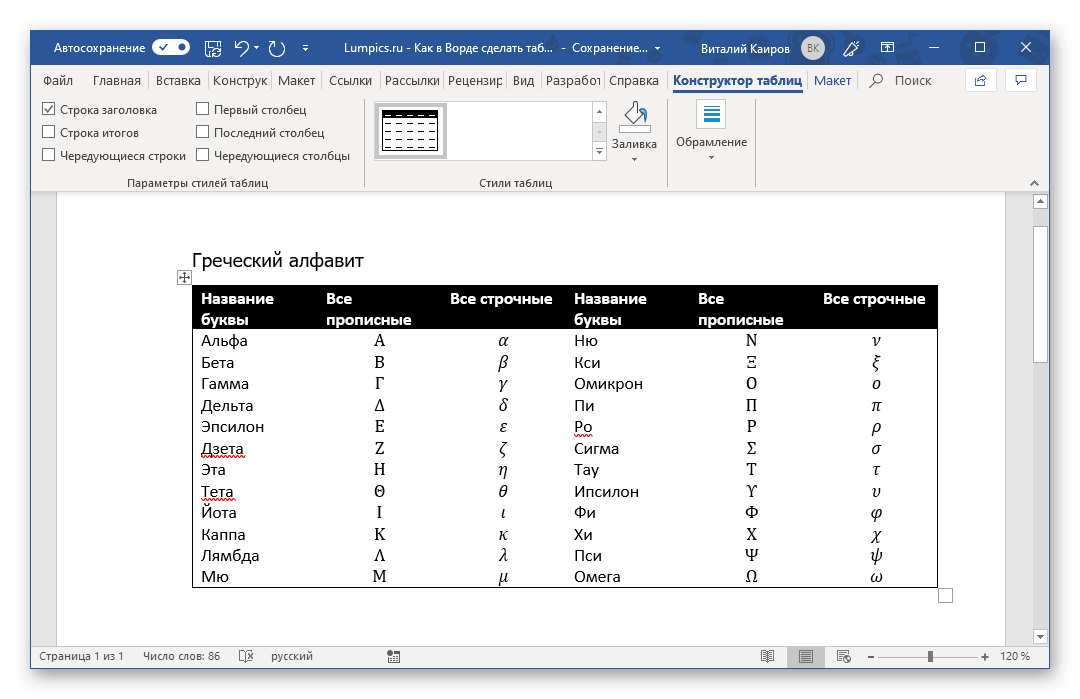 К сожалению, набор шаблонных таблиц в Word довольно скромный, зато его легко можно расширить собственными проектами. То есть любую созданную вами таблицу можно добавить в этот набор, для чего необходимо выполнить следующее.
 В появившемся окне создания нового блока дайте своей таблице «Имя» и по желанию добавьте «Описание». Остальные поля лучше оставить по умолчанию. Для сохранения шаблона нажмите «ОК».
Способ 5: Преобразование текста в таблицу
Все описанные ранее методы позволяют создать таблицу, которая затем будет заполнена нужными данными. Но что делать, если у нас уже есть данные, которые нужно превратить в таблицу? Microsoft Word предлагает и такую возможность, позволяя конвертировать текст в таблицу. Наиболее удобно таким образом оформлять списки (особенно – маркированные), но это далеко не единственное использование данной функции.
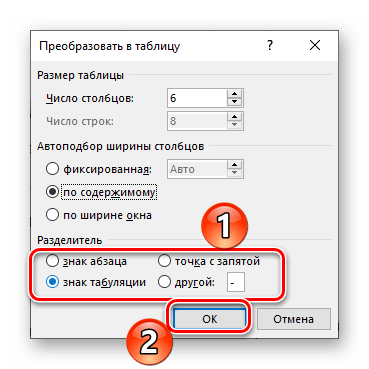
Примечание: Обязательно проверьте, чтобы в конце строк не осталось лишних разделительных символов. Если такие символы будут обнаружены, их нужно удалить. Если в качестве разделителя окажутся и, например, табуляция, и знак абзаца, то последний столбец таблицы окажется пустым и лишним.
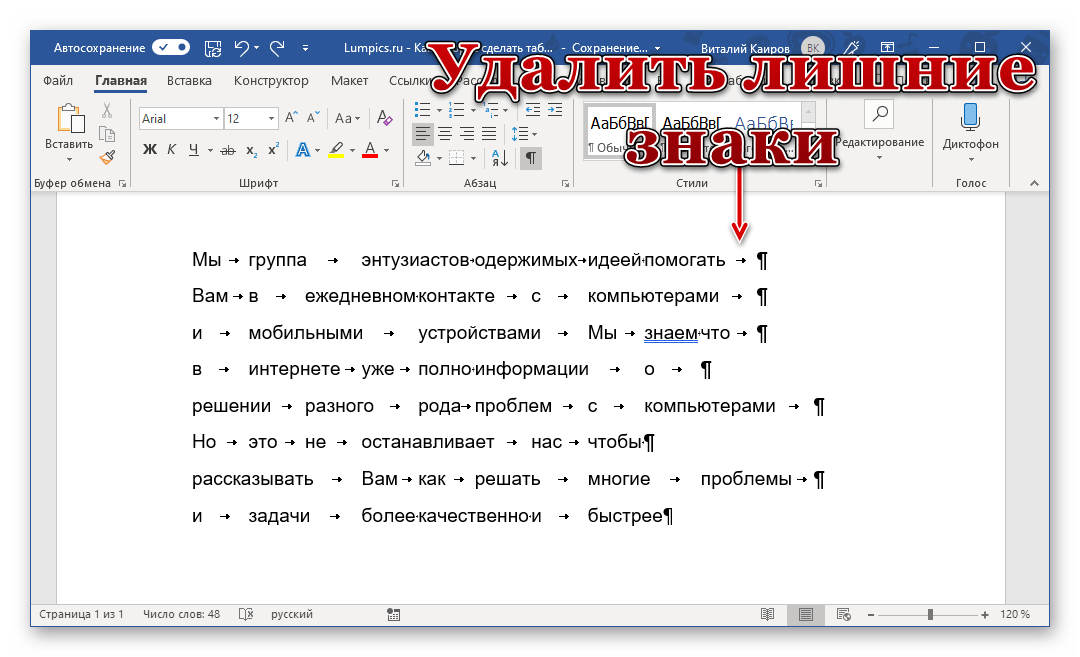
Если в тексте отсутствуют подобные элементы или они встречаются не на каждой строке, просто щелкните левой кнопкой мыши в конце нужной строки, установив там курсор, и нажмите «ENTER», чтобы перенести оставшуюся часть текста на следующую строку. Повторите это в конце каждой следующей строки, чтобы перенести текст, который идет за ней. Таким образом, одна строка текста с нажатием «ENTER» в ее конце станет одной строкой будущей таблицы.
Замечание: На представленном выше примере знаки табуляции (стрелка, указывающая вправо) обозначают будущие столбцы таблицы, а знаки абзаца — строки. Таким образом, в этой таблице будет 6 столбцов и 8 строк.
Теперь выделите подготовленный текст и перейдите во вкладку «Вставка». Нажмите на значок «Таблица» и в открывшемся списке опций выберите пункт «Преобразовать в таблицу». 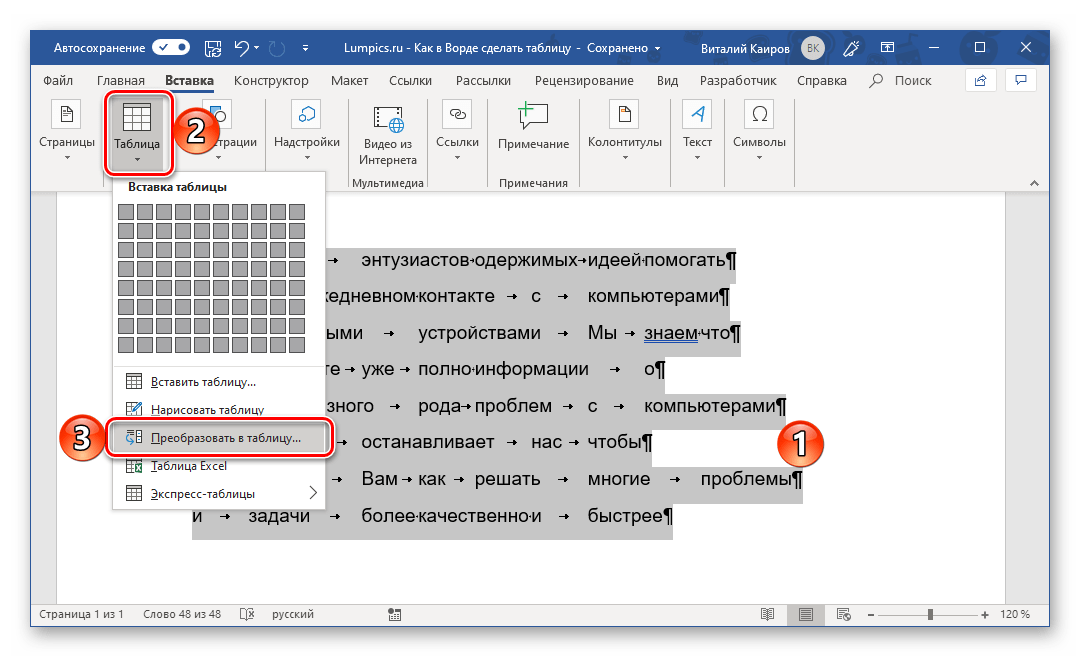
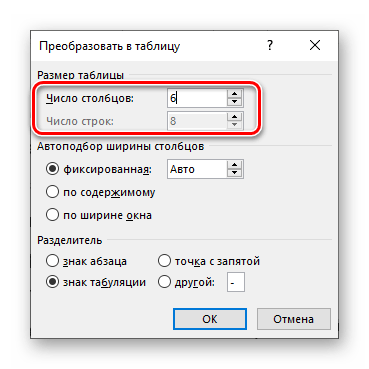

Примечание: Word автоматически подбирает ширину для столбцов таблицы. Если же вам все-таки необходимо задать свои параметры, в поле «постоянная» введите желаемое значение. Параметр «по ширине окна» позволяет автоматически изменять размер таблицы, когда меняется ширина доступного пространства (к примеру, в режиме просмотра «веб-документ» или при альбомной ориентации).
Способ 6: Вставка и экспорт из Excel
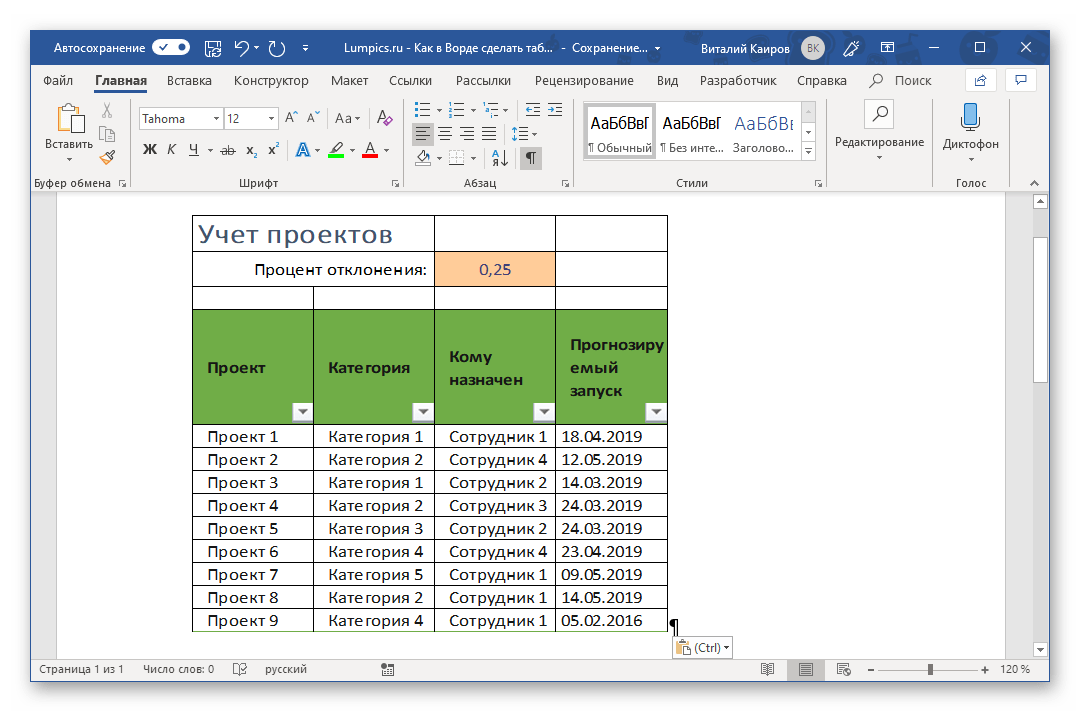
Как известно, Word – это одно из нескольких приложений, входящих в пакет Microsoft Office. В составе этого же набора есть и табличный процессор Excel, который в значительно большей степени ориентирован на создание таблиц и работу с ними, чем рассматриваемый нами сегодня текстовый редактор. Ввиду тесной взаимосвязи компонентов офисного пакета от Майкрософт друг с другом, неудивительно, что практически любую таблицу, созданную в Эксель, можно буквально в несколько кликов перенести в Ворд. Сделать это можно с помощью простого копирования, специальной вставки или вставки из файла. Более подробно о каждом из доступных способов мы рассказывали в отдельной статье на нашем сайте. Подробнее: Перенос таблицы из Excel в Word
Помимо экспорта таблицы из Эксель, в Ворд ее можно создать и самостоятельно (именно того вида, который они имеют в табличном процессоре от Майкрософт, а не как в рассмотренных выше случаях). Для этого:
Способ 7: Вставка таблицы из интернета
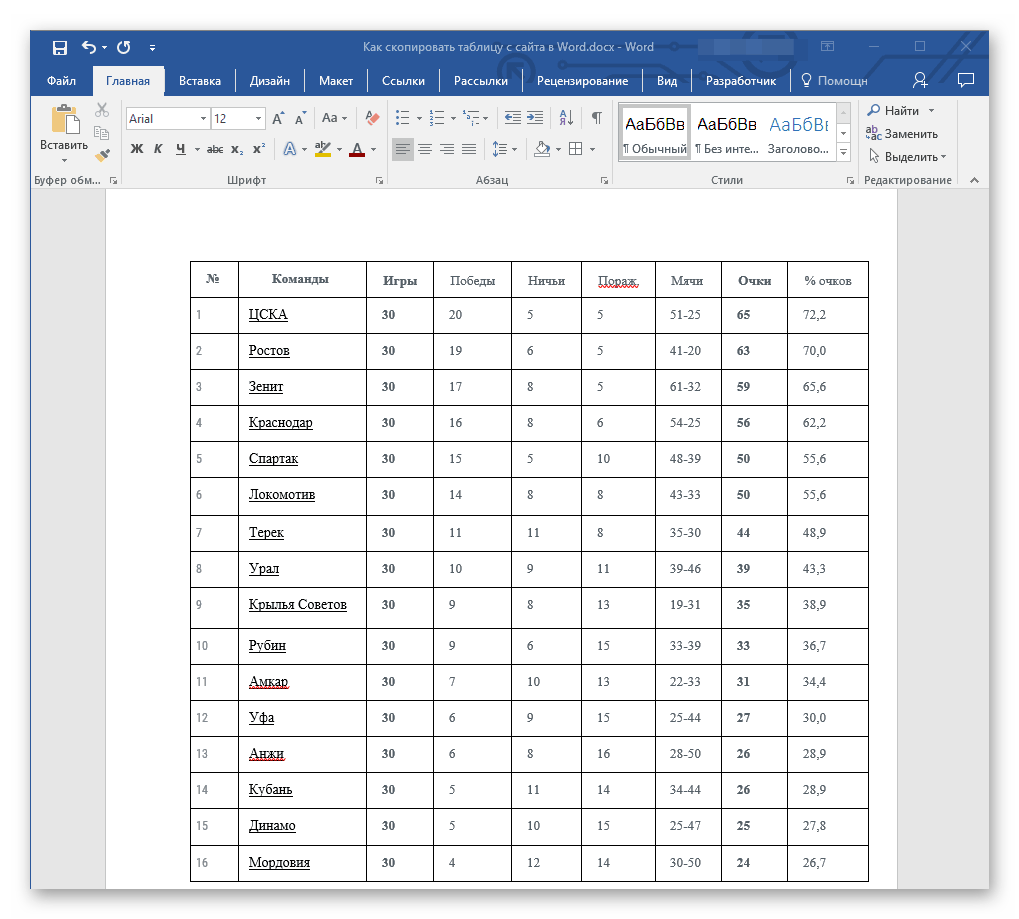
В арсенале Майкрософт Ворд есть довольно много стилей и шаблонов для создания и/или изменения, преобразования таблиц. Какая бы задача перед вами не стояла, какой бы идеей вы не вдохновлялись, вы всегда сможете придать созданной в текстовом редакторе таблице желаемый вид (в разумных пределах, так как для полноценной работы с таблицами все же следует обратиться к Эксель).
Но бывает и так, что на таблицу оптимального вида вы наткнулись отнюдь не в библиотеке офисного приложения, а на просторах интернета или же вам просто потребовалось вставить опубликованную в вебе таблицу в текстовый документ. Сделать это довольно просто, то есть таблицу с сайта можно копировать, а затем вставить на нужную страницу. Правда, с ней придется еще немного поработать. О том, что именно потребуется делать в данном случае, мы ранее тоже писали. Подробнее: Копирование таблицы с веб-сайта в документ Word
Таблицы

Люди используют таблицы, даже не замечая этого, начиная с азбуки и заканчивая целыми сборниками данных со свойствами или константами. Потому что при помощи прямоугольной формы удобно оформлять однотипные данные. Умение правильно рисовать обычную таблицу, знание ее типов и особенностей, позволяют сделать работу с данными намного проще.


План урока:
Таблицы вокруг нас
Давайте вспомним, какие таблицы присутствуют в нашей повседневной жизни. Это могут быть расписания уроков, распорядки дня, меню, расписания транспорта, календари и многое другое.
Посмотрите на этот пример.

Можно заметить, что у этого черно-белого примера четко видна структура. Простые таблицы состоят из нескольких столбцов и строк с одноуровневыми заголовками.
Пример цветного оформления:

Это пример без видимых границ столбцов или строк. Но структура все равно видна.

Несмотря на различие, цветные или черно-белые варианты, с границами и без, они все обладают подобной структурой. Это перпендикулярное пересечение столбцов и строк с образование ячеек – минимального структурного элемента, в котором и находятся данные.
Что же находится в ячейках? В них расположена определенная информация об учебе, движении транспорта, меню или справочные данные.
Таблицы, виды и особенности
Итак, таблица – форма представления информации.
Структура таблицы – ее составляющие элементы. Вертикальные элементы таблицы называются столбцами, горизонтальные строки – строками. На пересечении строк и столбцов находится ячейки, где хранятся данные. Чаще всего первый столбец и первая строка содержат наименования/заголовки.
Такой способ подачи информации очень удобен, он позволяет собрать однотипные объекты, систематизировать, все это очень компактно, легко воспринимается визуально. Ячейки могут содержать любые данные, текст, числа, даты или изображения.
В подобной организованной форме представлена разнообразная справочная информация: разного рода плотности, растворимости, размеры, таблицы больших простых чисел, а также сведения о строительстве или здоровье человека. Справочники, энциклопедии, отчеты, сметы, прайс-листы, меню, контракты и множество других документов содержат информацию, которую удобно и легко использовать именно в таком структурированном формате.
Чтобы оценить удобство таблиц, сравнительно с текстом, напишем расписание уроков на 1 день по-разному.
Пример простой таблицы:

В этот день 4 урока. Первый урок – русский язык, второй – литературное чтение, третий – математика, и последний, четвертый урок – музыка.
Хотя оба варианта несут одну и ту же информацию, пользоваться первым вариантом гораздо удобнее, быстрее. Если бы расписание уроков было в дневниках сплошным текстом, то каждый раз приходилось бы тратить намного больше времени, чтобы узнать, какие уроки будут идти.
А если данных много, они сложные, то без табличной модели их очень трудно использовать:


Преимущества табличной формы информации:
Объекты, представленные таблично, имеют общие свойства, но не обязательно все, для систематизации достаточно одного общего параметра.
Основные правила оформления таблиц
Чтобы табличная форма хранения информации была компактна и удобна, следует соблюдать такие правила:
Классификация
Условно таблицы делят:
Примеры таблиц типа «Объект–свойства», «Объекты-объекты один»:

Иллюстрации таблиц форматов «объекты-объекты-много» и «объекты-свойства-объекты»:
Таблицы типа ОС описывают свойства одного объекта или группы, но каждый отдельно, а не как класса. Различные свойств (дата рождения, физиологические параметры) связаны с конкретным учеником, каждый из которых является объектом одной группы.
В таблицах вида ОО идет описание свойств нескольких объектов (ученик-предмет).
Таблицы вида ООМ содержат данные, которые касаются нескольких разных объектов, которые связаны общими свойствами. Объектом являются и ученики и предметы, а их общими свойствами – оценки по семестрам и за год.
Тип ОСО содержит пары объектов и их свойства. В последнем примере описана сложная зависимость предмет/учитель-оценка-ученик.
В классическом представлении количество строк будет зависеть от объема объектов, а столбцов – от множества свойств.
Таблица «объект-свойство» универсальна, ее можно смотреть как прямо, первый столбец – объекты, так и боком, если свойств очень много. В описанных примерах только последнюю таблицу (ОСО) можно повернуть «набок».
Создание таблиц в редакторе Excel
Один из самых простых и быстрых способов создать таблицу – оформить в редакторе Exсel. Документ состоит из 3 страниц, представляющих собой сетку из 1026 ячеек, каждую из которых можно менять любым способом: делать уже/шире, выше/ниже, менять тип данных, вид границы, заливку и многое другое.
Изменение структуры таблиц делается очень просто:
Одним из главных преимуществ документов Экселя является возможность выполнять с данными в столбцах/строках любые манипуляции. В электронной таблице эксель можно реализовать любые правила оформления текста (цвет, размер, тип шрифта, цвет, толщина и тип границ, всевозможноя заливка, текстура). Информацию можно сортировать, скрывать, отображать. Таблицу даже можно транспонировать, то есть повернуть из горизонтальной ориентации на вертикальную или наоборот.
Создание таблиц в текстовом редакторе Word
Поскольку непрерывный текст сложно воспринимается и имеет не самый привлекательный вид, рекомендуется дополнять материал таблицами, иллюстрациями и графиками. В связи с этим в текстовом редакторе Ворд предусмотрены специальные функции, которые позволяют быстро создавать таблицы, а затем легко заполнять их необходимой информацией.
Чтобы из текста в Word сделать таблицу, нужно выполнить следующие шаги:

На панели инструментов «Вставка» выбрать «Таблица», а в ней вложенное меню «Преобразовать в таблицу»:


Программа сама предложит структуру таблицы, исходя из выделенного фрагмента, но ее можно менять так, как нужно:

Также можно пойти по пути «с самого начала», выбирая любой удобный способ из пункта меню «Таблица» на панели инструментов «Вставка»:

или самостоятельно выбрать размер, курсором наводя на нужно количество строк/столбцов:


Чтобы легко преобразовывать текст, следует четко понимать, что является объектами, а что свойствами.
Для закрепления материала создадим простую таблицу «Виды полезного отдыха по сезонам». Сделать это можно как при помощи Exсel, так и Word.
Делаем простую таблицу из 5 строк (4 объекта – время года, плюс строка заголовка) и 2 столбцов (1 – объекты, 2 – свойства). Если свойств много, можно каждое написать в отдельной ячейке или все вместе, перечнем, в одной.

Заголовками являются «Время года», «Полезный отдых». Объекты «Зима, «Весна», «Лето» и «Осень», а свойства – виды отдыха.
При наличии возможности рекомендуется упорядочить информацию в таблице. К примеру, в данном случае времена года расположены в правильной последовательности.
Информацию в строках сортируют по возрастанию или уменьшению, по алфавиту, дате, другим критериям.
Таблицы для решения логических задач
Когда условие задачи содержит множество логических взаимосвязей, то легко запутаться и потерять важное звено для выстраивания конечной логической цепочки. Таблица помогает решать подобные головоломки быстро и наглядно.
Пример логической задачи

Самым быстрым и удобным является решение логических задач с помощью таблицы. Для данного примера удобно, чтобы каждая строка была определенным учеником, а столбец – номером класса. Вычеркивая неподходящие условия, мы получим на финише только те ячейки, которые соответствуют условию задачи.

Согласно данным по первому туру Саша не может быть 6-классником, Катя – 7-классницей, а Наташа 9-классницей. Ставим на пересечении имен и классов −. Исходя из того, что они играли парами, Саша также не ходит в 7, 9 классы, Катя – 6, 9, а Наташа – 6 и 7. Добавим −.
Переходим к описанию второго тура: Петя не может быть в 7 классе. Ставим в этой ячейке напротив Пети и «7» −.
В третьем и четвертом турах из-за болезни 9-классника Петя и Руслан не играли. Ставим в этой ячейке −.
Данные по 4-ому туру позволяют отметить, что Катя не 11-классница. Ставим на пересечении Катя/«11» −.
Так как победили Саша и Катя, и они не 10-классники. Ставим − в столбце со значением 10 напротив имен Кати и Саши.
Теперь, используя метод исключения, установим, в каком классе учится каждый участник, так как на соревнованиях был по одному представителю от каждого класса. Вначале отметим плюс в тех строках, где осталась всего одна пустая ячейка, затем – в этом столбце, если представитель данного класса уже установлен.

Получилось, что Катя 8-классница, а Андрей из 9-классник, Саша – из 11 класса, Наташа из 10, Петя – из 6, а Руслан из 7.
Таким образом, таблицы позволяют компактно размещать большой блок однотипной информации, систематизировать данные, собрать справочные величины, константы, решать логическую задачу и многое другое.



