
Если вы хотите, чтобы все ваши документы выглядели профессионально и привлекательно, в Microsoft Word можно использовать опцию обрезки страниц. Вы можете выбрать либо обводку края страницы, либо выделение полей страницы. Последний вариант служит для разделения разделов в документе. В этой статье мы предоставим информацию о том, как создавать, оформлять и удалять границы страниц, а также приведем подробные шаги, которые вы должны выполнить для этого.
Зачем создавать границы страниц в Microsoft Word?
При использовании Microsoft Word вы можете создавать документы, которые выглядят профессионально, с помощью шаблонов границ и настраиваемых границ страниц. Прежде чем приступить к печати документов, важно установить границы страницы, чтобы гарантировать, что все ваши документы будут напечатаны так, как вы задумали, с большим количеством белого пространства, чтобы бумага выглядела аккуратной и полированной. Этот процесс прост и включает в себя всего несколько шагов. В результате вы можете получить желаемый результат за очень короткое время.
Как создать границы страниц в Microsoft Word
Чтобы создать рамку страницы в Microsoft Word, выполните следующие действия:
- Откройте Microsoft Word.
- Нажмите Макет страницы.
- Нажмите Границы страницы в Фон страницы раздел.
- Щелкните Граница страницы в Границы и затенение раздел.
- Выберите Вставка если вы хотите вставить квадратную рамку по всему периметру вашей страницы.
- Выберите нужный стиль границы страницы. Варианты: пунктирная, штриховая и сплошная.
- Выберите ширину и цвет границы. Если вы хотите, чтобы граница была установлена как художественное оформление, нажмите кнопку Арт меню.
- Нажмите на OK чтобы применить выбранные вами варианты границ.
Как добавить границу к одной странице в Microsoft Word
Microsoft Word обычно применяет стили границ к каждой странице. Вы можете выбрать применение границы страницы только к определенной странице. У вас также есть возможность исключить определенные страницы, если вы хотите. Чтобы достичь этих результатов, выполните следующие действия:
- Ввести Граница страницы меню настроек.
- Нажмите кнопку Применить к выпадающее меню.
- Выбрать Этот раздел чтобы применить его к странице, над которой вы сейчас работаете.
- Выберите Этот раздел.
- Щелкните Только первая страница чтобы применить границу только к первой странице.
- Выберите Этот раздел.
- Щелкните Все, кроме первой страницы чтобы применить ее ко всем страницам, кроме первой.
- Щелкните OK сохранить сделанные изменения. Применяет границу страницы к указанным страницам, а не ко всему документу.
Настройка границ страницы в Microsoft Word
Выбирая из множества стилей, цветов, ширины и дизайна, вы можете включить различные границы, которые соответствуют вашему проекту. Вы можете изменить многие элементы, включая :
- Стиль: Вы можете выбрать стиль для границы.
- Цвет: Вы можете выбрать цвет для границы.
- Ширина: Вы можете изменить толщину границы.
- Искусство: Эта настройка позволяет создать границу с помощью клип-арта.
Как настроить границы страниц в Microsoft Word
Если вы хотите узнать, как настроить границу страницы для документа Word, выполните следующие действия:
- Нажмите кнопку Разметка страницы вкладка.
- Нажмите на кнопку Границы страниц кнопку.
- Нажмите на кнопку Вставка кнопка.
- Нажмите кнопку Цвет выпадающее меню, чтобы вы могли выбрать цвет для границы.
- Нажмите кнопку Искусство Выпадающее меню, которое находится в центре окна, и прокрутите варианты. У вас есть много возможностей, например, красочные цветы или праздничные темы.
- Выберите границу, которая подходит для вашего проекта или стиля.
- Нажмите кнопку Применить к меню.
- Выберите Целый документ опция.
- Нажмите на кнопку OK.
Как использовать шаблон границы Microsoft Word
Сначала найдите изображение границы. Это можно сделать, выполнив следующие действия:
- Откройте Microsoft Word.
- Выберите Графика.
- Напечатать Границы.
- Нажмите на значок поиска.
Чтобы получить более подробную информацию о конкретном шаблоне границы, щелкните на миниатюре. Отображается предварительный просмотр включенных изображений, список типов файлов, требования к приложениям и размеры изображений. Чтобы загрузить изображение границы, нажмите на одну из кнопок Скачать кнопки. Чтобы выбрать проект для добавления файла или создать новый проект, нажмите кнопку Добавить & Скачать. Если вы хотите вставить рамку в свой проект Microsoft Word, выполните следующие шаги:
- Нажмите на Вставить.
- Нажмите на кнопку Изображения.
- Нажмите на Изображение из файла.
- Найдите файл границы, который вы хотите использовать.
- Нажмите на кнопку Вставить.
Где применить границу в Microsoft Word
У вас есть несколько вариантов того, где вы можете применить границу, которую вы разработаете в этой программе. Ваши варианты включают:
- Весь документ: Этот вариант добавляет границу на каждой отдельной странице вашего документа.
- Один раздел: Этот вариант добавляет границу только к текущему разделу, над которым вы работаете. Обратите внимание, что вы сначала создаете этот раздел, если хотите сделать эту опцию доступной.
- Только первая страница: Эта опция добавляет границу только на первую страницу текущего раздела, в котором вы работаете. Обратите внимание, что если вы хотите сделать эту опцию доступной, сначала создайте этот раздел.
- Все, кроме первой страницы: Эта опция добавляет границу на все страницы текущего раздела, над которым вы работаете, кроме первой. Обратите внимание, что вы сначала создаете этот раздел, если хотите сделать эту опцию доступной.
Как удалить границы страницы в Microsoft Word
Если вы хотите удалить границу страницы в Microsoft Word, выполните следующие действия:
- Открыть Microsoft Word.
- Нажмите на Разметка страницы.
- Нажмите на кнопку Границы страницы в ячейку Фон страницы раздел.
- Нажмите на Граница страницы в Границы и затенение раздел.
- Выберите Нет удалить границы страницы.
- Нажмите на кнопку OK убрать границу.
Рубрика:
- Карьера и Саморазвитие
Как сделать границы в Word
Word позволяет поместить границы вокруг большинства типов элементов в ваш документ, например текст, фотографии и таблицы. Вы можете также добавить границы для всех страниц в документе, или отдельных страниц документа с помощью разрывов раздела.
Как сделать рамку в Microsoft Word
Чтобы добавить границу страницы, ставим курсор в начало документа или в начале существующий раздел в документе. Затем перейдите на вкладку «Разметка страниц». Или на вкладку «Дизайн» если вы используете Word 2016 года.
На вкладке «Разметка страниц», находим раздел «Фон страницы» в котором будет находится кнопка «Границы страниц» кликаем по ней.

Откроется окно «Границы и заливки» (см. ниже), переходим на вкладку «Страница».
Выберите рамку , если вы хотите квадратную рамку вокруг страницы.
Выберите Стиль границы на странице, которая может быть сплошной, пунктирной или штриховой, и нажимаем на кнопку «ОК».
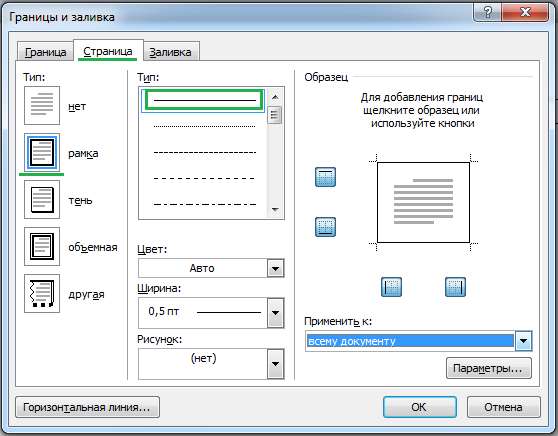
Совет: по умолчанию, границы применяются ко всему документу, что означает, что каждая страница будет иметь те же границы. Нажав на стрелку вниз на «Применить к» даст вам возможность выбрать где будет располагаться рамка только на первая страница, на всех страницах или на всех страницах кроме первой.
После того как вы выбрали все параметры, которые вы хотите использовать в документе, щелкните на кнопку « ОК» , чтобы применить границу.
Как сделать рамку вокруг абзаца или текста Microsoft Word
Вы можете создать границы вокруг любого слова, предложения, абзаца или другой текст в документе. Выполните следующие шаги, чтобы создать границу вокруг вашего текста.
Выделите текст, вокруг который вы хотите создать границы.
После того, как текст выделен, переходим на вкладку «Главная».
На вкладке «Главная» щелкните стрелку вниз на границе, чтобы получить параметры, границы, как показано на рисунке снизу.
Выберите Тип границы, который вы хотите использовать. Если вы хотите одну границу вокруг текста, щелкните на Внешние границ.

Если вам нужны другие варианты рамок, чем те, что показаны выше или вы хотите сделать толще границы, пунктирную границу, нажмите кнопку границы и заливка. В окне «Границы и заливки», вы можете выбрать из сотен вариантов границы.




