
Каким образом можно изменить текст, заключенный в рамке?
Ответ специалиста:
Существуют моменты, когда становится крайне важно внести коррективы в уже написанный текст. Это обычно не представляет большой сложности, если только имеется хорошее настроение и широкий словарный запас! Тем не менее, текст, который собираетесь редактировать, может находиться в рамках. И в этом могут возникнуть некоторые трудности.
Редактировать текст, размещенный в рамке, можно несколькими способами. Все зависит от того, какой именно тип файлов был использован для создания документа. Графические и текстовые документы, программы и веб-страницы – далеко не полный перечень того, с чем вам, возможно придется работать.
Сначала необходимо выяснить, какой именно тип файла использовался при создании документа, и подобрать соответствующий редактор.
Если документ с рамками создан в программе “Word“ или другой подобной программе, рекомендуется открывать его с помощью специализированных редакторов. Наилучший и безопасный вариант — это использовать ту же программу, в которой был изначально создан документ. Если попытаться открыть файл “Word“ с помощью стандартных инструментов “Windows“, существует риск утраты части форматирования. В данном случае итоговый результат будет зависеть от сложности используемого редактора.
Для редактирования, выделите ту часть документа, которая в этом нуждается. Внесите необходимые изменения, исправьте допущенные ошибки, проведите процедуру форматирования и сохраните полученный результат. Этот способ возможен в том случае, если текст в рамке является частью какого-либо документа.
Если текст, находящийся в рамке, связан с графическим объектом, для его модификации можно использовать такие программы, как “ArcSoft Photostudio“, “Adobe Photoshop“ и подобные им.
Также можно использовать стандартное приложение “Paint“. Однако в этой программе возможности редактирования текста значительно более ограничены. Кроме того, могут возникнуть трудности с качеством изображения фона.
Вы можете легко удалить содержание текста, применив кисть, штамп, ластик или другие инструменты, которые вам удобны. Их изображения доступны в открытом редакторе.
Сохраните полученные изменения и выйдите из редактора. Для облегчения собственной жизни и экономии своего драгоценного времени, в будущем отрабатывайте все необходимые действия с предварительно созданной копией документа. В большинстве случаев текстовые редакторы «сотрудничают» по умолчанию с ограниченным числом действий, записанных в историю и произведенных с конкретным файлом. Вся эта информация касается файлов и других типов.
4 быстрых метода удаления нежелательных фреймов в документе Word
В какой-то степени фреймы очень похожи на текстовые поля, которые используются для хранения текстов в документе. Но у фреймов есть некоторые преимущества перед текстовыми полями. Например, он может содержать несколько полей, и вы можетеtarсноски или концевые сноски внутри, любой из которых работает в текстовых полях.
Несмотря на это, мы не можем игнорировать необходимость удаления кадров, которые вам больше не нужны. Поэтому мы предлагаем вам 4 простых, но быстрых способа, как показано ниже:
Способ 1: удалить кадры вручную
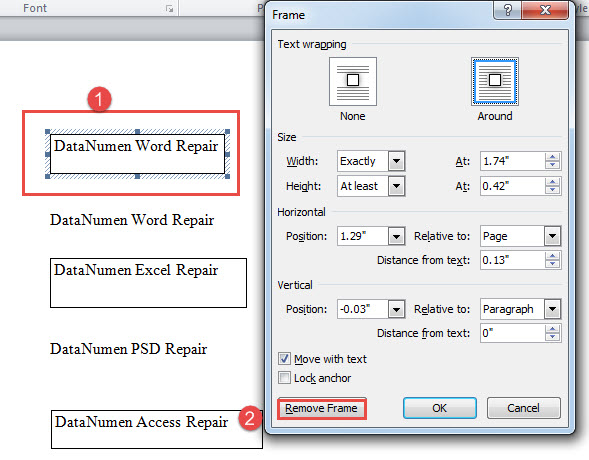
Способ 2: удалить все кадры в выделенном фрагменте
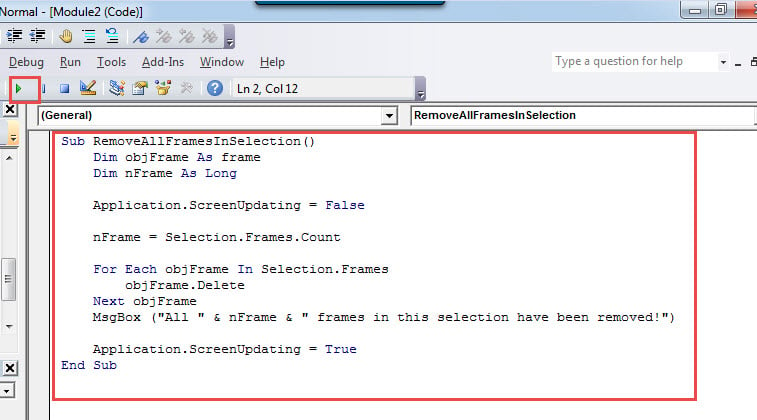
Как видите, утомительно удалять несколько кадров один за другим с помощью шагов метода 1. Чтобы сэкономить ваше время, более быстрым подходом будет использование кодов VBA.
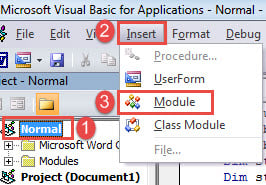
Sub УдалитьВсеКадрыВВыборе() Dim objFrame As frame Dim nFrame As Long Application.ScreenUpdating = False nFrame = Selection.Frames.Count For Each objFrame In Selection.Frames objFrame.Delete Next objFrame MsgBox ("Все " " кадры в данном выборе успешно удалены!") Application.ScreenUpdating = True End Sub
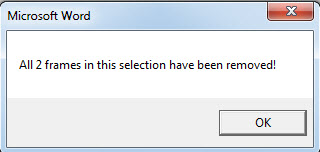
Вы получите окно сообщения с указанием результата, как показано ниже:
Способ 3: удалить все кадры в текущем документе
Тем не менее, нам понадобится макрос для пакетной обработки.
Sub УдалитьВсеКадрыВДокументе() Dim objFrame As frame Dim nFrame As Long Application.ScreenUpdating = False nFrame = ActiveDocument.Frames.Count For Each objFrame In ActiveDocument.Frames objFrame.Delete Next objFrame MsgBox ("Все кадры " " в этом документе успешно удалены!") Application.ScreenUpdating = True End Sub
Точно так же вы будете уведомлены окном сообщения, когда процесс будет завершен.
Способ 4: удалить все кадры в нескольких документах из папки
Если у вас есть пакет документов, включая кадры, мы также предоставляем макрос для выполнения этой задачи.
Sub УдалитьВсеФреймыВДокументахВДиректории() Dim objDoc As Document Dim диалогФайла As FileDialog Dim nFile As Integer Dim objFrame As frame Dim nFrame As Long Set диалогФайла = Application.FileDialog(msoFileDialogFilePicker) With диалогФайла диалогФайла.AllowMultiSelect = True If .Show = -1 Then For nFi ле = " Файл не выбран! Пожалуйста, выберите файл." Exit Sub End If End With End Sub
- Теперь вы вызовете окно «Обзор». Выбирать tarполучить документы и нажать «Открыть». Затем через несколько секунд все кадры в выбранных документах будут удалены.
Преодолеть информационную катастрофу
Излишне говорить, что информационная катастрофа ни в коем случае не ужасна. В какой-то степени это может даже угрожать карьере. Поэтому защита данных и знание правильных действий после потери данных имеют жизненно важное значение. Одной из рекомендуемых мер является получение исправление документа инструмент заранее.
Как сделать рамку в Ворде: 2 простых способа
В процессе редактирования документов в Word порой требуется акцентировать внимание на определенных деталях. Один из самых простых способов, который хорошо сработает даже при печати на черно-белом принтере – это обрамление необходимой информации рамкой.


Сделать это несложно в любой версии текстового редактора. Но перед тем как сделать текст в рамке в Ворде стоит познакомиться с 2 способами ее установки: для отдельной области или всего текстового файла. Эти знания могут пригодиться и для оформления курсовой работы, и для привлечения внимания к важным сведениям при составлении, например, отчетов, и даже при создании рекламной продукции.
Оформление целых разделов
Самая простая методика, которая помогает сделать в Ворде рамку вокруг текста, предполагает ее установку для всех листов или разделов. Для ее реализации придется выполнить следующие действия:
При оформлении таким способом только титульного листа в настройках следует выбрать «этому разделу (только 1-й странице)». Для остальной части документа можно установить другие варианты внешнего вида.

Если выделяется только часть текста, стоит воспользоваться другим способом.
Выделение в рамку отдельного текста в Word
Для оформления документа рамками, выделяющими только отдельные абзацы или элементы текста, можно попробовать использовать таблицу. То есть — создать одну ячейку, а уже в нее поместить информацию. Но метод этот будет не слишком удобным при форматировании текста. И еще более сложным при размещении в выделенной области еще одной таблицы.
Намного проще оформить документ, выполняя такие действия:

Действия пользователей в разных версиях Word мало отличаются. Единственное отличие между тем, как вставить рамку в Ворде в новой редакции MS Office и старой — расположение команд. Однако все этапы будут одинаковыми, даже для Word 2003, где пункт «Границы и заливка» находится в расположенном на верхней панели меню «Формат». Почти не отличаются и способы настройки рамок, границы которых могут быть в виде линий и даже рисунков.
Настройки рамки
Чтобы обрамление текста оказалось еще более заметным и привлекало к себе внимание, параметры рамки можно изменить. По умолчанию данные обрамляются обычными тонкими линиями черного цвета. Но у пользователя есть возможность изменять следующие характеристики:
Рамку можно сделать объемной или с тенью по краям. Для этого при настройке оформления следует выбрать соответствующий пункт в расположенном слева списке на вкладках «Граница» или «Страница». Оформить таким способом получится и весь документ, и отдельные абзацы.



