
2) разбивка на несколько взаимосвязанных документов с гиперссылками между ними. Этот подход устраняет недостатки предыдущего метода, однако редактирование (и печать) требует наличия всех связанных документов, даже если изменения необходимы только в одном из них. Кроме того, обновление гиперссылок также занимает достаточно много времени. Вместе с тем, стоит отметить, что обновлять ссылки не обязательно, если они не изменяются;
3) разбивка на несколько автономных файлов. Этот подход избегает недостатков первых двух, но отсутствие гиперссылок может значительно увеличить объем ручной работы и, соответственно, время, затрачиваемое на процесс.
Нет ни одного из упомянутых способов, который подходил бы для всех случаев. Определение метода разбивки зависит от конкретной задачи и норм, установленных в соответствующем ГОСТе, а использование нескольких методов может предоставить дополнительную гибкость и удобство. Более того, на решение о количестве книг и методе разбивки могут оказывать влияние внешние факторы, такие как технические возможности брошюровочного или печатного оборудования, пожелания клиента и прочие аспекты.
На критерии выбора могут влиять также проблемы другого свойства. Здесь эти проблемы принимаются как небо голубое, трава зеленая данность, и возможные административные пути их решения не рассматриваются.
В процессе создания обширного документа участвует несколько профессионалов, каждый из которых может по-своему подходить к форматированию текстов и использовать уникальный набор стилей. В результате объединения различных текстов в единый документ, созданный разными авторами, возникает хаос значительное разнообразие стилей, некоторые из которых дублируют друг друга, но имеют разные названия, в то время как другие остаются неиспользованными. Часто их количество превышает все разумные границы, а названия впечатляют своей креативностью вызывают удивление:

В реальной ситуации наилучшим решением является создание отдельной книги, содержащей текст единственного разработчика и его оригинальные стили. К счастью, в ГОСТах не предусмотрено минимальное количество страниц для книги. Такой метод требует меньше усилий, хотя не всегда подходит, так как объем текста может превышать максимально допустимое количество страниц по стандартам. Также может возникнуть необходимость интегрировать некоторые разделы этого текста в общий документ, к примеру, внедрить описание блока питания в общее описание оборудования. Поэтому порядок со стилями все же придется наводить :(.
Решение этой проблемы очень трудоемко, но приложенные усилия можно значительно снизить за счет искусственного интеллекта предлагаемого ниже алгоритма и использования макроса, который удаляет неиспользуемые в документе стили. Общий алгоритм действий следующий:
1) Создайте шаблон (в любом формате), в который будут включены ваши стили, предназначенные для конечного документа;
2) Полностью перенесите в него редактируемый текст. При этом будут скопированы все стили из исходного документа. Перед тем как скопировать текст, MS Word может задать вопрос о замене стилей на стиль «Обычный». В этом случае не соглашайтесь – это уловка;
3) Замените все основные стили в скопированном тексте на ваши: стили заголовков, текстов, а также подписей к таблицам и рисункам. Например, если требуется заменить стиль «Перечень рисунков1» на стиль «Обычный», то сделайте следующее:

4) для удаления всех неиспользуемых стилей, кроме встроенных, применить следующий макрос:
Dim oStyle As Style
For Each oStyle In ActiveDocument.Styles
‘Only check out non-built-in styles
If oStyle.BuiltIn = False Then
.Execute FindText:="", Format:=True
If .Found = False Then oStyle.Delete
Этот макрос часто упоминается на различных ресурсах, но честь оригинальной разработки принадлежит Аллену Уайатту (Allen Wyatt, , дай Бог ему здоровья :)). По заверению разработчика он применим для версий MS Word 97, 2000, 2002 и 2003, но по моему́ (и не только) опыту успешно работает и в более новых версиях. Правда, на некоторых очень сложных текстах этот макрос отрабатывает не до самого конца, видимо, из-за каких-то внутренних ошибок самого редактора. Повторное применение макроса обычно решает этот неприятный нюанс;
5) к сожалению, обычно заменить все стили за один проход не получается. Поэтому нужно повторять шаги 3 и 4 несколько раз до получения приемлемого результата. В идеале можно избавиться от всех неиспользуемых стилей, но чаще достаточно их просто убрать из коллекции стилей, чтобы не мешали.
Прежде чем продолжить использование текста, который был отформатирован в ходе этих действий, важно тщательно проверить его на наличие неожиданно возникших стилей, которые могут проявиться из-за сбоев в работе редактора, который иногда может вести себя непредсказуемо.
Параметры страницы по ГОСТу в Word
Перед началом работы необходимо установить параметры согласно ГОСТу, такие как поля, абзацы, формат бумаги, ориентация и разметка. Во время написания текста можно корректировать размер и стиль отдельных слов или фраз.
Шрифт и межстрочный интервал
При составлении какой-либо документации необходимо придерживаться нормативов ГОСТ 2 .105-95 и 7.32-2001. Написание студенческих и школьных работ (рефераты, курсовые и дипломы) требует использования стандартных шрифтов для документа: Times New Roman, 14 пт. Допустимо использование других начертаний в зависимости от типа документации:
| Times New Roman | Начиная с 12 |
| Verdana | 12-13 |
| Calibri | 12 |
| Arial | 12-13 |
Учитывайте, что для текста рекомендуют выбирать шрифт 14 кеглей; для сносок, подписей картинок, диаграмм, графиков в тексте используют 12 пт.
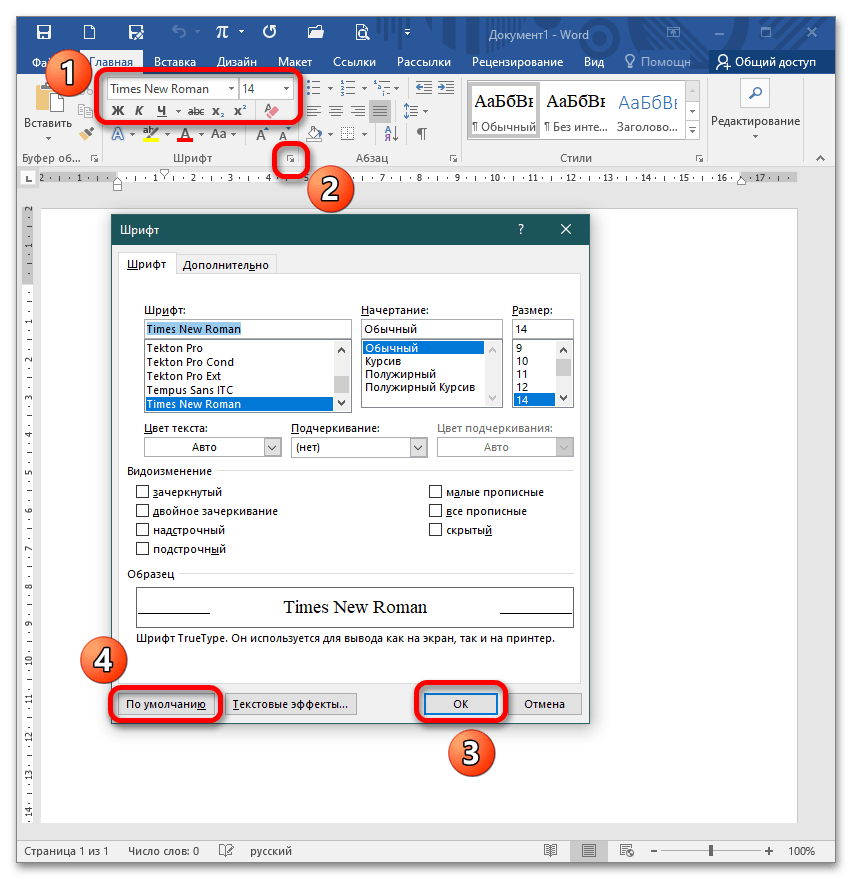
Для настройки шрифтов либо откройте диалоговое окно, либо воспользуйтесь панелью инструментов. В диалоговом окне в предлагаемых разделах установите необходимые параметры и кликните «ОК». Если планируете придерживаться указанных параметров и в дальнейшем, нажмите кнопку «По умолчанию». Это позволит не вводить каждый раз значения, а использовать установленные настройки в качестве шаблона. К слову, при вызове окна «Шрифт» настройка параметров доступна в расширенном режиме.
Поля и отступы
Межгосударственный стандарт предусматривает стандартные поля для любого документа:
| Верхний | 2 см |
| Нижний | 2 см |
| Левый | 3 см |
| Правый | 1 см |

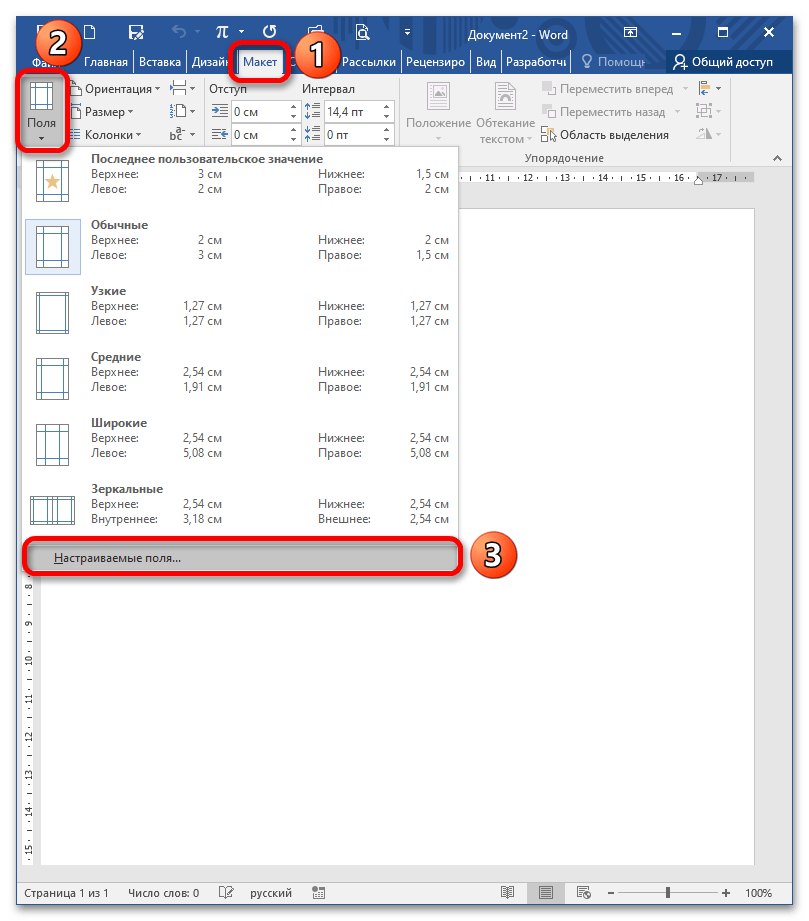
Чтобы вызвать окно «Параметры страницы», дважды кликните по линейке либо пройдите в раздел «Макет» и раскройте категорию «Поля». Либо выберите из предложенных вариантов, либо кликните на пункт «Настраиваемые поля» и отредактируйте значения согласно требованиям к научной работе.
Красная строка – это строка, обозначающаяся отступом слева на расстоянии 1,25-1,27 см и обычно являющаяся первой в абзаце. Устанавливается через движение бегунка на линейке либо через диалоговое окно «Абзац». Помимо этого настраивают также отступы до и после абзаца и межстрочный интервал (по стандарту допустимо 1-1,5 строки, однако этот показатель увеличивается до 2, если при издании материала на бумажном носителе или в электронном виде масштаб заметно уменьшается).
Важный параметр при оформлении документа — установка опции «Выравнивание текста». Она доступна на панели инструментов и в диалоговом окне «Абзац», Вы можете воспользоваться горячими клавишами. «Выравнивание текста» позволяет красиво оформить текст без рваных краев. По ГОСТу требуется выравнивание по ширине, т.е. растягивание заданного массива текста от левого края до правого.
Оформление заголовков и подзаголовков
По межгосударственным стандартам названия частей работы располагаются посередине строки, в конце предложения не ставится точка. И сверху, и снизу главы и более мелкие части разделяются тройным интервалом. Все настройки по отступам заголовков и подзаголовков доступны в контекстном меню.
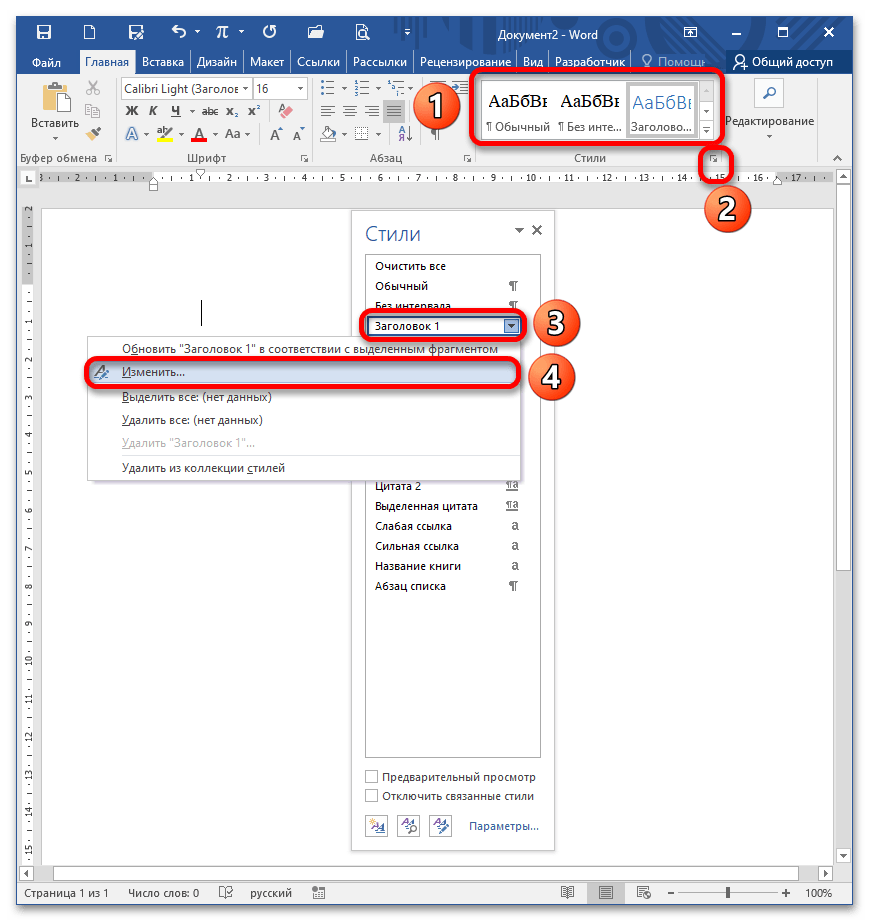
При написании работы необходимо соблюдать ряд условий:
В соответствии с нормами ГОСТ каждая секция должна начинаться с новой страницы, то есть требуется вставка разрыва. Это нужно для разделения частей документа и для предотвращения путаницы в нижележащем тексте в ходе редактирования. Разрыв, созданный средствами Word, обеспечивает смещение целого блока на одну страницу, в отличие от неправильно оформленного документа, где разрыв происходит путем нажатия клавиши Enter и смещение происходит на случайное расстояние.

Нумерация
Все листы в документе нумеруются, за исключением титульного, однако с него начинается нумерация. По стандарту номер в виде арабского числа проставляется в середине нижнего колонтитула без точки. Чтобы пронумеровать документ, перейдите в меню «Вставка» – блок «Колонтитулы» – «Номер страницы».

Также нумеруются картинки, таблицы и графики/диаграммы. Графическое отображение информации, как и подписи к ней, центрируются. Если изображение нормального размера, необходимо пропустить по одной строке до и после картинки. Если рисунок небольшой, допустимо его нахождение справа от текста с соблюдением пропуска в 0,5 см.
Поля в Ворде по ГОСТу

В статье приводятся конкретные правила и нормы оформления текста по госту и алгоритм действий в текстовом редакторе Ворд.
Дипломные и курсовые работы, бланки и нормативно-технические пособия — все эти документы должны быть составлены в соответствие с государственным стандартом. Важно соблюдать утвержденные параметры гост при подготовке, от них зависит его аккуратность и структурированный вид.
Если вы студент, владелец бизнеса или офисный сотрудник, то вам обязательно предстоит столкнуться с нормами гост в оформление работ. При подготовке очень удобно пользоваться редакторами. В Ворде можно прописать параметры поля, шрифта и заголовков по ГОСТу. Как это сделать описывается в этой статье.
Параметры страницы и текста по ГОСТ
Всероссийский институт научной и технической информации создал нормативный акт, который устанавливает правила оформления по стандарту ГОСТ 7.32-2019. Ему должны соответствовать:
- научные и технические отчеты;
- отчеты для информационных систем;
- документы научно-исследовательских институтов;
- дипломные и курсовые работы студентов высших учебных заведений.
Для каждого формата перечисленных документов, используется свой основной вид оформления. Но в общем гост предъявляет следующие требования к параметрам страниц и поля:
Подробный разбор текстовых параметров по гост приведен ниже.
Шрифт
Поправки к оформлению документов по гост вносятся каждый год. Но основные правила не изменяются. Для разных видов документации параметры могут отличаться.
Важно помнить, что стандарты ГОСТ являются рекомендательными, и некоторые организации могут использовать в своих документах нестандартные шрифты в Word. Однако, при их отправке происходит автоматическая замена на шрифты, установленные на компьютере получателя. Это может привести к изменению внешнего вида документа. Чтобы избежать подобных проблем, рекомендуется использовать стандартные шрифты в Word.
Для основного содержания:
При выборе размера учитывают:
Отступы, поля
Поля в документе Word представляют собой незаполненные участки по периметру страницы. Остальные составные части документа (такие как таблицы, графики, текст и изображения) располагаются внутри области печати, которую определяют поля.
Допускается по госту использовать варианты поля, встроенных по умолчанию в ворде или создавать свои. Для подготовки документа автоматическими установками нужно:
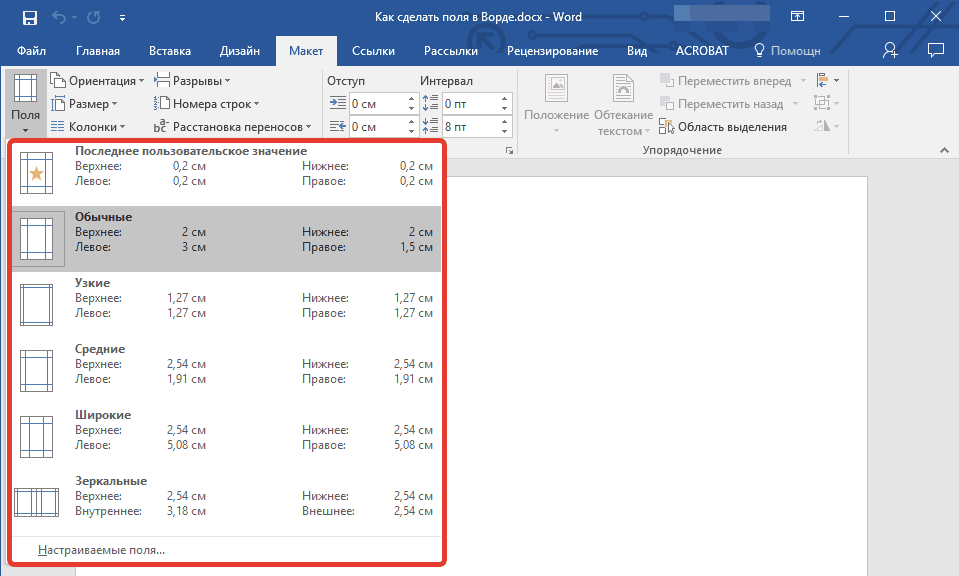
Стандарты поля в ворде по ГОСТу:
Поля для документов в ворде, которые хранятся более 10 лет, по госту должны быть слева на расстояние минимум 30 мм., так как поля прошивают или скрепляют. Для электронных документов эти значения не важны, но по госту их также применяют.
При установке поля страницы автоматически применяется отступ текста от края листа, но часто нужен дополнительный абзацный отступ. После него предложение начинается с красной строки. Его настраивают в ворде слева от поля, справа либо одновременно для обоих полей.
В соответствие с правилами гост абзацный отступ должен быть от 1,25 до 1,5 см от поля документа.
Интервал между строками
Справка: Межстрочный интервал по госту — это расстояние между прямыми линиями, проходящими по краю печатных знаков возле поля.
По правилам ГОСТ межстрочный интервал должен быть 1,5 мм. (его еще называют полуторным).
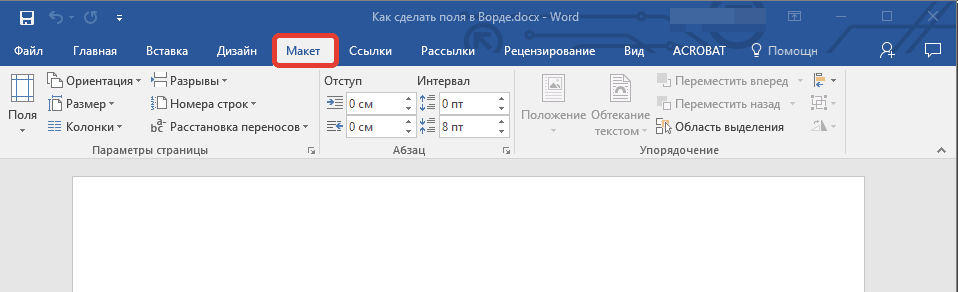
Для того чтобы внести изменения в документ Word, необходимо:
- Переходим во вкладку "Конструктор" и нажимаем кнопку "Интервал между абзацами".
- Предварительно просмотрев варианты в ворде, выбираем подходящий.
Для настройки одинарного интервала от поля для фрагмента нужно:
Параметры заголовков, подзаголовков
По правилам гост заголовок должен быть написан:
Чтобы создать заголовок в ворде встроенными стилями программы, которые удовлетворяют нормам гост нужно:
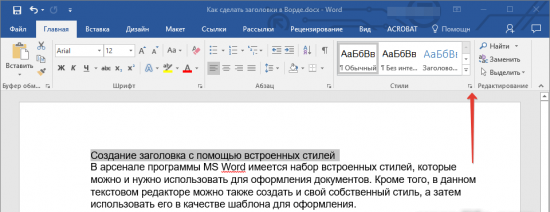
Подзаголовок-это надпись под основным заголовком, дополнительно отражающее суть документа.
По нормам гост подзаголовок должен быть:
По сути подзаголовок отличается от заголовка только степенью вложенности и размером шрифта. Он вносит дополнительную смысловую нагрузку и структурирование.
Требования к нумерации
Нумерация по правилам гост должна быть:
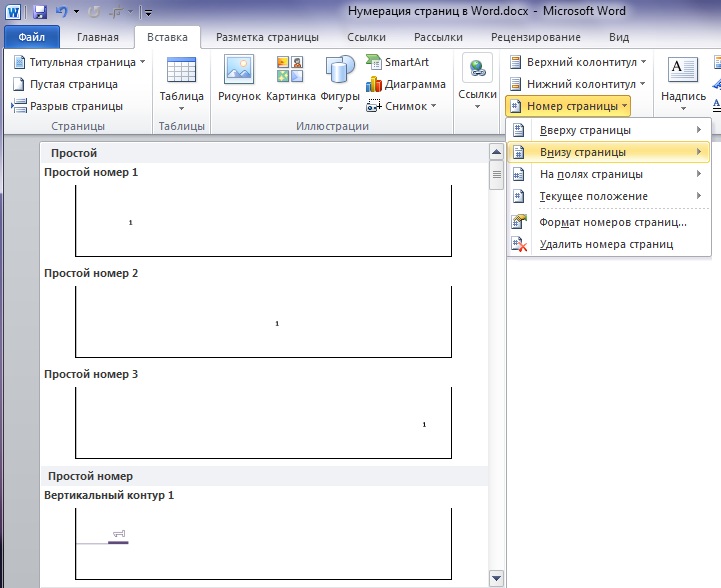
Существует ряд специфических требований к нумерации приложений в соответствии с ГОСТ:
- сквозная нумерация в ворде используется, если приложение это часть дипломной работы;
- объёмные приложения оформляются отдельно с рекомендуемым созданием специальной страницы содержания.
Нумерацию в Ворде выполняют так:
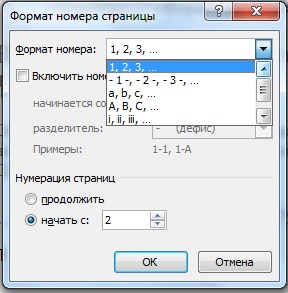
Выравнивание текста
Выравнивание это способ форматирования абзацев в соответствии с их расположениям от поля документа. Выделяют:
Согласно требованиям ГОСТ, текст в ворде должен быть выровнен по ширине страницы.
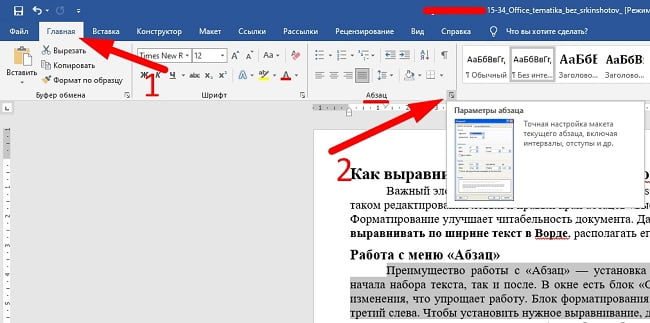
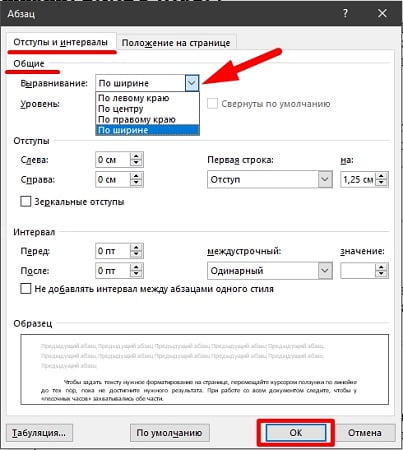
Выравнить текст по ширине в ворде можно несколькими способами.
В разделе "Абзац".
В панели инструментов.
Применяя инструмент "Линейка".
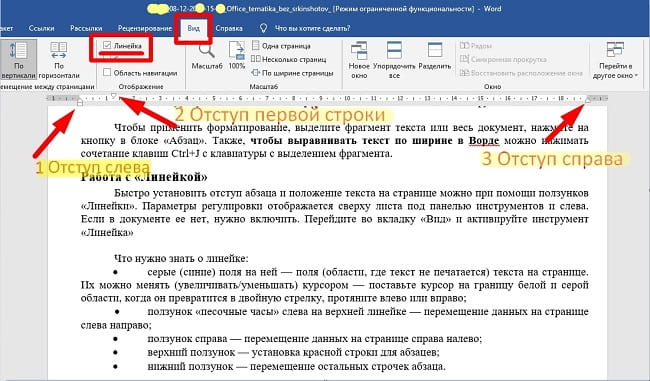
Инструмент линейка имеет в ворде, три ползунка с разным функционалом.
Если в документе ворд инструмент не вынесен под панель инструментов, включаем его во вкладке "Вид". Двигая ползунками линейки, выравниваем документ по ширине.
Стоит обязательно выделять части текста в ворде для выравнивания от поля, если это требуется для определенных областей. Автоматическое выравнивание для всего документа можно задать в ворде в пункте "Общие" параметра абзац.
Ссылки на другие источники
Для повышения доверия к тексту, а также формирования лучшего структурирования документа, нужно вставлять в работу ссылки использованных источников по госту. Правила и нормы для их оформления устанавливаются государственным стандартом.
Ссылки в ворде разделяются на:
Согласно ГОСТ, установлены определенные правила для применения ссылок:
- Внутритекстовая ссылка оформляется квадратными скобками с номером. В конце работы детально прописывается источник информации и автор, а также через запятую страница, где вставлена ссылка.
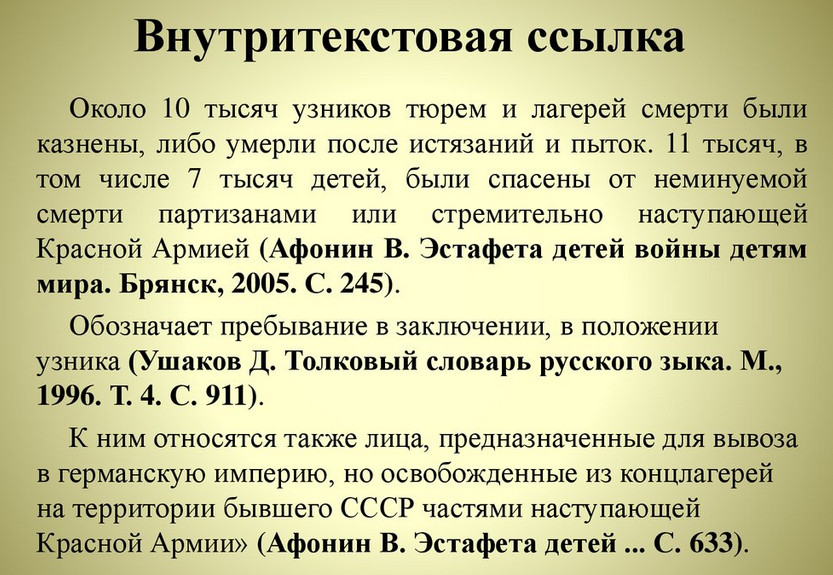
- Подстрочные ссылки нумеруются по порядку, сносятся в ворде в конец текста.
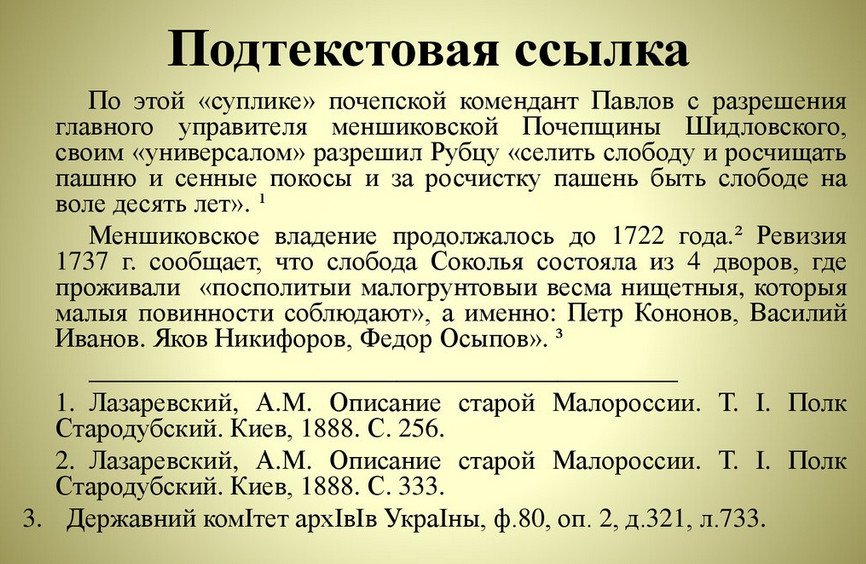
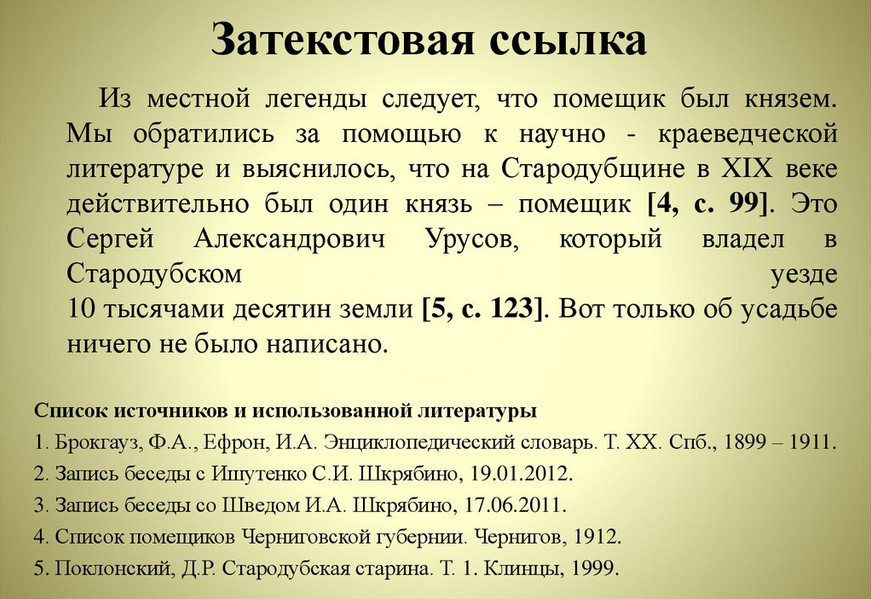
- Затекстовые ссылки по гост оформляются в формате текста документа, обозначаются квадратными скобками в тексте. В списке используемой литературы выделяются кавычками.
- В работе можно использовать ссылки на электронные издания. В этом случае оформление проходит поэтапно:указывается заглавие источника; информация о издании; вид и объём сайта; физическое определение материала (размер, обозначения и т.д.); необходимые примечания; типовой номер.
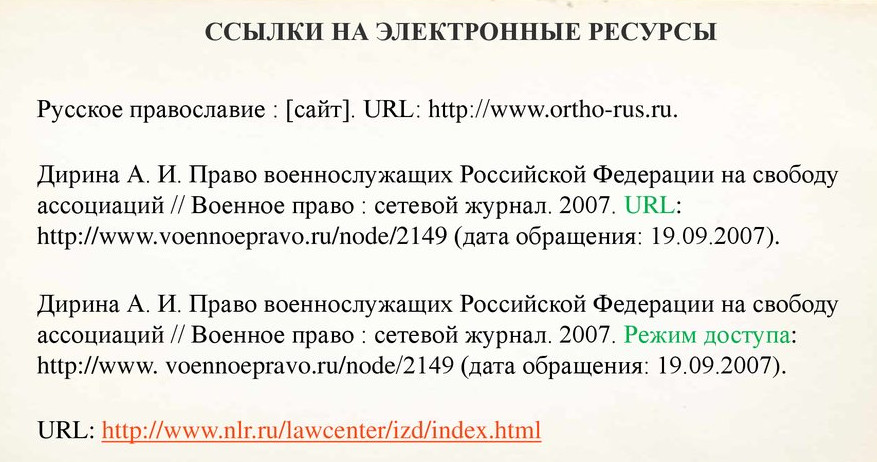
- Ссылки на источники из интернета по гост оформляются в соответствие с используемым материалом: >
- интервью;
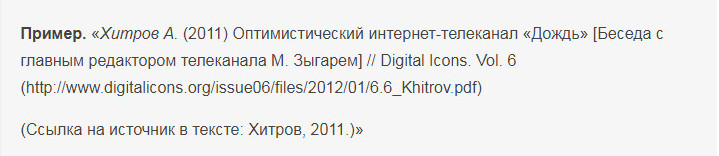
- видеоролик в YouTube;
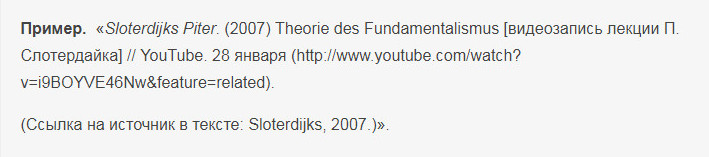
- социальные сети.

Проще всего для составления ссылок использовать текстовый редактор Ворд, где можно прописать их автоматически.

Настройка параметров страницы в Ворде
Параметры страницы в ворде подразделяются на:
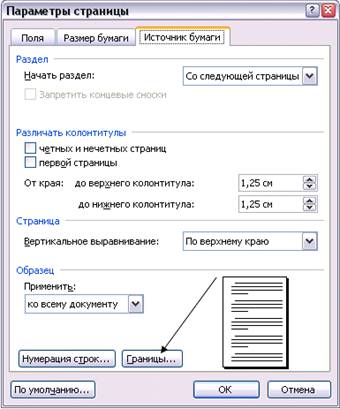
Для настройки первого пункта:
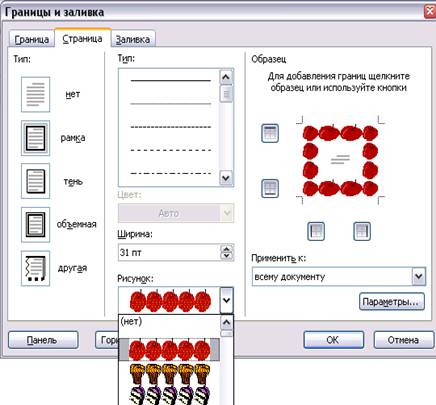

от 2900 руб. / от 3 дней

от 690 руб. / от 2 дней

от 200 руб. / от 3 часов
Оформите заказ, и эксперты начнут откликаться уже через 10 минут!



