
В этом пost, будет 3 эффективных метода, позволяющих заменить текст в заголовке вашего документа Word.
Для некоторых документов заголовок является важным компонентом всего блока. И мost времени текст в заголовке устанавливается одинаковым для всего документа, поскольку каждый заголовок в документе связан друг с другом. Однако бывают исключения, когда в документе может быть несколько разделов с несвязанными заголовками.
Ниже приведены 3 способа, которые вы можете выбрать в соответствии с конкретным сценарием.
Способ 1: заменить текст заголовка в документе только одним разделом
Обычно весь документ представляет собой раздел, если вы не разделите его вручную. В таком случае легко изменить текст в заголовке.
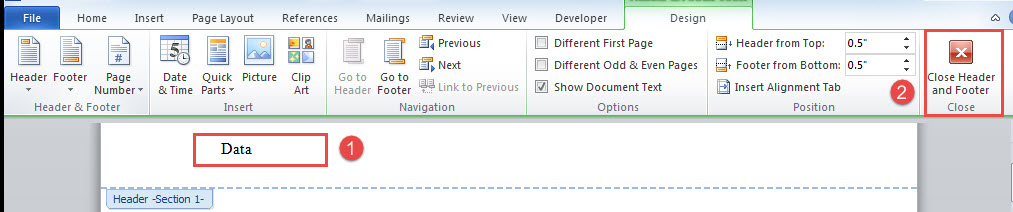
- Сначала дважды щелкните область заголовка, чтобы войти в режим редактирования.
- Затем замените текст и нажмите команду «Закрыть верхний и нижний колонтитулы», чтобы выйти.
Один и тот же текст в каждом заголовке теперь изменен.
Способ 2: заменить текст заголовка в документе из нескольких разделов несвязанными заголовками
Вот второй сценарий, когда документ чаще всего содержит несколько разделов. По умолчанию заголовки в каждом разделе установлены в «Ссылка на предыдущий». Но по определенному требованию вы можете удалить заголовки, чтобы создать разные заголовки в документе.
Тем не менее, может быть какой-то текст, который остается одинаковым во всех заголовках. Чтобы заменить их в таких обстоятельствах, вам придется использовать следующий макрос для выполнения этой работы.
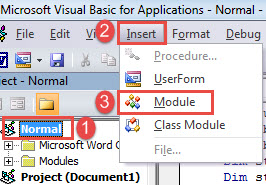
- Прежде всего, откройте редактор VBA, нажав «Alt + F11».
- Во-вторых, нажмите «Обычный» проект в левом столбце.
- В-третьих, нажмите «Вставить», а Выберите «Модуль» в раскрывающемся меню.
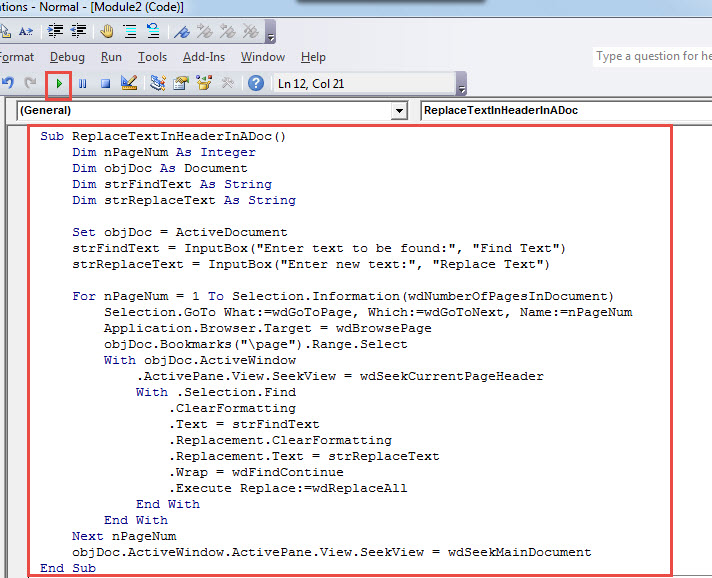
- Затем дважды щелкните модуль, чтобы открыть его, и вставьте туда эти коды:
re>Sub ReplaceTextInHeaderInADoc() Dim nPageNum As Integer Dim objDoc As Document Dim strFindText As String Dim strReplaceText As String Set objDoc = ActiveDocument strFindText = InputBox("Введите текст, который нужно найти:", "Найти текст") strReplaceText = InputBox("Введите новый текст :", "Заменить текст") Для nPageNum = 1 To Selection.Information(wdNumberOfPagesInDocument) Selection.GoTo What:=wdGoToPage, Which:=wdGoToNext, Name:=nPageNum Application.Browser.Target = wdBrowsePage objDoc.Bookmarks("page").Range.Select With objDoc.ActiveWindow .ActivePane.View.SeekView = wdSeekCurrentPageHeader With .Selection.Find .ClearFormatting .Text = strFindText .Replacement.ClearFormatting .Replacement.Text = strReplaceText . Wrap = wdFindContinue .Execute Replace:=wdReplaceAll End With End With Next nPageNum objDoc.ActiveWindow.ActivePane.View.SeekView = wdSeekMainDocument End Sub
- Затем нажмите «F5», чтобы запустить макрос.
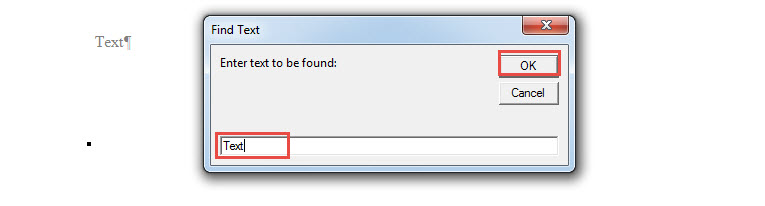
- В поле «Найти текст» введите текст, который нужно найти и заменить.
- И нажмите «ОК», чтобы двигаться дальше.
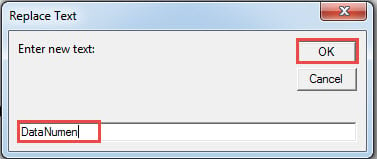
- Теперь в поле «Заменить текст» введите новый текст и нажмите «ОК», чтобы продолжить.
Способ 3: заменить текст заголовка в нескольких документах
Тем не менее, нам понадобится макрос для пакетной обработки.
- Прежде всего, устроить все tarполучить документы в той же папке.
- Повторите шаги в способе 2, чтобы установить и запустить макрос.
- Затем замените макрос на этот:
re>Sub ReplaceTextInHeaderInMultiDoc() Dim StrFolder As String Dim strFile As String Dim objDoc As Document Dim dlgFile As FileDialog Dim strFindText As String Dim strReplaceText As String Set dlgFile = Application.FileDialog(msoFileDialogFolderPicker) With dlgFile If .Show = -1 Then StrFolder = .SelectedI темы (1) " Else MsgBox "Пожалуйста, выберите tarполучить папку." Exit Sub End If End With strFindText = InputBox("Введите текст, который нужно найти:", "Найти текст") strReplaceText = InputBox("Введите новый текст:", "Заменить текст") strFile = Dir(StrFolder *.docx", vbNormal) While strFile <> "" Установите objDoc = Documents.Open(FileName:=StrFolder page").Range.Select With objDoc.ActiveWindow .ActivePane.View.SeekView = wdSeekCurrentPageHeader With .Selection.Find .ClearFormatting .Text = strFindText .Replacement.ClearFormatting .Replacement.Text = strReplaceText . Wrap = wdFindContinue .Execute Replace:=wdReplaceAll End With End With Next nPageNum objDoc.ActiveWindow.ActivePane.View.SeekView = wdSeekMainDocument objDoc.Save objDoc.Close strFile = Dir() Wend End Sub
- В окне «Обзор» выберите tarполучить, где вы положили документы.
- Нажмите «ОК».
- А в полях «Найти текст» и «Заменить текст» введите тексты и нажмите «ОК».
При сбое резервного копирования
Довольно часто мы предлагаем людям делать резервные копии на регулярной основе. Тем не менее, резервное копирование может время от времени давать сбои. И вот общие причины сбоев резервного копирования, плохой носитель и повреждение в процессе резервного копирования. Итак, в следующий раз, когда вы будете создавать резервные копии документов, обратите внимание на два аспекта. И лучшая профилактическая мера должна состоять в том, чтобы получить восстановление docx инструмент заранее.
Создаем заголовки Microsoft Word со встроенными стилями
В этом посте мы научимся правильно подготавливать заголовки Microsoft Word в своем текстовом документе.
Здесь вы будите применять и использовать скрытые стили, а также научитесь изменять и определять их для своих заголовков.
Итак, давайте приступим!
Применяем стили к заголовкам в Word
Для создания оглавления сначала необходимо применить стили заголовков, распознаваемые приложением Word.
По умолчанию редактор осуществляет поиск стилей заголовков, встроенных в шаблон.
Эти стили можно найти на вкладке «Главная» в коллекции «Стили«. Они называются «Заголовок 1«, «Заголовок 2» и так далее по возрастанию.

Обычно в документе у заголовков еще нет специального стиля, только установленный по умолчанию стиль «Обычный«, который не отличается от стиля основного текста.
Поэтому нужно применить стили к этим заголовкам. Это можно выполнить в любом порядке.
Начнем с заголовков верхнего уровня, которые будут иметь стиль «Заголовок 1«.
Сначала установите курсор в положение (1) напротив нужного заголовка (2). Удерживая клавишу CTRL, щелкните левой кнопкой мышки несколько, раз пока заголовок не выделится отдельно.
Прежде чем применить стиль спуститесь ниже и проделайте такое же действие с другим заголовком (2).
Когда все нужные заголовки выделены, то переходим в коллекцию «Стили» выберем пункт «Заголовок 1«. Теперь заголовки имеют стиль «Заголовок 1«.

Далее можно выделить заголовки, к которым требуется применить стиль «Заголовок 2«. Проделываем то же самое.
Удерживая нажатой клавишу CTRL, выделяем заголовки и в коллекции стилей выбираем пункт «Заголовок 2«, чтобы применить к этим заголовкам правильный стиль.
Если имеются заголовки третьего уровня, то к ним применяем стиль «Заголовок 3«.
Как использовать скрытые стили
При открытии коллекции стилей, я хочу указать еще один момент: шаблон содержит стили заголовков в порядке возрастания до стиля «Заголовок 9«, но в коллекции отображаются только стили до пункта «Заголовок 4«.
Если требуется стиль «Заголовок 5» или выше, следует выделить текст в документе Word и нажать сочетание клавиш CTRL+SHIFT+S, чтобы открыть диалоговое окно «Применить стили» и задать нужный стиль.
Введем в поле имя «Заголовок 5» и нажмем кнопку «Применить«. Это если необходимо использовать скрытые стили заголовков.

Создаем оглавление
Когда заголовки у вас готовы, то можно приступить к созданию оглавления в Word.
Нажмем сочетание клавиш CTRL+HOME, чтобы перейти к началу документа, затем откроем вкладку «Ссылки«, нажмем кнопку «Оглавление» и выберем один из автоматических стилей оглавления.
Я выберу самый верхний. После этого оглавление появится в документе.

Как определить стиль заголовка в Ворд
Предположим, к заголовкам в документе применен стиль, но неизвестно, является ли он встроенным.
Как проверить и изменить стили?
Один из способов — щелкнуть надпись заголовка и открыть коллекцию «Стили«, чтобы посмотреть, какой из стилей на данный момент выделен.
Другой способ для этого — нажать маленькую стрелку (3) в углу группы «Стили«, которая открывает область задач «Стили«.
Можно сразу же увидеть, что у меня примененный только что стиль — это «Название» (4).

Так в этом окне можно проверять и выбирать стили к различным заголовкам.
Когда вы зададите стили всем своим заголовкам, то Word выберет эти заголовки для включения в оглавление.
Изменяем встроенные стили
Теперь рассмотрим еще один момент. Если бы потребовалось использовать стили «Название» и «Подзаголовок» или пользовательский стиль, созданный для заголовков, это тоже возможно.
Можно указать в Word распознаваемые стили для включения в оглавление. Однако это включает дополнительный этап, и мы рассмотрим его подробнее в другом материале.
Кроме того, можно изменить атрибуты встроенных заголовков, и Word будет продолжать воспринимать их как встроенные заголовки.
Например, для стиля «Заголовок 1» давайте изменим цвет шрифта с обычного на оранжевый.
Выделим заголовок и во всплывающем меню (можно нажать правую кнопку мыши) и выбираем нужный цвет.

И, чтобы сделать его всегда оранжевым, щелкнем правой кнопкой мыши, перейдем к пункту «Стили» (5), а затем выберем пункт «Обновить Заголовок 1 в соответствии с выделенным фрагментом» (6).
Word будет продолжать рассматривать его для оглавления в качестве встроенного стиля «Заголовок 1«.

Итак, теперь вы знаете, как применять стили к заголовкам, как можно использовать скрытые стили, создать заголовок, а также определить или изменить стиль заголовка в документе Word.



