
Вопрос от пользователя
Добрый день.
Подскажите пожалуйста. У меня есть один файл формата PDF, и мне нужно его отредактировать (поменять часть текста, поставить заголовки и выделения). Думаю, что лучше всего такую операцию провести в WORD.
Как конвертировать этот файл в формат DOCX (с которым работает WORD)?
Пробовала несколько сервисов, но некоторые выдают ошибку, другие — переносят текст, но теряют картинки. Можно ли сделать лучше?
Марина Иванова (Нижний Новгород)
Да, в офисной работе время от времени приходится сталкиваться с такой задачей. В некоторых случаях, она решается довольно легко, в других — всё очень непросто.
Дело в том, что PDF файлы могут быть разными:
- в форме картинок : когда каждая страничка представляет из себя фото/картинку, т.е. текста там нет в принципе. Самый сложный вариант для работы, т.к. перевести это все в текст — это все равно что работать со сканированным листом (у кого есть сканер — тот поймет). В этом случае целесообразно пользоваться спец. программами;
- в форме текста : в файле есть текст, который сжат в формат PDF и защищен (не защищен) от редактирования (с этим типом, как правило, работать легче). В этом случае сгодятся и онлайн-сервисы, и программы.
В статье рассмотрю несколько способов преобразования PDF в WORD. Думаю, что из них каждый для себя сможет найти самый подходящий, и выполнит сию задачу ☝.
Как конвертировать PDF в WORD
Программами
Microsoft Word
В новых версиях Word (по крайней мере в 2016) есть специальный инструмент по преобразованию PDF файлов. Причем, от вас ничего ненужно — достаточно открыть какую-нибудь "пдф-ку" и согласиться на преобразование. Через пару минут — получите результат.
И, кстати, данная функция в Word работает весьма неплохо (причем, с любыми типами PDF файлов). Именно поэтому, рекомендую попробовать сей способ в первую очередь.
Как пользоваться : сначала откройте Word, затем нажмите "файл/открыть" и выберите нужный вам файл.
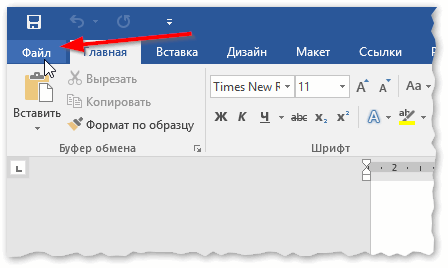
Word 2016: Файл-открыть
На вопрос о преобразование — просто согласитесь. Через некоторое время увидите свой файл в форме текста.
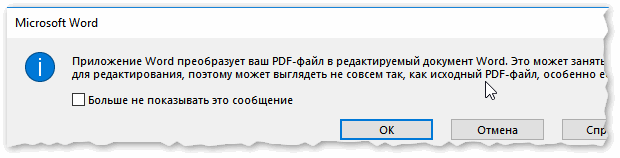
MS Word самостоятельно преобразует файл
Плюсы : быстро; не нужно никаких телодвижений от пользователя; приемлемый результат.
Минусы : программа платная; часть форматирования документа может потеряться; далеко не все картинки будут перенесены; на процесс преобразования никак нельзя повлиять — всё идет в авто-режиме.
PDFChef by Movavi
Ограничения пробной версии: конвертирование файлов до 10 Мб.
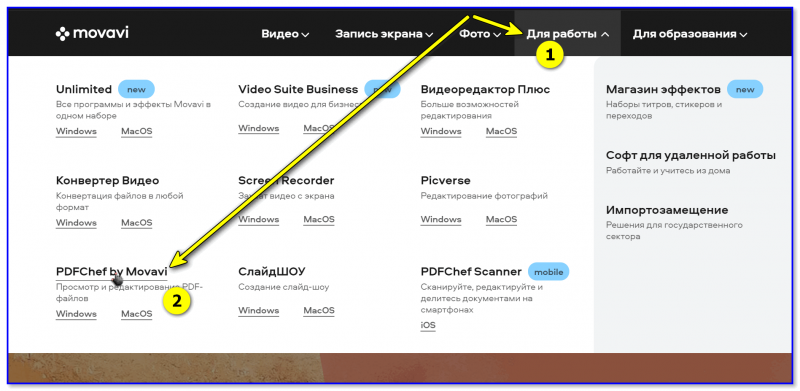
PDFChef — на сайте Movavi
PDFChef — небольшая, но архи-удобная утилита для работы с PDF-файлами. Позволяет выполнять все самые необходимые операции: чтение, редактирование, объединение, добавление картинок, подписей и пр. (в общем, всё, что может потребоваться в офисной работе).
Отдельно бы отметил современный простой дизайн в стиле минимализма. Если вы не верстаете большие и "сложные" документы (под сотню и более страниц) — возможностей этой программы будет с избытком.
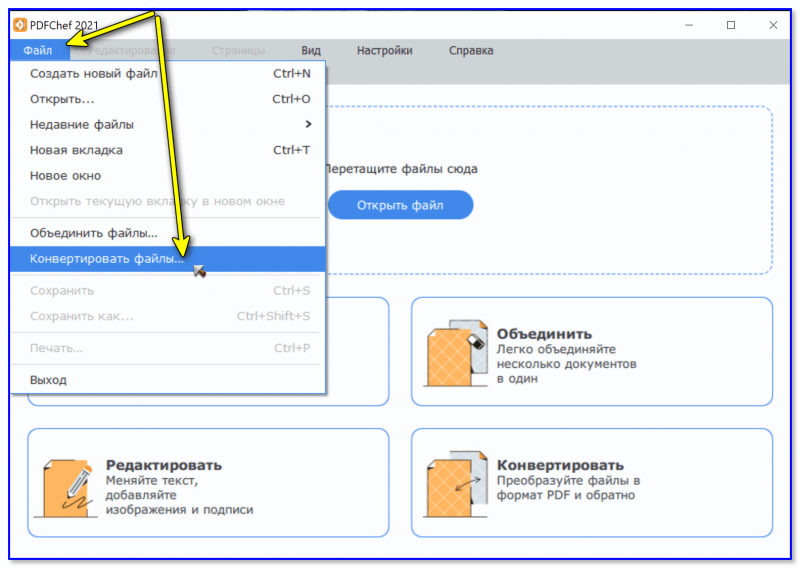
Конвертировать файлы // PDFChef
- поддержка (в том числе и конвертирование) многих графич. форматов: PDF, DjVU, JPG, TIFF и пр.;
- простой и легкий интерфейс (всё на русском!);
- возможность объединения (при конвертации) нескольких документов в один;
- встроенная функция для работы с печатями, подписями;
- возможность редактирования PDF (изменять текст).
- программа платная (есть ограничения в бесплатной версии);
- с большими PDF (>200 Мб) программа может вести себя нестабильно.
ABBY Fine Reader
Ограничения в пробной версии : 100 страниц для распознавания; софт работает в течении 30 дней после установки.
А вот эта программа одна из самых универсальных — ей можно "скормить" любой файл PDF, картинку, фото, скан. Работает она по следующему принципу: выделяются блоки текста, картинок, таблиц (есть авто-режим, а есть ручной), а затем распознает с этих блоков текст. На выходе вы получаете обычный документ Word.
Кстати, последние версии программы отличаются направленностью на начинающего пользователя — пользоваться программой очень просто. В первом приветственном окне выберите "Изображение или PDF-файл в Microsoft Word" (см. скрин ниже).
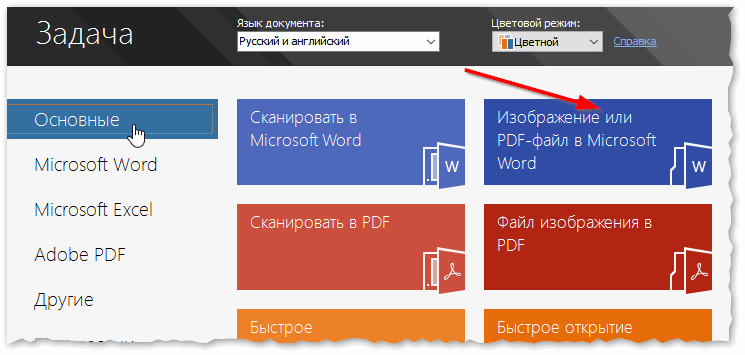
Fine Reader — популярные задачи, вынесенные в стартовое окно приветствия
Далее программа автоматически разобьет ваш документ по страничкам, и на каждой страничке сама выделит все блоки и распознает их. Вам останется подправить ошибки и сохранить документ в формат DOCX (кстати, Fine Reader может сохранить и в другие форматы: HTML, TXT, DOC, и пр.).
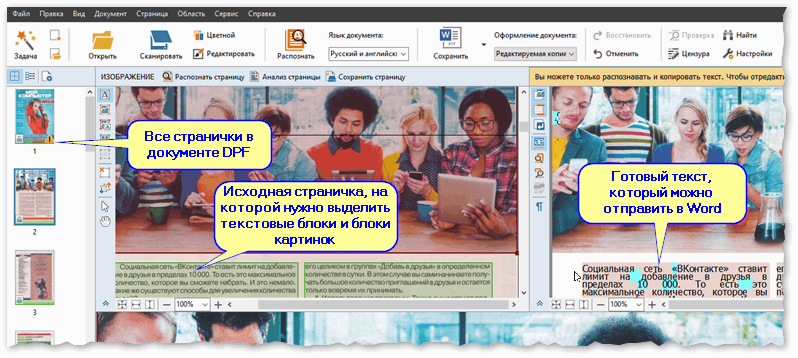
Fine Reader — распознавание текста и картинок в PDF файле
Плюсы : можно перевести любую картинку или PDF файл в текстовый формат; лучшие алгоритмы распознавания; есть опции для проверки распознанного текста; можно работать даже с самыми безнадежными файлами, от которых отказались все остальные сервисы и программы.
Минусы : программа платная; нужно вручную указывать блоки на каждой из страничек.
Readiris Pro
Ограничение пробной версии : 10 дней использования или обработка 100 страниц.
Эта программа некоторый конкурент Fine Reader. Она поможет сканировать документ с принтера (даже если у вас нет драйверов на него!), а потом распознать информацию со скана и сохранить ее в Word (в этой статье нас интересует вторая часть, а именно распознавание).
Кстати, благодаря очень тесной интеграции с Word — программа способна распознать математические формулы, различные не стандартные символы, иероглифы и т.д.
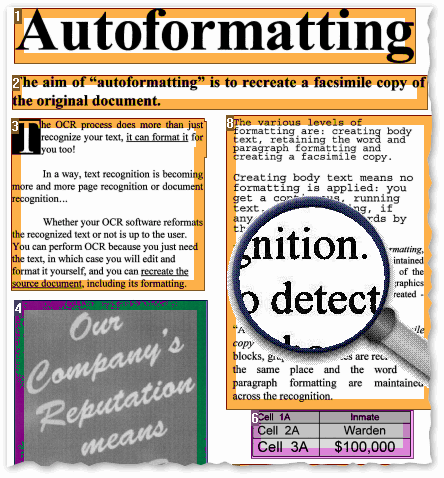
Readiris Pro — пример работы программы
Плюсы : распознавание разных языков (английский, русский и пр.); множество форматов для сохранения; неплохие алгоритмы; системные требования ниже, чем у других программ аналогов.
Минусы : платная; встречаются ошибки и необходима ручная обработка.
Free PDF to Word Converter
Сайт разработчика: http://www.free-pdf-to-word-converter.com/
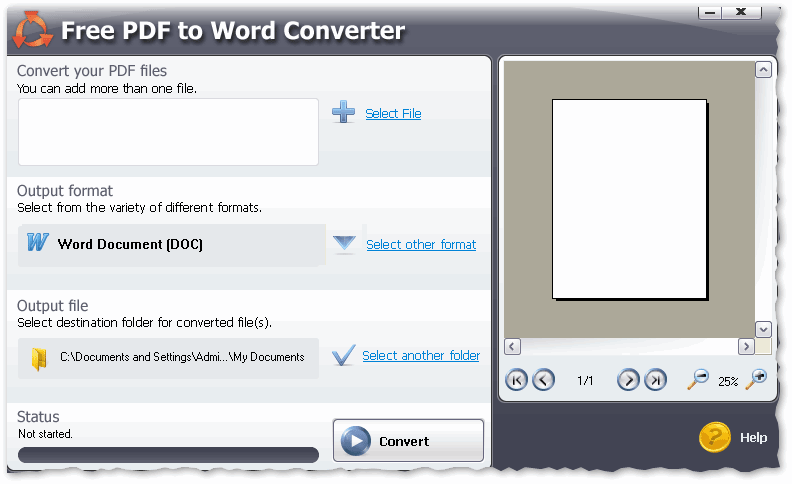
Free PDF to Word Converter — главное окно
Очень простая программа для быстрой конвертации файлов PDF в DOC. Программа полностью бесплатна, и при преобразовании — старается сохранить полностью исходное форматирование (чего многим аналогам так не хватает).
Несмотря на то, что в программе нет русского, разобраться со всем достаточно просто: в первом окне указываете PDF файлы (Select File — т.е. выбрать файлы); во втором — формат для сохранения (например, DOC); в третьем — папку, куда будут сохранены преобразованные документы (по умолчанию, используется "Мои документы").
В общем-то, в целом хороший и удобный инструмент для преобразования относительно несложных файлов.
Онлайн-сервисами
Small PDF
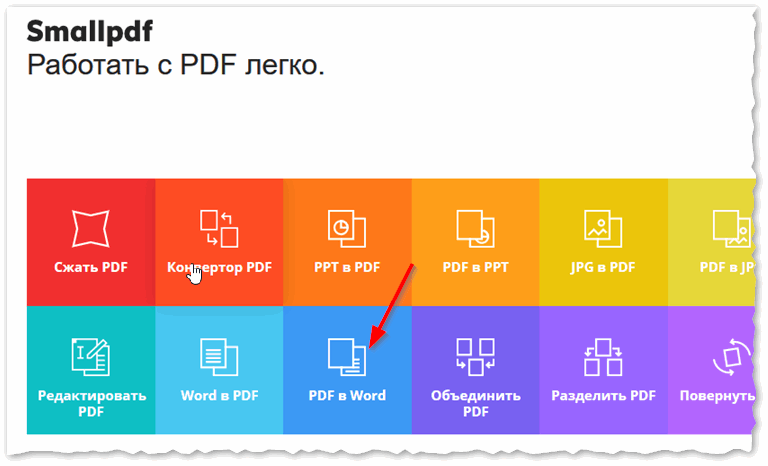
Smallpdf.com — бесплатное решение всех PDF проблем
Отличный и бесплатный сервис для преобразования и работы с PDF файлами. Здесь есть все, что может пригодиться: сжатие, конвертирование между JPG, Word, PPT, объединение PDF, поворачивание, редактирование и пр.!
- качественное и быстрое преобразование, редактирование;
- простой и удобный интерфейс: разберется даже совсем начинающий пользователь;
- доступно на всех платформах: Windows, Android, Linux и пр.;
- работа с сервисом бесплатна.
- не работает с некоторыми типами файлов PDF (там, где нужно проводить распознавание картинок).
Конвертер PDF
Стоимость : бесплатно с ограничениями (полный доступ: около 9$ в месяц).
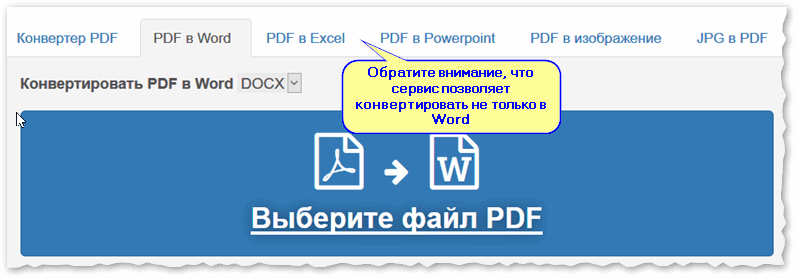
Универсальный конвертер PDF — в Excel, Power Point, Word и пр.
Этот сервис позволяет бесплатно обрабатывать только две странички (за остальное придется доплатить). Зато сервис позволяет конвертировать PDF файл в самые различные форматы: Word, Excel, Power Point, в картинки и т.д.
Также у него используются отличные от аналогов алгоритмы (позволяют получить качество обработки файла на порядок выше, чем у аналогов). Собственно, благодаря этой функциональности и алгоритмам, я и добавил его в обзор.
Кстати, по первым двум страничкам сможете сделать вывод, стоит ли покупать подписку на сервис (стоимость около 9$ за месяц работы).
ZamZar
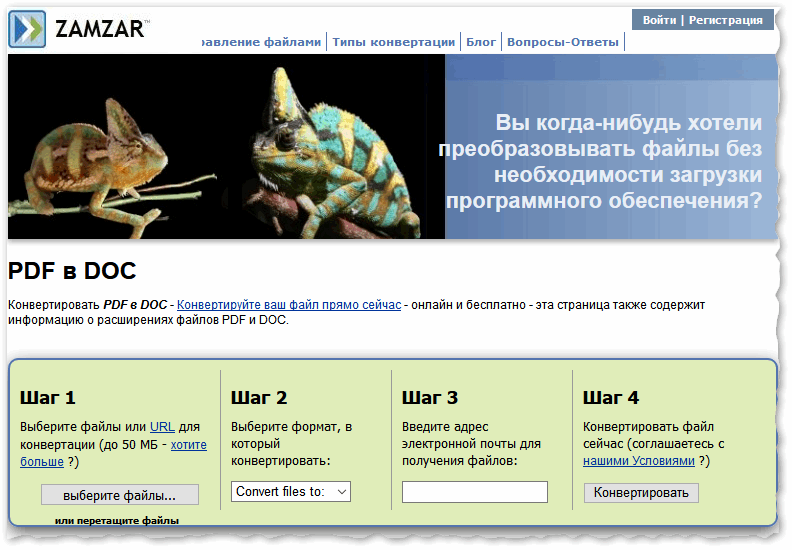
PDF в DOC (сервис ZamZar) — Бесплатная конвертация файлов онлайн
Многофункциональный онлайн-конвертер, работает с кучей форматов: MP4, MP3, PDF, DOC, MKV, WAV и многие другие. Несмотря на то, что сервис выглядит несколько странным, пользоваться им достаточно просто: т.к. все действия выполняются пошагово (см. на скрин выше: Шаг 1, 2, 3, 4 (Step 1, 2, 3, 4)).
- Step 1 (ШАГ 1) — выбор файла.
- Step 2 (ШАГ 2) — в какой формат конвертировать.
- Step 3 (ШАГ 3) — необходимо указать свою почту (кстати, возможно вам будет статья о том, где лучше создать почту).
- Step 4 (ШАГ 4) — кнопка для запуска конвертирования.
- куча форматов для конверта из одного в другой (в том числе PDF);
- возможность пакетной обработки;
- очень быстрый алгоритм;
- сервис бесплатный;
- есть ограничение на размер файла — не более 50 МБ;
- результат конверта приходит на почту.
Convertio
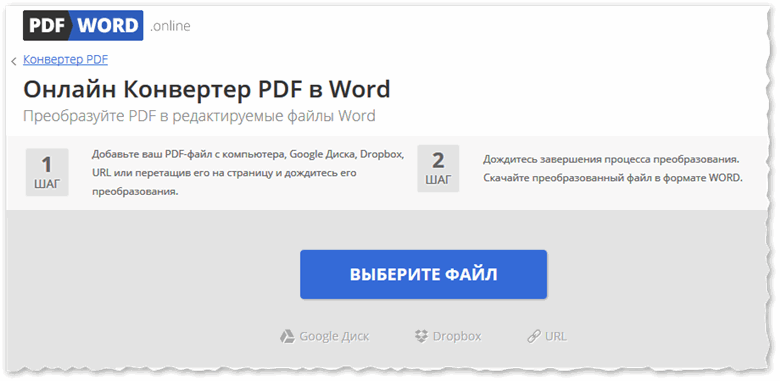
Онлайн Конвертер PDF в Word (на 100% бесплатный)
Мощный и бесплатный сервис по онлайн-работе с различными форматами. Что касается PDF — то сервис может конвертировать их в DOC формат (кстати, сервис работает даже со сложными "пдф-ками", с которыми остальные не смогли справиться), сжимать, объединять и пр.
Ограничений на размер файлов и их структуру — не выявлено. Для добавления файла необязательно даже иметь его на диске — достаточно указать URL адрес, а с сервиса уже скачать готовый документ в формате DOC. Очень удобно, рекомендую!
iLOVEPDF
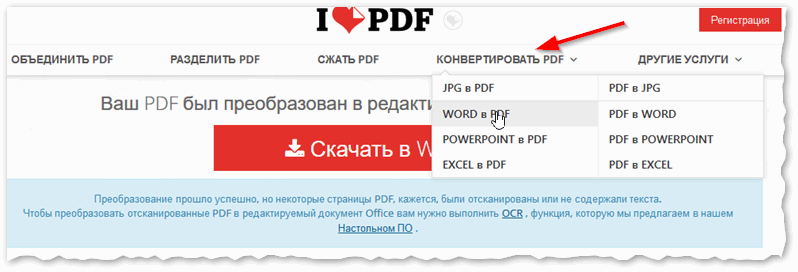
iLOVEPDF — главная страничка сайта
Похожий на предыдущий сайт: также есть весь функционал для работы с PDF — сжатие, объединение, разбивка, конвертация (в различные форматы). Позволяет быстро преобразовать различные небольшие PDF файлы.
Из минусов : сервис не может обработать файлы, которые состоят из картинок (т.е. "пдф-ки" где нет текста, здесь вы с них ничего не вытащите — сервис вернет вам ошибку, что текста в файле нет).
ТОП-10 лучших бесплатных программ для преобразования PDF в Word
В нынешнее время формат документа PDF является одним из самых надежных и важных форматов для обмена и распространения документов и файлов посредством интернета. Если вам необходимо конвертировать множество PDF-файлов в Word, вы, вероятно, найдете конвертер PDF в Word, который поможет вам в этом деле. Есть сотни бесплатных конвертеров PDF в Word по всему интернету, но какой из них является лучшим? Не беспокойтесь! Здесь мы выбрали ТОП-10 лучших программ для конвертации PDF в Word на Mac (macOS 10.14 Mojave) и Windows.
Часть 1: ТОП-5 бесплатных конвертеров PDF в Word для Mac
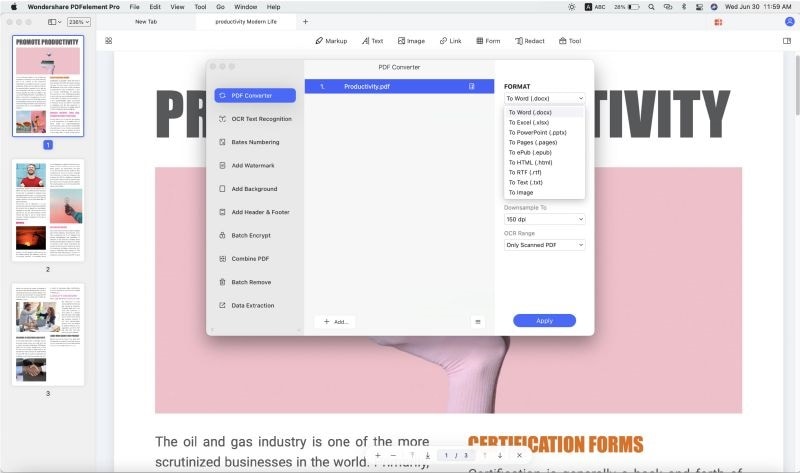
PDFelement Pro для Mac
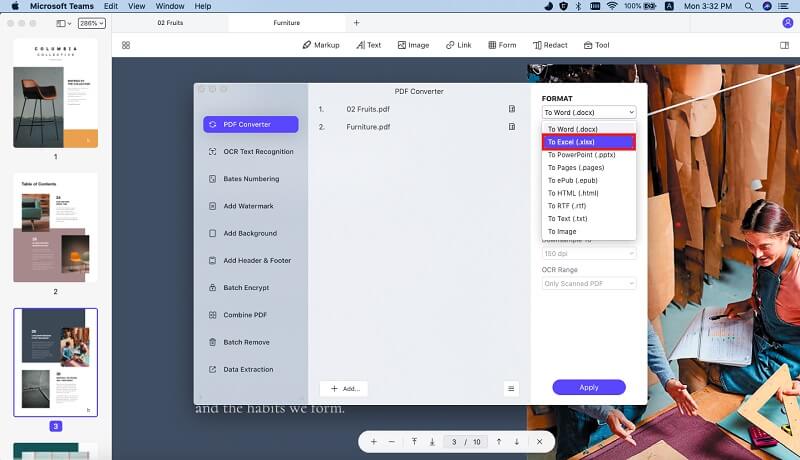
PDFelement ProPDFelement Pro предоставляет вам полный контроль над вашими PDF-файлами. С помощью этого приложения, вы можете конвертировать PDF во все офисные форматы, доступные на современном рынке. Это Excel, Word, PPT, Text, Image, HTML, EPUB и многие другие. Вы можете выполнять все, начиная от простых задач, таких как вставка, обрезка, поворот, удаление, добавление водяных знаков, извлечение и разделение документов.
Опции редактирования текста этого программного обеспечения были оптимизированы, таким образом, что оно превращает вашу рабочую среду приложения в реальный профессиональный текстовый редактор, исключая общеизвестные сложности. Соединяйте, перемещайте, связывайте или разделяйте блоки текста для достижения более продвинутых результатов в редактировании текста. И не беспокойтесь о макете документа.
Nuance PDF Converter для Mac
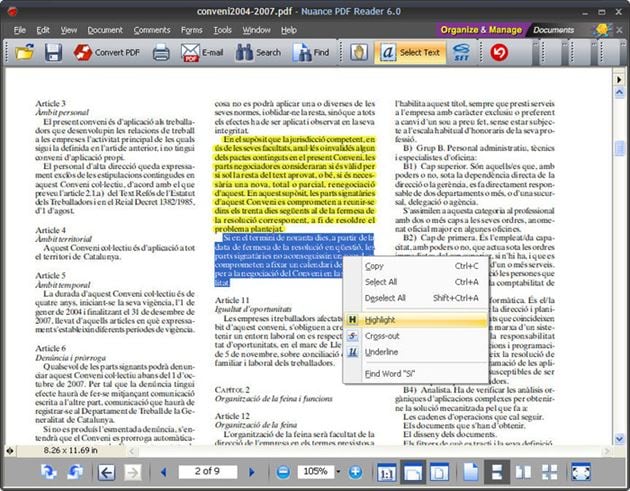
Это программное обеспечение предоставляет пользователями Mac множество функций, касающихся преобразования PDF-файлов. Этот конвертер предназначен для повышения производительности и улучшения простого преобразования различных документов, включая форматы PDF в Word. Nuance PDF Converter для Mac позволяет редактировать и обмениваться PDF-документами в безопасной среде.
- Как упоминалось выше, эта программа позволяет редактировать и обмениваться PDF-документами в безопасной среде.
- Nuance PDF Converter также позволяет конвертировать PDF-документы в редактируемые форматы с помощью OCR.
- Не обладает новыми опциями редактирования.
deskUNPDF для Mac
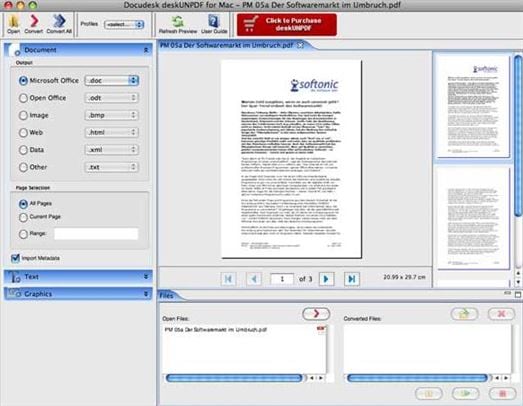
Это очень удобный PDF-конвертер для Mac, который использует множество современных методов для точного и надежного преобразования PDF-файлов. Он также предоставляет возможность преобразования PDF-файлов в такие расширения MS Office, как: Word, Excel, PowerPoint и т. д.
- Конвертирует объемные PDF-документы одновременно.
- Возможность преобразовывать PDF-файлы в текстовые.
- Результаты форматирования могут быть немного необычными.
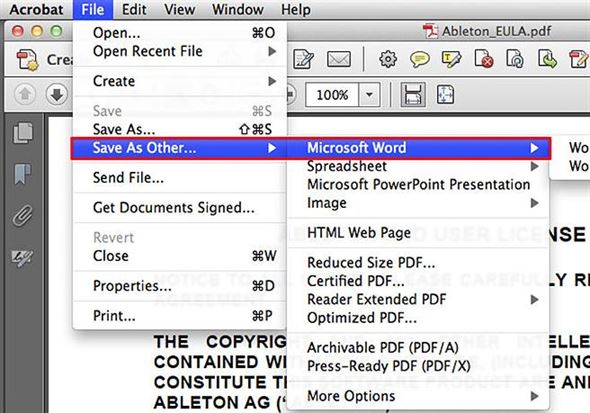
Adobe Acrobat для Macintosh
Это очень мощный конвертер PDF для пользователей Mac OS, который позволяет легко конвертировать и создавать PDF-документы с помощью нескольких щелчков мышкой. Он предоставляет множество функций Adobe Reader, а также другие дополнительные функции, позволяющие комбинировать создание заполняемых форм, объединять PDF-файлы в один файл, редактировать существующие PDF-файлы и многое другое.
Эта программа с приятным интерфейсом оказалась настолько понятна в использовании, вне зависимости работали вы с ней ранее или нет. Понятные область значков, функции легко найти, а встроенные шаблоны позволяют сразу же приступить к созданию форм. Кроме того, Adobe предоставляет подробные онлайн-руководства. Acrobat для Macintosh имеет большое количество функций, которые позволяют интегрировать несколько PDF-файлов, просто перетаскивая документы в окно, эффективно редактировать PDF-файлы, добавлять и изменять текст, и даже сохранять PDF-файлы в виде документов Word или Excel. Вы также можете защитить ваши документы с помощью паролей, во избежание несанкционированного доступа и копирования ваших файлов.
- Преобразование печатных документов в формат PDF с помощью сканирования.
- Конвертация PDF-файлов в различные редактируемые форматы.
- Медленно запускается.
- Функции премиум версии – дорогие.
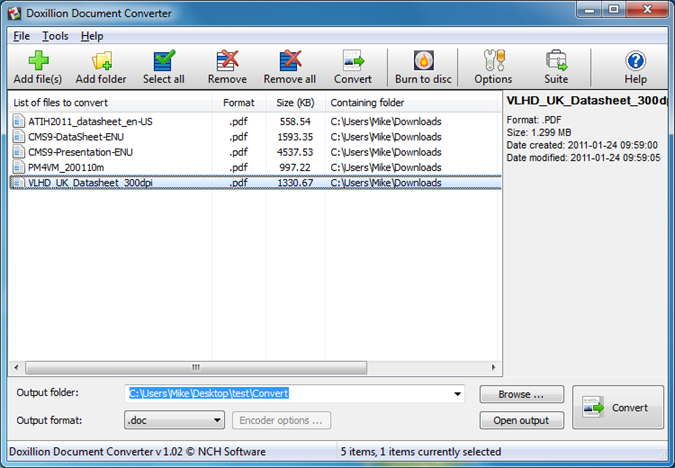
Doxillion PDF to Word Converter
Это бесплатный конвертер PDF для Mac, который поможет вам преобразовать PDF, doc, docx, HTML, RTF, ODT, XML, txt и wpd форматы файлов. Doxillion предоставляет выбор преобразования нескольких документов или преобразования документов по одному. Программа поддерживает Word преобразование (docx и doc).
- Понятный интерфейс.
- Преобразованные документы всегда, как правило, перенастраиваются, поэтому необходимо дополнительное редактирование.
Часть 2: ТОП-5 бесплатных конвертеров PDF в Word для Windows
PDFelement Pro для Windows
В PDFelement ProPDFelement Pro hasесть все необходимое для редактирования и преобразования PDF, как и в текстовом редакторе. PDFelement Pro позволяет полностью редактировать и добавлять ссылки и тексты на изображения. С помощью PDFelement Pro вы также можете создавать новые PDF-файлы на основе уже существующих PDF-документов, при этом добавляя новые страницы или избавляясь от лишних, вращая, обрезая или даже извлекая страницы.
Hello PDF
Это бесплатное программное обеспечение позволяет конвертировать и редактировать PDF-файлы бесплатно. С помощью этого конвертера вы можете извлекать изображения и тексты из формата PDF в Word и по-прежнему сохранять общий макет исходного документа. Также он выполняет конвертацию одиночного файла с достаточно высокой скоростью. Это автономная программа, которая позволяет конвертировать PDF в форматы Word без дополнительной установки Microsoft Word или любой программы для чтения PDF.
- Абсолютно бесплатный.
- Высокая скорость конвертации.
- Прост в использовании.
- Главный минус Hello PDF – вы не можете сразу преобразовать несколько документов сразу, так как он не поддерживает эту функцию.
- Инструменты доступные в ПО ограничены.
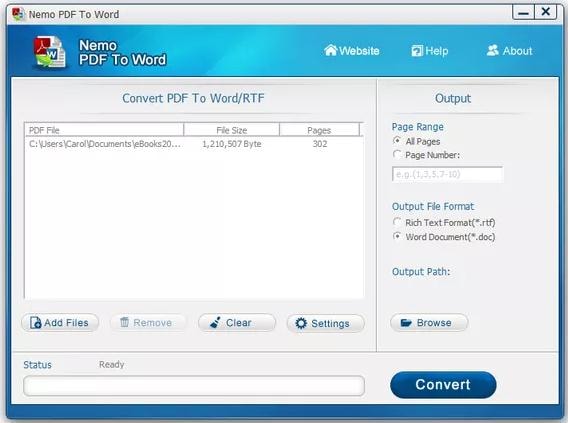
Nemo PDF to Word
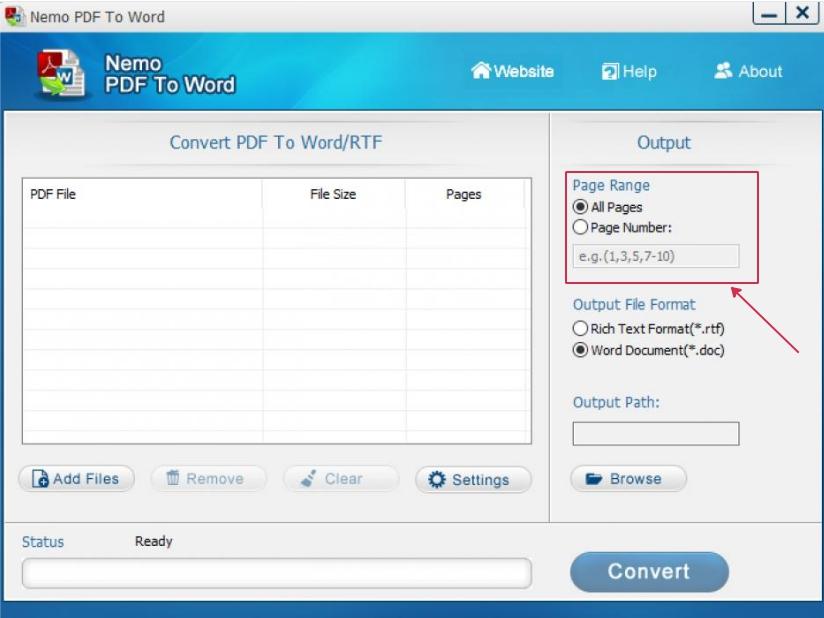
Этот бесплатный конвертер PDF в Word оснащен удобным интерфейсом, с которым вы сразу найдете общий язык. В нем вы сможете выполнять 100% бесплатное преобразование PDF в редактируемые форматы MS Office Word. Nemo PDF to Word сохраняет исходный текст, диаграммы, изображения после преобразования. Nemo PDF позволяет работу с PDF-файлами, защищены паролем.
Кроме Adobe PDF-файлов, это ПО поддерживает PDF-документы, созданные с помощью других программ. С помощью этого бесплатного конвертера, вы можете настроить формат выходного файла (DOC) и указать папку, куда будут сохраняться полученные файлы Word. Также, вам предоставляется выбор диапазона страниц, которые вы хотите конвертировать. Nemo PDF также поддерживает функцию пакетной конвертации, тем самым повышая эффективность работы.
- Точность в преобразовании.
- Прост и быстр в использовании.
- Бесплатно и эффективно.
- Инструменты в ПО — ограничены, поэтому невозможно конвертировать отсканированные документы.
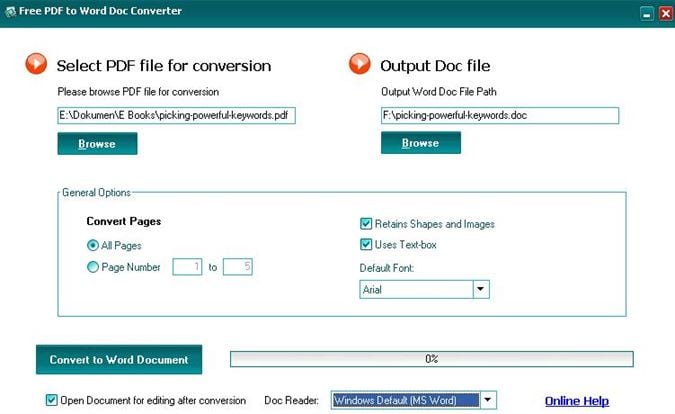
SmartSoft Free PDF to Word Converter
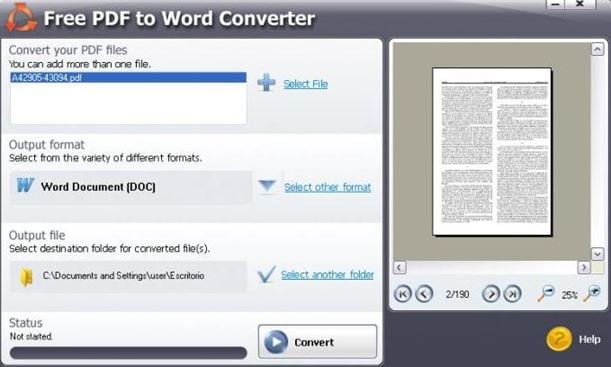
Это бесплатное ПО для преобразования Adobe PDF в документы Microsoft Word Doc. Этот конвертер эффективно преобразовывает PDF в DOC Word и предоставляет дубликат исходного файла PDF.
- Простой в использовании.
- Совершенно бесплатно.
- Создает точную копию исходного документа.
- Нет функции пакетной конвертации.
- Нет параметров конфигурации или других дополнительных инструментов.
PDFMate PDF Converter
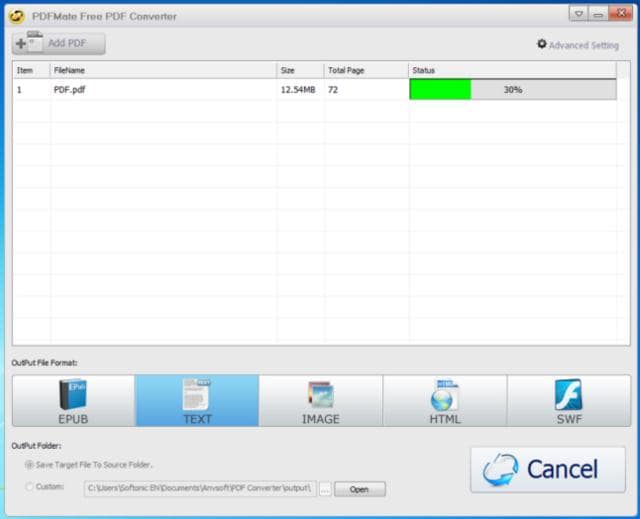
Это простое и бесплатное ПО, предназначенное для конвертации PDF файлов в другие форматы. Он поможет вам выполнить любое преобразование файлов формата PDF быстро. Конвертер PDFMate идет с понятной инструкцией по эксплуатации, поэтому для вас не составит труда начать с ним работать. Программа также позволяет пакетное преобразование, тем самым экономя много времени.
- Преобразование отсканированных PDF-файлов.
- Добавление паролей.
- Пакетная конвертация.
- Непонятные дополнительные параметры.
- Вы не можете приостановить или остановить процесс преобразования, если оно уже выполняется.
Часть 3: Как легко конвертировать PDF в Word и Windows
Лучший конвертер PDF в Word
PDFelement ProPDFelement Pro легко преобразовует файл PDF в Word. Чтобы сэкономить время, вы также можете воспользовать функцией пакетной конвертации нескольких PDF-файлов в другие форматы. Ниже мы покажет вам, как конвертировать из PDF в Word на Mac OS X (совместим с OS X 10.14 Mojave) с помощью этого ПО.
Как конвертировать файлы PDF в Word
Шаг 1. Загрузите PDF-документы в программу
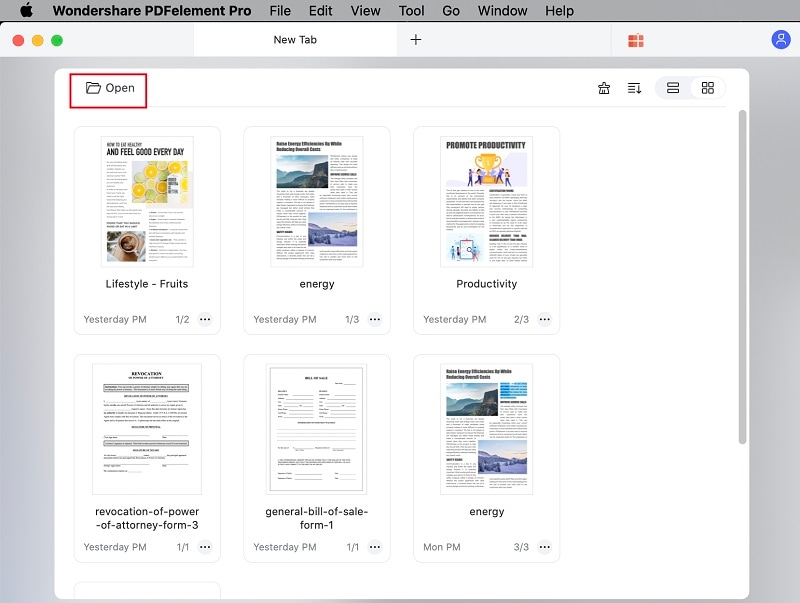
Теперь дважды щелкните на ярлык PDF Editor 6 Pro, чтобы запустить программу. Нажмите на кнопку "Open File" (Открыть файл), чтобы импортировать нужный файл PDF. Он откроется в программе. Затем перейдите на верхнюю панель инструментов и нажмите кнопку "Convert" (Преобразовать).
Шаг 2. Выполнение конвертации PDF в Word
После нажатия кнопки "Convert" (Преобразовать), вы можете выбрать такой формат выходного файла, например Microsoft Office Word, затем выберите папку, в которую будут сохраняться преобразованные документы. Теперь нажмите "Convert" (Преобразовать) для начала выполнения преобразования.
Подсказка: Этот Smart PDF инструмент позволяет указать диапазон страниц для частичного преобразования файла PDF. Вам просто необходимо выбрать нужный диапазон страниц в окне перед нажатием кнопки "Convert" (Преобразовать). Он также может конвертировать отсканированные PDF в Word, для этого просто включите опцию OCR.
Шаг 3. Пакетная конвертация PDF в Word
Вы можете выполнять пакетную обработку и конвертировать несколько PDF-файлов одновременно. Для этого нажмите на кнопку "Batch Processing" (Пакетная обработка) на главном интерфейсе программы. А затем в новом открывшемся окне, нажмите на кнопку "Add Files" (Добавить файлы), чтобы импортировать необходимые PDF-файлы, затем нажмите на кнопку "Convert" (Преобразовать).
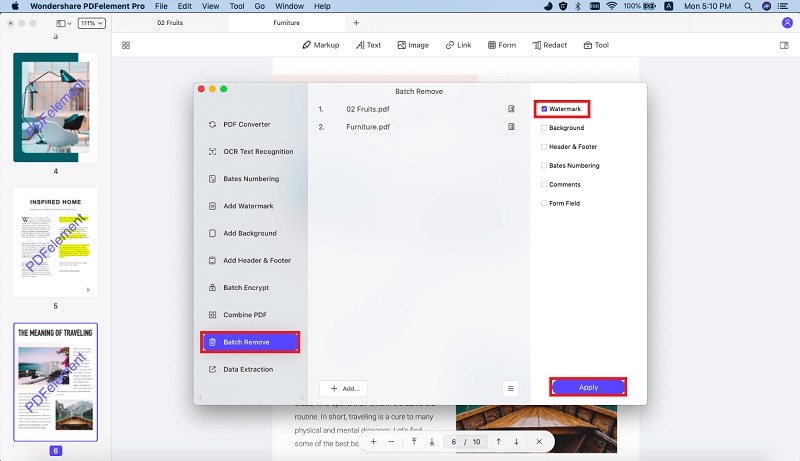
Почему именн PDFelement Pro для преобразования PDF в Word
Мы считаем, что лучшим конвертером PDFelement ProPDFelement Pro. Он не только быстро конвертирует файлы, но еще при преобразовании он сохраняет исходный макет документа, положение текста. Более того, в нем есть огромный арсенал инструментов для редактирования, которые предоставляют возможность добавлять текст, изображения, примечания или комментарии и другое в PDF-файл перед преобразованием в Word.
Почему стоит выбрать именно этот конвертер:
- Преобразование обычного и отсканированного PDF в Word или другие форматы.
- Объединение нескольких PDF-файлов в один или разделение PDF на отдельные файлы.
- Редактировать PDF-файлы настолько легко, как в обычном текстовом процессоре.
- Создание и заполнение PDF-форм. Импортирование и извлечение данных форм PDF.
- Защита PDF-файлов путем добавления пароля и водяных знаков.
ТОП-7 площадок для качественного конвертирования PDF в Word


Сложность: новичок

6 мин.

2 588
Иногда появляется надобность сделать поправки в электронной книге и сохранить под новым файлом или же перенести целую главу в текстовый документ и отредактировать. Обычная программа для чтения с этим не справится, здесь нужен специальный софт. В статье приведем пример, как перевести из пдф в ворд для редактирования.
Прежде стоит определиться с задачей. Если цель отредактировать книгу и пересохраниться, то потребуется софт, но бывают ситуации когда нужно перенести только часть текста, для этого пойдем другим путем.
Как скопировать текст из книги – простой вариант?
Пошаговая инструкция как из pdf сделать word написано ниже по статье. Для начала разберем простой вариант.
Все современные файлы pdf и fb2 способны передавать информацию в текстовый редактор. Чтобы понять, является ли ваш файл редактируемым, откройте его в блокноте и посмотрите исходник. Если удается разобрать слова, значит его можно редактировать. Более старые форматы запрещено изменять, поэтому при открытии вы получите символы.
Для чего вообще может понадобиться копировать текст? Допустим, вы прочитали интересную книжку и решили сохранить фрагмент, как пометку. Еще вариант, это перевод книги с английского на русский.
Например, учебник представляет для вас повышенный интерес, но из-за плохого владения иностранным языком существует трудность прочтения. С помощью переводчика можно сразу получить несколько страниц русского текста. Разумеется, если формат pdf или fb2. Они лучше всех поддаются редактированию.
Таким образом, можно с легкостью подготовить реферат или курсовую на любую тему и отдать ее на распечатку. Подробно распишем план.
Как перевести из пдф в ворд для редактирования, чтобы печатать в нем?
Браузеры на основе Chromium легко считывают информацию внутри книги. Её можно выделять, редактировать и сохранять отдельно. Как это работает?
- Выберите книгу.
- Откройте браузер
- Перенесите файл, удерживая кнопку мыши. Если книжка поддерживается браузером, то она откроется. (В противном случае появится окно “сохранить на жесткий диск”.)
- Выделите фрагмент текста, нажмите правой кнопкой мыши и выберите из контекстного меню “копировать”.
- Перейдите в текстовый редактор, Word и вставьте текст. После этого сохранитесь. Дальше копируете другую информацию и таким же образом переносите в текстовый редактор.
После копирования и редактирования вы сможете распечать документ. Если возникли проблемы в работе и книга не открывается, можно воспользоваться альтернативным решением. Ниже список подходящего софта. Дополнительно приводится несколько инструкций как из pdf сделать word. Площадки были протестированы.
Программы для редактирования пдф – ТОП 7
Перечислим программы способные менять pdf.
№ 1 Tools pdf24
Бесплатный софт, поддерживающий русский язык. Распространяется в двух версиях на ПК и онлайн. Установка необязательна, если требуется быстро отредактировать файлы, достаточно открыть сайт и перетащить книгу в браузер или же загрузить ее через кнопку. Онлайн ресурс многофункциональный, поддерживает множество разных операций.
Программа включает в себя работу со страницами, например “вставить страницу”, а также.
- Удалить
- Извлечь
- Переставить местами
- Конвертировать веб-страницы
Основные функции включают в себя взаимодействие с pdf к примеру “объединить pdf-файлы”, еще:
- Разделить
- Редактировать
- Подписать
- Извлечь изображение.
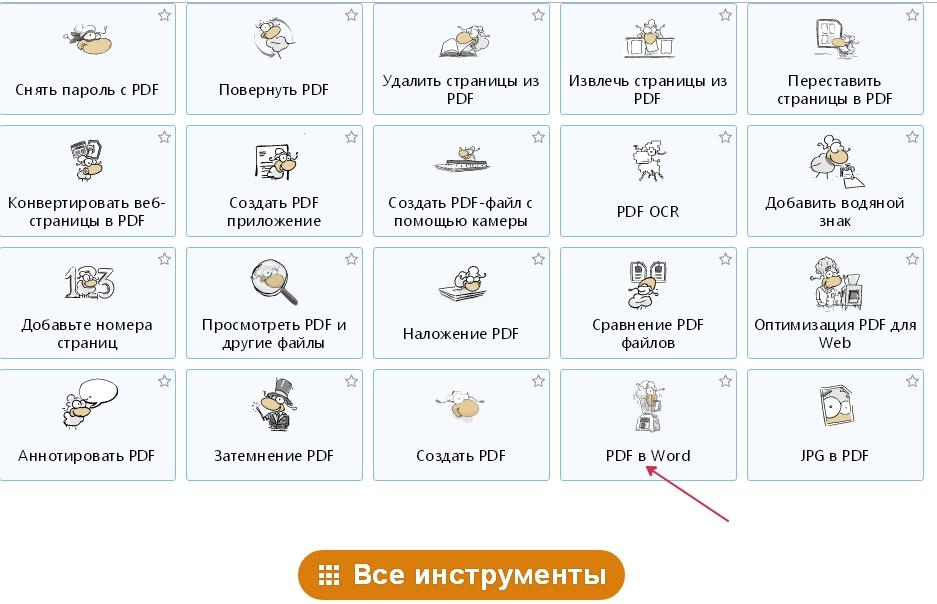
Здесь добавлены не все возможности ресурса, присутствует и размещение водяного знака. Как преобразовать pdf в word для редактирования с помощью pdf24? Сделать это легко и быстро. Нажмите на кнопку как показано ниже.
В область, отмеченную пунктиром переносим файл.
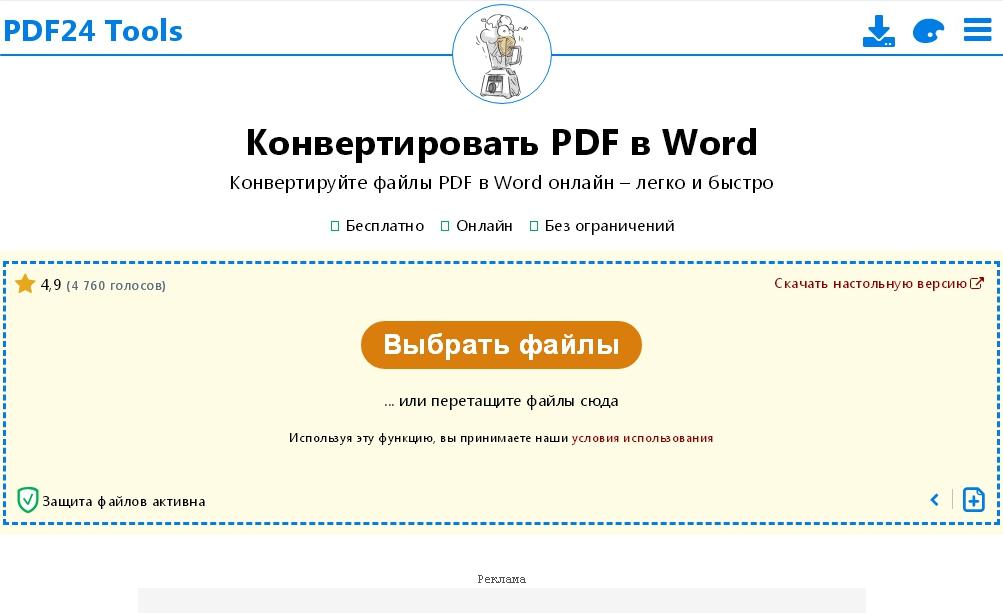
Дожидаемся загрузки и нажимаем “конвертировать”. Процесс займет некоторое время. По завершению появится ссылка на скачивание. Что касается качества, текст на высоком уровне.
№ 2. Сonvertio
Еще один конвертер, который представляет собой онлайн-платформу. По аналогии с предыдущим имеет схожий функционал.
Как преобразовать pdf в word для редактирования?
Открываем страницу, загружаем файл. Доступно несколько способов: перетаскиванием в браузер, с жесткого диска, воспользоваться облаками гугл и dropbox. После загрузки выбираем формат.
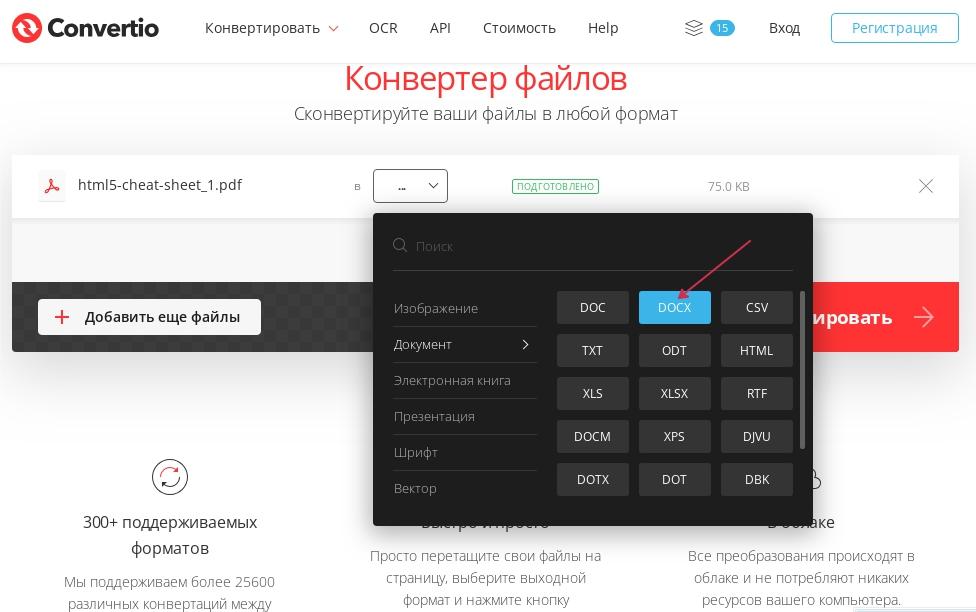
Дальше нажимаем кнопку пример ниже.
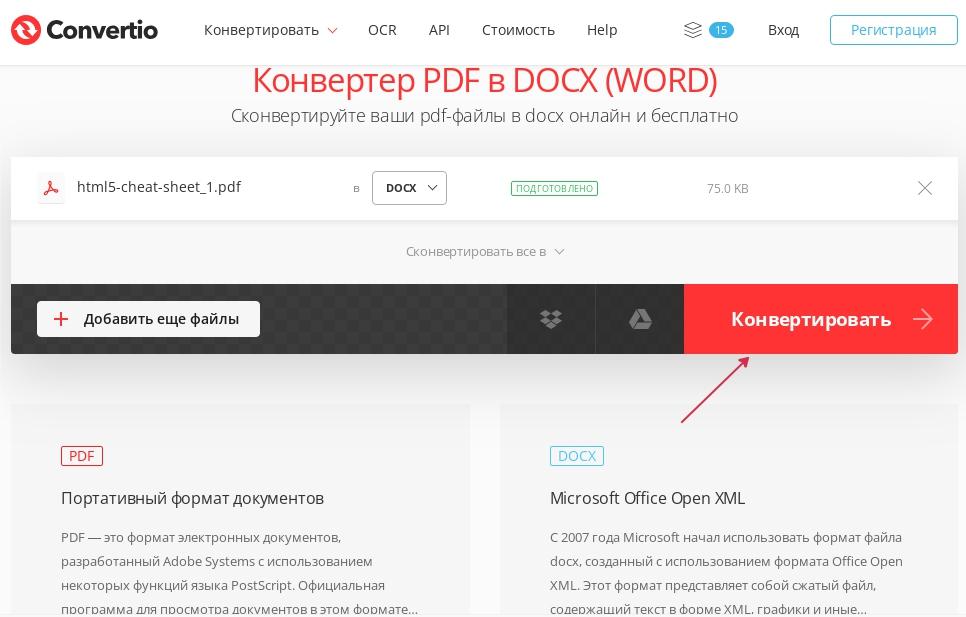
Процесс пошел, дождаться завершения и скачать. В результате doc-документ получится хорошего качества, программа легко определяет текстовые блоки и картинки. При открытии документа абзацы можно редактировать, изображения будут отображаться отдельно. Их можно удалить или изменить масштаб.
В сonvertio есть существенный недостаток, плохо поддаются преобразованию некоторые файлы, поэтому легко можно получить ошибку. Предположительно это связано с размером шрифта. Слишком мелкий шрифт плохо считывается.
Сервис позволяет перегонять файлы из одного формата в другой. Кроме того включены дополнительные настройки умеющие сжимать файл, добавлять и многое другое. Перейдите в раздел, как показано на картинке.
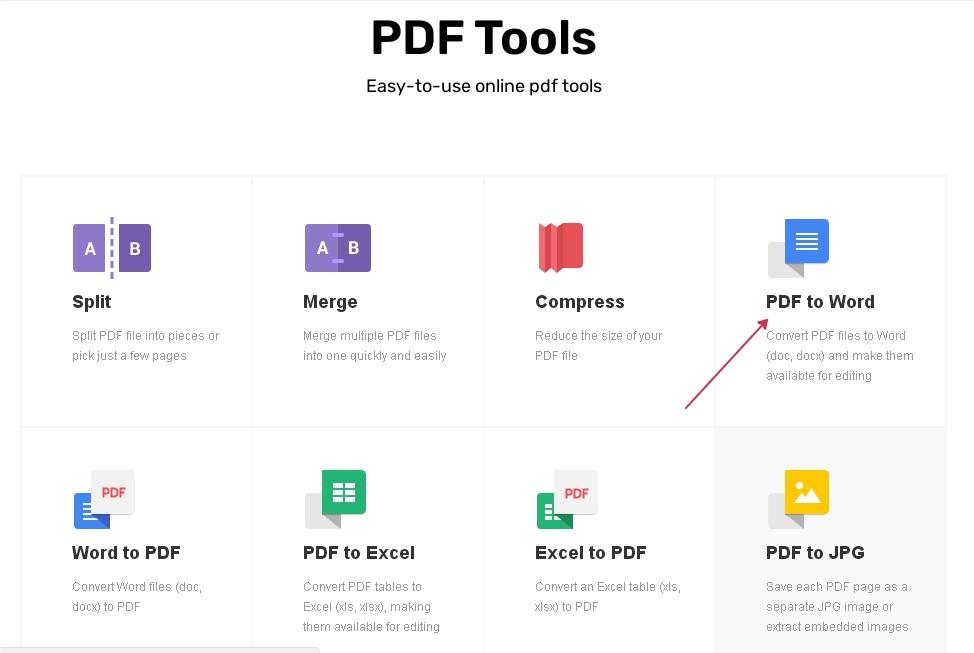
Выберите файл. Процесс начнется сразу.
Потом результат скачиваем к себе на жесткий диск, открываем и смотрим. Если у вас были иллюстрации, и вы их не обнаружили, скорее всего, это ограничения платформы и придется изображения переносить вручную.
Ресурс бесплатный без ограничений, однако, лимит накладывается на число использований в день. Доступно 25 раз. Ограничения снимаются при повышении статуса профиля.
Быстрый сервис для преобразования. Умеет работать со многими форматами. Существенный недостаток, ограничение на количество преобразований. Можно сделать всего два, дальше нужно регистрироваться. Русский язык в интерфейсе отсутствует, поэтому могут появиться трудности при первом знакомстве.
На главной странице перейдем в pdf-to-word. Для этого прокрутите сайт вниз и выберите соответствующий пункт, пример на картинке.
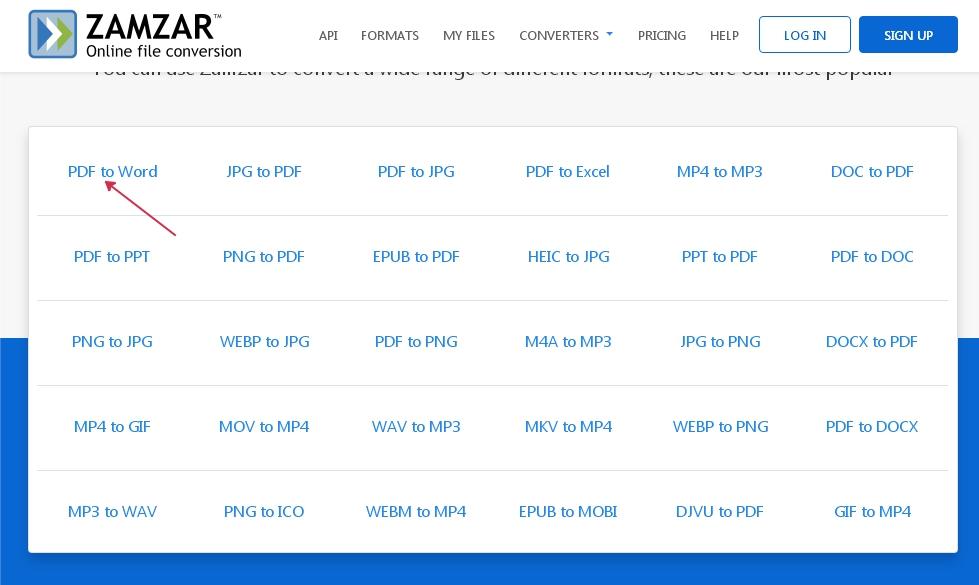
- Нажмите “Choose File” и загрузите документ с компьютера.
- Откройте раскрывающийся список “ConvertTo” и выберите docx. Находится в разделе “DocumentFormats”
- Последний шаг ConvertNow. Преобразование будет идти в процентах. Когда дойдет до 100, появится кнопка “Download”. Нажимаем для загрузки.
Несмотря на то, что сайт полностью на английском, конвертер распознает русские язык, однако в некоторых словах все же допускает ошибки.
В разделе pdf делает преобразования всего, что связано с этим форматом. Поэтому на выбор pdf-файл предлагают переделать в fb2, html5, bmp и т.д.
Разумеется, доступно и обратное преобразование djvu, chm, fb2, doc перегнать в pdf.
На главной странице вы найдете другие расширения для преобразования: видео, картинки, текст.
Перечисленные выше ресурсы доступны в онлайне. Перейдем к софту для ПК.
№ 5. PDFelement
Редактор наделен функциями для работы с pdf. Мультиязычная платформа с инструментами для быстрой обработки документов. Интерфейс PDFelement включает в себя меню, панель навигации и несколько вкладок.
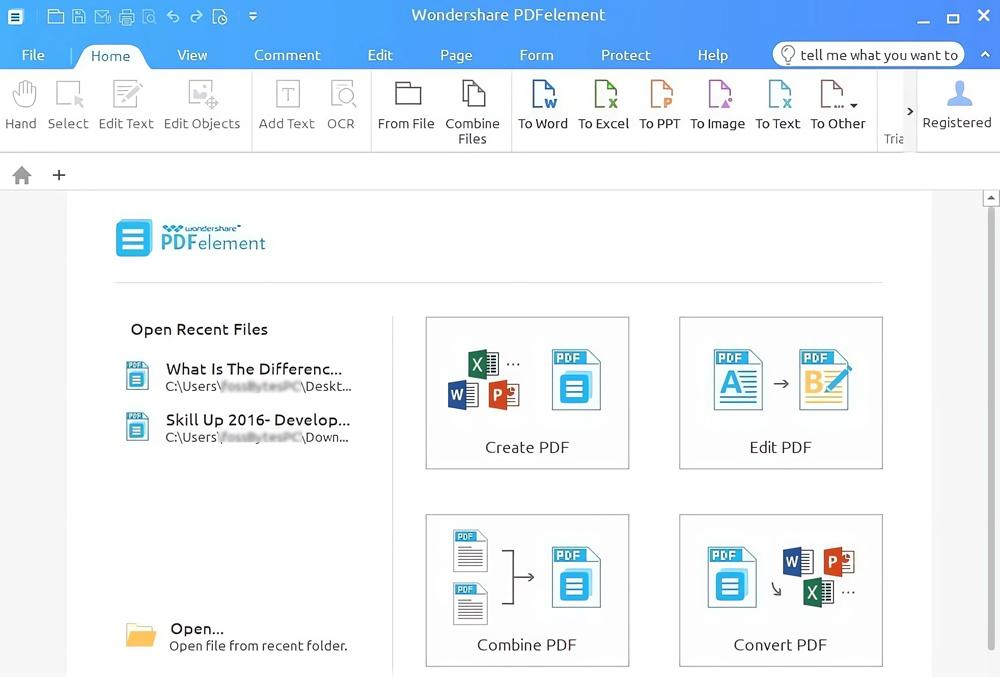
Если требуется получить доступ к конкретной настройке, воспользуйтесь поиском. Все действия направлены для работы с pdf-документами, а именно.
- Открывать, сохранять и печатать
- Защищать паролем
- Создавать свои формы и распознавать их
- Частичное распознавание символов в документах, которые были ранее отсканированы.
Если интересуетесь, как из pdf сделать word? То эта платформа подходит, она поддерживает преобразование в word, а В другие форматы Excel и PowerPoint.
В настройках указано, какие языки распознает ПО(программное обеспечение). Софт распространяется бесплатно, но с ограничениями, при создании документов будет накладываться водяной знак.
№ 6 . Adobe Acrobat Pro
Одна из лучших в своем роде, так как изначально разрабатывалась для чтения pdf-файлов. С тех пор функционал только улучшился. Редактор позволяет считывать книги и перегонять их в формат word.
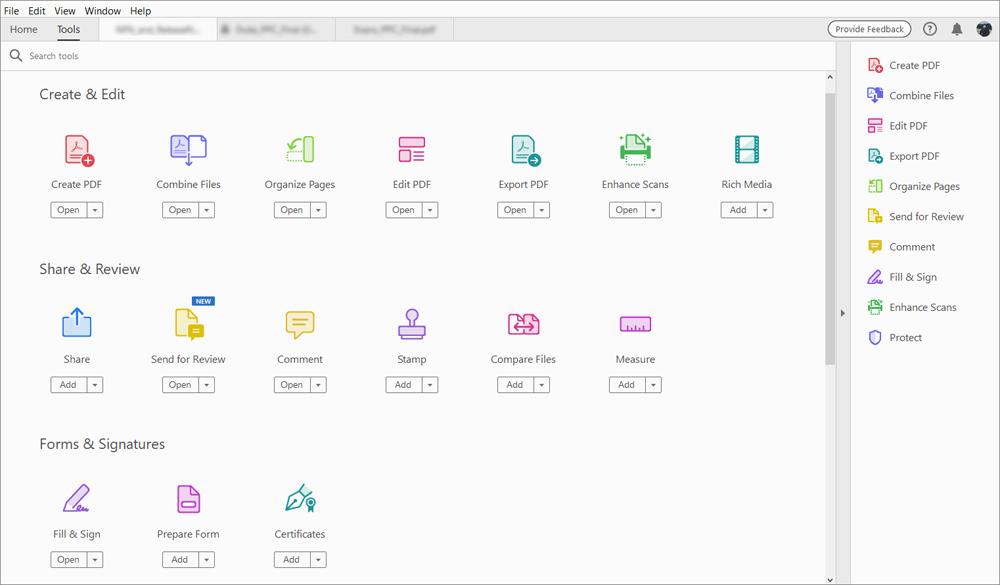
Как использовать? Скачайте и установите, откройте pdf-документ, нажмите “файл->сохранить как”, выберите формат docx. Дождитесь преобразования. По завершении операции, документ сохранит все иллюстрации, а text сделает редактируемым.
Первые версия Reader предназначена только для того, чтобы просматривать документ, а Acrobat Pro способен делать изменения: поворачивать и редактировать страницы, добавлять новые листы или удалять старые. По факту данный софт включает все необходимые функции похожих приложений.
Поддерживает несколько платформ. Документы хранятся в облаке для быстрого доступа, что крайне удобно, когда требуется открыть и показать макет заказчику. Кроме того встроена функция для совместного использования. Можно вносить изменения даже не встречаясь лично с клиентом.
Доступна пробная подписка на 7 дней, чтобы протестировать весь набор инструментов.
№ 7. Nemo PDF to Word
Бесплатная программа для преобразования. Удобный интерфейс. При конвертации сохраняет исходный текст, а также распознает диаграммы и картинки. Можно указать выборочные странице в поле Number Pages или назначить “все”, нажав опцию “All Pages”.
Среди преимуществ это скорость работы и эффективность, а также точность преобразования. Основной минус это ограничения в программе. Невозможность работать с отсканированными книгами.
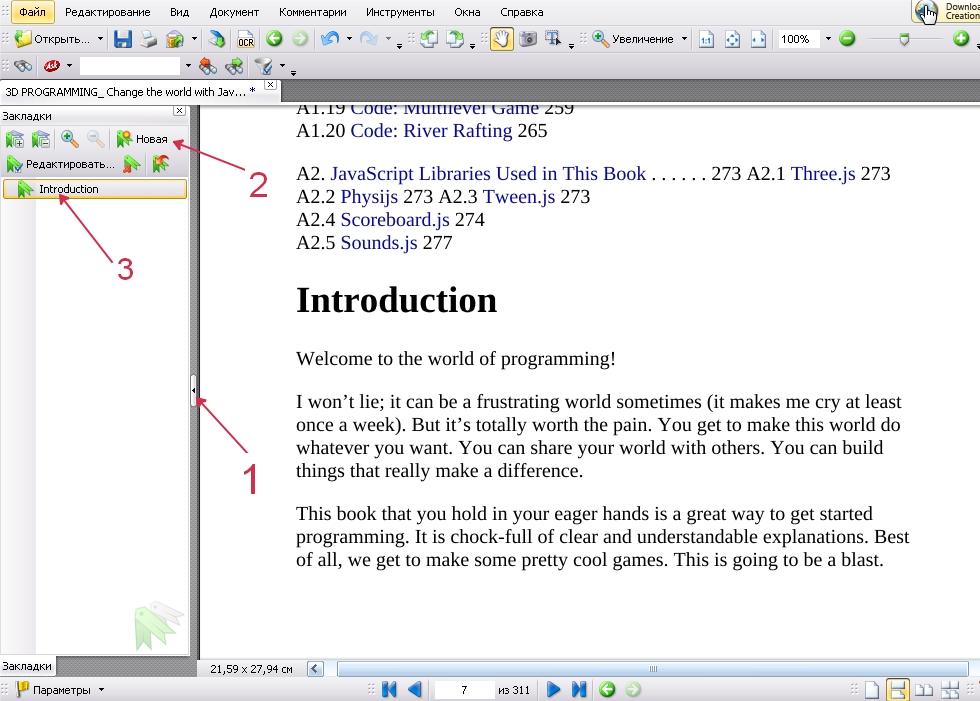
Когда завершите оформление содержания, нажмите “Файл->сохранить как”. При следующем открытии книга будет с закладками. Программа PDF-XChange Viewer на русском языке. Дополнительные функции включают с себя добавление и удаление страниц. Это может пригодиться, когда потребуется убрать лишние страницы перед преобразованием pdf в word.



