
В ходе нашей деятельности мы часто сталкиваемся с необходимостью создавать схожие документы: акты, приказы, письма, контракты, курсовые и прочее. Обычно такие документы включают в себя различные текстовые или графические элементы – заголовки, реквизиты, логотипы, текстовые блоки, которые повторяются из одного документа в другой.
Стандартный пользователь текстового редактора Word, создавая новый документ, часто оказывается вынужденным редактировать уже существующий документ, который содержит все эти элементы, или же просто копировать нужные элементы из прежнего файла, понимая, что и в этом случае редактирование будет неизбежным.
Шаблон устанавливает основную структуру документа и включает в себя настройки, такие как элементы автотекста, шрифты, назначенные комбинации клавиш, макросы, меню, параметры страниц, форматирование и стили. (Из справочной информации Word)
Эта рутину можно свести к минимуму, если создавать документ на основе шаблона. Иногда еще шаблоны называют "рыбами". Впрочем, как ни называй, а шаблоны действительно позволяют в разы повысить эффективность работы.
Шаблон можно разработать двумя путями: либо взять готовый документ с уже имеющимися элементами, либо начать с пустого листа, добавляя необходимые компоненты по своему усмотрению.
Я объясню, как создать шаблон с нуля, так будет проще осознать весь процесс, чем изменять уже существующий файл. В качестве примера мы сделаем простой шаблон для официального письма. Это совершенно не сложно, если следовать моим пошаговым инструкциям.
1. Создадим пустой документ.
2. Сразу же сохраним файл. Перейдите в раздел "Файл" и выберите опцию "Сохранить как. " В появившемся диалоговом окне "Сохранение документа" необходимо в разделе "Тип файла" выбрать вариант "Шаблон документа" (*.dot).
Откроется папка "Шаблоны", куда по умолчанию сохраняются все шаблоны. Дайте файлу название и нажмите кнопку "Сохранить".
3. Определяем, какие элементы (текст и изображения) и в каких местах будут размещаться в документе.
Как правило, все официальные письма содержат такие элементы, как название организации, логотип, реквизиты. В самом тексте письма может быть вежливое обращение к получателю письма и, собственно, сам текст письма. В конце письма приводится наименование должности руководителя организации с его подписью. Возьмем и мы за основу подобную структуру письма.
4. Название организации мы разместим в верхней части документа по центру. Для этого напечатаем название нашей организации прописными буквами, например, ООО "БЕЛЫЕ НОЧИ". Нажимаем клавишу Enter и переходим на новую строку.
5. Ниже можем вставить разделительную линию. Для этого нужно кликнуть мышкой на кнопке "Рисование" (Drawing). В нижней части экрана появится панель рисования с управляющими кнопками. Нас интересуют линии, поэтому выбираем соответствующую кнопку "Линия" (Line). Курсор мыши превращается в крестик.
Обратите внимание: возможно, у вас будет вставлено так называемое полотно — пунктирная область вставки фигур/рисунков. Чтобы предусмотрительно избавиться от вставки полотна, зайдите в меню "Сервис" (Tools) и выберите команду "Параметры" (Options). Щелкните вкладку "Общие" (General) и снимите галочку с опции автоматического создания полотна при вставке автофигур (Automatically create drawing canvas when inserting AutoShapes). Щелкаем "OK" и закрываем окно "Параметров" (Options).
6. Подводим курсор в форме крестика к названию организации и чуть ниже проводим линию от мигающего курсора до правого края поля, нажимая и удерживая левую кнопку мыши. Линия нарисована.
7. Можно оставить линию как есть, а можно придать ей более элегантный вид. Для этого на панели рисования есть соответствующая кнопка "Тип линии" (Line Style). Щелкаете на ней и выбираете любой тип.
8. После того как вы остановитесь на каком-либо типе линии, дважды щелкните ниже этой линии — в этом месте будут напечатаны адрес и реквизиты организации. Впечатайте те данные, которые считаете необходимыми: юридический и фактический адрес, телефон, факс, URL сайта, E-mail, банковские реквизиты.
Размер шрифта текста под линией я уменьшил до девяти пунктов и выровнял по центру. Образец вы можете наблюдать ниже на скриншоте.
Таким образом, мы создали постоянную (неизменяемую) часть нашего шаблона, так называемую "шапку". Теперь двинемся дальше и создадим поля, в которые позже вы будете подставлять свои данные.
Слева от "шапки" шаблона дважды нажимаем на мышь и вводим название города, например, Москва. После этого в правой стороне шаблона снова дважды щелкаем мышкой и в области, где мигает курсор, вставляем дату. Для этого:
1. В меню "Вставка" (Insert) выбираем команду "Дата и время" (Date and Time). Откроется окно, в котором вы выбираете необходимый формат отображения даты, например 18 июля 2006 г.
2. Отмечаем галочкой поле "Обновлять автоматически" (Update automatically). Теперь при создании нового документа на базе этого шаблона дата уже будет проставлена в соответствии с текущим временем на вашем компьютере.
3. В правой части шаблона ниже даты — с отступом от левого края примерно на 10 см по горизонтальной линейке — дважды щелкаем мышкой. Замигает курсор, и в этом месте мы вставим поле для подстановки данных получателя письма.
4. В меню "Вставка" (Insert) выбираем команду "Поле" (Field). Откроется окно как на скриншоте ниже:
5. В области "Категории" (Categories) выберите "Автоматизация" (Document Automation). В области "Поля" (Field names) выберите команду MacroButton. В области "Сообщение" (Display text) наберите текст "Вставить ФИО получателя" и нажмите OK.
Строго говоря, в области "Имя макроса" следовало было бы указать NoMacro (то есть команда без макроса), но такового в списке не оказалось. Поэтому оставляем как есть, по крайней мере, я никогда не встречал никаких ошибок.
6. Получаем поле с нашим текстом.
Если у вас это поле отображается как обычный текст без затенения, то я рекомендую сделать такое затенение. Это позволит вам впоследствии легко определять в документе нужные поля для ввода данных. Для этого зайдите в меню "Сервис" (Tools) и выберите команду "Параметры" (Options) и на вкладке "Вид" (View) в группе "Показывать" (Show) выберите из списка затенение полей (Field shading) опцию всегда (Always).
Ниже можно дополнительно вставить аналогичное поле адреса получателя и его должности.
Теперь нам нужно добавить приветственное обращение к адресату данного письма, сам текст обращения и подпись отправителя внизу. Постарайтесь самостоятельно встроить в ваш шаблон эти элементы, основываясь на указанных ранее инструкциях, и не забудьте сохранить созданный шаблон.
Для примера вы можете взглянуть на скриншот шаблона, который получился у меня:
Теперь, чтобы воспользоваться этим шаблоном для создания письма, вам надо зайти в меню "Файл" (File) и выбрать команду "Создать" (New). Справа появится область задач, в которой нужно выбрать опцию "Общие шаблоны" (On my computer). Откроется окно со всеми доступными шаблонами. Выбираете созданный вами шаблон и нажимаете "OK". Новый документ на основе вашего шаблона будет загружен в Word.
Добавляйте свои данные в соответствующие поля и наслаждайтесь автоматизацией.
Создание шаблона документа в Microsoft Word
Если вы часто работаете в MS Word, сохранение документа в качестве шаблона наверняка вас заинтересует. Так, наличие шаблонного файла, с установленным вами форматированием, полями и прочими параметрами, может во многом упростить и ускорить рабочий процесс.
Шаблон, создаваемый в ворде, сохраняется в форматах DOT, DOTX или DOTM. Последний разрешает работу с макросами.
Что такое шаблоны в Ворде
Шаблон — это особый тип документа, при его открытии и последующем изменении создается копия файла. Исходный (шаблонный) документ при этом остается неизменным, как и его местоположение на диске.
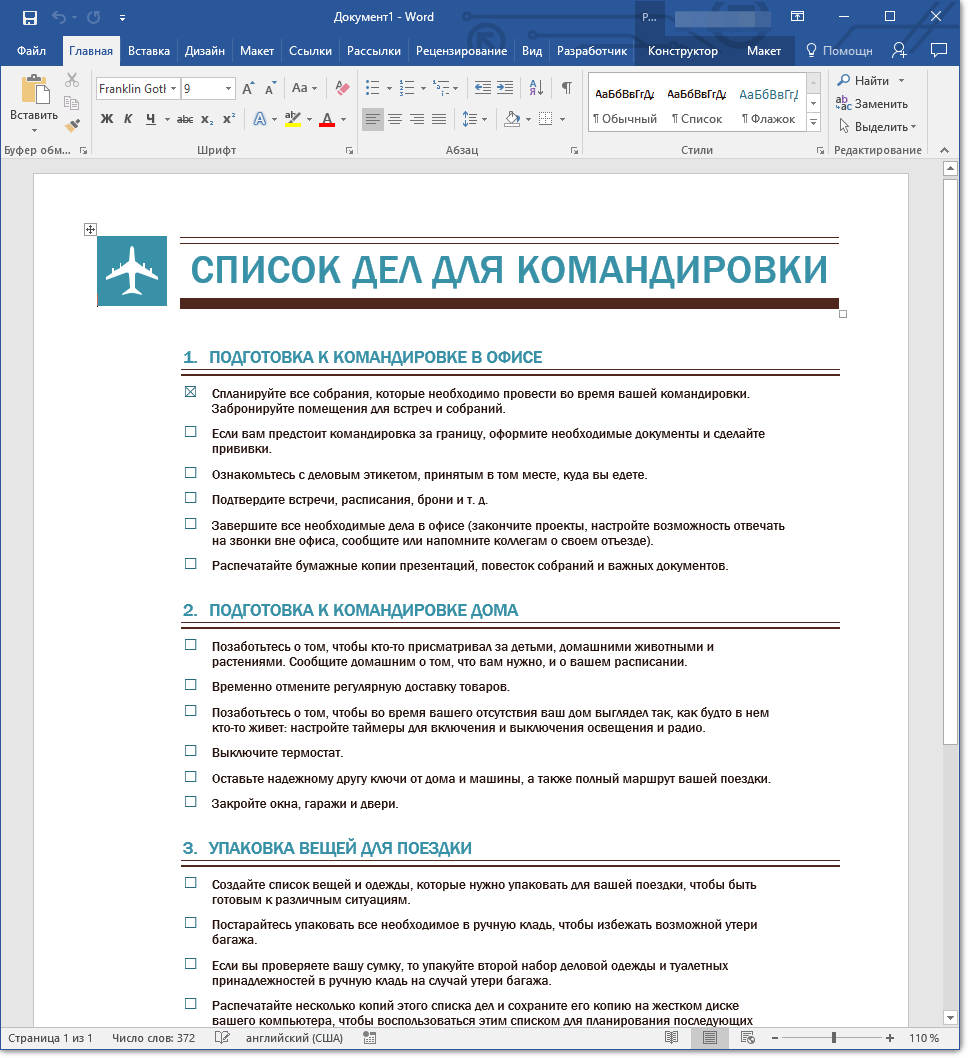
В качестве примера того, каким может быть шаблон документа и зачем вообще он нужен, можно привести бизнес-план. Документы этого типа довольно часто создаются в Word, следовательно, используют их тоже довольно часто.
Так, вместо того, чтобы каждый раз заново создавать структуру документа, выбирать подходящие шрифты, стили оформления, устанавливать размеры полей, можно просто использовать шаблон со стандартным макетом. Согласитесь, такой подход к работе куда более рационален.
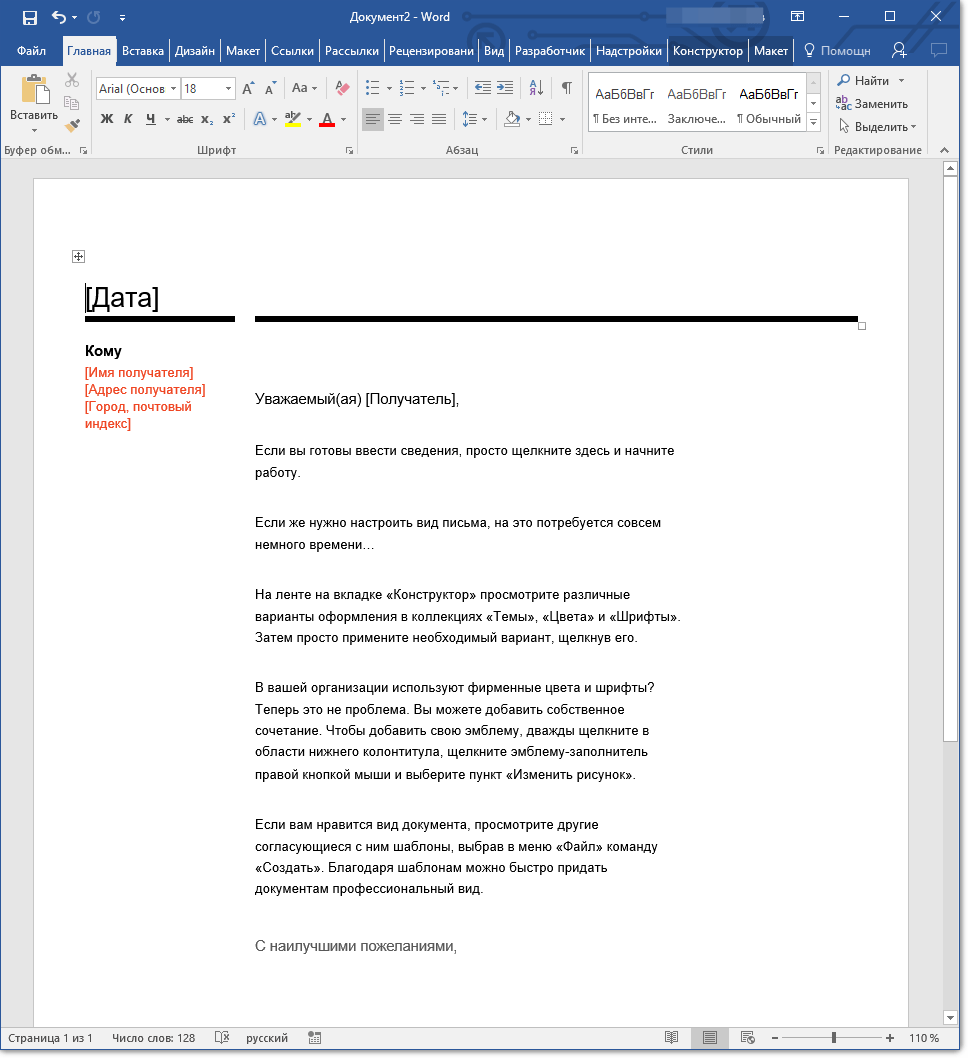
Документ, сохраненный в качестве шаблона, можно открыть и заполнить необходимыми данными, текстом. При этом, сохраняя его в стандартных для Word форматах DOC и DOCX, исходный документ (созданный шаблон), будет оставаться неизменным, как уже было сказано выше.
Многие из шаблонов, необходимых для работы с документами в Word, доступны на официальном веб-ресурсе (
Примечание: Некоторые шаблоны уже интегрированы в программу, однако есть и такие, которые, хотя и представлены в списке, фактически находятся на сайте Office.com. При нажатии на такой шаблон его загрузка с сайта произойдет мгновенно, и он станет доступен для использования.
Создание собственного шаблона
Проще всего будет начать создание шаблона с пустого документа, для открытия которого достаточно просто запустить Word.
Если вы используете одну из последних версий MS Word, при открытии программы вас будет встречать стартовая страница, на которой уже можно будет выбрать один из доступных шаблонов. Особенно радует то, что все они удобно рассортированы по тематическим категориям.
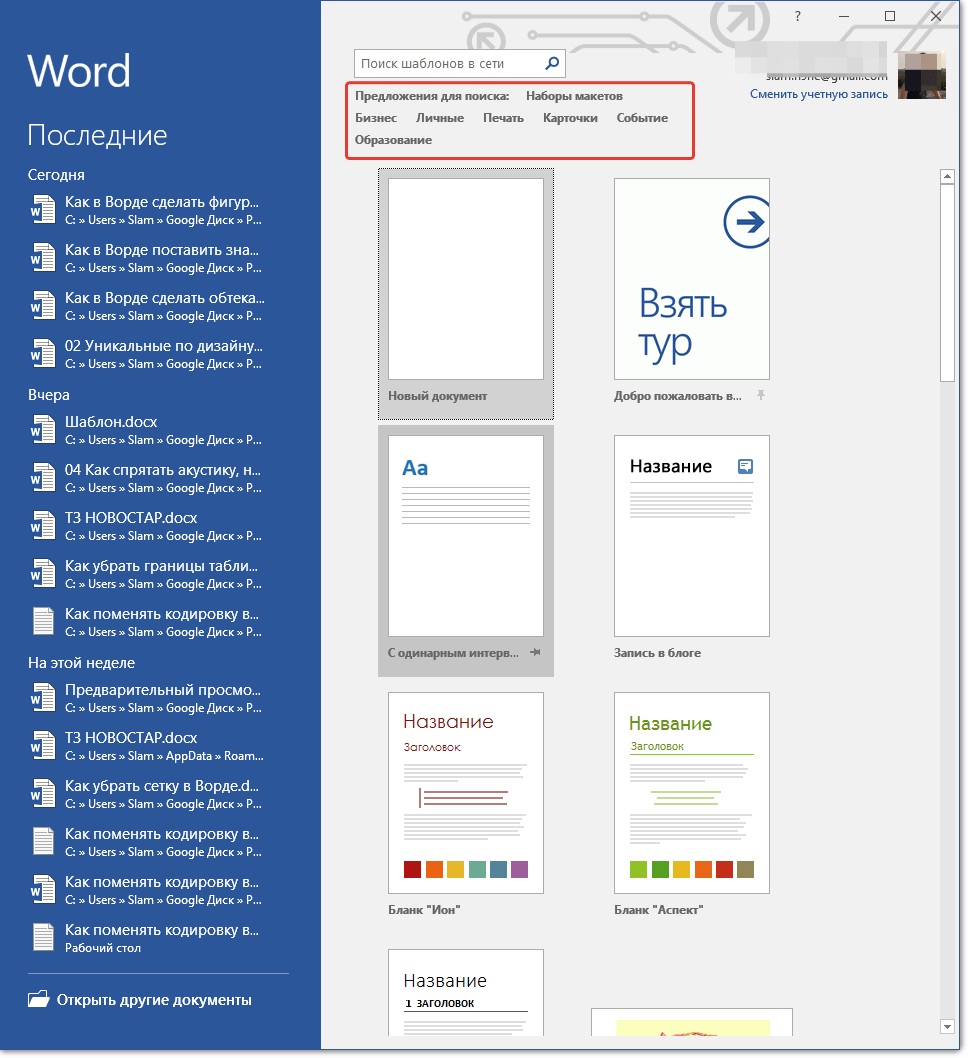
И все же, если вы сами хотите создать шаблон, выберите “Новый документ”. Будет открыт стандартный документ с установленными в нем параметрами по умолчанию. Эти параметры могут быть, как программными (заданными разработчиками), так и созданными вами (если ранее вы сохраняли те или иные значения в качестве используемых по умолчанию).
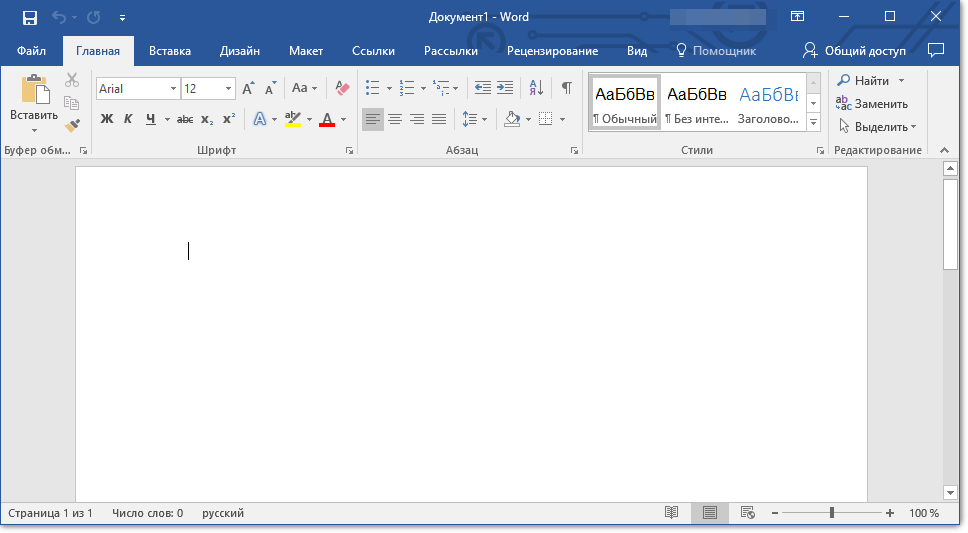
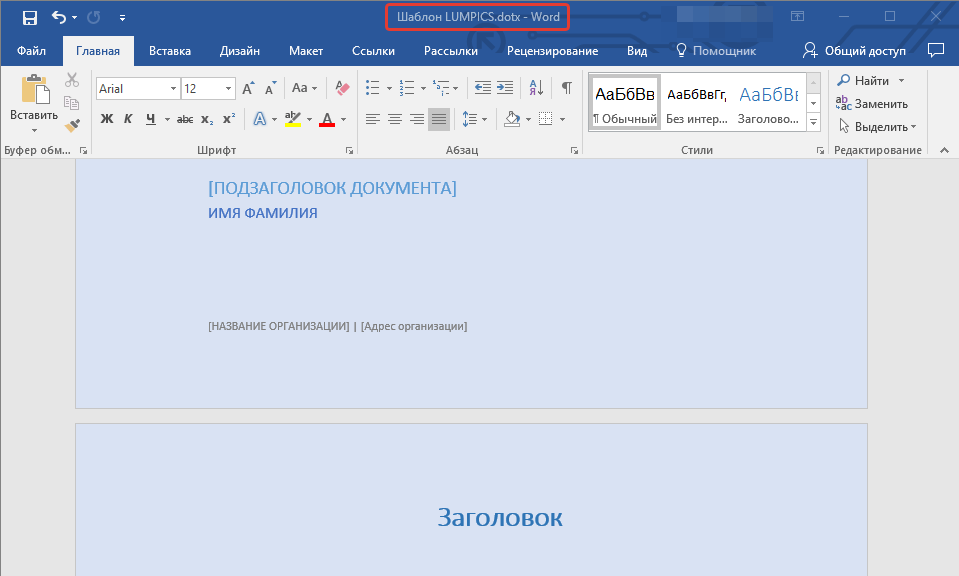
Используя наши уроки, внесите необходимые изменения в документ, который в дальнейшем будет использоваться в качестве шаблона.
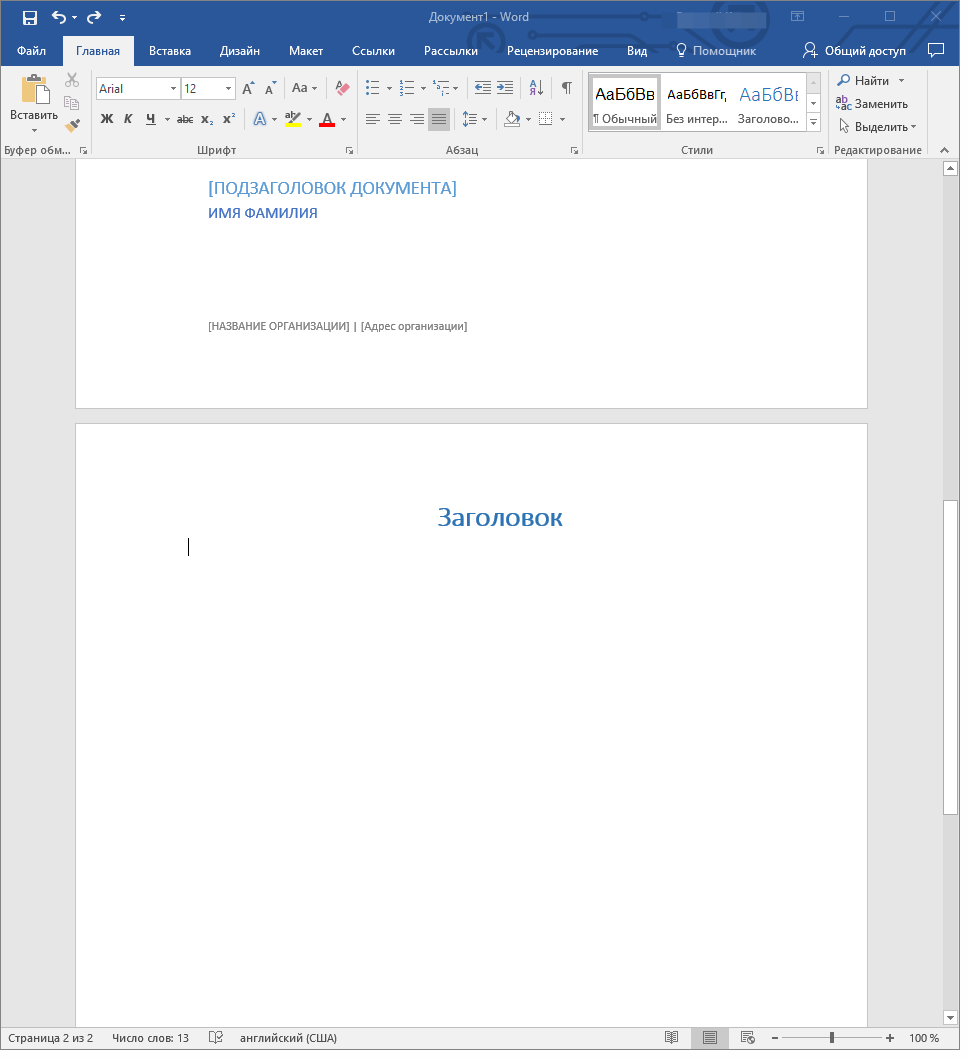
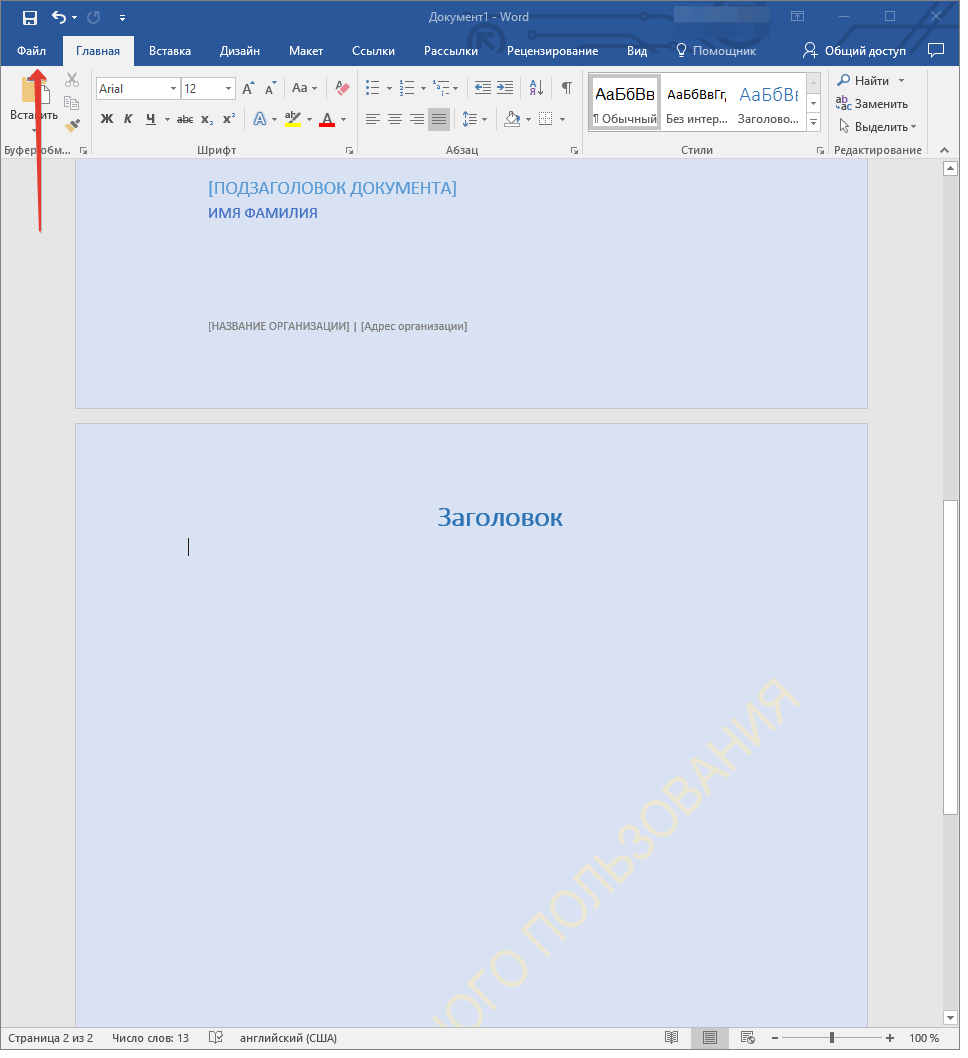
Помимо выполнения вышеперечисленных действий в качестве параметров по умолчанию для документа, который будет использоваться как шаблон, можно также добавить подложку, водяные знаки или любые графические объекты. Все, что вы измените, добавите и сохраните в дальнейшем будет присутствовать в каждом документе, созданном на основе вашего шаблона.
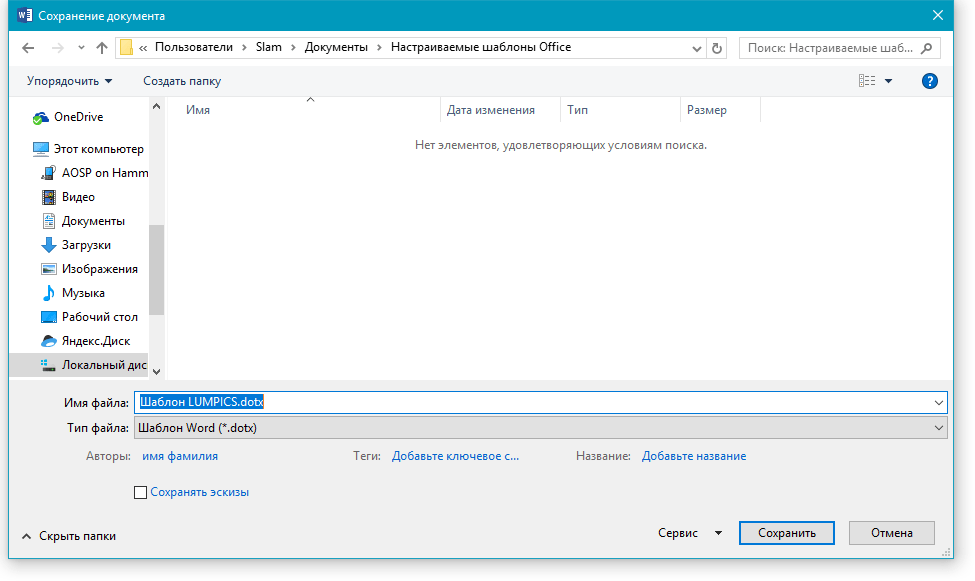
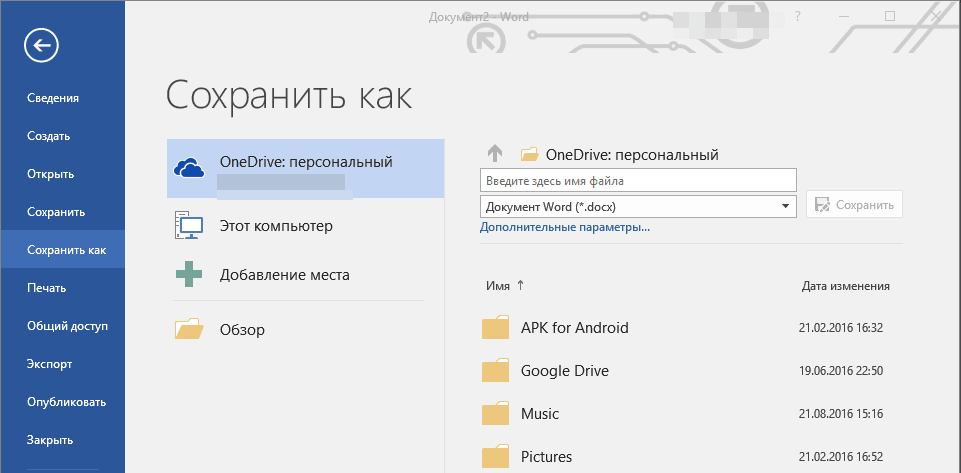
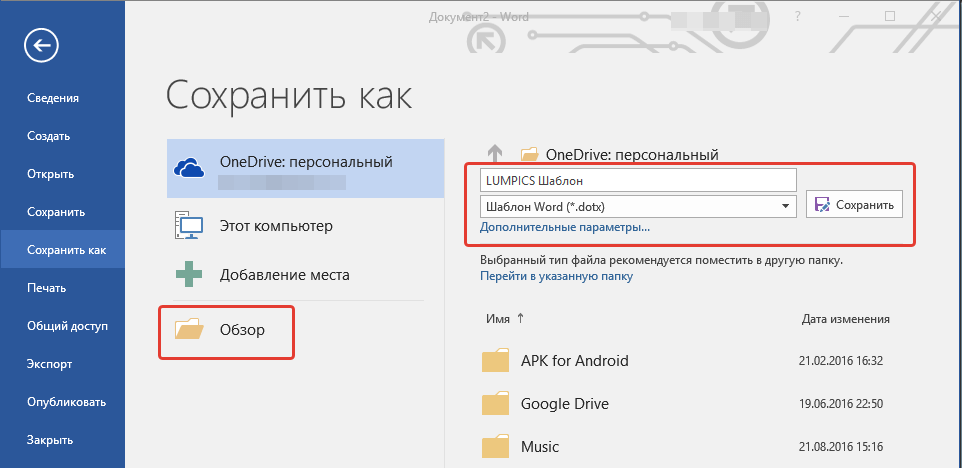
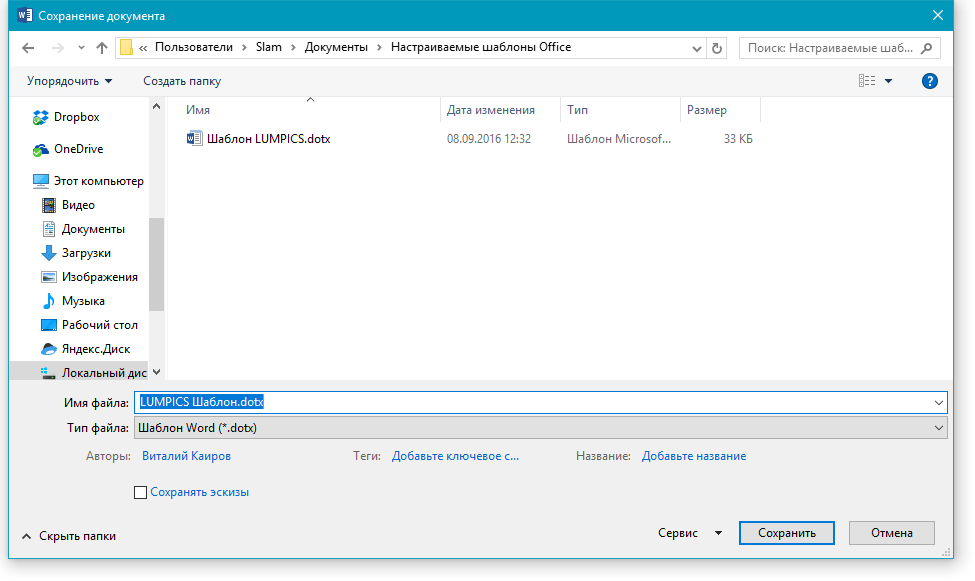
После того, как вы внесете необходимые изменения, зададите параметры по умолчанию в будущий шаблон, его необходимо сохранить.
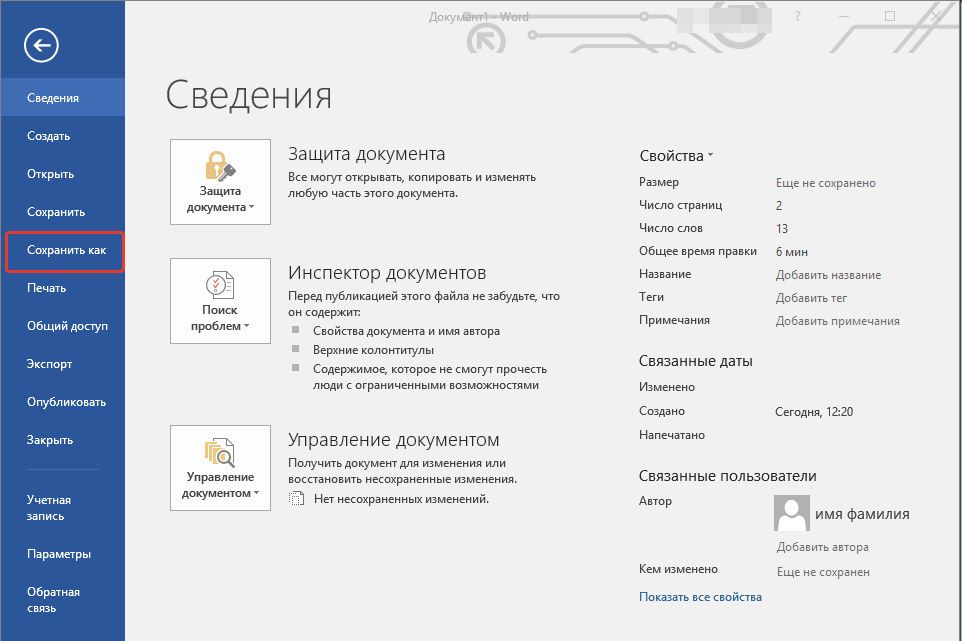
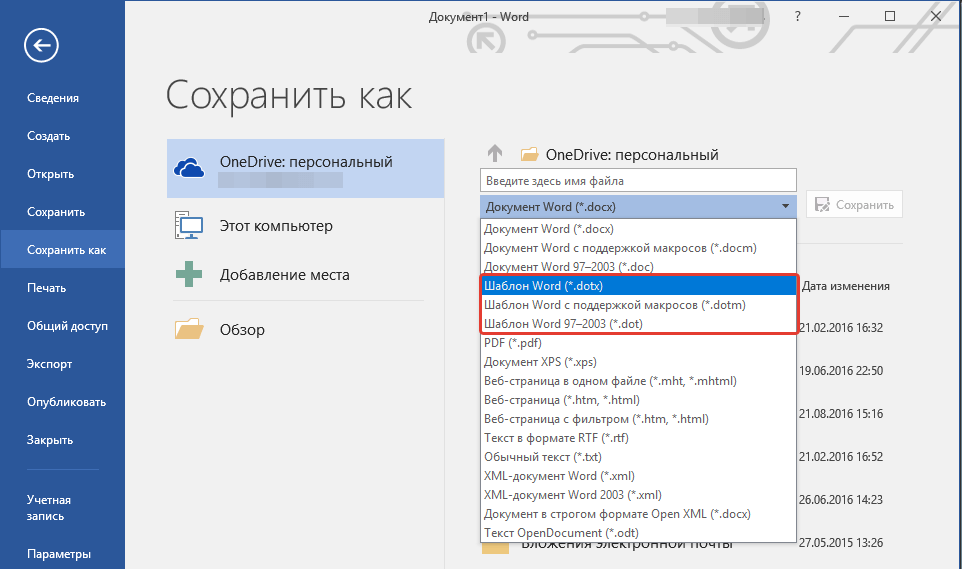
| Шаблон Word | *.dotx | Стандартный шаблон, совместимый со всеми версиями Word начиная с 2003 года |
| Шаблон Word с макросами | *.dotm | Как следует из названия, этот тип шаблонов поддерживает макросы |
| Шаблон Word для версий 97-2003 | *.dot | Подходит для старых версий Word 1997 — 2003 |
Создание шаблона на основе существующего документа или стандартного шаблона
Обратите внимание: В последних обновлениях Microsoft Word при открытии пустого файла пользователю сразу же предлагается список шаблонов, которые могут послужить основой для создания нового документа. Чтобы получить доступ ко всем доступным шаблонам, при запуске выберите опцию “Новый документ”, а затем выполните шаги, изложенные в пункте 1.
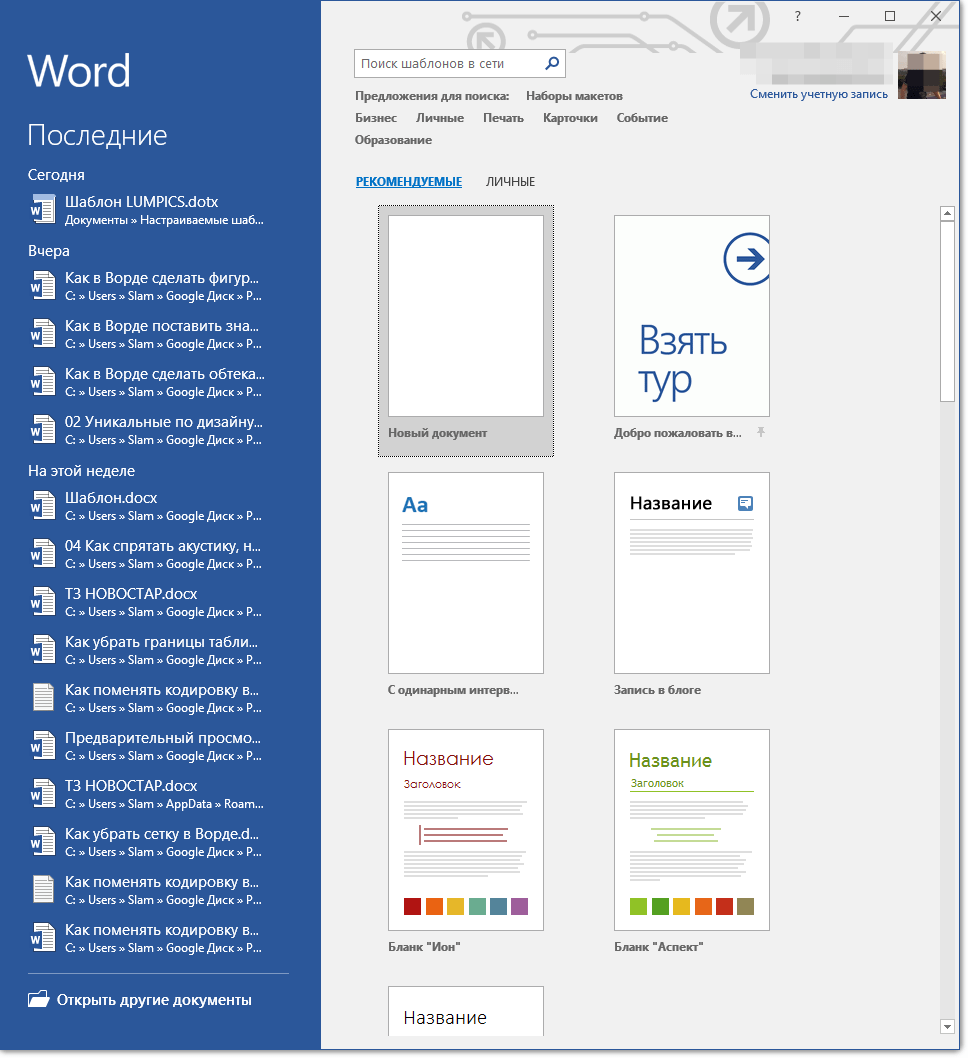
Замечание: В последних релизах Word не требуется ничего выбирать; список доступных шаблонов отображается немедленно после нажатия на кнопку "Создать". Над шаблонами располагается список доступных категорий.
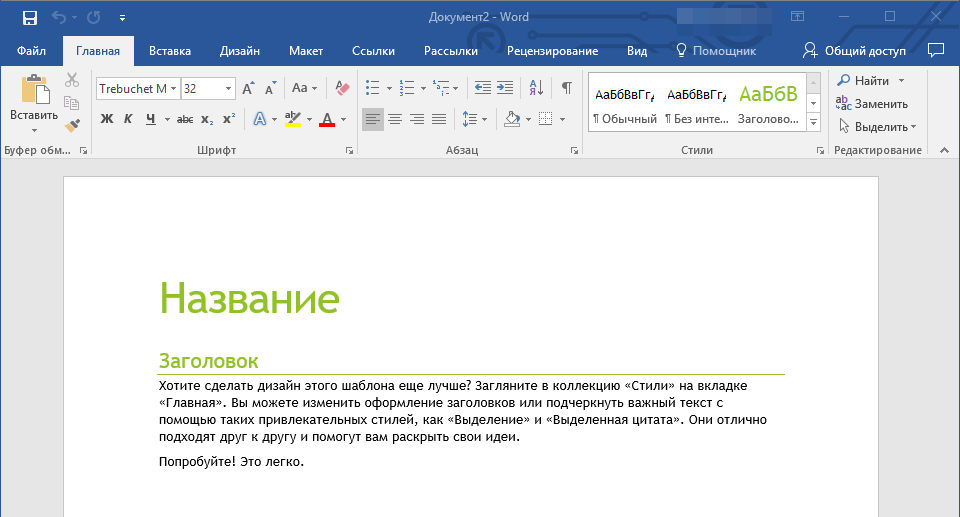
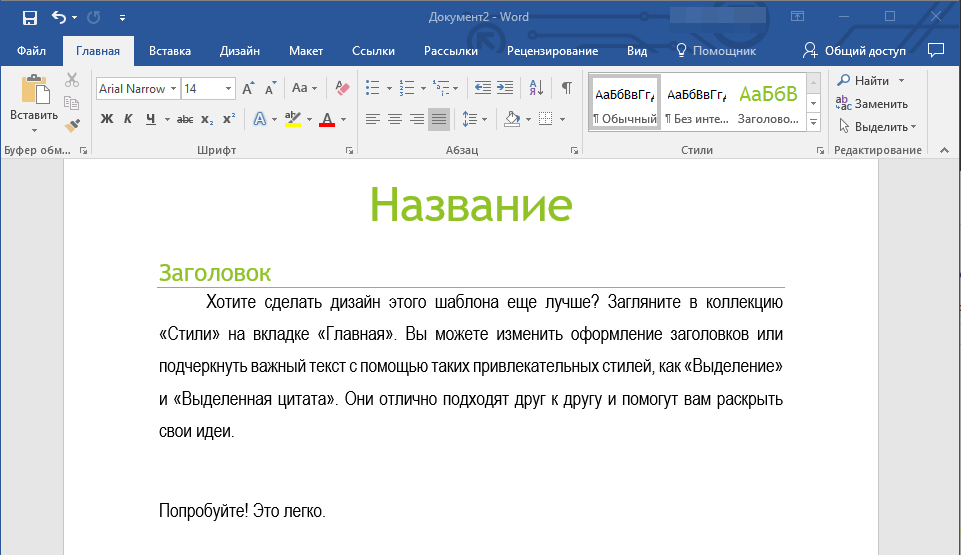
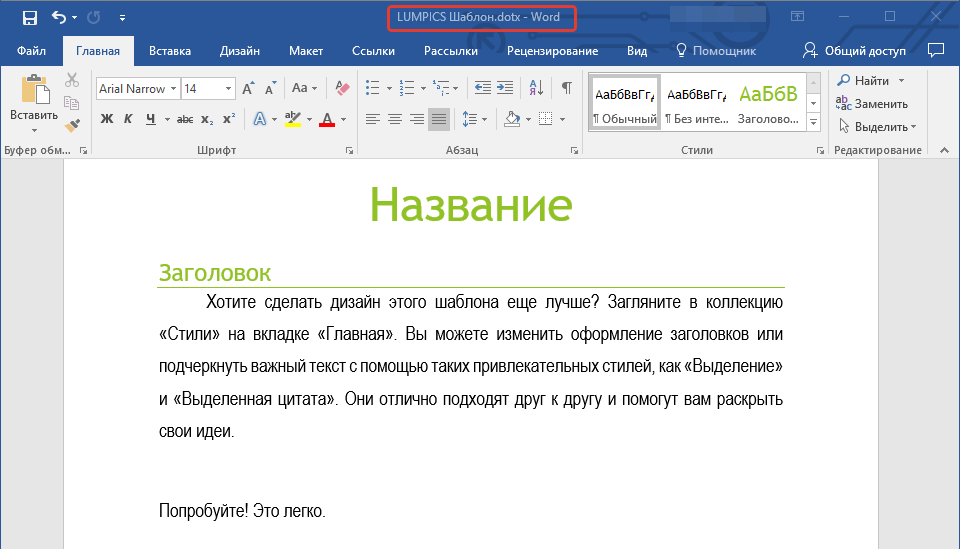
Внесите в документ необходимые изменения, воспользовавшись нашими советами и инструкциями, представленными в предыдущем разделе статьи (Создание собственного шаблона).
Обратите внимание: В зависимости от различных шаблонов, стандартные стили оформления текста, доступные во вкладке “Главная” в разделе “Стили”, могут отличаться друг от друга и существенно варьироваться по сравнению с теми, что обычно встречаются в стандартных документах.
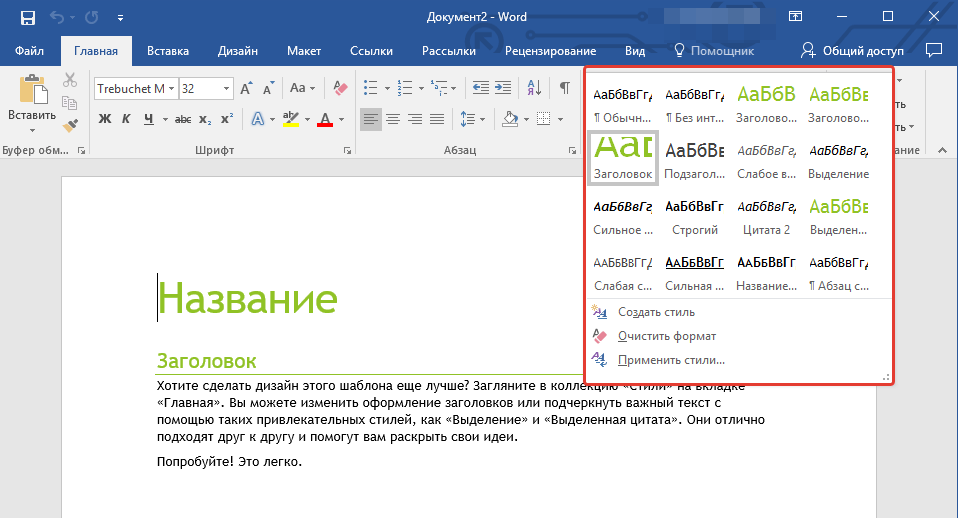
Рекомендация: Используйте предложенные стили, чтобы создать свой будущий шаблон по-настоящему оригинальным и отличающимся от других документов. Однако делайте это только в случае, если требования к оформлению не накладывают на вас ограничений.
Добавление стандартных блоков к шаблону
Стандартными блоками называют многократно используемые элементы, содержащиеся в документе, а также те компоненты документа, которые хранятся в коллекции и доступны для использования в любое время. Хранить стандартные блоки и распространять их можно с помощью шаблонов.
Так, используя стандартные блоки, вы можете создать шаблон отчета, в котором будут содержаться сопроводительные письма двух и более типов. При этом, создавая новый отчет на основе данного шаблона, другие пользователи смогут выбрать любой из доступных типов.
Обратите внимание: При заполнении информации в окне “Создание нового стандартного блока” укажите в поле “Сохранить в” название шаблона, к которому следует добавить данные (это файл, который вы создали, сохранили и закрыли согласно первому пункту данного раздела статьи).
Теперь ваш шаблон, содержащий стандартные блоки, может быть доступен другим пользователям. Блоки, сохраненные вместе с ним, будут доступны в указанных коллекциях.
Добавление элементов управления содержимым к шаблону
В некоторых ситуациях требуется придать шаблону вместе со всем его содержимым некоторую гибкость. Например, шаблон может содержать раскрывающийся список, созданный автором. По тем или иным причинам этот список может не устроить другого пользователя, которому доведется с ним работать.
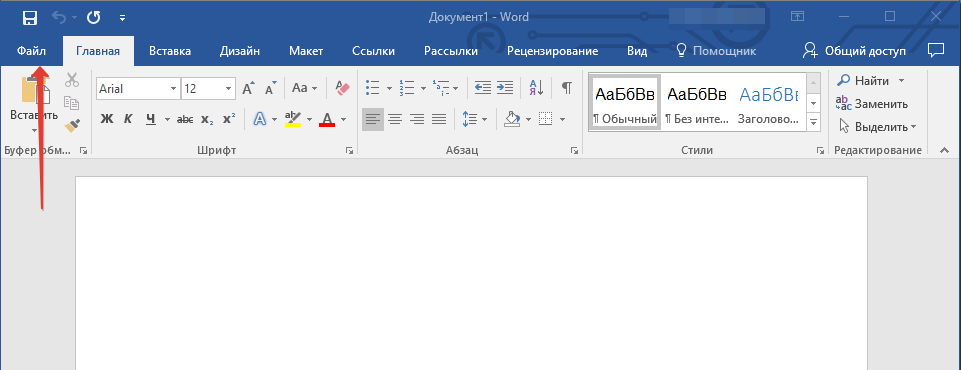
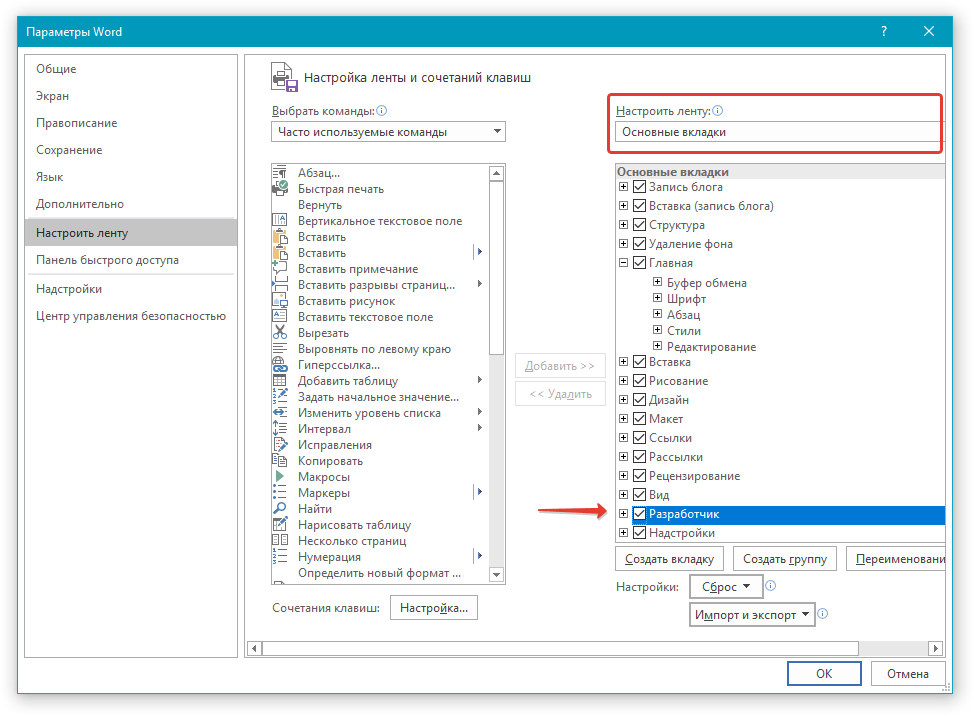
Если в таком шаблоне будут присутствовать элементы управления содержимым, второй пользователь сможет подкорректировать список под себя, оставив его неизменным в самом шаблоне. Чтобы добавить в шаблон элементы управления содержимым, необходимо включить вкладку “Разработчик” в MS Word.
Откройте меню “Файл” (или “MS Office” в более ранних версиях программы).
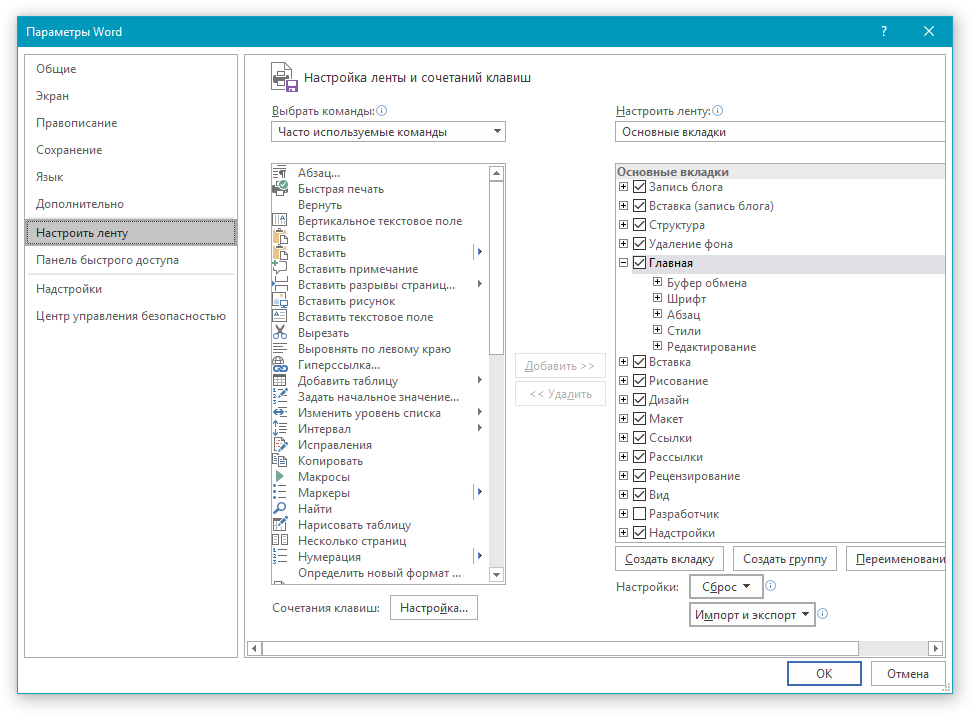
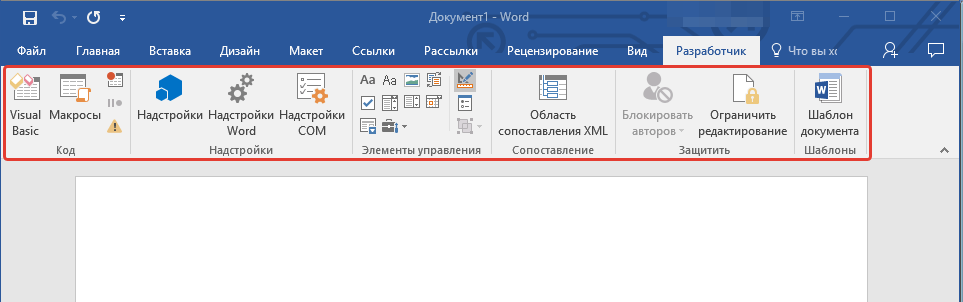
- Во вкладке “Разработчик” нажмите на кнопку “Режим конструктора”, расположенную в группе “Элементы управления”.
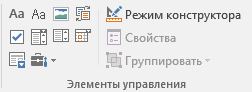
Вставьте в документ необходимые элементы управления, выбрав их из представленных в одноименной группе: >
Добавление пояснительного текста к шаблону
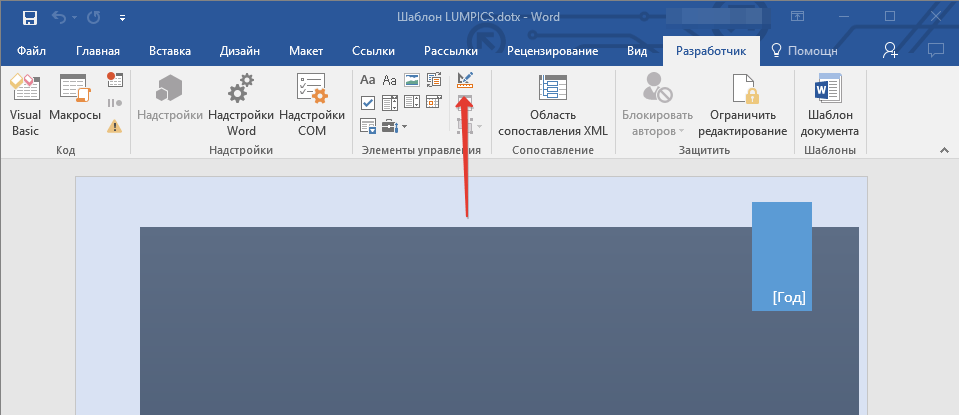
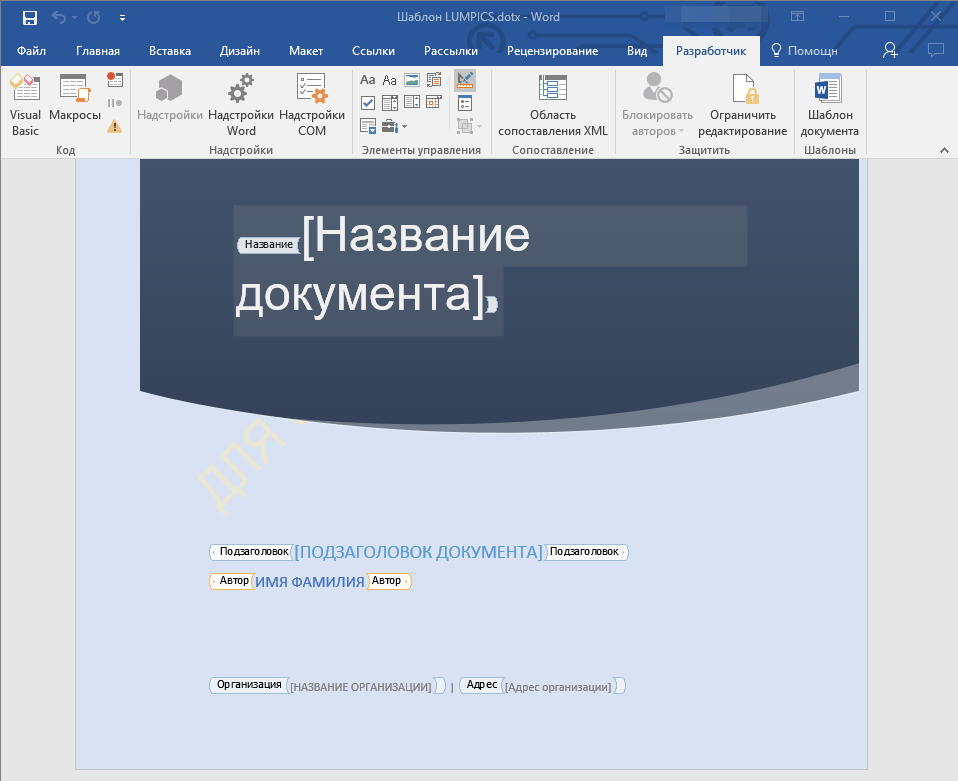
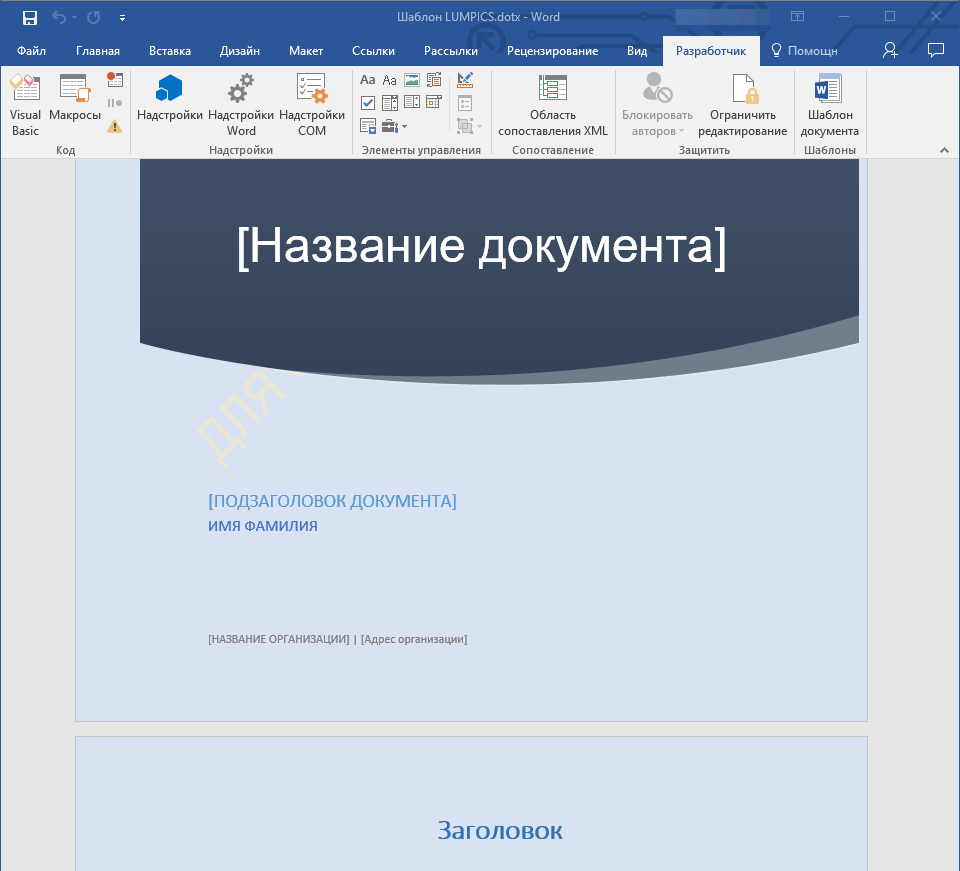
Обратите внимание: Обычные пояснительные тексты размещаются в компактных блоках. При отключенном "Режиме конструктора" эти блоки становятся невидимыми.
На этом мы закончим, из этой статьи вы узнали о том, что представляют собой шаблоны в Microsoft Word, как их создавать и изменять, а также обо всем том, что с ними можно делать. Это действительно полезная функция программы, во многом упрощающая работу с ней, особенно, если над документами работает не один, а сразу несколько пользователей, не говоря уже о крупных компаниях.
Создание шаблона MS Word: упрощение процесса и повышение качества контента

Шаблоны документации необходимы для стандартизации и упрощения процесса создания документов. Предоставляя готовую структуру и формат для различных типов документов, шаблоны позволяют сэкономить время и ресурсы. Они также помогают обеспечить единый стиль и качество контента, что улучшает понимание и использование документации.
Шаблон служит в качестве ориентира для того, как организовать информацию и какие разделы должны быть включены. Шаблон может помочь обеспечить соблюдение стандартов в документации. Без шаблона может быть упущена важная информация или не выполнены требования этих стандартов.
Как работать с шаблонами в Microsoft Word?
Шаблоны в Microsoft Word представляют собой заранее отформатированные документы, которые могут быть использованы для создания новых документов в том же формате. Кроме того, также существуют другие программы из пакета Microsoft Office, такие как Excel или PowerPoint. Ниже описаны основные типы шаблонов в ворд и различные виды операций с ними:
Использование шаблонов в Word упрощает процесс разработки документов, что позволяет сэкономить время и гарантируетConsistency в дизайне.
Преимущества и недостатки шаблонов в Microsoft Word
Шаблоны в Microsoft Word удобны по нескольким причинам:
Таким образом, шаблоны в Microsoft Word упрощают процесс создания документов, обеспечивают их профессиональный внешний вид и повышают эффективность работы.
При этом пользователи отмечают следующие недостатки шаблонов Word:
Настройка визуального стиля документации в системе Документерра: общие параметры
Для настройки визуального стиля документации в Документерре, вы можете использовать различные инструменты и опции, доступные на платформе. Вот некоторые из них:
Чтобы настроить визуальный стиль документации, перейдите в настройки программы и найдите соответствующие опции. Для более тонкой настройки стилей вашей документации также можно использовать CSS-файлы.
Преимущества экспресс-блоков в системе Документерра
Экспресс-блоки (quick parts) — это небольшие фрагменты (часто повторяющиеся фразы или блоки текста), которые можно вставлять в контент. Это может быть подпись или адрес, т.е. элемент, который необходимо вставлять в определенных (одних и тех же) местах в однотипных документах.
Еще один пример – преамбула в договорах, которая в подавляющем большинстве случаев выглядит примерно одинаково:
ООО «NNN», именуемое в дальнейшем «Исполнитель», в лице генерального директора Петрова Петра Петровича, действующего на основании Устава, с одной стороны, и общество с ограниченной ответственностью «XXX», именуемое в дальнейшем «Заказчик», в лице генерального директора Иванова Ивана Ивановича, действующего на основании Устава, с другой стороны, далее совместно именуемые «Стороны», а по отдельности именуемые «Сторона», пришли к согласию и заключили настоящий договор, в дальнейшем именуемый «Договор», о нижеследующем.
Представьте, что вам не приходится каждый раз писать целый абзац преамбулы «с нуля» – для этого существуют экспресс-блоки.
Применение экспресс-блоков в платформе Документерра предоставляет пользователям множество преимуществ:
- Увеличение производительности: экспресс-блоки сокращают время, затрачиваемое на вставку стандартных элементов в документы. Вместо того чтобы каждый раз писать одни и те же данные, искать их в других документах или копировать и вставлять, можно быстро вставить готовый элемент.
- Обеспечение единообразия: использование экспресс-блоков позволяет обеспечить единообразие в документах, поскольку стандартные элементы будут вставлены с одинаковым стилем и форматированием.
- Повышение точности: экспресс-блоки уменьшают риск допущения ошибок при ручном вводе данных, поскольку вы заранее сохраняете их в системе и вставляете при необходимости.
Использование экспресс-блоков повышает эффективность работы и обеспечивает единообразие и точность в оформлении документов, что делает их неотъемлемой частью системы Документерра.
Как создать шаблон документа через CSS-файл в Документерре?
Чтобы создать шаблон документа в системе Документерра можно также модифицировать CSS-файл, который создается для каждого проекта. Чтобы внести изменения, выполните следующие шаги:
>
- Откройте документ и перейдите в режим редактирования.
- Во вкладке «Главное» найдите раздел «Стили».
- Кликните строку «Управление файлами стилей проекта«.
- В открывшихся настройках проекта создайте объект «Новый файл стилей» и вставьте туда свой CSS-код для создания шаблона документа. Например, вы можете задать шрифт, цвет текста, отступы и другие стили.
- Нажмите кнопку «Сохранить» для применения стилей к документу.
- Дальше вы можете добавлять текст, изображения и другие элементы в соответствии со стилями, созданными в CSS-файле, из папки проекта.
Таким образом, вы сможете создать уникальный и стильный шаблон документа с помощью CSS в Документерре.
Если в компании регулярно создается и обновляется большой объем документации, пользователям (техническим писателям, редакторам, переводчикам) выгодно работать с шаблонами. Использование шаблонов позволяет сократить время на создание документации за счет уже готового базового формата и структуры, что уменьшает необходимость в дополнительных ресурсах. Кроме того, при работе с шаблонами компания может установить стандарты и правила оформления документов, что обеспечит единообразие внешнего вида и структуры документов. Еще один несомненный плюс – это масштабируемость. При работе с шаблонами компания может легко масштабировать документацию и управлять большим объемом документов, что упрощает процессы управления контентом и обеспечивает более эффективную работу.



