
К настоящему времени, благодаря огромному развитию технологий, почти все делается с помощью компьютера, от самых маленьких до самых сложных задач, поскольку компьютеры со всеми их функциональными возможностями стали незаменимым элементом нашей жизни. Теперь любой поиск, отчет или презентация, сделаны на компьютере, прежде всего, благодаря очень полезному пакету Office от Microsoft. Часто бывает, что приходится писать на компьютере в Word отчеты по математике или физике, или другие научные предметы, в которые всегда необходимо вставить все эти символы, формулы и уравнения, которые точно характеризуют эти дисциплины и которые не всегда легко составить с помощью этой программы. К счастью, для всех тех, кто не знает, как строить математические уравнения в ворде, есть РЕДАКТОР УРАВНЕНИЯ, и с этим руководством мы поймем, как его эффективно установить и использовать
Для вставки уравнения перейдите в меню «Вставка» и выберите «Уравнение», то откроется действительно сложный редактор
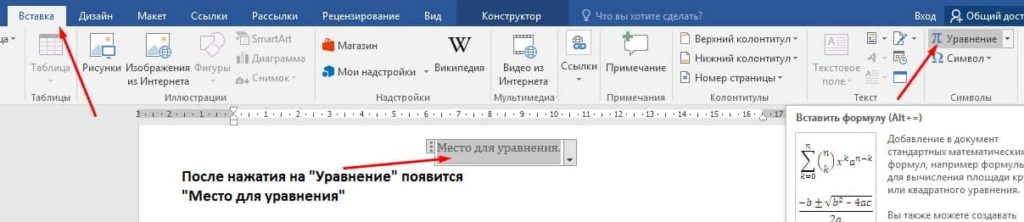
После вставки поля для уравнения в ленте Word появится конструктор для работы с уравнениями

В конструкторе расположен целый ряд инструментов, которые я не могу проиллюстрировать все, потому что статьи будет недостаточно, для этого потребуется целая книга и даже довольно существенная.
Слева находятся так называемые основные математические инструменты, начиная от греческих букв до символа частичного происхождения, от символа бесконечного до символа множества. На правой стороне есть 11 очень хорошо снабженных меню, которые содержат:
- Дробь
- Индекс
- Радикалы
- Интегралы
- Крупный оператор
- Скобки всех типов
- Функции
- Диакритические знаки
- Предел и логарифм
- Логические операторы
- Матрицы
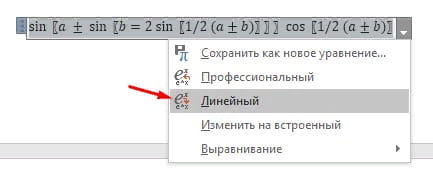
После вставки формулы в Word вы также можете выбрать один из двух вариантов: линейный или профессиональный.
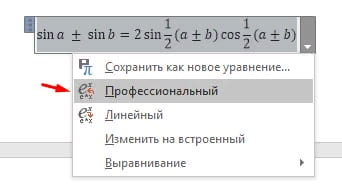
Разница в них будет очевидна, на скриншоте выше пример уравнения в профессиональной форме, а на скриншоте ниже то же уравнения, преобразованного в линейную форму
Размер шрифта уравнения можно регулировать с помощью того же инструмента, который используется для обычного текста.
Рассмотрим пример как в ворде вставить формулу с дробью. Для этого перейдите на вкладку «Вставка» и выберите «Уравнение». В конструкторе выберите «Дробь».
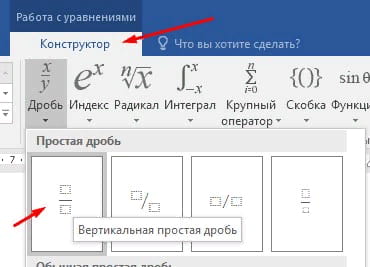
В документе появится дробь где вы вместо квадратиков вводите цифры
Данный пример рассмотрен на Word версии 2016.
Пишем формулы в MS Word
Ниже представлены практические советы, как с помощью офисного пакета Word вставить в текст простые и сложные математические формулы.
Значок суммы на панели

Символы стандартных математических операций можно найти на вкладке Вставка, панель инструментов Символы.

К примеру знак Суммы найдете в этом всплывающем окне.

Если его не найдете, то откройте Другие символы и поищите в перечне.
Вставляем сумму, вычитание, умножение и деление
Простую формулу суммы можно записать также с использованием этой панели.

Плюс
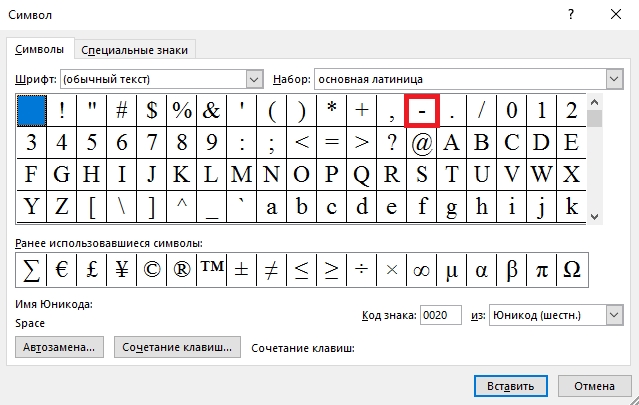
Минус
Деление сразу в трёх вариантах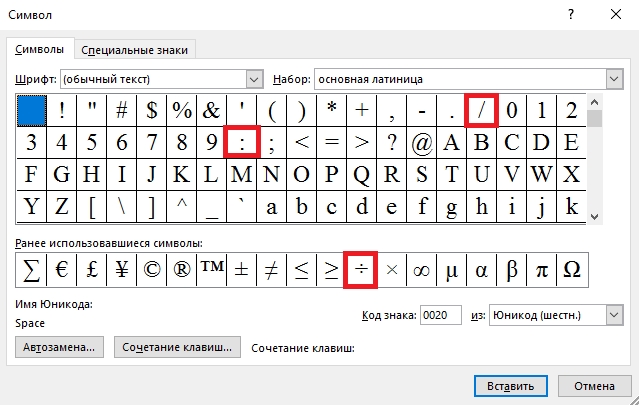 Умножить в двух вариациях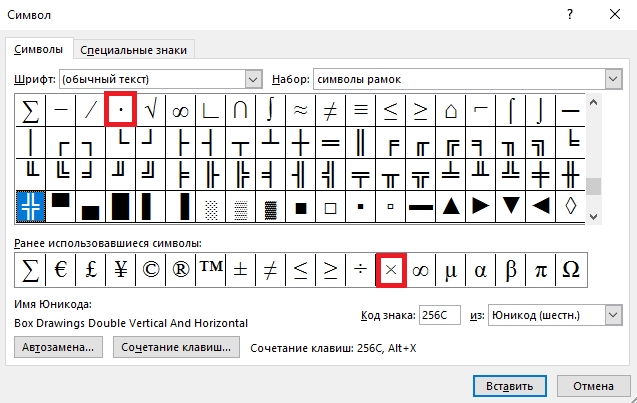
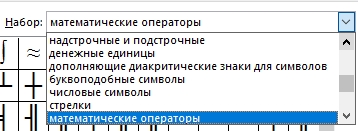
Найдете там также корень, интеграл, дифференциал и множество других полезных символов. Справа раскрывающийся список Набор открывает перечень групп символов для вставки.
При желании, можно настроить параметры автозамены и сочетание клавиш, для ускорения процесса ввода требуемых символов.
Составляем сложную формулу
Если же потребуется вставить сложную формулу, содержащую дроби, степени, индексы или что-то еще, то лучше прибегнуть к другому механизму.
В Microsoft Word специально для этого предусмотрен комплексный редактор. Этот инструмент, интегрированный в текстовый редактор, работает с уравнениями, как с текстом, а не как с изображениями, а затем, в случае необходимости любую функцию можно легко отредактировать, что довольно удобно.

Окно редактора выглядит следующим образом.
Как написать уравнение
Посмотрим, как вставить сложное уравнение в различных версиях офисного пакета Word.
Редактор формул в Word 2003
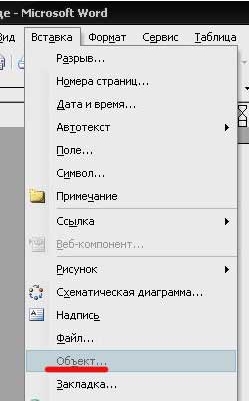
Устанавливаем курсор в требуемое, для вставки место документа и нажимаем вкладку Вставка – Объект.
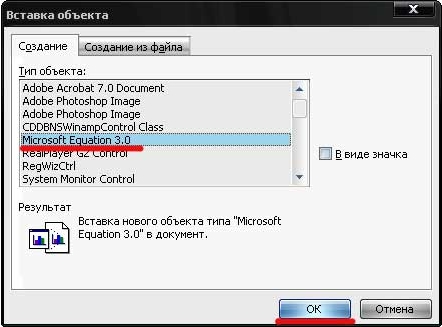
В выплывающем окне выбираем Microsoft equation 3.0 и жмем ОК.

В окне редактора можно выбрать любые требуемые знаки и символы для создания уравнения любой сложности, среди них: дроби, степени, корни, и так далее.
Самый быстрый и простой способ сделать бейджик с помощью Microsoft Word и онлайн сервисов
Для выхода из режима ввода кликните на любом пустом месте вне этого окна, затем набирайте дальше свой текст.
Вставляем формулы в Word 2007, 2010, 2013

Во всех этих версиях принцип нахождения редактора подобен. На панели вверху переходим на вкладку Вставка.
Там находим Формула или Уравнение.


Применяем нужные шаблоны и создаем Формулу.

Редактор может быть не установлен. Тогда потребуется дополнительно проинсталлировать этот компонент, запустив программу установки в категории Средства выбрать «Редактор формул».
Составляем формулы
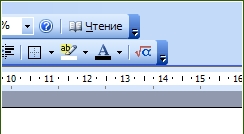
Для удобства работы с большим количеством математических значений, рекомендуем эту панель прикрепить к основной, простым перетаскивание с помощью левой кнопки мыши (Word 2003). В более старших версиях, этот значок уже располагается на панели.
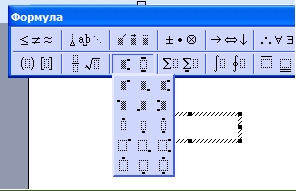
Вводим по нужному шаблону. Например, верхние и нижние индексы вводятся таким образом.
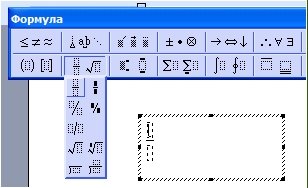
Для набора дробей используется эта панель.
Здесь, следует отметить, что заштрихованные прямоугольники значат, что текст в этой части уже содержится, а пустые служат для ввода нового текста.
Дроби могут быть в двух вариантах, исходя из задач можете выбрать как наклонные, так и прямые.

Окно для заключения выражения в скобки.
Таки же образом можно выделить и отдельные части выражения.
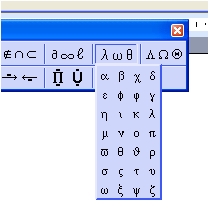
Панель ввода греческих символов.
Аналогичное окно с заглавными буквами располагается справа от этой.
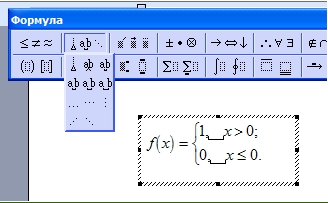
Используя следующую панель можно поставить пробел, так как стандартный его ввод с клавиатуры в этом случае работать не будет.
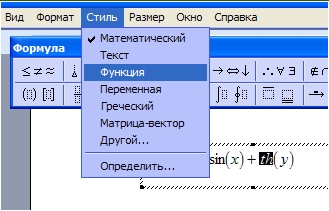
Можно настроить шрифт для названия функций, переменных, векторов, текста и всего остального. Для этого используем меню Стиль.
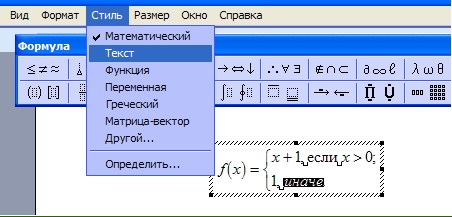
Для того чтобы текст был наклонным его следует помечать стилем «текст».
Писать уравнения в MS Word легко
Если вы уверены, что использовать формулы и уравнения можно исключительно в электронных таблицах Excel, то не спешите. Текстовый редактор Word, может, и не лучшее решение для вычислений, но для подготовки математических уравнений или написания химических формул подойдет куда как лучше своего «зеленого» коллеги по офисному пакету.
Для некоторых формул в принципе не нужны особые символы и объекты, однако где-то без них в принципе не обойтись. Кроме того, значок / может использоваться как при написании дробей, так и в качестве символа деления. Встроенный инструментарий MS Word позволит избежать путаницы и предложит все необходимые элементы для написания уравнений.

Соответствующий функционал можно найти через ленточное меню «Вставка» — область «Символы» — кнопка «Уравнение». Из выпадающего списка можно сразу выбрать одну из заготовок, среди которых Бином Ньютона, ряд Тейлора и ряд Фурье, но можно и самому начать набирать формулу любой сложности, просто нажав на сам значок π или же воспользовавшись сочетанием клавиш Alt + =.
У вас должен появиться новый объект с названием «Место для уравнения». Внутри него можно набирать как с клавиатуры, так и используя вкладку ленточного меню «Конструктор». При вводе того же знака / в случае с дробью Word автоматически преобразует выражение в классическое представление (как в учебниках) после нажатия пробела. А вот значок деления лучше использовать непосредственно с панели «Конструктора».

Рядом с областью символов в меню «Конструктор» есть область «Структуры», где можно выбрать то ли иное выражение, будь то логарифм, радикал или интеграл. При этом по выпадающему списку Word предлагает данные уравнения в различных вариантах представления. Пустые квадратики с пунктирными точками – это места, в которые затем при выделении мышью можно вбить конкретные числа.

Если же ваше устройство имеет сенсорный экран, то также есть возможность написания рукописных формул. Для этого существует кнопка «Рукописное уравнение».
Наконец, если стандартных заготовок с уравнениями вам не хватает, то из выпадающего списка с формулами можно выбрать пункт «Дополнительные уравнения с сайта Office.com» и автоматически текстовый редактор предложит больше вариантов. Теорема Стокса, интеграл Коши, дисперсия плазмы и многое другое для самых требовательных пользователей.



