

Почему в формулах Word не работает редактирование
Если вы когда-либо сталкивались с проблемой редактирования формул в Microsoft Word, то скорее всего задавались вопросом: почему так происходит? Не смотря на удобство использования формул в текстовом редакторе, иногда возникают неполадки, которые могут привести к не возможности редактировать или изменять формулы. Возможно, это связано с неправильным форматированием документа, несовместимостью версий программы или другими техническими причинами.
Например, некорректно скопированный текст или формула из другого источника может привести к ошибкам при вставке в Word. Также, несовместимость формулы, созданной в более новой версии программы, с более старой версией может вызвать проблемы с редактированием. Все это может привести к тому, что Word не будет позволять вносить изменения в формулы. Как можно исправить такие проблемы и облегчить себе работу с формулами в Word? Об этом мы поговорим далее.
Проблема с защищенной формулой в Word: решение
1. Убедитесь, что формулы в документе Word защищены от редактирования. Это может быть случай, если документ был отправлен с ограниченными правами доступа.
2. Для редактирования защищенной формулы в Word нужно снять защиту. Для этого выполните следующие шаги:
— Нажмите на вкладку Разработчик в меню Word.
— Найдите раздел Защита и выберите пункт Снять защиту документа.
— При необходимости введите пароль, если формула была защищена паролем.
3. Теперь вы можете отредактировать формулу в документе Word.
4. После внесения изменений не забудьте снова защитить формулу, чтобы предотвратить случайные изменения.
5. Проверьте, что после выполнения этих шагов проблема с редактированием защищенной формулы в Word была успешно решена.
Следуя этим простым инструкциям, вы сможете легко редактировать защищенные формулы в документе Word и продолжить работу над вашим проектом без преград.
Некорректное отображение формулы в Word: причины и решения
При работе с формулами в Microsoft Word иногда возникают проблемы с их отображением, что может затруднять редактирование и восприятие содержимого. Причины подобных неполадок могут быть разнообразны, но важно знать, как исправить данную ситуацию.
Одной из возможных причин некорректного отображения формулы может быть неправильно настроенный шрифт или отсутствие необходимого шрифта для отображения математических символов. В таком случае рекомендуется проверить настройки шрифтов в Word и убедиться, что используется подходящий шрифт для формул.
Еще одной причиной может быть дефект или повреждение самого файла, в котором содержится формула. В этом случае можно попробовать скопировать формулу в новый документ и посмотреть, сохранится ли ее правильное отображение.
Также следует учитывать возможные проблемы с настройками самого Word, например, неправильно установленные параметры отображения формул или конфликты с другими установленными программами. В таких ситуациях рекомендуется обновить программу до последней версии и проверить настройки отображения формул.
В любом случае, если столкнулись с некорректным отображением формулы в Word, не стоит паниковать. Важно систематически искать причины проблемы и применять различные способы решения. Ведь правильно отформатированная и отображенная формула способна значительно облегчить работу с документом и повысить его профессионализм.
Ошибки в синтаксисе формулы
| Проблема | Решение |
| Отсутствие скобок | Добавьте необходимые скобки для правильного синтаксиса формулы. |
| Неправильное использование операторов | Убедитесь, что используете правильные операторы для выполнения вычислений, например, * для умножения, / для деления и т.д. |
| Неправильное расположение переменных | Убедитесь, что переменные расположены правильно в формуле и соответствуют их назначению. |
| Отсутствие пробелов | Добавьте пробелы между операторами и переменными для улучшения читаемости формулы. |
| Ошибка в названии функции | Проверьте правильность написания названия функции, она должна быть написана без ошибок. |
Почему важно корректировать параметры формулы в программе Word
Вопрос коррекции параметров формулы в программе Word крайне важен и необходим для обеспечения точности и правильности математических вычислений. Несмотря на то, что программа предоставляет удобный и интуитивно понятный интерфейс для создания формул, иногда может возникнуть необходимость внесения изменений или коррекций в уже созданную формулу.
Коррекция параметров формулы может понадобиться в случае обнаружения ошибок или неточностей в исходных данных, а также при необходимости адаптации формулы под изменяющиеся условия или требования. Помимо этого, правильная настройка параметров формулы позволяет сделать вычисления более точными и эффективными.
Важно помнить, что неверные параметры формулы могут привести к неправильным результатам вычислений, что может повлечь за собой ошибки в расчетах и искажение данных. Поэтому внимательное и тщательное корректирование параметров формулы является неотъемлемой частью работы с математическими выражениями в программе Word.
Таким образом, коррекция параметров формулы в программе Word является важной процедурой, необходимой для обеспечения точности и правильности математических вычислений. Будьте внимательны и следите за правильностью настроек формулы, чтобы избежать ошибок и обеспечить качественные результаты работы.
Причина, почему возможно не работает редактирование в формулах Word, может быть связана с ограниченными правами доступа к редактированию. Убедитесь, что у вас есть достаточные права для внесения изменений в документ. Кроме того, убедитесь, что вы используете правильные инструменты и функции для редактирования формул. Если проблема сохраняется, попробуйте обновить программу Word или обратитесь за помощью к технической поддержке.
Программные ошибки в Word
Word, как любое другое программное обеспечение, подвержен возникновению различных ошибок и сбоев. Вот некоторые из наиболее распространенных ошибок, с которыми пользователи могут столкнуться при работе в программе:
1. Зависание программы: Word иногда может зависать во время работы, что может привести к потере несохраненных данных. Это может быть вызвано различными причинами, включая неправильную установку программы, конфликты с другими программами или недостаточные ресурсы компьютера.
2. Ошибка при открытии документа: Иногда Word может сообщить об ошибке при попытке открыть документ. Это может быть связано с повреждением файла, неправильной кодировкой или другими факторами.
3. Проблемы с форматированием: Иногда пользователи могут столкнуться с тем, что форматирование документа не сохраняется или не работает корректно. Это может быть вызвано ошибками в самой программе или неправильными настройками.
4. Проблемы с памятью или ресурсами: Word может потреблять большое количество памяти или ресурсов компьютера, что может привести к замедлению работы программы или даже к ее зависанию.
5. Неожиданное закрытие программы: Иногда Word может закрываться самостоятельно без предупреждения, что может привести к потере несохраненных данных.
Чтобы избежать или решить эти проблемы, важно регулярно обновлять программу, следить за наличием свободного места на жестком диске компьютера, а также устанавливать антивирусное программное обеспечение для защиты от вредоносных программ. Если проблемы с программой Word возникают регулярно, рекомендуется обратиться за помощью к специалисту или технической поддержке.
Проблемы с обновлением формулы
Если формула не обновляется автоматически или при ручном вызове обновления, это может привести к некорректному отображению данных и ошибочным результатам.
- Проверьте формулу: Убедитесь, что сама формула написана правильно и не содержит синтаксических ошибок. При необходимости исправьте её, чтобы обеспечить правильное обновление.
- Проверьте настройки Word: Иногда возможно, что настройки программы блокируют автоматическое обновление формул. Проверьте настройки Word и убедитесь, что функция обновления формул включена.
- Избегайте конфликтов: Иногда формулы могут не обновляться из-за конфликтов с другими элементами документа. Попробуйте переместить формулу на другую страницу или в другое место документа и повторите попытку обновления.
Важно помнить, что правильное обновление формулы в Word обеспечивает точность и надежность результатов вашей работы. В случае проблем с обновлением формулы, следуйте указанным выше рекомендациям и не стесняйтесь обращаться за помощью к специалистам.
Как исправить формулу в ворде
Если вам нужно применить один и тот же стиль или размер шрифта для форматирования всех уравнений в документе Word, ручная настройка каждого уравнения может занять много времени. Чтобы упростить этот процесс, вы можете использовать эффективные методы быстрой настройки шрифта всех уравнений одновременно.
В этом руководстве будут представлены два метода применения одного и того же форматирования (стиля или размера шрифта) ко всем уравнениям в Word:
Изменить шрифт всех уравнений по одному
Обычно вы можете изменить стиль шрифта всех уравнений по одному, выполнив следующие действия:
- Выделите уравнение с помощью мыши.
![]()
- Выберите стиль шрифта в шрифт группы под Главная вкладка следующим образом:

Однако если в вашем документе много уравнений, повторение этого процесса для каждого из них может занять много времени и быть утомительным. В таких случаях используйте следующий метод.
Изменить шрифт всех уравнений с помощью Kutools для Word
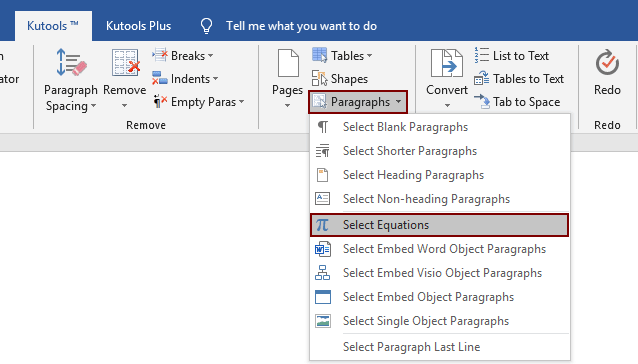
. Kutools for Word гораздо более быстрый способ изменить шрифт всех уравнений. Выберите уравнение полезности Kutools for Word позволяет быстро выбрать все уравнения, что позволяет изменить стиль или размер шрифта для всех уравнений одновременно.
Kutools for Word, оснащен ИИ , предлагает более 100 удобных функций для упрощения ваших задач.
Шаг 1: нажмите Кутулс > Выбрать абзац > Выберите уравнения. см. скриншот:
Шаг 2: Затем в текущем документе выбраны все уравнения, перейдите к применению стиля шрифта, как вам нужно, как показано на скриншоте ниже:

Тогда все уравнения в вашем документе будут иметь одинаковый стиль шрифта.

Если вы хотите получить бесплатную пробную версию этой утилиты, перейдите по ссылке бесплатно скачать программное обеспечение сначала, а затем перейдите к применению операции в соответствии с вышеуказанными шагами.
Демо: быстро измените шрифт всех уравнений с помощью Kutools for Word
Откройте для себя Кутулс / Кутулс Плюс вкладка в этом видео из Kutools for Word. Наслаждайтесь более чем 100 функциями и бесплатными утилитами искусственного интеллекта на постоянной основе. Скачать сейчас!
Лучшие инструменты для офисной работы
Kutools for Word — Повысьте свой опыт работы со словом с помощью Over 100 Замечательные особенности!
Легкая очистка: Убрать Дополнительные места / Разрывы разделов / Текстовые поля / Гиперссылки / Дополнительные инструменты для снятия см. Удалить группа.
➕ Креативные вставки: Вставлять Разделители тысяч / Флажки / радио кнопки / QR код / Штрих-код / Несколько изображений / Узнайте больше в Вставить группа.

Хотите попробовать эти функции? Загрузите Kutools for Word прямо сейчас!
Бесплатная загрузка Купить Узнайте больше о Kutools для Word
Лучшие инструменты для офисной работы
Kutools for Word — 100+ инструментов для Word
- Kutools AI Особенности: Создать, Перезапись, Суммировать, Переведите Документы / Получите быстрые ответы / Польский документ (сохранить формат)
- Владение документами: Разделить страницы / Объединить документы / Пакетное преобразование в PDF
- ✏ Редактирование содержания: Пакетный поиск и замена / Изменить размер всех изображений
- Легкая очистка: Удалить лишние пробелы / Удалить разрывы разделов
- ➕ Креативные вставки: Вставить разделители тысяч / Вставьте флажки / Создание QR-кодов
Запуск редактора формул в Microsoft Word
MS Word 2010 в момент своего выхода на рынок был богат на нововведения. Разработчики этого текстового процессора сделали не только «косметический ремонт» интерфейса, но и внедрили в него немало новых функций. В числе таковых оказался и редактор формул.
Подобный элемент был доступен в редакторе и ранее, но тогда он был лишь отдельной надстройкой — Microsoft Equation 3.0. Сейчас же возможность создания и изменения формул в Ворде является интегрированной. Редактор формул перестал использоваться как отдельный элемент, так что вся работа над формулами (просмотр, создание, изменение) протекает непосредственно в среде программы.
Как найти редактор формул
- Откройте Word и выберите «Новый документ» или просто откройте уже имеющийся файл. Перейдите во вкладку «Вставка».
![]()
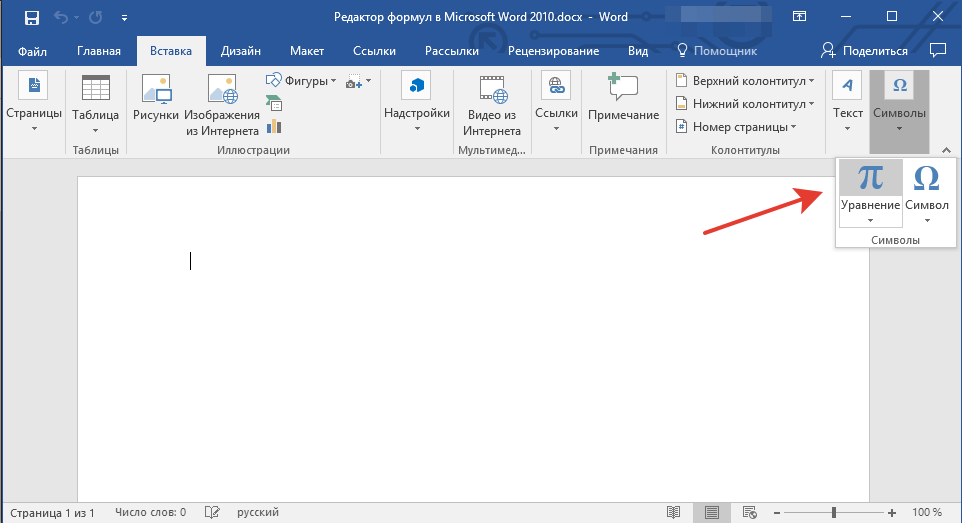
- В группе инструментов «Символы» нажмите кнопку «Формула» (для Ворд 2010) или «Уравнение» (для Word 2016).
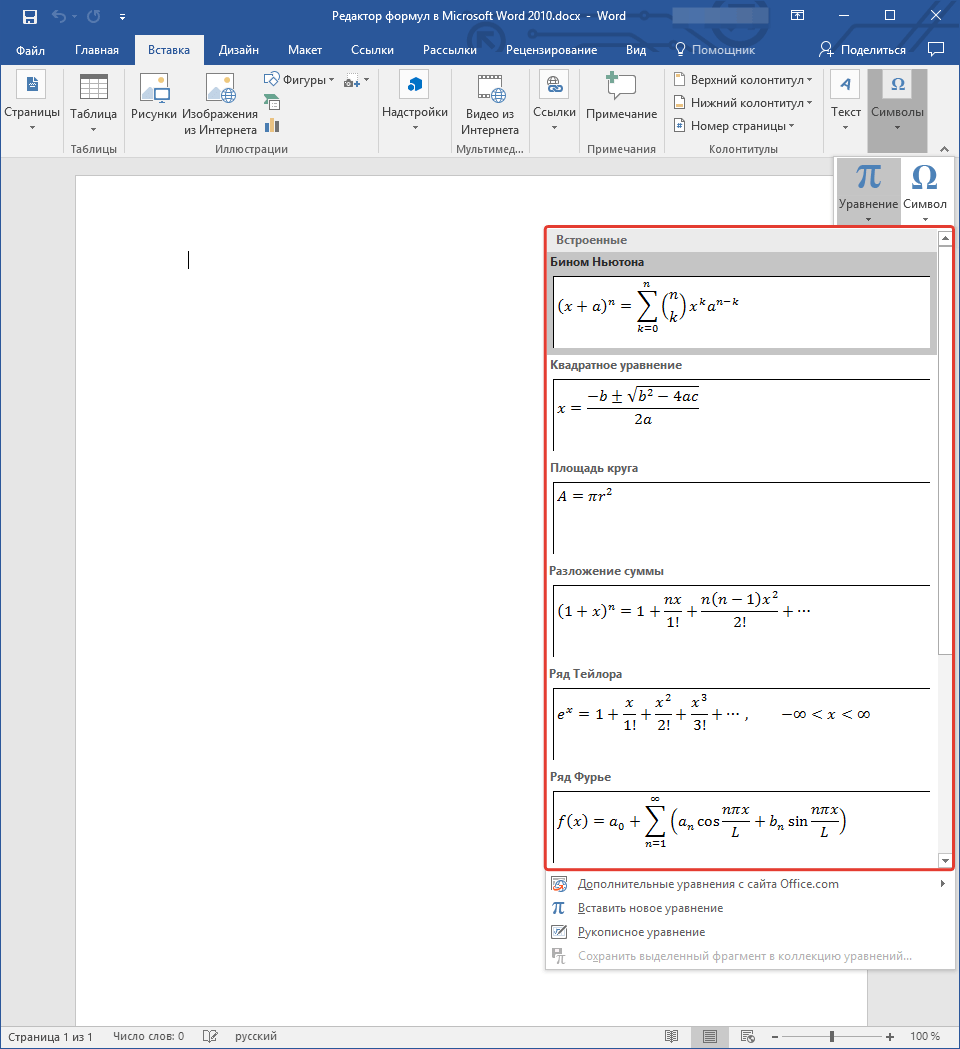
- В выпадающем меню кнопки выберите подходящую формулу/уравнение.
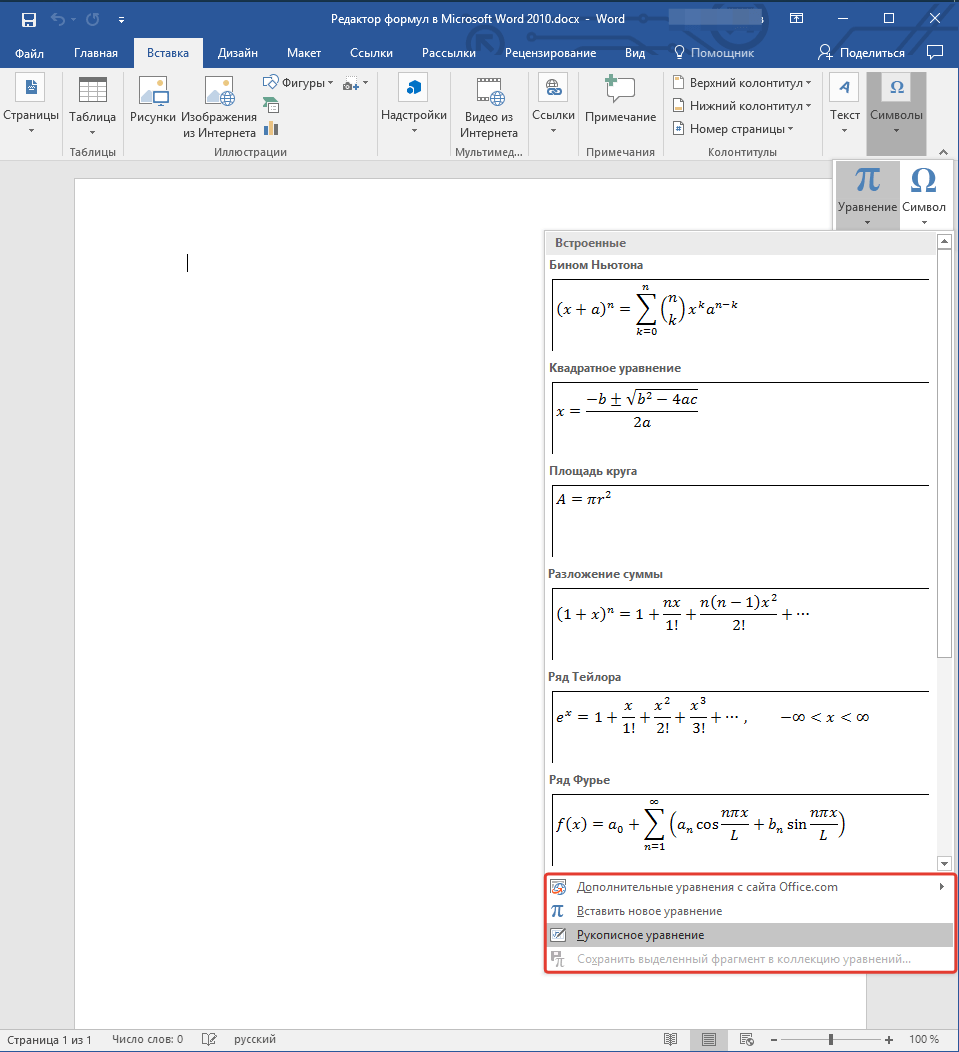
- Если необходимого вам уравнения нет в списке, выберите один из параметров: >
- Дополнительные уравнения с сайта Office.com;
- Вставить новое уравнение;
- Рукописное уравнение.

Более подробно о том, как создавать и изменять формулы, вы можете прочесть на нашем сайте.
Как изменить формулу, созданную с помощью надстройки Microsoft Equation
Как было сказано в начале статьи, ранее для создания и изменения формул в Word использовалась надстройка Equation 3.0. Так вот, созданную в ней формулу можно изменить только с помощью той же надстройки, которая из текстового процессора от Майкрософт, к счастью, тоже никуда не делась.
- Кликните дважды по формуле или уравнению, которое нужно изменить.
- Выполните необходимые изменения.
Проблема заключается лишь в том, что расширенные функции создания и изменения уравнений и формул, которые появились в Ворд 2010, не будут доступны для аналогичных элементов, созданных в более ранних версиях программы. Для устранения этого недостатка следует преобразовать документ.
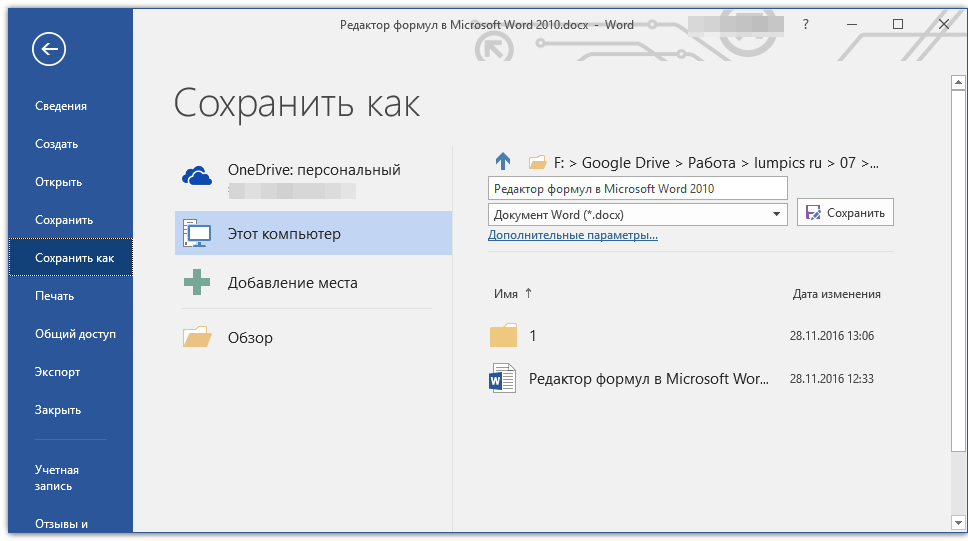
- Откройте раздел «Файл» на панели быстрого доступа, и выберите команду «Преобразовать».
- Подтвердите свои действия, нажав «ОК» по запросу.
- Теперь во вкладке «Файл» выберите команду «Сохранить» или «Сохранить как» (в таком случае не меняйте расширение файла).
Примечание: Если документ был преобразован и сохранен в формате Ворда 2010, добавленные в него формулы (уравнения) будет невозможно отредактировать в ранних версиях этой программы.
На этом все, как видите, запустить редактор формул в Microsoft Word 2010, как и в более свежих версиях этой программы, совсем несложно.


