
Если вы часто работаете с офисными документами в приложениях Microsoft Office, тогда наверняка замечали, что часть документов открывается в специальном режиме, который называется «Режим ограниченной функциональности». О том, что включен режим ограниченной функциональности, свидетельствует соответствующая надпись в квадратных скобках в заголовке окна приложения. Его можно обнаружить в различных приложениях, вроде Word, Excel или PowerPoint. Режим ограничения работает таким образом, чтобы предотвращать использование определенных функций современных приложений в пакете Office. Делается это для того, чтобы пользователи более старых версий Office могли спокойно и без проблем открыть ваш файл.
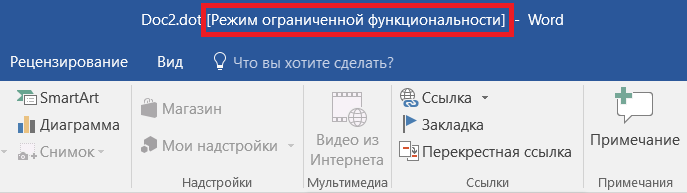
Таким образом Word уведомляет вас, что включен режим ограниченной функциональности. Предельно ясно и понятно.
Обычно режим ограниченной функциональности не должен сильно заботить традиционного пользователя. Все же, полезно знать о том, что такое режим совместимости, как с ним работать и как при необходимости выключить режим совместимости Microsoft Office, поскольку он влияет на набор доступных возможностей и инструментов в текстовом редакторе, табличном процессоре или редакторе презентаций Microsoft.
Что такое режим ограниченной функциональности в Word
В заголовке указан лишь пример. Режим ограниченной функциональности есть В Excel и PowerPoint. В современных версиях пакета приложений Microsoft Office есть много замечательных новых функций, которые, разумеется, несовместимы со старыми версиями Office. Новые издания приложений работают с форматированием документа немного по-другому, поэтому режим ограничения помогает сохранить возможность работать с одним документом в разных версиях приложения, будь то 2016, 2013, 2010, 2007 и старше.
Когда вы создаете новый документ в Office 2013 или Office 2016, он создается в современном формате, имеющем доступ ко всем современных функциям и самым свежим стилям форматирования. Но когда вы открываете документ, родившийся внутри Office 2010 или старше, запускается режим ограниченной функциональности. Он заботится о том, чтобы документ выглядел одинаково во всех приложениях вне зависимости от их года выхода или версии.
Режим ограниченной функциональности блокирует документу доступ к новым функциям приложений. К примеру, кто-то создал отчет в Office 2007 (этот офисный пакет не поддерживается, надо сказать) и отправил его вам. На вашем компьютере установлен Office 2016. Вы открываете документ и Office автоматически запускает режим ограничения функциональности. Он управляет изменениями таким образом, чтобы отправленный обратно документ мог корректно открыться в том же Office 2007, и автор файла не столкнулся с ошибками, возникающими из-за того, что старая версия Office не понимает новых функций из Office 2016.
Конкретный набор функций, которые режим совместимости будет блокировать, зависит от того, какую версию Office вы используете и какой тип режима совместимости применен к запущенному документу. К примеру, при работе с документом из Word 2010 в Word 2016 вы не сможете использовать Apps for Office или вложенные онлайн-видео. Эти две функции появились лишь в Word 2013. При попытке открыть в Office 2016 файл из Office 2007 будут отключены новые стили форматирования нумерованных списков, новые формы и эффекты для текстовых полей, WordArt и так далее. Подробный список отключенных функций для режимов совместимости указан на официальном сайте поддержки Office.
Таким образом пользователи различных версий пакетов офисных приложений Microsoft могут совместно работать над одним документом и не переживать за проблемы совместимости или некорректное отображение одного и того же файла.
Как проверить режим ограниченной функциональности
Вы можете легко проверить, в каком режиме ограниченной функциональности работает документ. В левом угле нажмите Файл и на вкладке Сведения выберите Поиск проблем – Проверка совместимости.
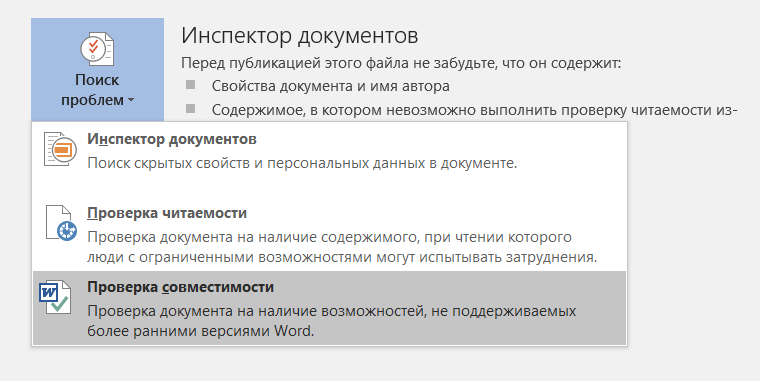
Приложение откроет небольшое окно, в котором вам надо нажать на кнопку Выберите отображаемые версии. По умолчанию будут выделены те версии, с которыми совместим этот документ.
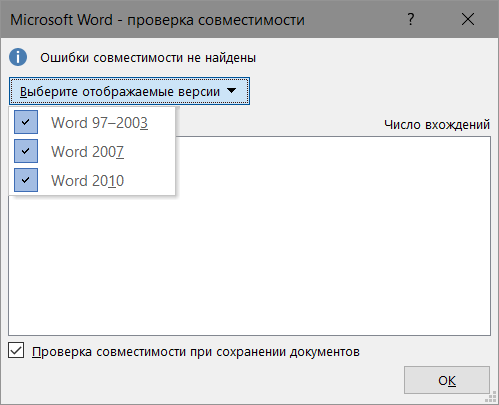
Если в самом файле есть ошибки совместимости, они тут же отобразятся в соответствующем списке. Кроме того, Word, Excel и PowerPoint выполняют проверку совместимости при каждом сохранении файла. Если вас это не устраивает, и вы хотите отключить (или включить, если проверка отключена), на окне проверки совместимости установите или снимите отметку Проверка совместимости при сохранении документов.
Как отключить режим ограниченной функциональности в Microsoft Word
Опять же, будем рассматривать ситуацию на примере Word, но этот же принцип актуален и для других приложений, вроде Excel или PowerPoint.
Конечно, не стоит конвертировать прямо каждый из существующих документов. Они будут прекрасно работать в любой версии Office. Но когда у вас возникнет необходимость использовать одну из новых функций, вы заметите, что в режиме ограниченной функциональности она недоступна.
Любой документ можно легко конвертировать и таким образом отключить режим ограниченной функциональности в Microsoft Office. Достаточно лишь нажать Файл – Сведения – Преобразовать.
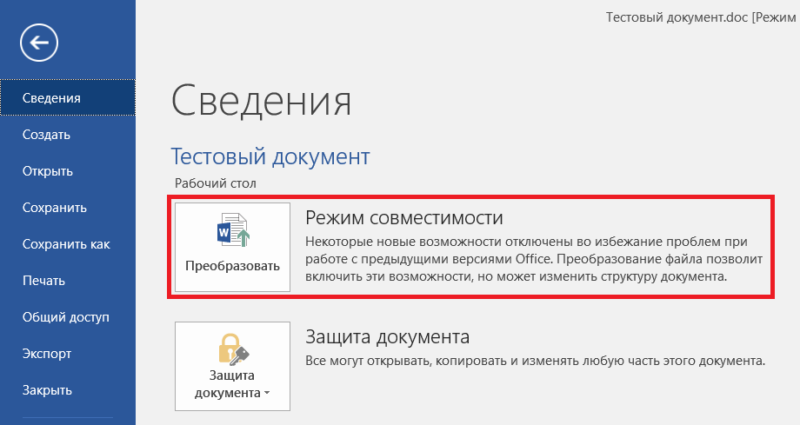
При нажатии на эту кнопку приложение предупредит вас о том, что вы собираетесь обновить файл до новейшего формата. Все заблокированные функции будут активированы, но у вас могут возникнуть трудности при открытии файла в старых версиях Office. Если вас это устраивает, смело нажимайте Ок. Для отключения уведомлений при каждом конвертировании просто установите отметку возле пункта Больше не задавать вопросы о преобразовании документов.
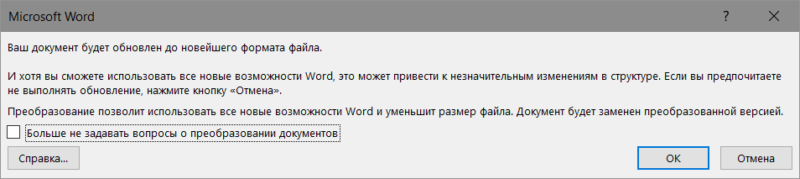
После этого файл будет обновлен, а из заголовка документа исчезнет надпись [Режим ограниченной функциональности]. Учтите, что после этого вы можете столкнуться с небольшими визуальными и структурными изменениями документа. Имейте это в виду.
Документы постоянно сохраняются в режиме ограниченной функциональности
Вполне реальный сценарий. Если каждый созданный вами документ сохраняется в режиме ограниченной функциональности, тогда вам надо проверить параметры сохранения документов. Скорее всего, Word, Excel или PowerPoint настроены на сохранение файлов в старых форматах для обеспечения совместимости.
Нажмите Файл – Параметры. Откроется окно с различными настройками. Перейдите на вкладку Сохранение и проверьте, какой формат указан в поле Сохранять файлы в следующем формате. Если каждый документ сохраняется в режиме ограниченной функциональности, тогда в этом поле будет скорее всего установлен Документ Word 97-2003. Измените этот параметр на Документ Word (.*docx).
Нажмите Ок.
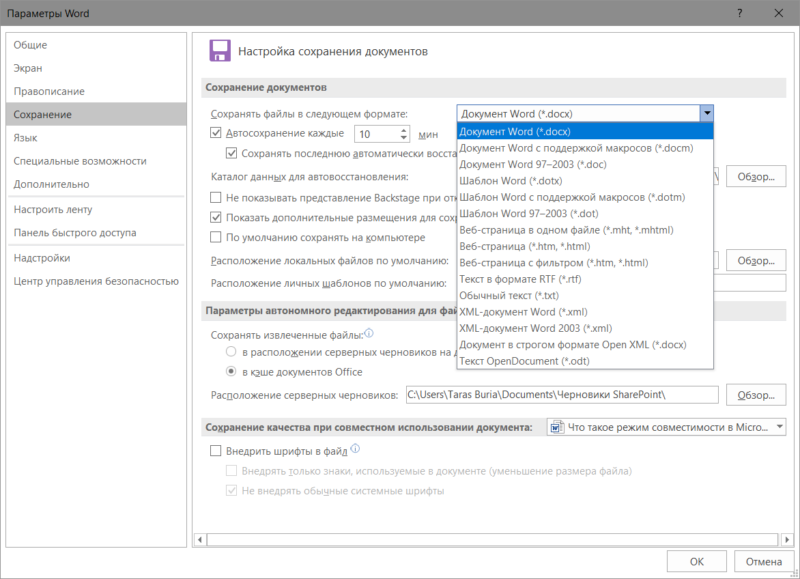
Если вы сохраняете документы из существующих шаблонов, тогда вам надо сначала конвертировать шаблон. Откройте шаблон и отключите режим ограниченной функциональности. Для этого используйте инструкцию выше.
Автор поста
Как снять в Ворде режим ограниченной функциональности: 4 простых и быстрых способа
Иногда при открытии текстового файла сверху появляется надпись «Режим ограниченной функциональности». Разбираемся, что это такое и как деактивировать эту опцию, чтобы полноценно работать с документом.


- Режим ограниченной функциональности ― это.
- Ворд и режим ограниченной функциональности: как отключить
- Способ 1. Пересохранить
- Способ 2. Переименовать
- Способ 3. Преобразовать
- Способ 4. Скопировать
- Постоянно открывается режим ограниченной функциональности в ворде ― как убрать?
Режим ограниченной функциональности ― это.
Если в документе Word есть эта надпись, значит, вы открыли файл, который сами или другой пользователь когда-то создали в более ранней версии установленного Офиса. Например, ноутбук поддерживает Microsoft Office 2019, а присланный документ сделан в Microsoft Office 2010.

В режиме ограниченного доступа не получится использовать новые функции Офиса, но он дает возможность открыть документ в его старой версии. Другими словами, текстовый файл автоматически форматируется: режим подстраивает его под актуальный Microsoft Office и позволяет ему выглядеть одинаково даже в самых ранних версиях.
Какие функции при этому будут деактивированы или ограничены? Все зависит от версии Microsoft Office на ПК и той, в которой был создан документ.
Например, на ПК стоит Офис-2019, а файл сформирован в Офисе 2010 года. В этом случае вы не сможете просматривать видеофайлы в документе, так как эта функция появилась только в Офисе-2013.
Режим ограниченной функциональности разрешает всем пользователям открывать документ и работать в нем независимо от того, Офис какого года установлен на компьютере.
Ворд и режим ограниченной функциональности: как отключить
Снять все ограничения с документа, расширить функционал программы и обновить настройки Microsoft Word можно четырьмя способами.
Способ 1. Пересохранить
Чтобы устранить проблему, действуйте по алгоритму:
- Откройте документ.
- Нажмите на Файл Сохранить как.
- Укажите путь сохранения.
- В строке Тип файла выберите нужный формат.
В новой версии документа сообщения об ограничениях уже не будет.

Способ 2. Переименовать
Изменить расширение файла можно вручную. Здесь работает схема:
- Нажмите на ярлык файла правой кнопкой мыши.
- Выберите функцию Переименовать.
- Вместо указанного расширения после точки напишите «docx».
- Подтвердите действие, нажав на ОК в появившемся окне.
Если переписывать расширение вручную, то оно изменится в оригинальном документе. Если это делать из программы, то автоматически сформируется документ в новом формате ― исходная версия сохранится на ПК.
Способ 3. Преобразовать
Здесь тоже все просто. Выполните следующие шаги:
- Откройте документ.
- Перейдите в Файл Сведения.
- Кликните по Преобразовать.

4. Нажмите на ОК, чтобы подтвердить действие.
5. Сохраните файл. Выбирать расширение не надо ― программа автоматически создаст нужный формат.

Используйте этот вариант, если вордовский документ содержит формулы и другие элементов.
Способ 4. Скопировать
Если опции, описанные выше, по каким-то причинам вам не нравятся, просто скопируйте содержимое в новый, пустой файл. Этот способ хорошо работает именно с текстами. Если в документе есть формулы, таблицы, другие графические элементы, лучше выбрать вариант с преобразованием. При обычном копировании нарушится форматирование. Придется потратить время на работу в редакторе, чтобы привести содержимое файла в порядок.
Постоянно открывается режим ограниченной функциональности в ворде ― как убрать?
Пользователь создает документ, и он автоматически сохраняется в ограниченном режиме ― бывает и такое. Вопрос решается легко:
- Откройте текстовый документ.
- Нажмите на Файл Параметры Сохранение.
- Если в строке форматов стоит, например, Шаблон Word 97-2003, измените на Документ Word (.*docx).

Мы знаем четыре способа устранить проблему с режимом ограничений. Если вы будете следовать инструкциям, то сможете быстро преобразовать файл в документ последней версии программы. Если у вас есть свои лайфхаки, поделитесь ими в комментариях.
- Как сделать оглавление в Word: убийственно простой способ
- Как найти искомое в Word
- Word: как обновить все поля одновременно



