
Химическая схема в Word. Сегодня в комментариях мне задали вопрос: — Как в Word рисовать мезомерные эффекты в органических соединениях? Честно говоря, в химии разбираюсь, как баран в Библии. Но, как говорится: «Я взял буксир — не говори, что он не тяжелый».
Я посмотрел в Интернете, что это за «зверь» — мезомерный эффект, и решил описать создание такой формулы на примере «мезомерного эффекта заместителей». Как оказалось, в создании такой формулы нет ничего сложного. Хотя для таких целей лучше использовать специальные программы, которые наверняка есть в Интернете. Но поскольку их просят показать это в Слове, мы сделаем это в Слове.
Химическая схема в Word органических соединений
Чтобы нарисовать такую диаграмму в Word, нам нужно вспомнить статью Как рисовать диаграммы в Word 2003. Если что-то не понятно, смотрите. А пока перейдем к описанию создания химической схемы.
Ставим курсор на документ в том месте, где хотим разместить нашу схему. Выберите инструмент «Прямоугольник» внизу окна на панели «Рисование» и щелкните по нему мышью.
Такой пустой фрейм у нас будет для нашей будущей схемы. Именно в нем мы его создадим.
Перейдите на ту же панель рисования в инструментах автофигуры и выберите там блок-схему — форму подготовки.
Мы просто щелкаем мышью по этой фигуре, затем переходим на холст и щелкаем мышью в том месте, где хотим разместить первый элемент формулы. Так что все это можно переместить.
Теперь нам нужно открыть эту форму и немного изменить ее. Наведите курсор мыши на зеленый кружок. Вокруг этого круга появится круглая черная стрелка. Не отпуская кнопку, поверните фигуру, перемещая мышь по столу, пока фигура не повернется так, как вы хотите.
Теперь вы можете отпустить ключ. Затем перемещаем курсор в правый белый кружок (он будет иметь форму двуглавой стрелки) и снова, не отпуская клавишу, слегка растягиваем фигуру вправо.
В инструментах Автофигуры выберите Линии соединения — Прямая линия соединения.
Вернитесь к нашей части, переместите курсор в верхнюю часть фигуры, совместите курсор с кружком верха (сначала выберите фигуру, щелкнув по ней) и, не отпуская левую кнопку мыши, проведите линию.
Мы создадим линии внутри фигуры с помощью инструмента «Линия.
Нажмите на этот инструмент и перейдите к нашей форме. Сразу хочу сказать, что линии внутри фигуры сделать непросто, поэтому нарисуем снаружи и перенесем на внутреннюю. Для удобства вы можете увеличить документ.
лучше всего рисовать параллельную линию при нажатой клавише Alt. Не рисуйте его долго, иначе он прилипнет к какому-нибудь маркеру (кружки на выбранной фигуре) во время переноса и вам придется создавать его заново. В целом этот процесс оказался наиболее трудоемким. Без тренировки сразу не получится.
После создания линии наведите на нее курсор и, когда она примет форму креста со стрелками на концах, нажмите левую кнопку мыши и, не отпуская ее, переместите линию внутри фигуры ближе к боковому краю. Не пытайтесь подвести линию очень близко — она будет прилипать к боковому краю.
После каждой неудачной попытки нужно снова щелкать инструмент «Линия». С пяти попыток у меня получилось. И не забывайте удерживать клавишу Alt при рисовании наклонных линий.
Что ж, самое сложное мы сделали.
Теперь мы собираемся объединить все наши формы и линии в одну. Для этого выберите каждый элемент, щелкнув мышью, удерживая клавишу Ctrl, как на изображении. Индикаторы должны появиться для каждой формы.
Щелкните правой кнопкой мыши внутри основной формы (чтобы маркеры не исчезли) и выберите в раскрывающемся меню — Группа — Группа.
Теперь эту фигуру можно перемещать и копировать.
Совет. Создайте эти дизайны в отдельном документе и сохраните как шаблон. Затем вы просто скопируете нужное изображение, вставите его в документ и добавите в него формулы.
Поскольку нам нужно более одного из этих элементов, мы скопируем его и переместим копию в другое место.
Щелкните правой кнопкой мыши внутри фигуры и выберите «Копировать.
Теперь щелкните правой кнопкой мыши в любом незанятом месте будущей диаграммы и выберите «Вставить.
У вас будет вторая, точно такой же формы.
Перетащите его мышкой куда хотите.
Теперь напишем формулы и название диаграммы.
Для этого выберите инструмент «Метка» на панели «Рисование» и щелкните по нему мышью.
Перейдите в поле диаграммы и щелкните мышью вверху, где у нас будет название блок-диаграммы.
Появится квадратное поле для ввода текста. При необходимости его можно растягивать и затягивать.
Текст оформляется так же, как и в простом документе. Если рамка вокруг текста не нужна, ее можно удалить.
Точно так же пишем названия формул. Не забывайте копировать. Все подобные надписи можно копировать вместе с рамкой. Затем вы можете снять рамки. Берем Symbols из таблицы Symbols (- Insert — Symbol -).
Осталось снять рамки и добавить стрелки.
Выберите Curly Arrows в Autoshapes и вставьте их. Не забывайте, что все можно вращать и изменять. Все можно раскрасить и приукрасить. Это на ваш вкус.
Как сделать формулу в Word
При написании дипломных или курсовых работ, особенно по точным наукам, часто приходится включать в текст различные формулы. Как вставить формулу в ворде, если она содержит не только степени, но и индексы, знаки корня, предела и тому подобное. В этой статье раскроем все приемы. Выполнить это можно средствами офисных пакетов или специализированных программ.
Панель математического ввода
В операционной системе Windows, начиная с версии 7, появилась замечательная возможность достаточно легко записать такие формулу в Microsoft Word. Называется это приложение – Панель математического ввода.
Чтобы открыть программу, наберите в поиске Главного меню её название.
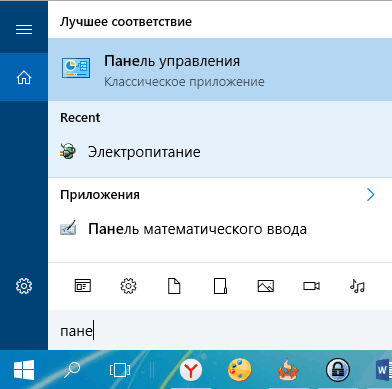
Панель математического ввода работает только с приложениями, входящими в состав пакета Microsoft Office. Другие, к сожалению, не поддерживаются.
Внешний вид панели и работа с ней
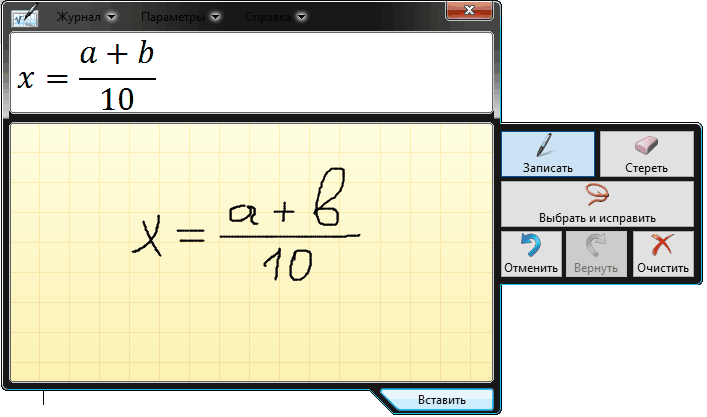
Используя мышку, напишите формулу, как обычно вы её записываете в тетради. Панель ввода автоматически преобразует запись в печатный вид. После нажмите Вставить и формула будет вставлена в указанное место текстового документа.
Но если при записи формулы, ваше письмо было распознано неверно, то жмите кнопку Выбрать и исправить. Далее кликните неправильно распознанный знак или символ в вашей записи и в появившемся списке укажите правильный вариант.
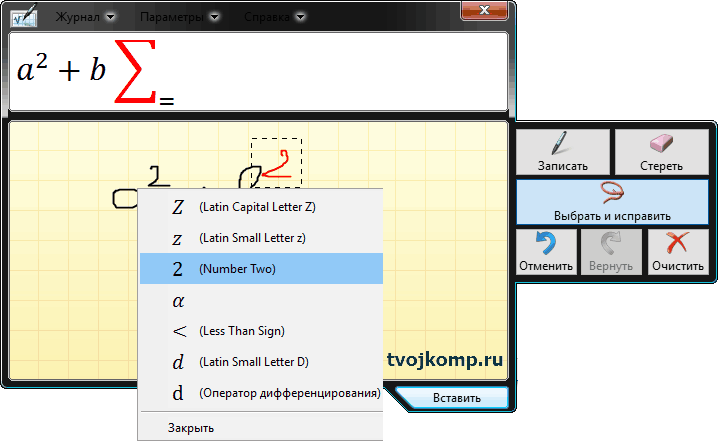
Если нет верного варианта, то нажмите кнопку Стереть и удалите неправильный знак. Затем кликните кнопку Записать и заново аккуратно напишите стертый символ. Для рукописного ввода, конечно же, лучше использовать графический планшет или стилус на сенсорном экране.
Вставленная формула может быть отредактирована во встроенном редакторе формул в Word.
Как вставить формулу в ворде
Итак, разберем как вставить формулу в самом ворде. Текстовый редактор Word поддерживает вставку различных готовых формул из встроенной библиотеки или сайта Oficce.com. Чтобы открыть редактор сделайте следующее:
- В ленте инструментов перейдите на вкладку Вставка и выберите раздел Символы.
- Нажмите кнопку Уравнения ( в word 2010 кнопка называется Формула).
- В выпадающем списке выберите действие Вставить новое уравнение (выделено красной рамкой)
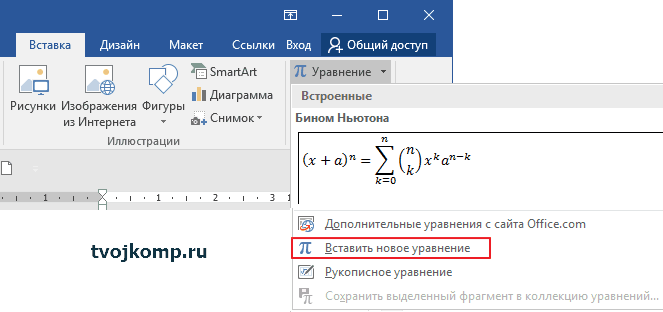
В текстовом документе появиться область вставки формулы и в ленте отобразится панель редактора формул
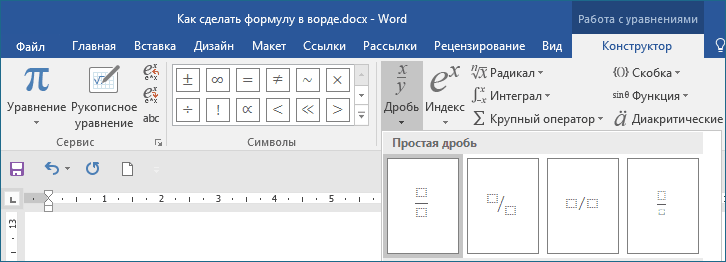
Выбирайте нужные шаблоны элементов формулы и вписывайте в рамки необходимые данные.
При вводе новых шаблонов для элементов формулы обращайте внимание на положение курсора (мигающая чёрточка) и его размер. От этого зависит правильность расположения элементов формулы.
Как вставить химическую формулу
Написать химическую формулу достаточно просто доступными средствами форматирования шрифта. Например, серная кислота. Ее запись содержит только нижние индексы. Сначала напишите формулу в одну строку. Символы и индексы будут одинакового размера.
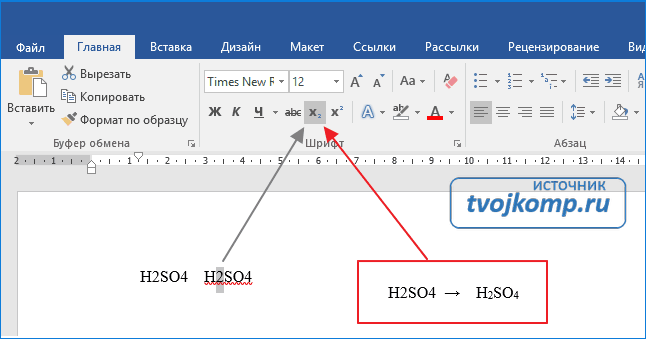
Далее выделите первый индекс и нажмите кнопку Подстрочный знак (смотрите рисунок). Также поступите с другими индексами.
Как вставить формулу с дробью
Разберем пошаговое создание формулы, содержащей простую дробь.
Вставляем уравнение (смотрите скрин выше), а точнее поле для ввода новой формулы. Далее все этапы отображены на нижнем рисунке.
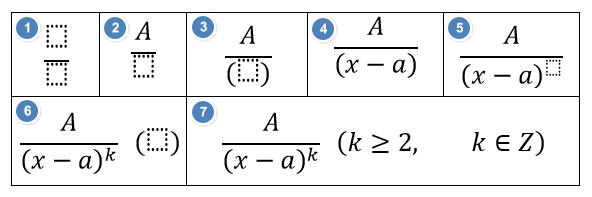
- Вкладка Работа с уравнениями. Режим Конструктор. Выбираем шаблон простой дроби в секции Дробь. Получаем шаблон.
- Кликаем в пунктирную область и вводим числитель дроби.
- Кликаем в знаменатель и выбираем шаблон скобок в секции Скобка.
- Затем вписываем содержимое знаменателя.
- Выделяем знаменатель и в шаблонах индексов выбираем Верхний индекс. Указываем степень знаменателя.
- Кликаем позади дроби и делаем несколько интервалов. Снова идем в шаблоны скобок. Выбираем круглые скобки.
- Вписываем содержимое. Знаки сравнений и принадлежности берем в группе Символы на панели инструментов Конструктор.
Нумерация формул
Если несколько формул идут подряд в столбик, и их необходимо пронумеровать, то выделите фрагмент страницы с формулами и примените к нему нумерованный список. Если нужно другое обозначение формулы, то его можно записать непосредственно после формулы в области редактирования.
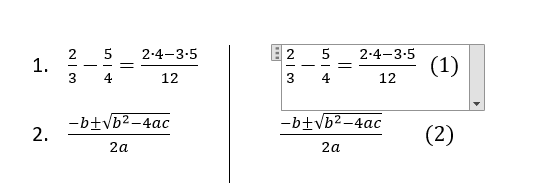
Чтобы изменить формулу, сделайте двойной клик на ней. Отобразиться область расположения текущей формулы, а в ленте инструментов станет доступен Конструктор, содержащий инструменты редактирования формул. Клик за пределами области редактирования отключает режим редактирования и видимость поля формулы.
Изменение размера символов в формуле
Для изменения всех символов формулы:
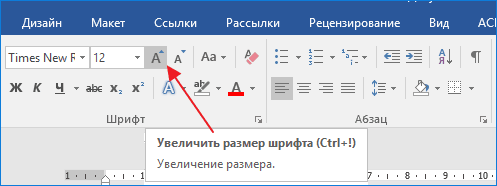
- Выделите её (кликните на ярлычок с точками в верхнем правом углу области редактирования).
- На вкладке Главная в ленте инструментов измените параметры шрифта. Кнопка буква А с треугольником вверху.
Чтобы формулы, идущие подряд не склеивались, установите двойной междустрочный интервал между ними.
Сохранение формул
Если в документе используются однотипные формулы, незначительно отличающиеся друг от друга, то можно сохранить формулу. А потом ее использовать в качестве шаблона, изменяя часть содержимого.
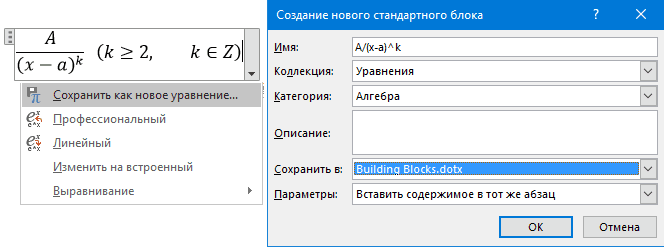
Выполните команду Сохранить как новое уравнение. Откроется окно настроек. Здесь можно указать новое имя формулы, определить ее категорию, сделать описание. Но можно оставить все как есть. После сохранения ваша формула станет доступна для быстрой вставки.
- Изменение параметров шрифта в Word
- Формула подсчета суммы в таблице Word
- Другие уроки по программе Word
Важно! Оцени лайком или дизлайком статью!
13 6 721 views
Вам также может быть интересно

Word: вопросы и ответы 2 8 558 views
Как пронумеровать только нужные страницы в ворде Наступает сессия. Студентам требуется предоставить зачетные работы

Microsoft Word 11 74 568 views
Линейка достаточно удобный и незаменимый вспомогательный инструмент во многих программах. С её помощью можно

Word: вопросы и ответы 10 14 816 views
Как и большинство приложений, вы можете запустить Word из командной строки. Word также поддерживает

Microsoft Word 12 5 764 views
Приветствую вас, дорогие читатели блога "Твой компьютер". Сегодня я расскажу вам, как поставить ударение



