
Внесение графических элементов, таких как рисунки, в документ Word может значительно улучшить его визуальное представление. Однако, чтобы сделать документ более профессиональным и эстетичным, важно правильно расположить рисунок на странице. Центрирование рисунка в Word позволяет ему выглядеть более сбалансированным и привлекательным для читателя. В этой статье мы рассмотрим несколько простых способов центрировать рисунок в документе Word, чтобы вы могли создавать качественные и удобочитаемые документы.
Подготовка к центрированию рисунка в Word
1. Откройте документ в программе Microsoft Word.
2. Найдите место в документе, куда вы хотите вставить рисунок.
3. Убедитесь, что рисунок, который вы хотите вставить, уже сохранен на вашем компьютере.
4. Проверьте, что рисунок соответствует форматам, поддерживаемым Word (например, JPEG, PNG).
5. Если требуется, откройте программу, в которой вы создали рисунок, чтобы его отредактировать или изменить размер.
6. Сохраните измененный рисунок на вашем компьютере.
Теперь, когда вы подготовили рисунок, вы готовы центрировать его в документе Word.
### Почему важно выбирать подходящее изображение?
Выбор подходящего изображения является ключевым шагом при создании документов в программе Word. Правильно подобранное изображение может значительно улучшить визуальное восприятие документа, привлечь внимание читателя и подчеркнуть основные идеи текста.
#### Почему важно выбирать изображения:
1. **Визуальное привлечение внимания:** Подходящее изображение может сделать документ более привлекательным и интересным для читателя. Это поможет вызвать его интерес и удержать внимание на содержании.
2. **Иллюстрация ключевых моментов:** Использование изображений для иллюстрации ключевых моментов текста поможет читателю лучше понять информацию и запомнить ее. Изображения могут быть эффективным инструментом для визуализации абстрактных понятий.
3. **Создание атмосферы и настроения:** Изображения могут помочь создать определенную атмосферу или настроение в документе. Например, использование ярких и красочных изображений может сделать документ более позитивным и энергичным.
#### Как выбрать подходящее изображение:
1. **Соответствие теме:** Изображение должно соответствовать теме и содержанию документа. Оно должно дополнять текст и передавать нужный смысл.
2. **Качество и разрешение:** Важно выбирать изображения высокого качества и подходящего разрешения. Размытые или низкокачественные изображения могут испортить впечатление от документа.
3. **Стиль и цвета:** Изображение должно сочетаться с общим стилем и цветовой гаммой документа. Важно учитывать цветовую гармонию и сочетаемость цветов элементов.
4. **Размер и композиция:** Изображение должно быть подходящего размера и расположено так, чтобы не создавать перегрузку информацией. Центрирование изображения может помочь улучшить его визуальное воздействие.
В итоге, правильно подобранное и центрированное изображение может значительно улучшить восприятие документа и помочь донести информацию до читателя. Поэтому стоит уделить время выбору подходящих изображений и заботиться о их визуальном оформлении.
Размещение курсора перед вставкой
Правильно разместить курсор перед вставкой изображения в документ Word – ключевой момент для создания профессионально оформленного документа. Чтобы точно центрировать рисунок, нужно следовать определенной последовательности действий.
| Шаг 1: | Откройте документ Word, в который вы планируете вставить рисунок. |
| Шаг 2: | Установите курсор в нужное место, где вы хотите разместить изображение. Это может быть перед текстом, после абзаца или где-то посередине страницы. |
| Шаг 3: | Выберите вкладку Вставка в верхнем меню Word. |
| Шаг 4: | Нажмите на кнопку Изображение, чтобы выбрать файл с рисунком на вашем компьютере. |
| Шаг 5: | Выберите нужное изображение и нажмите Вставить. Рисунок появится в документе рядом с курсором. |
| Шаг 6: | Для центрирования изображения, выберите его и нажмите на кнопку По центру в верхнем меню Word. |
Следуя этим шагам, вы сможете точно разместить курсор перед вставкой рисунка и центрировать его для создания профессионально оформленного документа в Word.
Как центрировать рисунок в Word
Для центрирования рисунка в документе Word можно воспользоваться несколькими способами, что позволяет создать более эстетичное и профессиональное о формление документа. Центрирование рисунка в Word не только улучшает его визуальное представление, но также делает документ более удобным для чтения и восприятия.
Чтобы центрировать рисунок в Word, следуйте этим простым шагам:
1. Выберите рисунок, который вы хотите центрировать.
2. Нажмите правой кнопкой мыши на выбранный рисунок и выберите Формат рисунка.
3. В открывшемся окне выберите вкладку Расположение (или Расположение и размер в более новых версиях Word).
4. В разделе Положение выберите опцию В центре или По центру страницы.
5. Нажмите ОК для применения изменений.
После выполнения этих шагов ваш рисунок будет центрирован на странице документа Word. Этот простой прием поможет улучшить внешний вид вашего документа и сделать его более профессиональным.
Центрирование рисунка в Word является важным элементом оформления документа, поэтому не забывайте использовать эту возможность для создания качественных и эстетичных документов.
Как центрировать рисунок в Word с помощью обтекания текстом
1. Вставьте рисунок в документ Word.
2. Выделите рисунок, щелкнув по нему.
3. Перейдите на вкладку Расположение в верхнем меню.
4. Нажмите на кнопку Обтекание текстом.
5. Выберите опцию По центру для центрирования рисунка.
6. Рисунок будет автоматически центрирован на странице.
Теперь ваш рисунок будет выровнен по центру страницы в документе Word.
Выравнивание по центру с помощью меню
В программе Microsoft Word можно легко центрировать рисунок с помощью меню. Для этого следуйте простым шагам:
1. Выделите рисунок, который вы хотите центрировать.
2. Перейдите на вкладку Расположение в верхней части программы.
3. Нажмите на кнопку Выравнивание, которая выглядит как несколько маленьких квадратов, выстроенных в ряд.
4. В выпадающем меню выберите опцию По центру.
После выполнения этих шагов ваш рисунок будет автоматически центрирован на странице. Теперь он будет выглядеть более привлекательно и профессионально.
Как центрировать рисунок в Word
1. Выберите рисунок, который вы хотите центрировать.
2. Нажмите на него правой кнопкой мыши и выберите Формат рисунка.
3. В открывшемся окне выберите вкладку Расположение и размер.
4. Установите параметр Обтекание текстом на Нет обтекание.
5. Затем выберите вкладку Положение и выберите опцию Центрировать.
6. Нажмите ОК для сохранения изменений.
Теперь ваш рисунок будет центрирован на странице в Word.
Изменение размера изображения
Чтобы изменить размер изображения в Word, выделите его и перейдите во вкладку Размер на панели инструментов. Там вы найдете опции для изменения высоты и ширины изображения, а также для сохранения пропорций при изменении размера.
Вы также можете изменить размер изображения, перетянув его угловые точки. При этом Word автоматически сохранит пропорции изображения.
- Шаг 1: Выделите изображение.
- Шаг 2: Перейдите во вкладку Размер на панели инструментов.
- Шаг 3: Измените размер с помощью доступных опций.
Помните, что изменение размера изображения может повлиять на его качество, поэтому старайтесь не увеличивать изображения слишком сильно, чтобы избежать потери качества.
Как сделать рисунок в ворде по центру
Программа Microsoft Word — это очень мощный инструмент. И чем новее версия текстового редактора, тем больше возможностей для нашего творчества. При умении и желании в нем можно создавать документы ничуть не хуже, чем в специализированных программах для издания печатных брошюр, журналов или книг. Сегодня мы поговорим о размещении рисунка в Word. Мы с вами уже рассматривали Как сделать обтекание текстом рисунка в Word, а теперь посмотрим какими способами можно расположить рисунок в документе при помощи функции Вставка рисунков в word.
Представление рисунка в комбинированном документе Word может быть различным. Так как рисунок обычно связан с каким-то текстом, расположенным неподалёку, способ расположения рисунка влияет на удобочитаемость документа.
Вставка рисунков в word
Умение работать с рисунками вам очень пригодиться при создании брошюр или электронных книг.
- Чтобы изменить способ размещения рисунка, следует щелкнуть на нём правой кнопкой мыши и выбрать в контекстном меню пункт Формат рисунка .

Откроется диалоговое окно Формат рисунка, содержащее несколько вкладок. Нам нужна вкладка Положение .
Вы можете выбрать любое обтекание рисунка текстом:
- в тексте;
- вокруг рамки;
- по контуру;
- за текстом;
- перед текстом.
Ниже, в Горизонтальном выравнивании выбираете выравнивание рисунка относительно текста:
- По левому краю;
- По центру;
- По правому краю;
- Другое;
Можно более конкретно настроить размещение рисунка в документе . Для этого щелкните ниже на кнопке Дополнительно .
Откроется новое окно – Дополнительная разметка . В нем есть две вкладки:
- Положение рисунка и
- Обтекание текстом.
Обычно эти окном мало пользуются, но если вы хотите более точно настроить расположение вашего рисунка, то можете его использовать.
Флажок в Параметрах Перемещать вместе с текстом привязывает рисунок к элементу текста, так что рисунок будет перемещаться вместе с ним.
Если Включить флажок Установить привязку , то рисунок и текст, к которому он привязан, всегда будут располагаться на одной и той же странице.
Вкладка Обтекание текстом определяет то, как текст ведёт себя рядом с рисунком, а также уточнить Расстояние от текста .
Вот так будет выглядеть рисунок с обтеканием по контуру.
Вот так рисунок будет выглядеть за текстом.
Вот мы и рассмотрели, что такое вставка рисунков в word, а точнее какими способами рисунок вставляется в документ. Можно добиться очень интересных результатов. Пробуйте и у вас всё получиться.
Видеоролик Вставка рисунков в Word 2007/2010
Выравнивание рисунков, фигур, объектов WordArt и других объектов в Word
Объекты Word, такие как рисунки, фигуры, smartArt и диаграммы, можно выравнивать относительно краев страницы, полей и других объектов.
Выравнивание рисунка, фигуры, надписи, графического элемента SmartArt или объекта WordArt
Вы можете выровнять объекты.
Чтобы выбрать несколько объектов, выберите первый из них, а затем, удерживая нажатой кнопку CTRL, выберем остальные.
Выполните одно из следующих действий:
Чтобы выровнять рисунок, выберите Формат рисунка или Инструменты для > Формат.
Чтобы выровнять фигуру, текстовое поле или wordArt, выберите Формат фигуры или Средства рисования > Формат.
В группе Упорядока выберите выровнять.

Выберите один из следующих вариантов:
Важно: Если параметры выравнивания недоступны, возможно, выбран только один элемент.
Выровнять по левому краю Чтобы выровнять по краям объектов по левую часть.
Выровнять по центру Выравнивание объектов по вертикали по центрам.
Выровнять по правому краю Выравнивание по краям объектов по правому краю.
Выровнять по верхнему Чтобы выровнять объекты по верхнему краю.
Выровнять по середине Чтобы выровнять объекты по горизонтали по середине.
Выровнять по нижнему Выравнивание по нижним краям объектов.
При выравнивание объектов относительно друг друга по краям один из объектов остается стационарным.
Команда Выровнять по середине выравнивает объекты по горизонтали относительно их середины, а команда Выровнять по центру — по вертикали относительно их центра. При выравнивании объектов относительно друг друга по середине или по центру выравнивание выполняется вдоль горизонтальной или вертикальной линии, представляющей среднее от исходных позиций этих объектов. В результате могут измениться положения всех объектов.
В зависимости от варианта выравнивания объекты могут охватывать другие объекты. В этом случае отменять выравнивание и перемещать объекты в новое положение, а затем снова выравнивать.
Расположение объектов на одинаковом расстоянии друг от друга
Вы можете выбрать по крайней мере три объекта для у упорядотки. Чтобы выбрать несколько объектов, выберите первый из них, а затем, удерживая нажатой кнопку CTRL, выберем остальные.
Чтобы выбрать объекты, которые скрыты, наложены или за текстом, перейдите на главная > Найти и выбрать > Выбрать объекты ,а затем нарисуйте поле над объектами.
Выполните одно из следующих действий:
Чтобы расположить рисунки одинаково, выберите Формат рисунка или Инструменты для > Формат.
Чтобы расположить группу одинаково с фигурами, текстовыми полями или wordArt, выберите Формат фигуры или Средства рисования > Формат.
В группе Упорядока выберите выровнять.
Выберите один из указанных ниже вариантов.
Распределить по горизонтали Чтобы выцентрить объекты по горизонтали.
Распределить по вертикали Чтобы выцентрить объекты по вертикали.
Word выравнивать объекты по леву, центру, правому, верхнему, среднему и нижнему. Вы можете задавать эти позиции относительно краев страницы, полей или других объектов.
Примечание: Если для объекта установлено обтекание "В тексте", Word выровнять его только по отношению к странице или полям. Чтобы изменить объект, щелкните объект, нажав control и нажав кнопку Обтекать текст,а затем выберите другое место, кроме В тексте. Дополнительные сведения об обтекании текстом см. в статье Настройка обтекания текста вокруг объектов в Word 2016 для Mac.
Совет: Если вам нужно выровнять несколько объектов на одной странице, для облегчения задачи можно использовать сетку.
Выравнивание объектов по отношению к другим объектам, полям или странице
Удерживая нажатой shift, вы можете выбрать объекты, которые вы хотите выровнять, с помощью мыши или сенсорной панели.
Выберите Формат фигуры или Формат рисунка.
Выберите Выровнять. Если вы не видите выровнять на вкладке Формат фигуры, выберите Упорядоставить ,а затем выберите Выровнять.
Выберите один из указанных ниже вариантов.
Выровнять относительно страницы;
Выровнять по полю;
Выровнять выделенные объекты.
Чтобы выбрать, выровнены ли выбранные объекты по полям, странице или относительно друг друга, выберите Выровнять ивыберите один из следующих вариантов:
Выровнять относительно страницы;
Выровнять по полю;
Выровнять выделенные объекты.
Снова выберите Выровнять, а затем выберите тип выравнивания из трех категорий: По горизонтали, По вертикали или Распределить.

Совет: После выравнивания объектов вы сможете перемещать их, сохраняя их положение относительно друг от друга, если определите их как группу. Сведения об использовании групп см. в статье Группирование и разгруппирование фигур, изображений и других объектов.
Вы можете выравнивать объекты относительно привязки, таких как поля, страницы и абзацы. Можно Ввести точное числовое положение объекта относительно привязки.
Выравнивание объектов по отношению к другим объектам, полям или странице
Выберите Формат или Формат рисунка.
Чтобы выбрать, будут ли выбранные объекты выровнены по полям, странице или относительно друг друга, выберите Выровнять ,а затем выберите один из следующих параметров:
Выровнять относительно страницы;
Выровнять по полю;
Выровнять выделенные объекты.
Еще раз выберите Выровнять, а затем выберите нужный тип выравнивания.
Выравнивание объекта относительно текста
Выберите объект, чтобы выбрать его.
Выберите Формат или Формат рисунка.
В области Упорядока выберите обтекать текст и выберите стиль, который не является В тексте (например, По ).
Перетащите объект в нужное место документа.
Чтобы точно настроить положение рисунка, в областиУпорядотка выберите Положение ,а затем — Дополнительные параметры разметки.
На вкладке Положение выберите нужные параметры для горизонтальной и вертикальной привязки.
Примечание: Чтобы убедиться, что выбранный объект перемещается вверх или вниз вместе с абзацем, к который он прикреплен, выберите Переместить объект с текстом.
Компьютер плюс
Уже имея некоторый опыт работы с документами в программе Ворд, порой не можешь вспомнить самые простые вещи, например как выравнивать текст. Документ становится удобочитаемым, радует глаз, не только за счет использования изящных слов и оборотов, но и за счет правильного и красивого оформления. Одним из факторов этого можно назвать выравнивание текста, будь то на целой странице или в ячейке таблицы. Далее о том как выравнивать текст в приложении Ворд.
По ширине
Глазу читающего человека привычно видеть текст, заполняющий страницу целиком, так как это сделано в любой книжке, газете или журнале. Такое расположение носит название выравнивание по ширине. Расположение текста по ширине используется не только в печатных изданиях, такое оформление обычно требуется для отчетов, рефератов, курсовых и дипломных работ. При этом можно использовать любое оформление абзацев.
По левому краю
По центру
Главное применение такое выравнивание имеет при оформлении заголовков. Выравнивание по центру основного текста также можно иногда увидеть, но только в художественных книгах, и то, чаще его используют для подписи названий рисунков и таблиц или других объектов внедренных в текст.
По правому краю
Но наиболее редко применяется выравнивание текста по правому краю. Это когда текст выстраивается ровными рядами по правому краю, а левый край не имеет четкой ровной линии. Можно использовать если, например, есть желание выделить какой-то абзац (ремарку или пример). Часто можно встретить, что по правому краю выравнивают имена выполнившего и проверяющего какую-либо студенческую работу. Штамп утверждения документа также часто выравнивают по правому краю.
Как сделать выравнивание текста

Выравнивание рисунков
Размещение рисунков, по центру, справа или слева на странице Выполняется при помощи этих кнопок. Для этого нужно выделить рисунок, или поставить курсор в строку, на которой располагается рисунок, и нажать одну из названных выше кнопок.

Выравнивание картинок: 1. Выделяем картинку2 Нажимаем на одну из кнопок
Выравнивание в таблицах
Выравнивание по ширине, по одному из краев страницы, по центру в таблице выполняется точно так же как и для обычного текста и описано абзацах, расположенных выше.
Как правило, текст в шапке таблицы (самой верхней строке) выравнивается по центру. Содержимое крайней левой колонки, в которой обычно размещены показатели, выравнивается по правому краю. Значения показателей выравниваются по центру, они размещаются в остальных ячейках.

Пример выравнивания в таблице

Кнопка вызова контекстного меню (на клавиатуре)
Горячие клавиши: выравнивание
Для выравнивания текста на странице используются сочетания клавиш Ctrl и одной из следующих:
Если часто приходится редактировать тексты, то знание горячих клавиш просто необходимо.
Одна мысль про “Выравнивание в Word”

Удобная вещь это выравнивание. Сам тоже иногда пользуюсь такой фишкой. А вот за горячие клавиши вечно забываю) Теперь вспомнил)
Возможности Microsoft Word не ограничиваются созданием и редактированием текстовых документов. Программа имеет неплохой набор инструментов для работы с графикой – можно не только добавлять рисунки и фото в текст, но и изменять их.
Как в Word вставить картинку
Некоторые графические элементы – таблицы, диаграммы, фигуры, надписи – легко создать непосредственно в Word или импортировать из других программ.
В документ можно вставить изображение любого формата, включая bmp, gif, jpeg, tiff, qtif, emf, wmf. Это легко и просто осуществить несколькими способами.
Способ 1
- Открыть папку, в которой расположен рисунок.
- Выделить его, кликнув левой кнопкой мышки.
- Нажать на клавиатуре комбинацию клавиш Ctrl+C.
- Перейти в документ. Установить курсор в той части страницы, куда будет добавлено изображение.
- Нажать сочетание клавиш Ctrl+V.
Способ 2
Способ 3
Способ 4
Можно добавить изображение из коллекции Microsoft, которая очень обширна:
Таким же образом добавляется любая фигура, диаграмма, снимок, SmartArt.
Редактирование
Здесь можно задать яркость, контрастность, установить цвет, наложить тени, отражение или свечение, выбрать положение объекта на странице и многое другое.
Набор инструментов для работы с графикой во всех версиях Microsoft Word отличаются незначительно.
Как в Word повернуть картинку
Для поворота объекта следует выполнить следующие шаги:
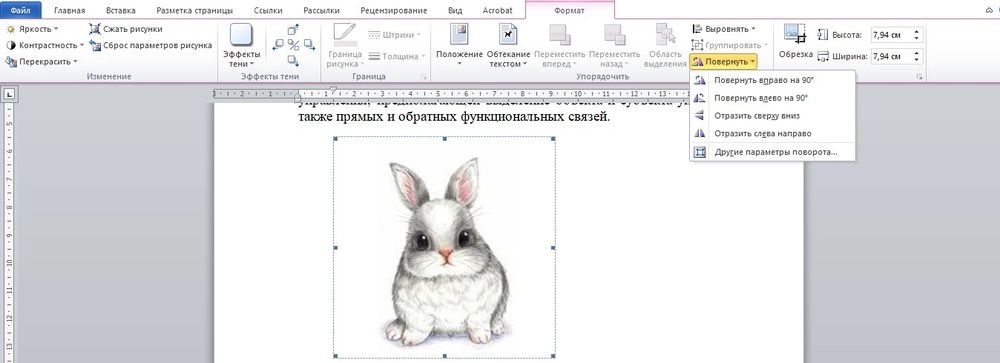
При редактировании обычно не приходится задействовать другие параметры поворота.
Как в Word обрезать картинку
Делается это в несколько кликов:
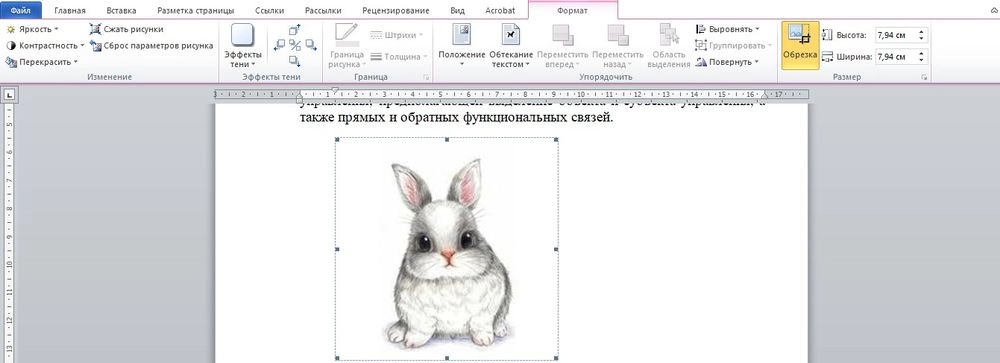
Для более точной обрезки необходимо:
Как в Word наложить картинку на картинку
При вставке изображений стандартным способом они располагаются только один над другим или рядом. Наложить несколько объектов друг на друга возможно несколькими способами.
Чтобы два рисунка гармонично выглядели, один из них должен быть на прозрачном фоне, то есть в формате png.
Как в Word вставить текст на картинку
Иногда требуется сделать так, чтобы текст располагался не под или над рисунком, а прямо на нем. Эта опция обычно актуальна для объяснения определенных фрагментов изображения или просто красивой надписи. Написание текста на графическом элементе осуществляется двумя способами.
Как разместить изображения и другие объекты в Word
Добавление изображения или других иллюстративных объектов в документ Word делается очень просто, но расположение этих объектов и их размещение на том месте, где вы хотите их видеть, может быть неприятным. К счастью, в Word есть инструменты, чтобы сделать это более управляемым, если вы знаете, где искать. Давайте ознакомимся со способами размещения изображений в определённых местах текста.
Кратко об обтекании текстом
Понимание того, как происходит обтекание текстом вокруг объектов, является важной частью размещения картинок в соответствии с вашими желаниями, поэтому, если вы ещё не знакомы с тем, как это работает, мы настоятельно рекомендуем вам прочитать наше руководство по этому вопросу.
Открытие и использование меню Положение
В связи с этим давайте поговорим об этих инструментах позиционирования.


Теперь, когда мы выбрали положение по отношению к тексту, наше изображение останется там независимо от того, как изменяется текст. Вы можете удалить текст из этого абзаца, изменить порядок абзацев, добавить новый текст или все, что вам нужно сделать, и это изображение останется в выбранной вами позиции.
Однако следует быть осторожным с тем, что при выборе всего абзаца, к которому привязан объект, этот объект также обычно выбирается. Поэтому, если вы выберете, а затем удалите этот абзац, вы также удалите этот объект. Вы можете определить, что объект выбран, потому что он принимает серый цвет и для него очерчивается граница.

Если вы хотите удалить абзац, не удаляя объект, то выделите весь абзац, а затем, удерживая клавишу Ctrl, кликните на объект, чтобы отменить его выбор. При удалении абзаца объект (картинка) останется в документе.
Вы также можете перетащить объект в новое место, и оно останется в этом новом месте.
Точная настройка и другие параметры для точного позиционирования
Эти базовые пресеты хорошо работают для простого позиционирования, и вы можете перетащить свой объект в определённое место, если хотите. Но что, если вы хотите разместить два изображения на заданную величину или установить своё изображение на определённом расстоянии от полей? Word предоставляет палитру параметров, которые можно использовать для точной настройки положения объекта.


Если вы хотите, чтобы эти выравнивания были измерены относительно чего-либо, кроме полей страницы, вы можете выбрать различные параметры в раскрывающихся меню справа от каждого параметра.


Перекрывающиеся изображения


Но что, если вы хотите, чтобы ваш объект оставался в той же позиции на странице, но всегда был на странице с её якорным абзацем?

Так, например, если у вас был объект в центре верхней части страницы, и вы переместили абзац привязки на другую страницу, объект также переместился бы на ту же страницу, где вы переместили абзац привязки, но остался в верхней центральной части страницы этой новой страницы.
Скачайте файл здесь и откройте его. Я делала этот файл для девочки, которая учится в колледже на стилиста. Хоть отдохнула от заумных технических текстов.
1. Обтекание рисунка текстом
На Уроке 69 мы работали с рисунком в текстовом режиме. Но представьте себе, что текст – это река, в который бросили валун, и вода валун обтекает. Рисунок мы тоже можем бросить в текст.

На самом первом уроке, когда я рассказывала о непечатаемых символах, я привела пример символа прикрепления рисунка – якорь. Якорь показывает, к какому именно абзацу прикреплен рисунок. На том же уроке я показала, что удаление абзаца с якорем приводит к удалению рисунка. Рисунок можно прикрепить к другому абзацу. Для этого достаточно якорь перетащить в другое место.
Когда мы задали обтекание рисунка, то на месте рисунка остался символ конца абзаца. Лучше его удалить от греха подальше.
Подвигайте рисунок, и вы увидите, как текст послушно обтекает его со всех сторон. Но, как правило рисунок располагается справа или слева от текста.
В окне «Параметры разметки есть ещё две команды:
2. Положение рисунка
2 способ. Лента Формат → группа команд Упорядочить → команда Положение → команда Дополнительные параметры разметки:

3 способ. Лента Формат → группа команд Упорядочить → команда Обтекание текстом → команда Дополнительные параметры разметки:

4 способ. Контекстное меню (щелчок ПМ по рисунку → контекстное меню → команда Отекание текстом → команда Дополнительные параметры разметки):

Я практически никогда не пользуюсь этой закладкой. Немного ниже я покажу вам простой способ точного позиционирования рисунка.
А вам я предлагаю установить выравнивание по горизонтали и вертикали относительно Поля


А теперь мой способ позиционирования рисунков:
Теперь подвигайте рисунок по странице:

Замечание. Когда вы перемещаете рисунок, курсор превращается в крест с четырьмя стрелками.
3. Изменение рисунка
А сейчас перейдите на страницу 4 (если вы работаете с моим учебным файлом). Там фотография девушки с очаровательной фигурой на белом фоне.
Шаг 1. Выделяем рисунок – оказывается рисунок имеет много лишнего фона. Обрезаем лишние участки рисунка (лента Формат → группа команд Размер → команда Обрезать):

Шаг 2. Обрезаем ненужные части рисунка. Просто нажимаем ЛМ и тащим.

Не путайте обрезку с ножницами – вся информация о рисунке сохраняется. Просто мы её не видим, но программа прекрасно видит.
Шаг 3. Удаляем фон (лента Формат → группа команд Изменение → команда Цвет → команда Установить прозрачный цвет из выпадающего меню

Курсор будет напоминать карандашик (не придирайтесь – как смогла нарисовала):

Шаг 4. Щелкаем на белом фоне (был бы фон синий – щелкнули бы на синем), то есть этим карандашиком мы выбираем цвет, который будет прозрачным.

Получилось очень эффектно!
Шаг 6. Вырезаем рисунок в буфер обмена
Шаг 7. Вставляем рисунок из буфера обмена специальной вставкой (лента Главная → группа команд Буфер обмена → команда Вставить → команда Специальная вставка…):


- Как сделать тигрицу из смешариков
- Как сделать котопес
- Как сделать скрин на one plus
- Как сделать так чтобы прыщ прошел за ночь
- Как сделать ограничение по возрасту
Как выровнять изображение по центру в Word
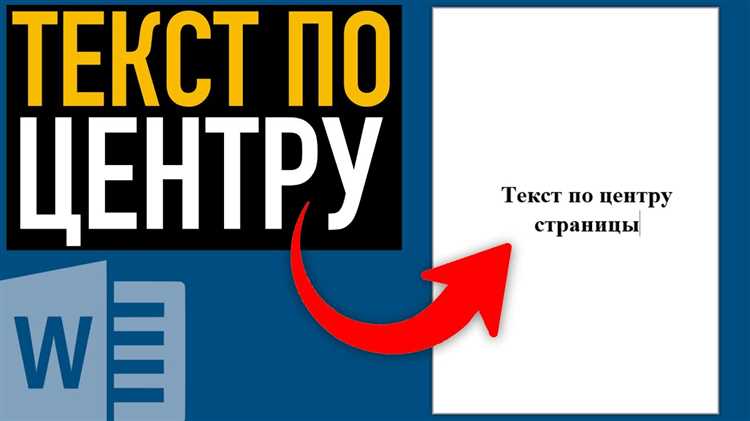
Работа с изображениями в Word может иногда вызывать некоторые сложности. Особенно, когда речь идет о выравнивании изображения по центру страницы. В этой статье мы рассмотрим несколько способов, которые помогут вам достичь желаемого результата и сделать ваш документ более профессиональным.
Первый способ — использование функционала Word для выравнивания изображения. Для этого нужно выделить изображение, затем перейти на вкладку «Формат» и выбрать «Выравнивание по центру». После этого изображение автоматически будет выровнено по центру страницы. Этот способ достаточно прост и быстр, но может не всегда давать желаемый результат, особенно если вы хотите центрировать изображение относительно других элементов документа.
Второй способ — использование таблицы. Создайте таблицу с одной ячейкой и вставьте в нее изображение. Затем установите выравнивание таблицы по центру. Это позволит центрировать изображение точно посередине страницы. Такой подход особенно полезен, если вы хотите создать эффектную композицию из нескольких изображений или вставить изображение на фон страницы.
Конечно, существуют и другие способы выравнивания изображений в Word, такие как использование текстовых областей или рамок. Выбор метода зависит от ваших целей и потребностей. Поэтому экспериментируйте с различными вариантами и выбирайте наиболее подходящий для вашего документа.
Как центрировать изображение в Word
Вот несколько шагов, которые помогут вам выровнять изображение по центру в Word:
- Щелкните на изображении: Выберите изображение, которое вы хотите центрировать.
- Выберите «Формат»: В верхней части программы Word откройте вкладку «Формат».
- Откройте панель форматирования изображения: Нажмите на кнопку «Обтекание текстом» и выберите «Обтекание по центру».
- Центрируйте изображение: Нажмите правой кнопкой мыши на изображении и выберите команду «Выровнять» в контекстном меню. Затем выберите «По центру страницы».
После выполнения этих шагов ваше изображение будет выровнено по центру страницы в Word. Вы также можете использовать дополнительные инструменты для управления положением и размером изображения. Не забудьте сохранить изменения перед печатью или отправкой документа.
Шаг 1: Добавление изображения в документ Word
Если вам необходимо вставить изображение в документе Word и выровнять его по центру, следуйте этим простым инструкциям.
1. Откройте документ Word, в котором вы хотите вставить изображение.
2. На панели инструментов верхней части окна Word найдите вкладку «Вставка». Щелкните по ней, чтобы открыть доступ к различным функциям вставки.
3. В разделе «Изображение» на вкладке «Вставка» выберите способ, который наиболее подходит для вашего случая. Например, если изображение уже есть на вашем компьютере, выберите опцию «Из файла» и найдите изображение на вашем компьютере. Если вы хотите вставить изображение из Интернета, выберите «Из веб-адреса» и введите URL изображения.
4. Когда вы выбрали изображение, которое хотите вставить, нажмите кнопку «Вставить». Изображение будет добавлено на текущую позицию курсора в документе Word.
Теперь вы успешно вставили изображение в документ Word. Далее вы можете переходить к Шагу 2 для выравнивания изображения по центру.
Шаг 2: Определение области изображения
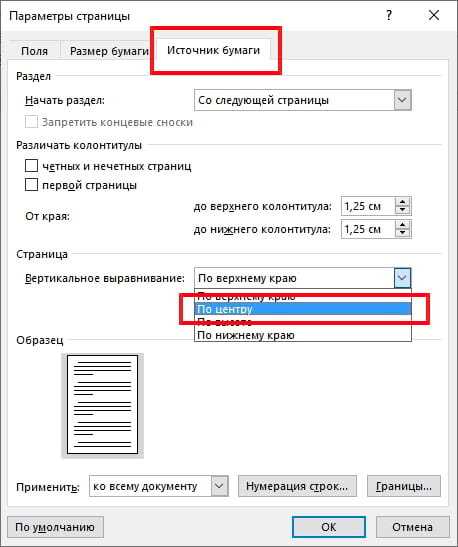
После выбора нужного изображения в Word необходимо выделить область, которую мы хотим выровнять по центру. Это позволит сделать более точную и аккуратную работу с изображением.
В Word есть несколько способов выделить область изображения. Один из них — использование инструмента «Выделение области» во вкладке «Рисунки». Нажав на этот инструмент, появится возможность выбрать нужную область прямо на изображении. При этом можно контролировать размер и форму выделенной области, чтобы точно определить нужную нам часть изображения. После выделения области, ее можно перемещать и изменять размеры, чтобы достичь желаемого результата.
Примечание:
- Обязательно старайтесь выделять только ту часть изображения, которую планируете выровнять по центру, чтобы избежать возможных искажений или потери качества. Это особенно важно при работе с фотографиями или иллюстрациями, содержащими важную информацию.
- Если нужно выделить несколько областей на одном изображении, можно создать несколько выделений или использовать другие инструменты для более точного определения областей.
Шаг 3: Открытие вкладки «Формат»
Для выполнения выравнивания изображения по центру в Word необходимо открыть вкладку «Формат». Это позволит получить доступ к различным инструментам редактирования изображений.
Чтобы открыть вкладку «Формат», следуйте инструкциям ниже:
- Щелкните правой кнопкой мыши на выбранном изображении.
- В появившемся контекстном меню выберите опцию «Формат изображения».
После выполнения этих действий откроется вкладка «Формат», на которой можно увидеть различные настройки и инструменты для редактирования изображения. В этой вкладке есть возможность изменить размер, обрезать, повернуть и выровнять изображение по центру.
Шаг 4: Как центрировать изображение в Word
Для выравнивания изображения по центру в Word, следуйте простым шагам:
- Шаг 1: Выделите изображение, которое вы хотите центрировать.
- Шаг 2: Нажмите правой кнопкой мыши на выделенное изображение и выберите «Формат фигуры».
- Шаг 3: В открывшемся окне «Формат фигуры» выберите вкладку «Расположение».
- Шаг 4: В разделе «Параметры» выберите опцию «По центру относительно страницы» или «По горизонтали по центру».
- Шаг 5: Нажмите «ОК», чтобы применить изменения.
После выполнения этих шагов ваше изображение будет выровнено по центру на странице в Word. Это сделает ваш документ более аккуратным и профессиональным.
Шаг 5: Применение изменений
После того, как вы провели все необходимые редактирования изображения и выровняли его по центру, пришло время применить все изменения.
Для этого вам необходимо сохранить отредактированное изображение, чтобы сохранить все изменения, которые были внесены. Перед сохранением можно выбрать нужное форматирование файла, чтобы быть уверенным, что изображение будет открыто и просмотрено так, как вы предполагаете. Вы можете сохранить изображение в различных форматах, таких как JPEG, PNG или GIF.
Когда файл с изображением сохранен, вы можете закрыть его, если закончили работу над ним. В будущем вы всегда сможете открыть файл с изображением и провести новые редактирования, если понадобится, или просто наслаждаться результатом своей работы.
К счастью, в Word есть широкий выбор возможностей для редактирования и выравнивания изображений. При соблюдении определенной последовательности шагов, вы сможете легко достичь желаемого результата и создать представительный документ.
Не забывайте сохранять свои изменения и периодически сохранять файл с документом, чтобы не потерять свою работу. Используйте различные форматы файла в зависимости от ваших потребностей, и учитывайте, что вам всегда будет доступна возможность редактирования и улучшения изображения в будущем. Удачи в работы с изображениями в Word!
Шаг 6: Проверка результатов
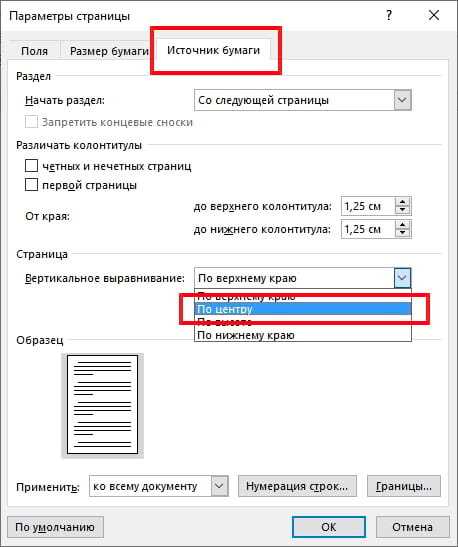
После выполнения всех предыдущих шагов по выравниванию изображения по центру в Word, настало время проверить результаты. Важно удостовериться, что изображение выровнено и расположено именно по центру документа.
Для проверки результатов выравнивания, просмотрите весь документ, особенно странички, содержащие изображение. Обратите внимание на симметрию и равномерность расположения изображения относительно текста. Взгляните на левый и правый края страницы, чтобы убедиться, что нет нежелательных отступов или смещений.
Если вам не удалось достичь желаемого результата, повторите предыдущие шаги или попробуйте использовать другие способы выравнивания. Вы также можете обратиться к руководству или помощи Word, чтобы получить дополнительные сведения о выравнивании изображений.
Проверка результатов является важным этапом, чтобы удостовериться в точности выравнивания изображения и создания профессионального вида вашего документа.
Вопрос-ответ:
Какие инструменты чаще всего используются при проверке результатов?
Наиболее распространенные инструменты, используемые при проверке результатов, включают тестирование программного обеспечения, сравнение данных с эталонными значениями, анализ результатов экспериментов и исследований, а также использование специальных программ и алгоритмов для проверки целостности и правильности данных.
Какова роль проверки результатов в процессе разработки?
Проверка результатов является неотъемлемой частью процесса разработки и позволяет убедиться в том, что созданные продукты или решения работают должным образом и соответствуют поставленным целям и требованиям. Это также помогает выявить возможные ошибки или проблемы, которые могут потребовать иборьбы или доработки.
Каким образом можно верифицировать результаты проверки?
Для верификации результатов проверки можно использовать различные методы и подходы, включая повторное тестирование, независимую оценку или проверку другими специалистами, сравнение с аналогичными результатами из других источников или экспериментов, а также проведение анализа достоверности и надежности полученных данных.
Каковы возможные проблемы, которые могут возникнуть при проверке результатов?
При проверке результатов могут возникнуть различные проблемы, такие как некорректные или неточные данные, неправильное их интерпретация, конфликтующие результаты от разных источников и прочие трудности, связанные с повторяемостью и надежностью полученных результатов. Важно учитывать и устранять такие проблемы при проверке результатов.



