
Как изменить шрифт в таблице в Word
Microsoft Word является одним из самых популярных текстовых редакторов, который широко используется для создания документов. Одной из ключевых функций Word является возможность создания и форматирования таблиц. Когда вы создаете таблицу в Word, вы можете изменить шрифт в каждой ячейке таблицы по своему усмотрению.
Изменение шрифта в таблице может быть полезным, когда вы хотите выделить определенные данные или сделать таблицу более читабельной. Шрифт может быть изменен для всей таблицы целиком или только для отдельной ячейки.
Пошаговая инструкция по изменению шрифта в таблице в Word:
- Шаг 1: Откройте документ Word и найдите таблицу, в которой вы хотите изменить шрифт.
- Шаг 2: Выделите ячейку или ячейки, в которых вы хотите изменить шрифт.
- Шаг 3: Нажмите правой кнопкой мыши на выделенные ячейки и выберите пункт «Свойства ячейки» в контекстном меню.
- Шаг 4: В открывшемся окне «Свойства ячейки» перейдите на вкладку «Шрифт».
- Шаг 5: В разделе «Шрифт» выберите желаемый шрифт из списка доступных шрифтов.
- Шаг 6: Измените другие свойства шрифта, такие как размер шрифта, жирность, курсивность и подчеркивание, при необходимости.
- Шаг 7: Нажмите кнопку «ОК», чтобы применить изменения и закрыть окно «Свойства ячейки».
Теперь вы знаете, как изменить шрифт в таблице в Word. С помощью этих простых инструкций вы можете легко настроить внешний вид таблицы и сделать ее более читаемой и привлекательной для ваших читателей.
Подготовка к изменению шрифта в таблице
Изменение шрифта в таблице в программе Word позволяет создать более выразительный и понятный документ. Чтобы начать изменять шрифт в таблице в Word, необходимо выполнить несколько подготовительных шагов:
1. Откройте документ в программе Word и найдите таблицу, в которой нужно изменить шрифт. Для этого можно пролистать документ или воспользоваться функцией поиска.
2. Выделите таблицу, которую хотите отформатировать. Чтобы это сделать, щелкните на ячейку таблицы и затем, удерживая левую кнопку мыши, выделите нужную область.
3. Перейдите на вкладку «Домашняя» в верхней панели инструментов Word. В этой вкладке находятся все основные функции форматирования текста и таблиц.
4. В разделе «Шрифт» найдите выпадающий список, который позволяет выбрать нужный шрифт для выделенного текста или таблицы. Щелкните на списке и выберите нужный шрифт.
5. После выбора шрифта можно также изменить его размер, цвет или стиль. Для этого в том же разделе «Шрифт» есть дополнительные настройки, такие как «Размер», «Цвет» и «Стиль». Подберите нужные параметры в соответствии с вашими требованиями и предпочтениями.
6. После выполнения всех необходимых изменений нажмите на другое место документа или на любую другую область программы, чтобы завершить форматирование шрифта в таблице.
Теперь вы готовы изменять шрифт в таблице в программе Word. Следуйте предложенной инструкции и настройте таблицу так, чтобы она соответствовала вашим требованиям и желаниям.
Открытие программы Word и создание нового документа
Для того чтобы изменить шрифт в таблице в Word, необходимо сначала открыть программу и создать новый документ. Вот пошаговая инструкция:
- Откройте программу Word. Чтобы это сделать, найдите ярлык программы на рабочем столе или в меню «Пуск» и щелкните на нем два раза левой кнопкой мыши.
- Создайте новый документ. В открывшемся окне программы выберите вкладку «Файл» в верхнем левом углу и нажмите на кнопку «Создать». Если программа уже открыта, но вы работаете в другом документе, вы можете создать новый документ, нажав на кнопку «Новый» в панели инструментов.
Теперь у вас есть новый документ, в который вы можете добавить таблицу и изменить в ней шрифт. Для этого следуйте дальнейшим инструкциям в статье.
Вставка таблицы в документ
Вставка таблицы в документ Microsoft Word очень проста. Для этого следуйте инструкциям ниже:
- Откройте документ, в который хотите вставить таблицу.
- Установите курсор в то место документа, где вы хотите разместить таблицу.
- На вкладке «Вставка» в группе «Таблицы» нажмите кнопку «Таблица».
- В открывшемся меню выберите необходимое количество строк и столбцов для вашей таблицы. При необходимости, вы также можете выбрать «Вставить таблицу Excel» или «Вставить таблицу WordPad» для работы с данными в других программах.
- После выбора нужного количества строк и столбцов таблица будет вставлена в документ.
Теперь вы можете приступить к редактированию содержимого таблицы, изменению ее шрифта, выравниванию и другим настройкам. Для этого просто выделите нужную ячейку или группу ячеек и используйте соответствующие команды на вкладке «Расположение» и в группе «Выравнивание» на вкладке «Работа с таблицами».
Выделение текста в таблице для изменения шрифта
Для изменения шрифта текста в таблице в программе Word необходимо сначала выделить нужный участок текста. Для этого выполните следующие действия:
- Откройте документ с таблицей в программе Word.
- Нажмите левой кнопкой мыши на ячейку таблицы, в которой находится текст, который вы хотите изменить.
- Перетащите курсор мыши по тексту, чтобы выделить его. Выделенный текст будет выделен синим цветом.
После того как вы выделили нужный участок текста, вы можете изменить его шрифт. Для этого воспользуйтесь следующими шагами:
- На панели инструментов в верхней части экрана найдите иконку «Шрифт» и нажмите на нее.
- В появившемся окне «Шрифт» выберите нужный шрифт из списка.
- После выбора шрифта, укажите его размер в поле «Размер».
- Нажмите кнопку «ОК», чтобы применить выбранный шрифт к выделенному тексту в таблице.
Теперь текст в выделенном участке таблицы будет отображаться с новым шрифтом. Повторите эти шаги для изменения шрифта других участков текста в таблице, если это необходимо.
Выбор шрифта и его настройка
При создании и редактировании таблицы в Word можно легко изменить шрифт, чтобы сделать текст более выразительным и привлекательным. Вот пошаговая инструкция, как выбрать и настроить шрифт в таблице.
- Выделите текст, который вы хотите изменить в таблице.
- Нажмите правой кнопкой мыши на выделенный текст и выберите пункт «Шрифт» из контекстного меню.
- В открывшемся диалоговом окне «Шрифт» выберите желаемый шрифт из списка.
- Установите желаемый размер шрифта, выбрав его из раскрывающегося списка «Размер».
- Если вы хотите выделить текст полужирным, курсивом или подчеркнутым, используйте соответствующие флажки в разделе «Стиль шрифта».
- Обратите внимание на категорию «Цвет», где вы можете изменить цвет шрифта, выбрав один из предложенных вариантов.
- После всех настроек нажмите кнопку «ОК», чтобы применить изменения к выделенному тексту в таблице.
Теперь вы знаете, как выбрать и настроить шрифт в таблице в Word. Это позволит вам создавать эффектные и удобочитаемые таблицы, которые легко читать и анализировать.
Изменение размера шрифта в таблице
Чтобы изменить размер шрифта в таблице, следуйте этим простым шагам:
- Выберите ячейку, строку или столбец, в которых нужно изменить шрифт. >
- Чтобы выбрать ячейку, просто щелкните на ней.
- Чтобы выбрать строку или столбец, щелкните на букве или цифре, соответствующей нужной строке или столбцу.
- Нажмите правой кнопкой мыши на выбранный элемент и выберите пункт «Свойства ячейки» в контекстном меню.
- В окне «Свойства ячейки» перейдите на вкладку «Шрифт».
- Используйте опцию «Размер шрифта» для выбора необходимого размера.
- Нажмите кнопку «ОК», чтобы сохранить изменения.
Теперь вы знаете, как изменить размер шрифта в таблице в Word. Этот простой метод позволяет вам создавать профессионально выглядящие таблицы с разными размерами шрифта для различных элементов таблицы.
Применение изменений к тексту в таблице
Как только вы создали таблицу в программе Word, вы можете легко изменять шрифт и другие атрибуты текста внутри ячеек таблицы. Применение изменений к тексту в таблице осуществляется следующим образом:
- Выберите ячку или несколько ячеек, к которым вы хотите применить изменения.
- Нажмите правой кнопкой мыши на выбранную ячейку и выберите пункт «Свойства ячейки» в контекстном меню.
- В открывшемся окне «Свойства ячейки» перейдите на вкладку «Шрифт».
- Выберите новый шрифт из выпадающего списка в поле «Шрифт» или введите его название вручную.
- Помимо шрифта, вы также можете изменить размер, цвет и другие атрибуты текста в ячейке, используя соответствующие параметры в окне «Свойства ячейки».
- После завершения всех изменений нажмите кнопку «ОК», чтобы применить выбранные настройки.
Теперь выбранный текст в таблице будет отображаться с новыми значениями шрифта и других атрибутов. Если вы хотите применить изменения к другим ячейкам в таблице, повторите указанные выше шаги для каждой выбранной ячейки.
Сохранение и закрытие документа
После завершения работы с документом в Word и изменения шрифта в таблице, необходимо сохранить и закрыть файл. Сохранение документа позволяет сохранить все внесенные изменения и защитить данные от потери. Закрытие документа освобождает память компьютера и завершает работу с файлом.
Для сохранения и закрытия документа в Word следуйте следующим шагам:
Важно сохранить документ перед закрытием, чтобы сохранить все изменения. Если документ не сохранен, система может предложить вам сохранить изменения перед закрытием.
Чтобы закрыть документ, выполните одно из следующих действий:
- Нажмите на кнопку «Файл» и выберите пункт «Закрыть».
- Используйте клавиатурные команды: нажмите комбинацию клавиш «Ctrl» + «W» («Cmd» + «W» на Mac).
- Щелкните на крестик в правом верхнем углу окна программы.
После закрытия документа изменения будут сохранены, и вы сможете открыть файл снова для редактирования или просмотра.
Как изменить текст в таблице в Ворде?

Откройте вкладку «Вставка» и в разделе «Текстовое поле» выберите пункт «Простая надпись». 2. Введите необходимый текст в появившееся текстовое поле. Выровняйте размеры поля, если это необходимо.
Как редактировать текст в таблице в Ворде?
Редактирование текста в таблице
- Установите курсор в ячейку, текст которой должен поменять направление, или выделите нужный фрагмент таблицы.
- Перейдите на вкладку Работа с таблицами ? Макет ленты.
- Нажимайте кнопку Направление текста в группе Выравнивание до тех пор, пока текст не примет нужное направление (рис. 5.11).
Как изменить весь текст в Word?
Выделите текст или ячейки с текстом, который нужно изменить. Чтобы выделить весь текст в документе Word, нажмите клавиши CTRL+A. На вкладке Главная в поле Размер шрифта выберите нужный размер шрифта.
Как опустить текст в таблице Ворд?
В правом верхнем углу строки меню щелкните «Работа с таблицами | Макет». В правой части окна, в инструменте «Выравнивание» доступно несколько вариантов расположения текста, например, «Выровнять по центру по левому краю» или «Выровнять сверху по правому краю».
Как в ворде написать текст по вертикали?
Существует и другой способ. Выделите любую строку таблицы, нажмите правой кнопкой мыши и выберите Направление текста…, далее появится диалоговое окно, в котором можно указать ориентацию текста в ячейки.
Как редактировать текст на картинке в ворде?
Внесение изменений в изображение
Нажмите на картинку, чтобы открыть вкладку «Формат». Нажмите «Коррекция», чтобы открыть раскрывающийся список. Вы увидите, как редактировать текст изображения в word.
Как изменить текст в PDF?
Редактирование текста — изменение, замена и удаление
- Выберите Инструменты > Редактировать PDF > Редактировать . …
- Выберите текст, который нужно редактировать. …
- Редактируйте текст с помощью следующих действий: …
- Нажмите вне выделенного фрагмента, чтобы отменить выделение, и начните заново.
Как внести изменения в рисунок в ворде?
- Щелкните рисунок, который вы хотите заменить.
- Перейдите на вкладку Формат рисунка и нажмите кнопку Изменить рисунок.
- Найдите новый рисунок и дважды щелкните его.
Как изменить межстрочный интервал в таблице?
1. Выделите весь текст или необходимый фрагмент (используйте для этого комбинацию клавиш “Ctrl+A” или кнопку “Выделить” , расположенную в группе “Редактирование” (вкладка “Главная” ). 2. Нажмите на кнопку “Интервал” , которая находится в группе “Абзац” , вкладка “Главная” .
Как форматировать текст в таблице?
Для того чтобы отформатировать текст в ячейке таблицы, его необходимо выделить, поместив текстовый курсор в конец строки, нажав левую кнопку мыши и переместив ее указатель в начало строки.
Как изменить параметры таблицы в Ворде?
Изменение размера строк, столбцов или ячеек
- Выделите таблицу. На ленте появятся контекстные вкладки: Конструктор таблиц и Макет.
- На вкладке Макет можно указать нужную высоту и ширину. Чтобы изменить размер отдельной строки или столбца, щелкните ячейку и отрегулируйте высоту или ширину.
Как поменять шрифт основного текста?
Чтобы всегда использовать в Word свой любимый шрифт, выберите его в качестве шрифта по умолчанию.
- Перейдите в >»>». Вы также можете нажать и удерживать +D, чтобы открыть диалоговое окно «Шрифт».
- Выберите нужный шрифт и размер.
- Выберите «По умолчанию»,а затем — «Да».
- Нажмите кнопку ОК.
Как перевести текст из заглавных букв в строчные?
Для этого выделите текст и нажмите Alt + Я, чтобы активировать вкладку Главная. Затем нажмите Alt + 7, а затем выберите нужный вариант, перемещаясь клавишами управления курсора Вверх и Вниз или клавишами П (Как в предложениях), Е (все строчные), В (ВСЕ ПРОПИСНЫЕ), Н (Начинать С Прописных), М (иЗМЕНИТЬ РЕГИСТР).
Чему равен один пункт в ворде?
Один пункт равен 1⁄12 высоты шрифта цицеро. Также пункт равен 1⁄12 англ. pica и 1⁄48 квадрата. Во входящих в Таможенный союз странах СНГ пункт исчисляется по типометрической системе Дидо, в которой 1 пункт равен 0,376 мм.
Как в Word сделать надпись над таблицей: урок
Всем привет! Сегодня я покажу вам, как над таблицей написать текст в Ворде. Мы рассмотрим его добавление, изменение формата, а также я покажу, как удалить наименование, если оно вам не понравится. В конце урока вы поймете, как вообще реализована данная функция в нашем любимом текстовом редакторе.
Добавление надписи

Давайте посмотрим, как в Ворде сделать надпись над таблицей. Для этого есть встроенная функция, которую мы подробно рассмотрим ниже.
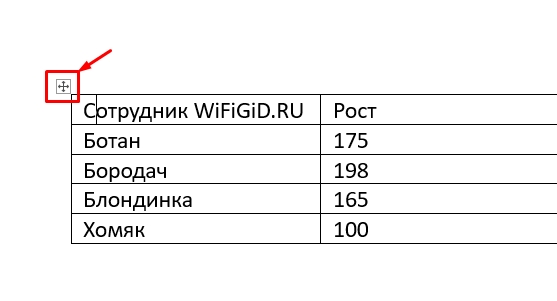
- Сначала выделите таблицу, нажав по значку крестика в квадрате в левом верхнем углу таблички.
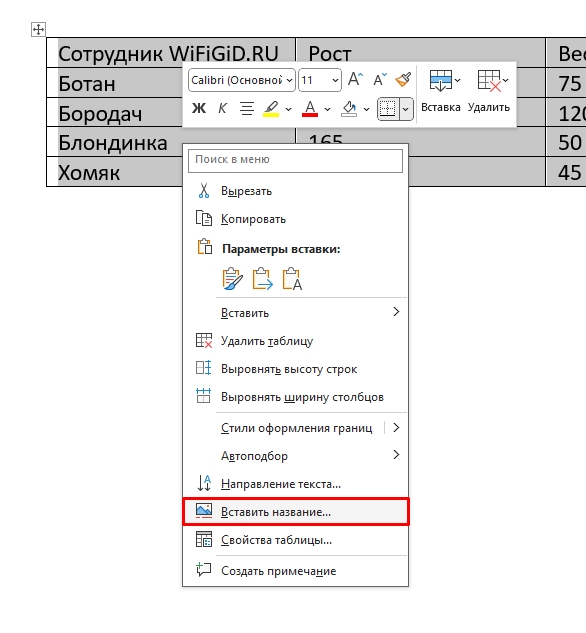
- Теперь у нас есть два варианта в Ворде добавить название таблицы. Первый – кликнуть правой кнопкой мыши и выбрать из контекстного меню команду «Вставить название».
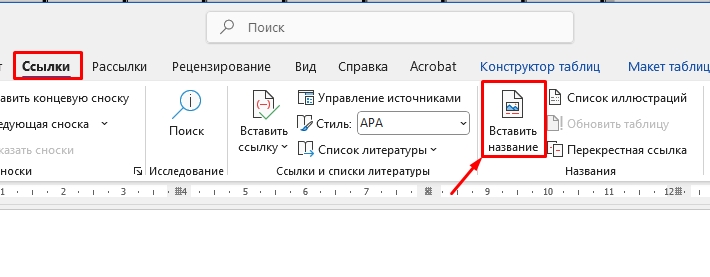
- Второй вариант – после выделения, переходим на вкладку «Ссылки» и кликаем по кнопке «Вставить название».
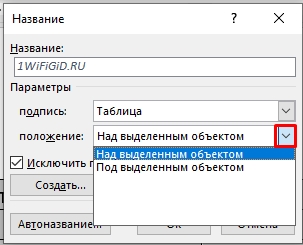
- В первую очередь выберите галочку «Исключить подпись из названия». Далее уже в самом верху пишем то наименование, которое вам нужно.
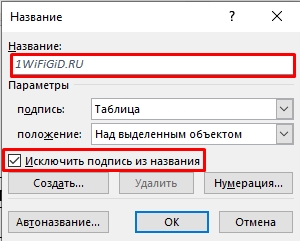
- Вы можете изменить положение и установить подпись над или под табличкой.
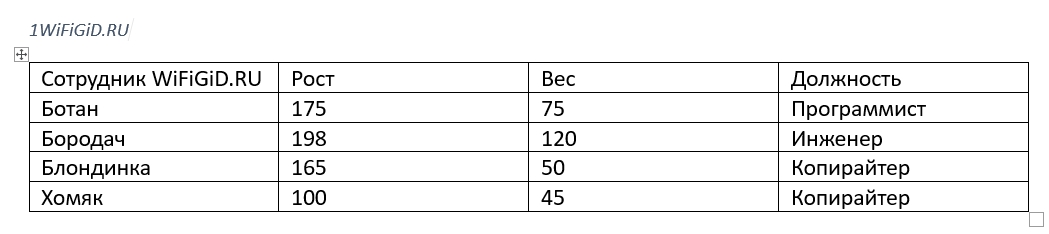
- После того как вы нажмете «ОК», наименование появится.
Как изменить название таблицы?
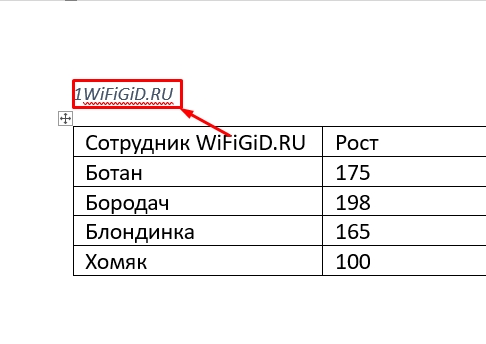
На самом деле нет ничего сложного – в новых версиях достаточно просто дважды кликнуть левой кнопкой мыши по текущему наименованию. Далее уже вводим новое.
Дополнительные настройки
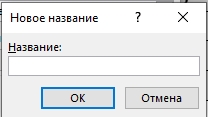
Давайте рассмотрим дополнительные настройки, которые можно увидеть в окне создания названия. В первую очередь нажмем по кнопке «Создать».
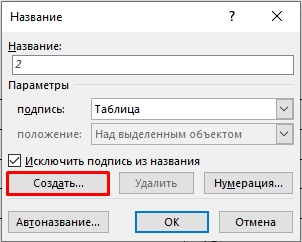
Она позволяет добавить еще одно наименование сверху или снизу вашей таблицы. Не совсем понял, для чего именно нужна эта кнопка, если наименование можно ввести в поле сверху.
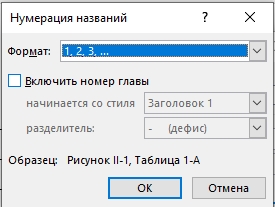
Дополнительно можно добавить нумерацию. Здесь можно выбрать формат и включить номера глав и подглав.
Изменение шрифта и другое форматирование
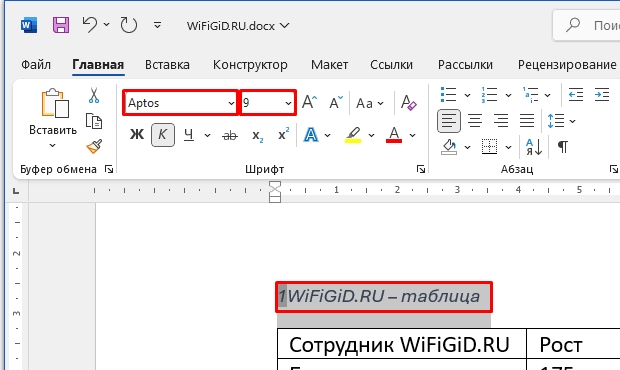
Если вам не нравится стиль написания названия, то вы можете его изменить. Просто выделите текст названия, а уже дальше на «Главной» вы можете изменять стиль шрифта, его размер, сделать его полужирным, курсивом или даже изменить цвет.
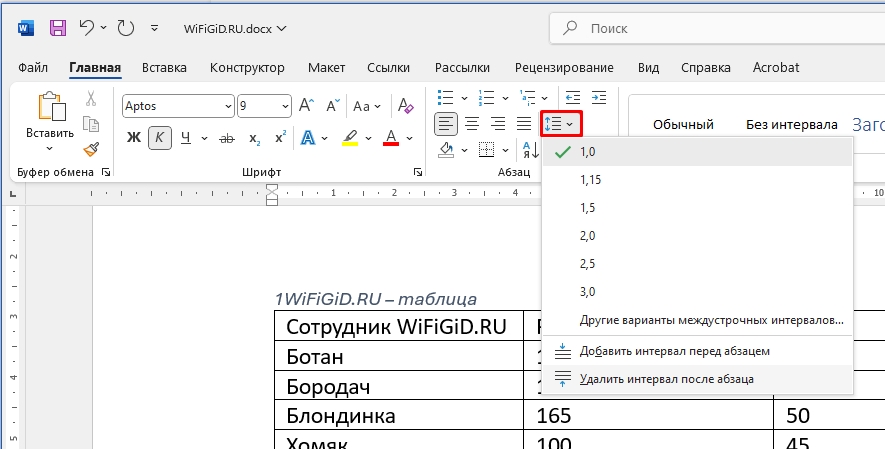
Дополнительно можно изменить отступ снизу или вообще его удалить, чтобы подпись смотрелась красивее. У нас есть отдельный урок про абзацный отступ, и с ним вы можете ознакомиться тут.
Как удалить подпись?
Удаляется она как обычная строка текста – просто выделяем с помощью зажатой кнопки мыши, а уже потом жмем:
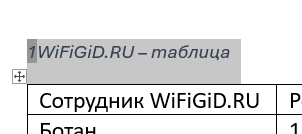
Из этого следует сделать вывод – что так называемое «Название» в таблице реализовано как обычная строка текста с другим форматированием. То есть вам необязательно проводить все эти манипуляции, о которых я говорил выше. Вы можете просто чуть выше (или ниже) таблицы – вставить наименование, изменить его форматирование, и это будет вашим наименованием. До новых встреч на портале WiFiGiD.RU.



