
Как напечатать текст на грамоте, если имеется уже готовый шаблон?
Как теперь сделать текст для неё на компьютере (и потом всё распечатать), чтобы было красиво?
комментировать в избранное Niki M [413K] 4 месяца назад
Не совсем понятно — шаблон на компьютере? Если да, то просто нужен какой-то графический редактор, позволяющий работать и изменять готовые шаблоны — это Это может быть Microsoft Word, Google. Наверное, есть и другие — у меня не было подобного опыта. Открыли редактор и уже там проводим манипуляции.
Обычно шаблоны грамоты представлены в формате изображения, поэтому просто открываем шаблон и выделяем текст, затем нажимаем правой кнопкой мыши и выбираем «копировать». Теперь можно и редактировать сам текст — поиграть с размером шрифта, изменить сам шрифт, дабы получилось красиво. Затем добавить стили. А далее уже дело техники — принтера.
Конечно же, сохраните шаблон, коли он понадобится еще в будущем. Кстати, есть и онлайн редакторы. Ссылку давать не буду, дабы не приняли за спам. Гулите и браузер выдаст сайты.
Как печатать на грамотах
Создание грамот — распространенная задача для организатора, руководителя, преподавателя. Умение напечатать нужную информацию на имеющейся грамоте или создать похвальный лист с нуля позволит вам порадовать награжденных и их близких.

- Как печатать на грамотах
- Как набрать печать
- Как печатать на картоне
Одним из самых простых и быстрых способов распечатать текст на грамоте является эмпирическая (посредством проб и ошибок) печать в Microsoft Word. Наберите текст (имя, фамилию, причину награждения или занятое место), оцените положение на листе текстового процессора, изменяйте заголовки и размер текста с использованием панели «Форматирование».
Распечатайте документ сначала на обычной бумаге, приложите этот пробный лист к грамоте. Если «набросок» точно отображает положение слов и форматирование грамоты, можно приступать к финальной печати. В случае несогласованности текста с полями грамоты, можно повторить эксперимент с форматированием еще раз (используя пробелы, табуляции и нажатия на кнопку перевода строки (Enter)).
Более продвинутым способом является использование программных средств сканирования, интеллектуального распознавания текста и его редактирования. Такие возможности предоставляет программа ABBYY FineReader. Установить ее в можно пробном режиме, зарегистрировавшись на сайте компании ABBYY.com.
Отсканируйте документ и сохраните его в любом доступном формате (jpeg, pdf или tiff). Откройте файл в FineReader, во вкладке меню «Конвертация» («Преобразование») выберите пункт «Преобразовать в doc».
Вы получите документ, который можно редактировать в привычном офисном формате. Откройте его, в необходимые поля введите текст, настройте шрифт с использованием панели «Форматирование». В конце можно сохранить изменения и вывести документ на печать.
Обычно материал, из которого сделаны грамоты, часто либо является плотным, либо глянцевым. В инструкциях к принтеру указана максимальная плотность, с которой сможет он справиться. Плотность картона — от 250 до 350 г/м2. Распечатать плотную глянцевую бумагу поможет «лайфхак»: можно потереть поверхность ластиком незадолго до помещения в принтер.
Совет полезен? Статьи по теме:
- Как сделать красивую рамку в word
- Как подписать письмо
- Как написать грамоту
к статье Похожие советы
- Как вывести на печать документ
- Как оформить благодарственное письмо
- Как заполнить наградной лист
- Как напечатать текст на принтере
- Как выводить на печать текст
- Как вывести на печать
- Как печатать в microsoft word
- Как вставить бумагу
- Как сделать бейдж
- Как написать текст грамоты
- Как сделать двустороннюю печать
- Как сделать золотой шрифт
- Что такое грамота
- Как в ворде сделать рамку по краям страницы
Новые советы от КакПросто Рекомендованная статья Для чего нужна док-станция для смартфонов
Уже давно док-станции относятся к одним из популярных аксессуаров для смартфонов. У каждого производителя в.
Видео «Как вставить текст на шаблоны и бланки»
В этом видео мы расскажем об одном из способов использования шаблонов нашего сайта: как вставить на них текст, как распечатать. Задавайте свои вопросы и рассказывайте о других способах использования в комментариях к материалу.
Если хотите, чтобы Ваше имя стало известно автору, войдите на сайт как пользователь и нажмите Спасибо еще раз. Ваше имя появится на этой стрнице.

Есть мнение?Оставьте комментарий
Оставить комментарий Смотрите похожие материалы А вы знали? Как не реагировать на негатив? Почему меня ранит критика и высказывания других людей Шесть советов, как запустить сарафанное радио репетиторам и экспертам Интересные инструкции по ПК
Как оплатить ZOOM из России в 2023 году? Как оплатить и другие зарубежные сервисы, заблокированные из-за «санкций»?
Как работать в Canva в России после 01.06.22. Через какой VPN открыть Canva на компьютере? Лучшие материалы сайта для вас
Упражнения на технику чтения и понимания прочитанного
Тонкости и секреты работы в Яндекс.Почте
30 мин. бесплатно
Как работать с детьми с СДВГ в обычном классе?
Оставьте отзыв к материалу: Свидетельство о публикации Комментарии Просто так школу никто не имеет право закрыть. Родители детей должны добиваться Я, конечно, но ученый. Но авторы статьи или авторы методики не понимают сами, чт Творческого вам вдохновения.! Со всеми шаблонами можно ознакомиться здесь а как получить файл, куда писать?
Отзывы

Егорова Елена 5.0
Отзыв о товаре ША PRO Анализ техники чтения по классам и четвертям
Хочу выразить большую благодарность от лица педагогов начальных классов гимназии «Пущино» программистам, создавшим эту замечательную программу! То, что раньше мы делали «врукопашную», теперь можно оформить в таблицу и получить анализ по каждому ученику и отчёт по классу. Великолепно, восторг! Преимущества мы оценили сразу.
С начала нового учебного года будем активно пользоваться. Поэтому никаких пожеланий у нас пока нет, одни благодарности. Очень простая и понятная инструкция, что немаловажно! Благодарю Вас и Ваших коллег за этот важный труд. Очень приятно, когда коллеги понимают, как можно «упростить» работу учителя.
Наговицина Ольга Витальевна 5.0
учитель химии и биологии, СОШ с. Чапаевка, Новоорский район, Оренбургская область Отзыв о товаре ША Шаблон Excel Анализатор результатов ОГЭ по ХИМИИ
Спасибо, аналитическая справка замечательная получается, ОГЭ химия и биология. Очень облегчило аналитическую работу , выявляются узкие места в подготовке к экзамену. Нагрузка у меня, как и у всех учителей большая. Ваш шаблон экономит время , своим коллегам я Ваш шаблон показала, они так же его приобрели. Спасибо.
Чазова Александра 5.0
Отзыв о товаре ША Шаблон Excel Анализатор результатов ОГЭ по МАТЕМАТИКЕ
Очень хороший шаблон, удобен в использовании, анализ пробного тестирования занял считанные минуты. Возникли проблемы с распечаткой отчёта, но надо ещё раз разобраться. Большое спасибо за качественный анализатор.
Лосеева Татьяна Борисовна 5.0
учитель начальных классов, МБОУ СОШ №1, г. Красновишерск, Пермский край Отзыв о товаре Изготовление сертификата или свидетельства конкурса
Большое спасибо за оперативное изготовление сертификатов! Все очень красиво . Мой ученик доволен, свой сертификат он вложил в портфолио . Обязательно продолжим с Вами сотрудничество!
Язенина Ольга Анатольевна 4.0
учитель начальных классов, ОГБОУ «Центр образования для детей с особыми образовательными потребностями г. Смоленска» Отзыв о товаре Вебинар Как создать интересный урок: инструменты и приемы
Я посмотрела вебинар! Осталась очень довольна полученной информацией. Всё очень чётко, без «воды». Всё, что сказано, показано, очень пригодится в практике любого педагога. И я тоже обязательно воспользуюсь полезными материалами вебинара.
Спасибо большое лектору за то, что она поделилась своим опытом!
Арапханова Ашат 5.0
ША Табель посещаемости + Сводная для ДОУ ОКУД
Хотела бы поблагодарить Вас за такую помощь. Разобралась сразу же , всё очень аккуратно и оперативно. Нет ни одного недостатка. Я не пожалела, что доверилась и приобрела у вас этот табель. Благодаря Вам сэкономила время , сейчас же составляю табель для работников.
Удачи и успехов Вам в дальнейшем!
Дамбаа Айсуу 5.0
Отзыв о товаре ША Шаблон Excel Анализатор результатов ЕГЭ по РУССКОМУ ЯЗЫКУ
Спасибо огромное, очень много экономит времени , т.к. анализ уже готовый, и особенно радует, что есть варианты с сочинением, без сочинения, только анализ сочинения! Превосходно!
Отправляя материал на сайт, автор безвозмездно, без требования авторского вознаграждения, передает редакции права на использование материалов в коммерческих или некоммерческих целях, в частности, право на воспроизведение, публичный показ, перевод и переработку произведения, доведение до всеобщего сведения — в соотв. с ГК РФ. (ст. 1270 и др.). См. также Правила публикации конкретного типа материала. Мнение редакции может не совпадать с точкой зрения авторов.
Для подтверждения подлинности выданных сайтом документов сделайте запрос в редакцию.
Мы используем cookie.
При этом редакция сайта готова оказывать всяческую поддержку как в публикации, так и других вопросах.
Если вы обнаружили, что на нашем сайте незаконно используются материалы, сообщите администратору — материалы будут удалены.
Как быстро заполнить грамоты и другие документы WORD с помощью инструмента СЛИЯНИЕ

Многие из нас сталкиваются с тем, что учащимся, их родителям нужно выдать большое число грамот, благодарственных писем и т.п.
Как правило, это отнимает у учителя много времени.
Алгоритм таких действий обычно у всех примерно одинаковый:
- Создаем шаблон грамоты
- Методом копирования и вставки заполняем шаблон на одного ученика из списка
- Печатаем грамоту
- И повторяем пункты 2-3 для всех учащихся из списка.
Все это занимает довольно много времени. Вероятность испортить красивые бланки довольно большая.
Для грамоты на одного учащегося нужно скопировать и вставить примерно четыре поля, каждый раз переходя из одного окна в другое или добирать данные вручную.
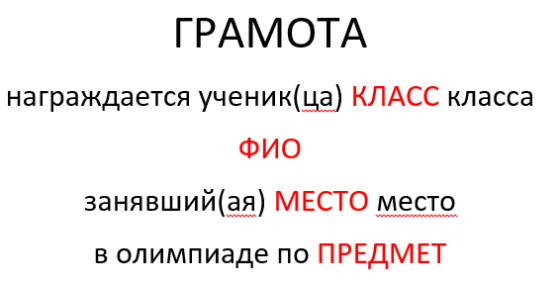
Пример фрагмента шаблона грамоты (красным цветом выделены поля, которые нужно заполнять для каждого учащегося).
Данный процесс можно ускорить если для заполнения шаблона использовать инструмент «слияние», который расположен на вкладке «Рассылки» текстового редактора MS Word.
Рассмотрим процесс создание грамоты помощью инструмента «Слияние» более подробно
Для создания данного шаблона нам необходимо выполнить следующие действия:
- Создать шаблон грамоты в MS Word
- Создать таблицу с данными на каждого учащегося в MS Excel
- Выполнить процесс слияния
- Настроить поля
- Вывести грамоты на печать
Процесс создания шаблона я описывать не буду, так как шаблон вы можете взять любой и подготовить его самостоятельно таким каким он вам нужен.
Рассмотрим следующие действия на примере шаблона грамоты, представленного на первом рисунке.
Красным цветом выделены поля, которые необходимо вводить для каждого учащегося.
Для автоматизации процесса заполнения мы создадим в программе MS Excel таблицу с данными (такую таблицу лучше заранее раздать учителям которые формируют списки учащихся для выдачи грамот, чтобы они заполнили ее и тогда вам останется только настроить поля при слиянии документов).
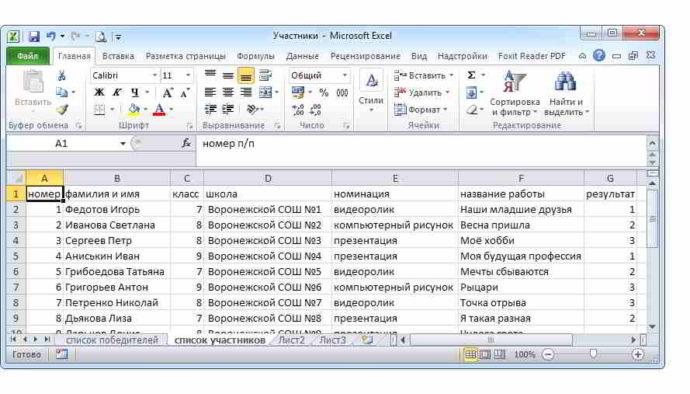
При создании таблице в первой сроке указываем названия полей
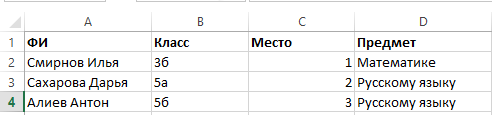
После заполнения таблицы, ее необходимо обязательно закрыть, дать название.
Когда шаблон и список готовы, переходите к процессу слияния. Для этого открываете шаблон в программе Ms Word и переходите в меню «Рассылки»
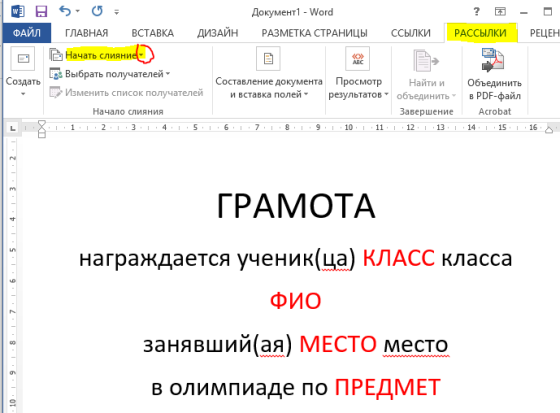
Нажимаем на стрелочку справа от надписи «Начать слияние» и выбираем пункт «Пошаговый мастер слияния»

В правой части вашего документа откроется окно «Слияние»
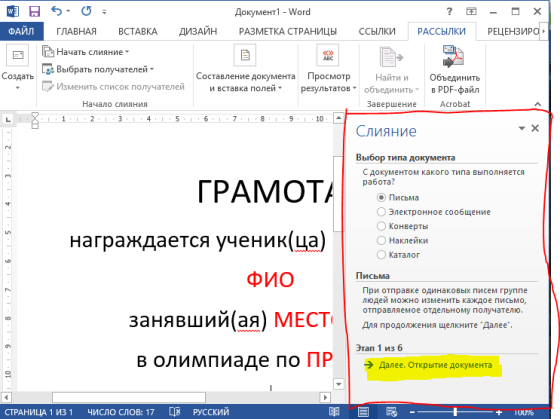
Необходимо нажать на ссылку «Этап 1 из 6», затем на ссылку «Этап 2 из 6».
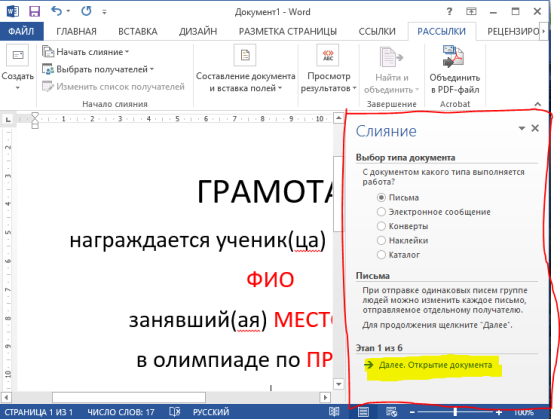
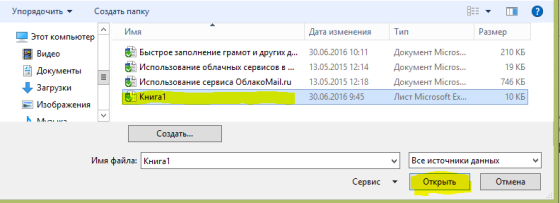
После выполнения этих действий вы окажетесь на закладке «Этап 3 из 6». Далее нажимаете кнопку «Обзор» и выбираете файл с таблицей с данными для заполнения шаблона.
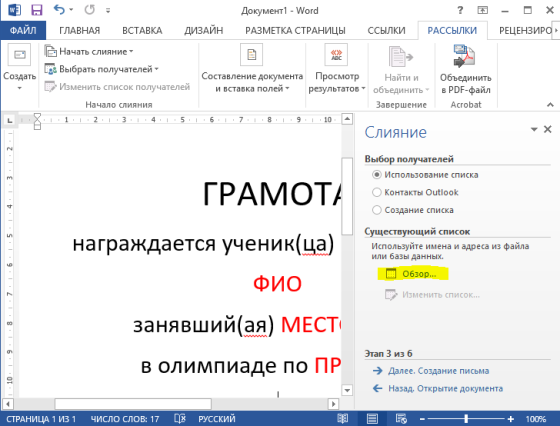
Третий этап мастера «Слияние» пошаговая инструкция.
После того как вы открыли файл с данными, приступайте к расстановке полей в шаблоне. Для этого выделяем поочередно поля которые выделены были в шаблоне красным цветом.

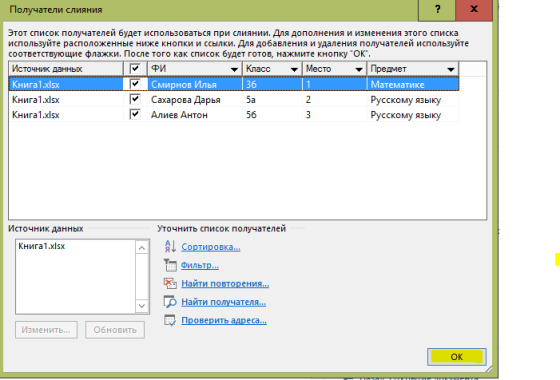
Входите в пункт «Вставить поле слияния» и выбираете нужное вам поле
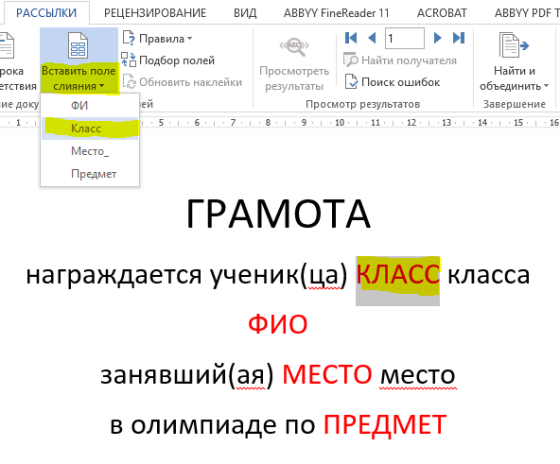
Вставка полей в шаблон.
После того, как вы вставите в шаблон все поля, документ примет вид, представленный на рисунке.
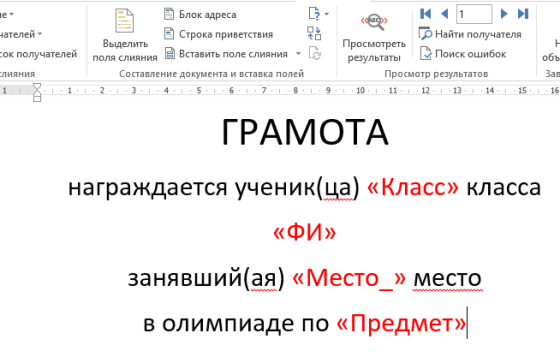
Вид документа после вставки полей.
Теперь нажимаем на кнопку Просмотреть результаты и с помощью кнопок навигации просматриваем грамоты
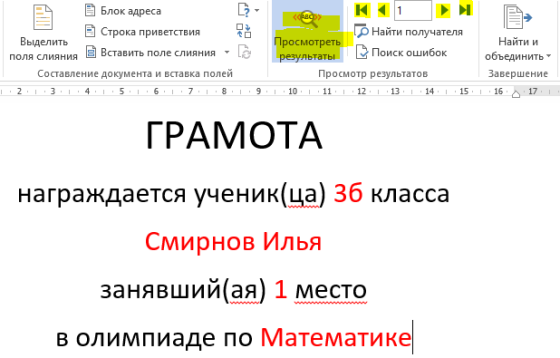
Вид документа после включения режима «Просмотреть результаты».
Для печати всех грамот одновременно или заданного диапазона необходимо нажать на кнопку «Найти и объединить» и выбрать пункт «Печать документов». В появившемся окне выбираем вариант действий, например выведем на печать диапазон грамот с 1 по 3
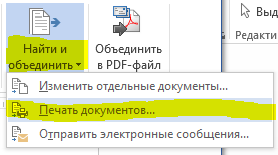
Выводим данные на печать
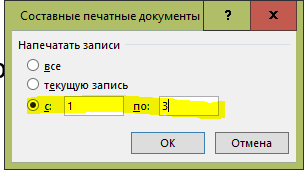
Указываем диапазон для вывода на печать
Данным шаблоном можно пользоваться многократно.
Только помните, что при каждом открытии программа будет запрашивать у вас выполнить запрос к данным, на запрос необходимо ответить утвердительно.
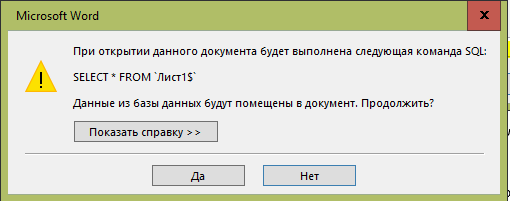
Запрос на доступ к данным из таблицы MS Excel
Надеюсь данный материал поможет вам сократить временные затраты при работе с подобными документами.
- Юлия говорит:
Как сделать грамоту в Word
Приветствую тебя, дорогой читатель! Сегодня я расскажу как сделать грамоту в ворде. В своей работе мне приходилось выписывать большое количество грамот и сертификатов для участников конкурса. Когда я столкнулся с этой задачей впервые, то поступил неразумно, так как потратил очень много времени.
Создание грамоты
Я печатал грамоту на каждого участника отдельно, поэтому каждый раз приходилось заполнять содержимое заново. Этот опыт заставил меня искать более рациональные способы заполнения грамот. Первое, что пришло на ум, поискать в интернете. Но готовой программы найти не удалось. Зато мне приглянулся очень эффективный способ заполнения дипломов с помощью программ из офисного пакета Microsoft.
Создание списка награждаемых
Сначала необходимо сделать электронную таблицу в Excel. В нее заносим данные для дипломов, грамот или сертификатов. Сведения из этой таблицы будут подставляться в готовый шаблон грамоты, который выполняется в программе Word.
Данный способ универсален. Его можно применять различных версиях офисного пакета от Microsoft с небольшими поправками на элементы интерфейса конкретного приложения.
Чтобы было понятно, как сделать грамоту, разберем процесс ее изготовления на конкретном примере. Сделаем заготовки дипломов, для награждения победителей школьного конкурса компьютерных проектов, и сертификатов для всех участников.
Для подготовки таблицы нам понадобятся следующие данные: название школы, фамилия и имя участника, класс, название работы, номинация и т.п.
Все приводимые мною данные являются вымышленными и используются только для примера.
После переходим к заготовке шаблона диплома.
Создание шаблона диплома или грамоты
Советую использовать для печати не готовые бланки грамот и дипломов, а фотобумагу. Она тоньше типографских бланков, и на струйном принтере можно распечатать уникальный вариант диплома или грамоты. Но создание уникального дизайна диплома, это тема для отдельного разговора.
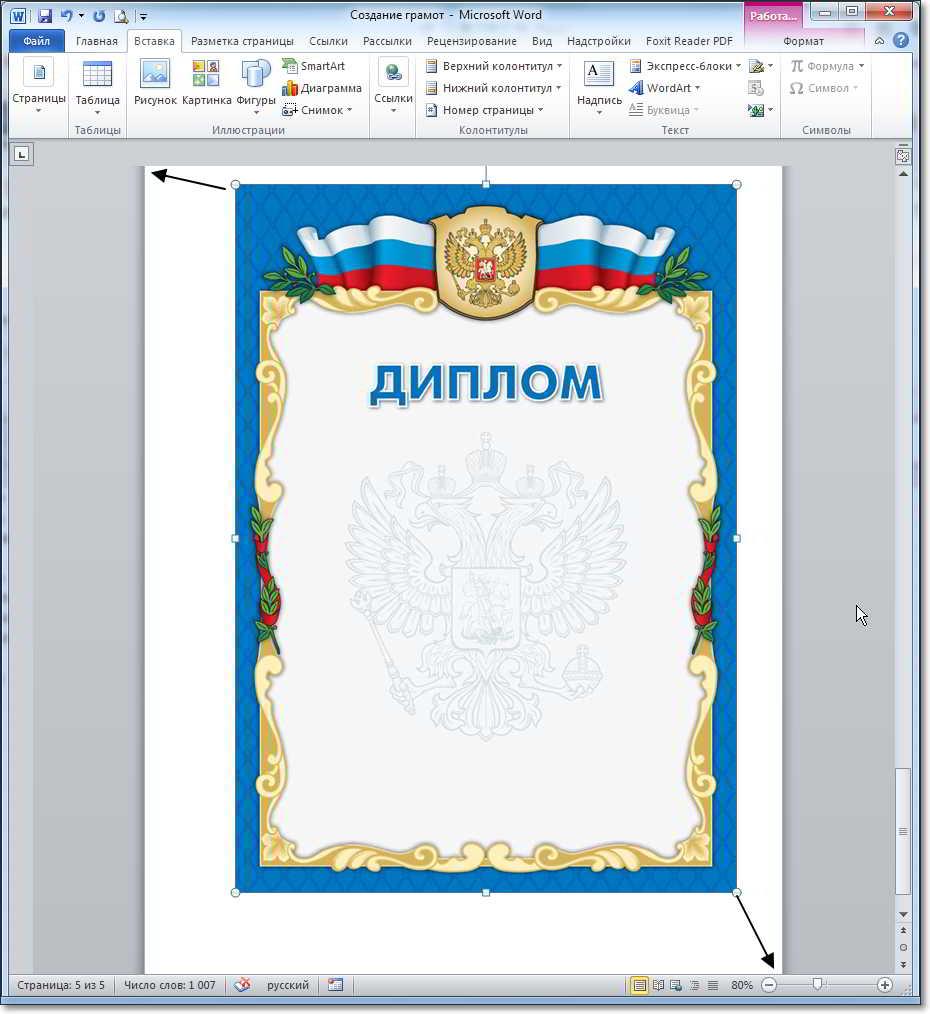
Поэтому возьмем на просторах Интернета готовый чистый бланк и вставим его на страницу в текстовый документ. Зададим рисунку положение ЗА ТЕКСТОМ и приведем его размер к размеру страницы.
Теперь внесем необходимый нам текст на грамоту.
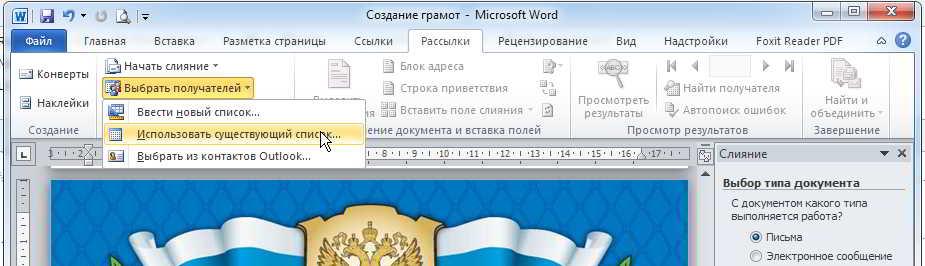
Далее связываем наш шаблон со списком в электронной таблице. На вкладке Рассылки нажимаем Выбрать получателей — Использовать существующий список. В открывшемся окне указываем нашу электронную таблицу и выбираем лист со списком участников.
Теперь в шаблоне расставляем переменные (названия столбцов в электронной таблице).
Указываем курсором место и выбираем команду Вставить поле слияния.
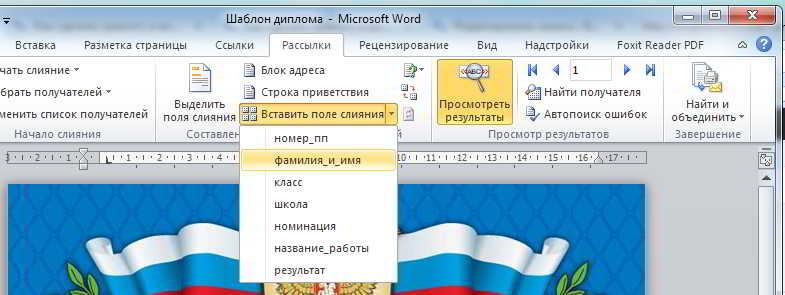
После расстановки выставляем нужные размеры и начертание шрифта. Переменные величины выделены кавычками.
Включаем режим Просмотреть результаты и прогоняем весь список участников, чтобы убедиться в правильности установленных параметров шрифта.
Теперь можно распечатывать дипломы на принтере (Найти и объединить — Печать документов) или создать их электронные версии, сохранив в формате PDF.
P.S. Для того чтобы исключить из списка участников, не занявших призовых мест, выберите пункт меню Изменить список получателей и снимите галочки у соответствующих записей.
Надеюсь, что информация из этой статьи будет тебе полезна, дорогой читатель. И чтобы закрепить полученные знания, скачай архив «Пример заполнения грамот». В нем ты найдешь заполненный шаблон диплома, шаблон сертификата, электронную таблицу с необходимыми данными и несколько вариантов фонов для дипломов.
Потренируйся, и никакая другая программа для заполнения грамот и дипломов не понадобится. А если что-то было не ясно, то посмотри видео » Как сделать грамоту в ворде «.
Если даже после просмотра видео вам все равно непонятно как сделать грамоту или диплом, то скачайте ниже готовые шаблоны дипломов для заполнения и тексты для грамот. Чтобы увидеть список ссылок и скачать шаблоны, кликните любую социальную кнопку.
- Шаблон диплома с фоном1
- Шаблон диплома с фоном2
- Шаблон диплома с фоном3
- Шаблон без фона для печати на готовом бланке
- Тексты для грамот
В готовые шаблоны дипломов вам нужно будет внести свои данные в выделенные поля и распечатать или сохранить документ. В шаблоне есть поля с выпадающим списком. Если вам нужно распечатать текст на готовом типографском бланке, то перед отправкой на печать, кликните на фоновый рисунок и удалите его копкой Delete.
И на последок, если вы распечатываете грамоты в цвете на бумаге вместе с фоновым рисунком, то наверное вам понадобиться фотобумага для струйной печати.
Вам часто приходится заправлять или менять картриджи в принтере? У меня была такая проблема, но я ее решил. Хотите знать как? Прочитайте мою статью про струйные принтеры.
Улучшение качества при печати грамоты
Перед созданием своего шаблона для печати, в настройках программы выполните следующее: Файл — Параметры — Дополнительно — Размер и качество изображения. Отметьте:
- Не сжимать изображения в файле
- Качество вывода по умолчанию 220 пикс на дюйм.
Ну и конечно же, исходное фоновое изображение бланка должно быть достаточного размера. Например, при печати изображения на лист А4 по меньшей стороне не менее 1000 пикселей (лучше больше). В настройках принтера поставить режим улучшения для изображений низкого качества.
Делаем печать для электронного диплома
В видео показано создание круглой печати (штампа) для электронных документов. Используются встроенные средства редактора Word. Результатом является сгруппированный объект, который в дальнейшем можно скопировать и вставить как картинку в любой текстовый документ. Например, в электронный бланк сертификата, грамоты, диплома.
Друзья! Очень надеюсь, что вы получили пользу от прочтения этой статьи. Если это так, расскажите о ней в социальных сетях. Кнопки ниже. Пусть и ваши друзья будут в курсе.
Дополнительная информация:



