
К сожалению, могу сказать, что функция «Разрыв раздела» крайне редко применяется корректно.
По завершении занятия вы будете способны:
- Дать определение разрыву раздела
- Установить разрыв раздела со следующей страницы
- Сделать альбомную ориентацию страницы двумя способами
1. Понятие «Разрыв раздела»
Какие характеристики присущи документу? Это:
- Границы печатного поля
- Колонтитул (это мы выяснили на уроке 38)
- Ориентация страницы (книжная или альбомная)
- Набор стилей текста
Я не упоминаю такие свойства, как автор документа, количество знаков, страниц и так далее.
В процессе работы над документом можно добавлять новые текстовые стили (без излишнего фанатизма), однако такие параметры, как границы печатного поля, ориентация страницы и колонтитулы устанавливаются на протяжении всего документа.
А что делать, если требуется создать страницу в альбомной ориентации, например, если в документе присутствует крупная таблица, которая будет гораздо лучше восприниматься в этом формате:
Для этого есть возможность создания в документе несколько разделов.
| Можно образно представить процесс, как если бы мы разделяли документ на несколько сегментов, каждому из которых присваиваем свои настройки для оформления страницы, её ориентации и колонтитулов с изменяющейся информацией. |
Опция «Разрыв раздела» находится в разделе Разметка страницы → группа команд Параметры страницы → команда Разрывы → выпадающий список → второй элемент этого списка Разрывы разделов → 4 типа разделов:

Давайте более подробно остановимся на различных типах разрывов разделов:
2. Разрыв раздела со следующей страницы
Этап 1. Размещаем курсор в точке, где будет создан новый раздел
Шаг 2. Устанавливаем разрыв раздела со следующей страницы (Разметка страницы → группа команд Параметры страницы → команда Разрывы → выпадающее меню → второй раздел выпадающего меню Разрывы разделов → команда Следующая страница)
Шаг 3. Задаем альбомную ориентацию страницы (лента Разметка страницы → группа команд Параметры страницы → команда Ориентация → команда Альбомная из выпадающего меню):
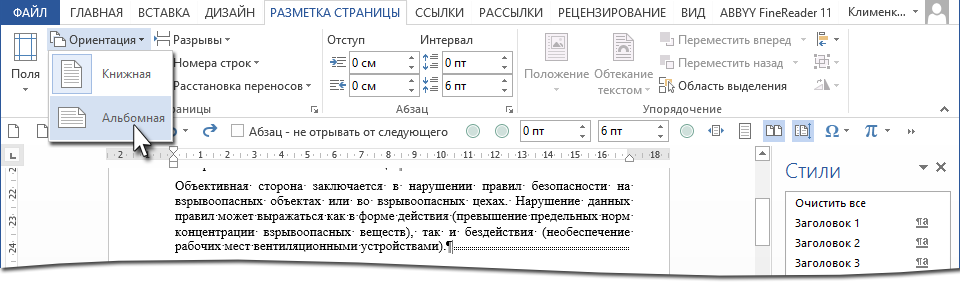
Получили такую картину:

| Предупреждение! | При данном условии ВСЕ страницы, расположенные после добавления разрыва раздела, будут в альбомной ориентации. |
А если нам нужно показать в альбомной ориентации несколько страниц и эти страницы находятся в середине документа?
3. Альбомная ориентация для части страниц (1 способ)
Скачайте документ тут. Это знакомый вам из предыдущих уроков документ. Я только убрала режимы «Абзац с новой страницы» и Абзац не отрывать от следующего». Откройте документ. Текст, который будет располагаться на страницах альбомной ориентации, я покрасила красным цветом.
Шаг 1. Выделяем весь текст красного цвета (Урок 2).
Шаг 2. Открываем диалоговое окно «Параметры страницы» (лента Разметка страницы → группа команд Параметры страницы → команда Настраиваемые поля из выпадающего меню):

Шаг 3. Задаем в диалоговом окне «Параметры страницы» альбомную ориентацию для выделенного текста:

Шаг 4. Масштабируем документ, чтобы наглядно убедится в том, что для части текста выбрана альбомная ориентация (Лента Вид → группа команд Масштаб → диалоговое окно Масштаб → радиокнопка «несколько страниц» → выпадающее меню → количество страниц):

Я остановилась на 4 страницах в каждой колонке:

Вы увидели, что получилось два разрыва страницы, а между ними страницы в альбомной ориентации?
Убедились? Верните масштаб «По ширине странице» (кнопка «По ширине страницы» на панели быстрого доступа. Если вам не лень, то можете сделать то же самое через ленту, но через панель быстрого доступа быстрее. Но это в том случае, если панель быстрого доступа у вас настроена (Урок 18 и Урок 19):

4. Альбомная ориентация для части страниц (2 способ)
Шаг 1. Находим в документе текст синего цвета и устанавливаем курсор перед последним перед этим текстом символом конца абзаца:

Шаг 2. Задаем разрыв раздела (лента Разметка страницы → группа команд Параметры страницы → команда Разрывы → выпадающее меню → второй раздел выпадающего меню Разрывы разделов → Следующая страница). Смотрите самую первую картинку этого урока. Но еще лучше и быстрее воспользуемся панелью быстрого доступа:

Но это в том случае, если вы установили панель быстрого доступа (Урок 19). Давайте прикинем: 6 действий в первом случае против одного действия во втором случае. Я убедила вас работать с панелью быстрого доступа?
Шаг 3. Устанавливаем курсор перед последним символом конца абзаца синего текста и задаем разрыв раздела:

А теперь внимательнее. Я уменьшила масштаб документа, чтобы окинуть взглядом плоды трудов наших:

Мы сделали четыре разрыва, в результате которых получили 5 разделов:
Так как мы сделали четвертый разрыв раздела, то наш курсор перескочил на пятый раздел. Следовательно, если мы начнем менять параметры страницы, то изменения будут именно в пятом разделе. Чтобы понять, что мы находимся на пятом разделе, давайте посмотрим на темную полосу внизу документа. Эта полоса называется «Строка состояния» и содержит важную информацию:

Шаг 4. Нажмите в любой области четвертого раздела и выберите альбомную ориентацию (вкладка Разметка страницы → группа команд Параметры страницы → команда Ориентация → команда Альбомная из списка):

А теперь я промасштабировала документ:

А теперь давайте подумаем, какой способ создания альбомной ориентации наиболее удобен? Полагаю, вы скажете: первый способ! Для меня без разницы, потому что я работаю с панелью быстрого доступа: все нужные мне команды в шаговой доступности.
Теперь вы сможете:
3 способа быстро вставить разрывы разделов в документ Word
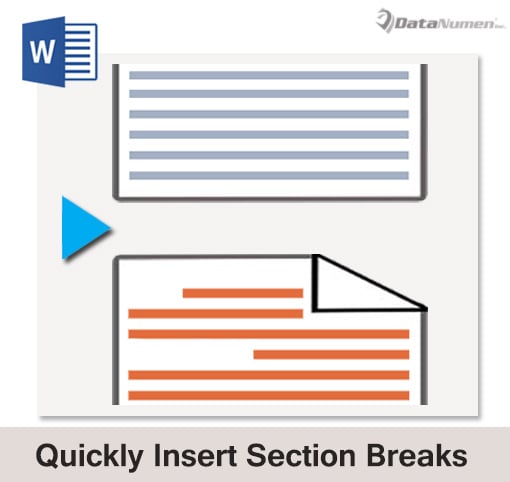
Разрывы разделов полезны для разделения документа на разделы, главы и т. д. Кроме того, вставка разрывов разделов является неотъемлемой частью настройки разных верхних или нижних колонтитулов на разных страницах.
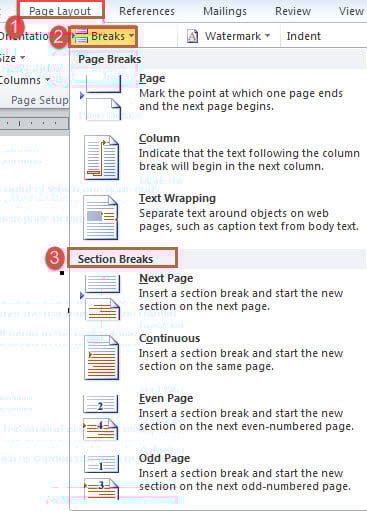
Обычно нам нужно будет перейти на страницу и установить курсор в нужное место. Затем нажмите «Разметка страницы» и «Разрывы». Затем выберите тип разрыва раздела в раскрывающемся меню. Такая процедура иногда может быть утомительной. Поэтому мы хотим избавить вас от привычной рутины и принять быстрое и грязное решение.
Способ 1: вставить разрыв раздела на определенной странице
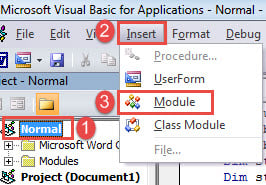
Sub ВставитьРазрывНаОпределеннойСтранице() Dim strНомерСтраницы As String Dim nНомерСтраницы As Integer strНомерСтраницы = InputBox("Укажите номер страницы: ") nНомерСтраницы = Int(strНомерСтраницы) Selection.GoTo What:=wdGoToPage, Which:=wdGoToNext, Name:=nНомерСтраницы ActiveDocument.Bookmarks("page").Range.Select Selection.Collapse wdCollapseEnd Selection.InsertBreak Type:=wdSectionBreakContinuous End Sub
- Теперь нажмите «Выполнить» или нажмите «F5», чтобы выполнить коды.
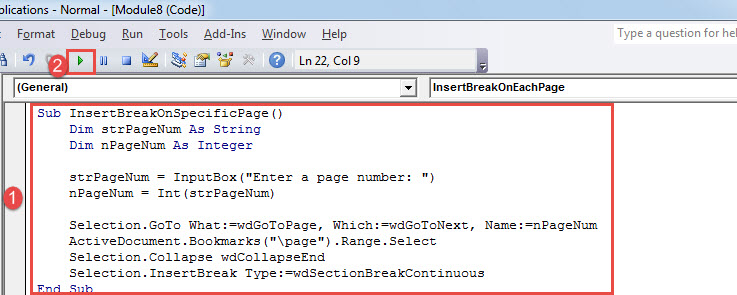
- Затем введите номер страницы tarполучить страницу в поле подсказки. И нажмите «ОК», чтобы продолжить.
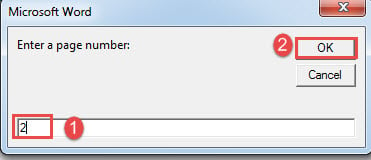
До сих пор вы вставляли разрыв раздела в конце страницы 2.
Внимание:
Если вы хотите разделить несколько последовательных страниц в виде раздела с использованием разрывов раздела, вам нужно вставить разрыв раздела дважды, один раз в конце последней страницы предыдущего раздела и один в конце последней страницы этого нового раздела. .
В таком случае, вставляя первый разрыв, вы должны помнить о вводе правильного числа, которое является номером страницы последней страницы предыдущего раздела.
Способ 2: вставить разрыв раздела на каждой странице документа
Sub ВставитьРазрывНаКаждойСтранице() Dim nОбщееКоличествоСтраниц как целое число для nОбщееКоличествоСтраниц = 1 To Selection.Information(wdNumberOfPagesInDocument) Selection.GoTo What:=wdGoToPage, Which:=wdGoToNext, Name:=nОбщееКоличествоСтраниц Application.Browser.Target = wdBrowsePage ActiveDocument.Bookmarks("page").Range.Select Selection.Collapse wdCollapseEnd Selection.InsertBreak Type:=wdSectionBreakContinuous Next End Sub
Данный макрос добавляет разрыв раздела в конце каждой страницы в текущем документе.
Способ 3: вставьте разрыв раздела на каждой странице нескольких документов
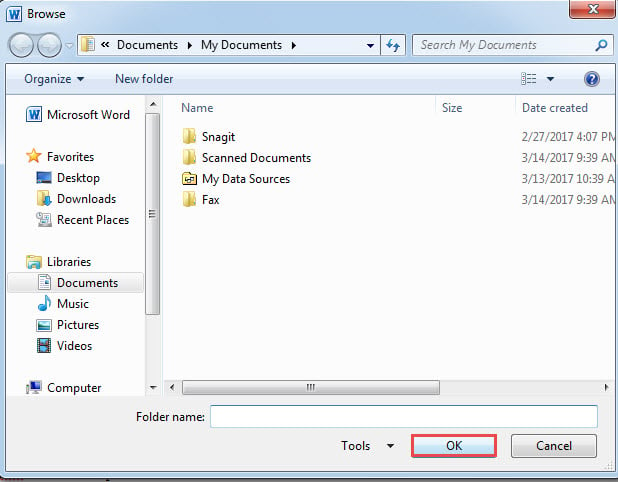
Процесс займет не более нескольких секунд.
Удобный инструмент для повреждения документов
Очень неприятно иметь дело с поврежденными документами. В таком случае хороший и надежный инструмент, который может помочь восстановить слово документы должны быть в состоянии уменьшить беспокойство много. Поэтому нужно быть предельно осторожным при выборе инструмента для ремонта. Недостаточная полезность может привести к дальнейшему повреждению.
Создание разделов в документе MS Word
Большинство команд форматирования в Microsoft Word применяются ко всему содержимому документа или к области, которая была предварительно выделена пользователем. В числе таких команд установка полей, ориентация страницы, ее размер, колонтитулы и т.д. Все бы хорошо, вот только в некоторых случаях требуется по-разному отформатировать разные части документа, а для этого следует разбить документ на разделы.
Обратите внимание: Хотя процесс создания разделов в Microsoft Word достаточно прост, изучение теории, касающейся этой функции, будет весьма полезным. С этого мы и начнем наш рассказ.
Раздел — это как документ внутри документа, точнее, независимая его часть. Именно благодаря такому разбиению можно изменить размеры полей, колонтитулы, ориентацию и ряд других параметров для отдельной страницы или определенного их количества. Форматирование страниц одного раздела документа будет происходить независимо от остальных разделов этого же документа.
Замечание: Секции, упомянутые в этой статье, не являются составляющей научной работы, а служат для оформления. Их отличие состоит в том, что при ознакомлении с напечатанным документом (а также его электронной версией) никто не сможет предположить наличие разделения на части. Такой документ выглядит и воспринимается как единое целое.
Простой пример одного раздела — титульная страница. К этой части документа всегда применяются особые стили форматирования, который не должен распространяться на остальную часть документа. Именно поэтому без выделения титульной страницы в отдельный раздел попросту не обойтись. Также, можно выделить в раздел таблицы или любые другие фрагменты документа.
Создание раздела
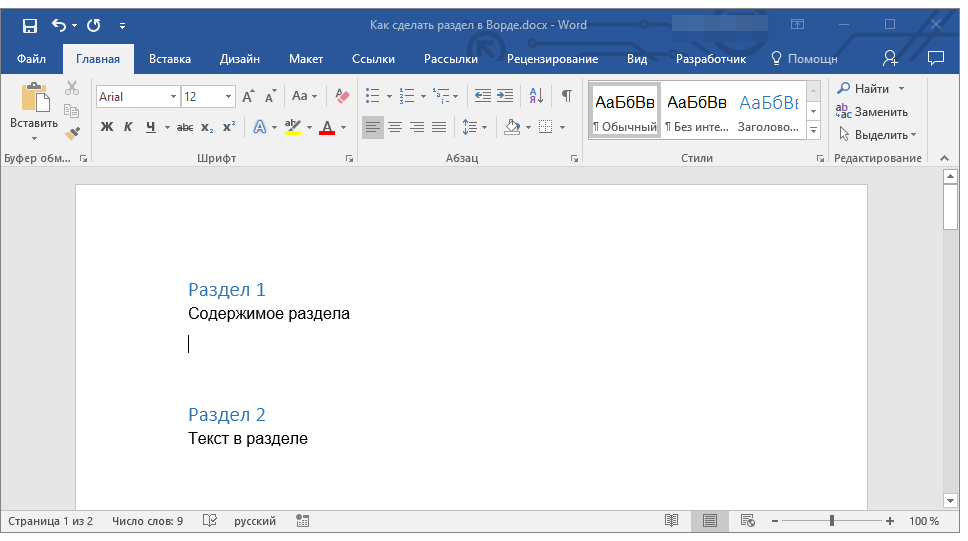
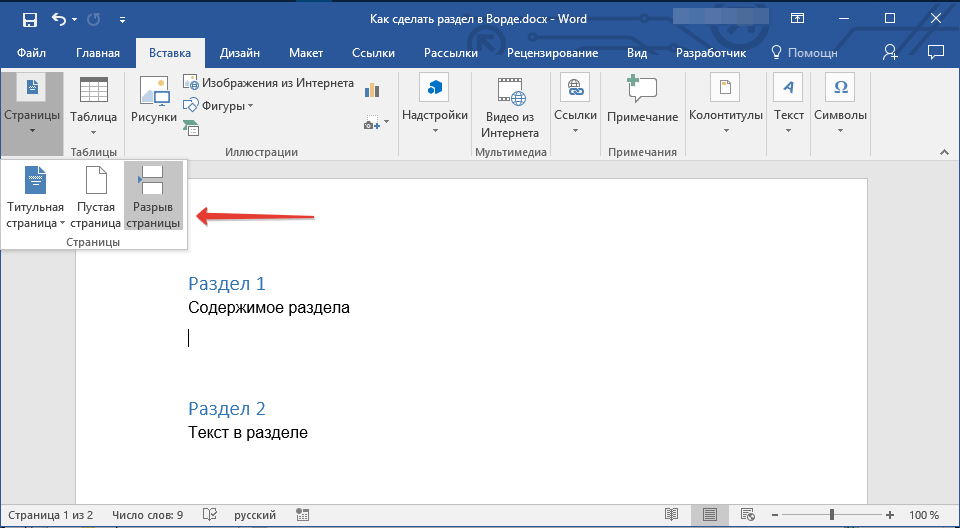
Как было сказано в начале статьи, создать раздел в документе не сложно. Для этого нужно добавить разрыв страницы, а затем выполнить еще несколько простых манипуляций.
Вставка разрыва страницы
Добавить разрыв страницы в документ можно двумя способами — с помощью инструментов на панели быстрого доступа (вкладка «Вставка») и с помощью горячих клавиш.
Форматирование и настройка раздела
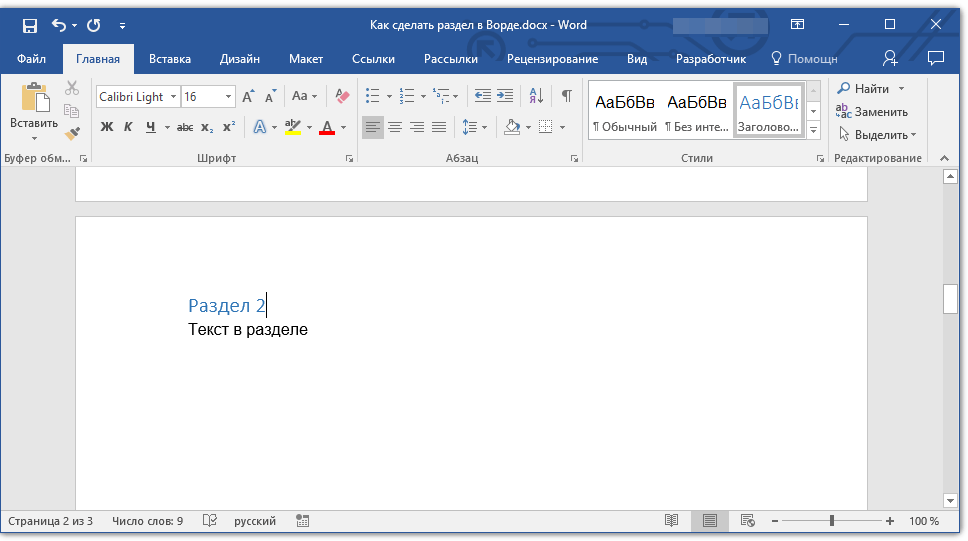
Разделив документ на разделы, которых, как вы понимаете, вполне может быть и больше двух, можно смело переходить к форматированию текста. Большинство средства форматирования располагаются во вкладке «Главная» программы Word. Правильно отформатировать раздел документа вам поможет наша инструкция.

Если в разделе документа, с которым вы работаете, содержатся таблицы, рекомендуем ознакомиться с детальной инструкцией по их форматированию.
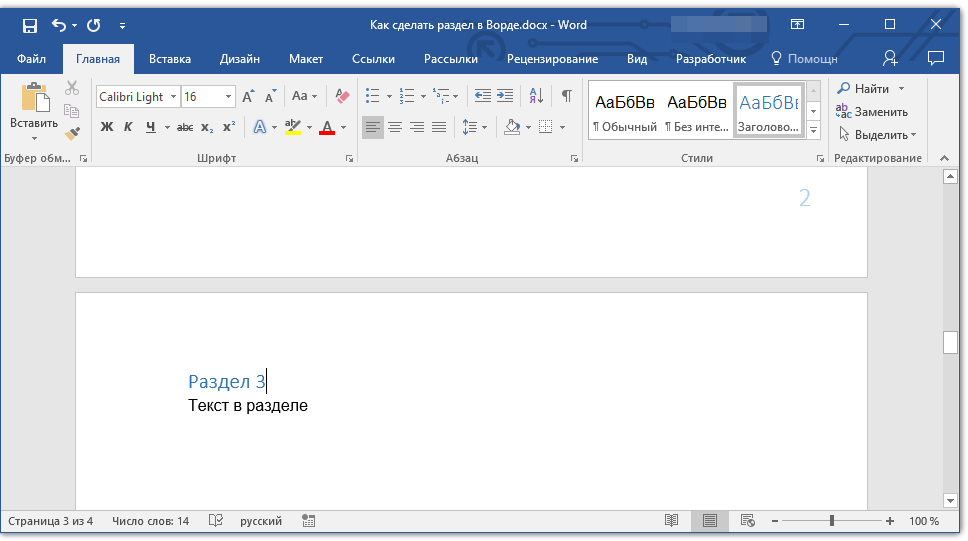
В дополнение к применению конкретного стиля оформления для раздела, вы можете захотеть установить отдельную нумерацию страниц для различных частей. Наша статья предоставит вам необходимую помощь в этом вопросе.
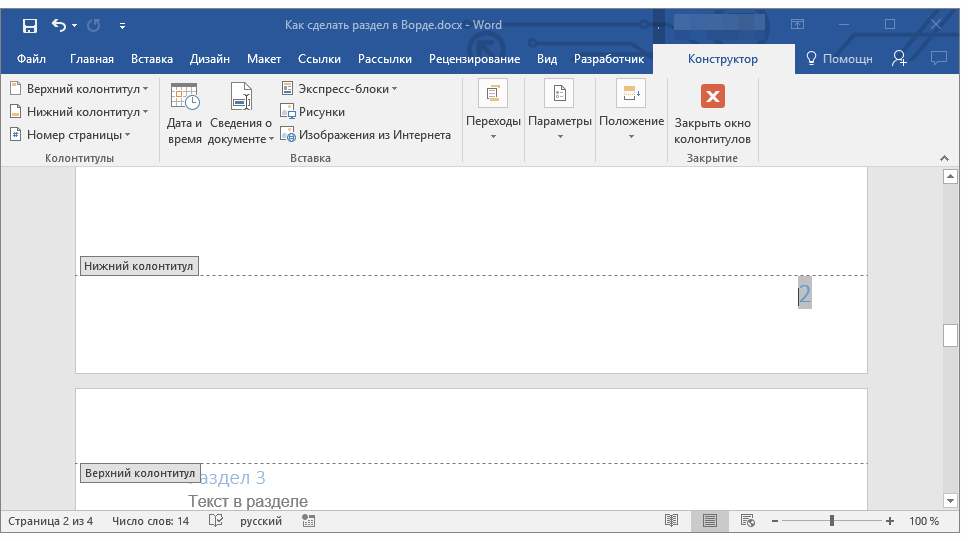
Наряду с нумерацией страниц, которая, как известно, располагается в верхних или нижних колонтитулах страниц, при работе с разделами также может возникнуть необходимость изменения этих самых колонтитулов. О том, как их изменить и настроить вы можете прочесть в нашей статье.
Очевидная польза разбивки документа на разделы
Помимо возможности выполнения независимого форматирования текста и прочего содержимого части документа, разбивка на разделы имеет еще одно явное преимущество. Если в документ, с которым вы работаете, состоит из большого количества частей, каждую из них лучше всего вывести в независимый раздел.
Например, титульный лист — это первый раздел, введение — второй, глава — третий, приложение — четвертый, и т.д. Все зависит лишь от количества и типа текстовых элементов, входящих в состав документа, с которым вы работаете.
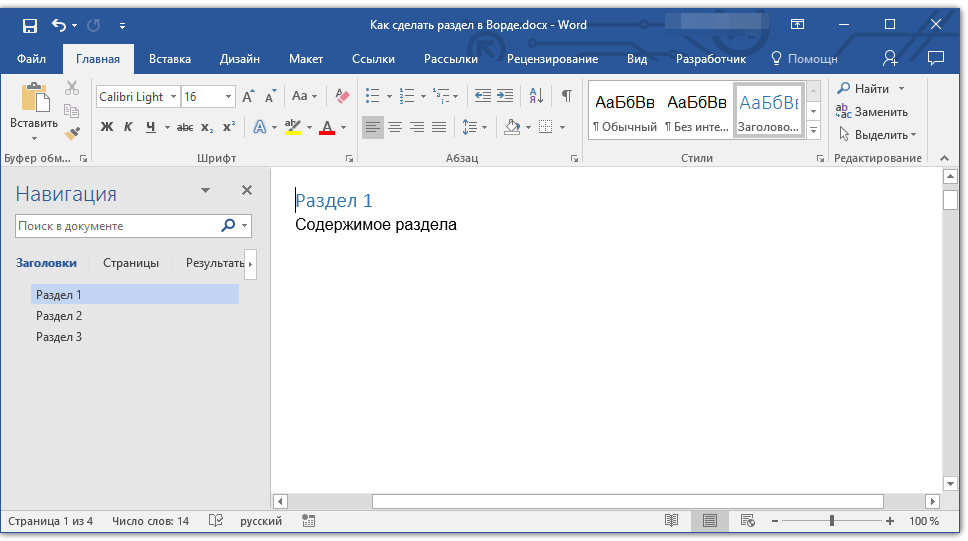
Обеспечить удобство и высокую скорость работы с документом, состоящим из большого количества разделов, поможет область навигации.
Вот, собственно, и все, из этой статьи вы узнали, как создавать разделы в документе Word, узнали об очевидной пользе этой функции в целом, а заодно и о ряде других возможностей этой программы.



