
Родословное дерево – это мощный инструмент, позволяющий нам лучше понять свою генеалогию и историю своей семьи. В прошлом составление родословного дерева могло быть длительным и сложным процессом, требующим большого количества бумаги и времени на ручное заполнение. Однако в современном мире, благодаря технологиям, создание родословного дерева стало намного проще и удобнее!
Microsoft Word, известный текстовый процессор, предлагает ряд функций, которые помогут вам создать красочное родословное дерево прямо на вашем компьютере. В этом полном руководстве я покажу вам, как использовать эти функции и шаблоны для создания профессионально выглядящего родословного дерева с минимальными усилиями.
Шаг 1: Выберите подходящий шаблон
Первым шагом создания родословного дерева в Microsoft Word является выбор подходящего шаблона. Вы можете найти готовые шаблоны родословных деревьев в самом Word или загрузить их из Интернета. Обратите внимание на различные элементы дизайна шаблона, такие как форматы ячеек, стили линий и шрифт. Выберите тот, который лучше всего отвечает вашим потребностям и предпочтениям.
Продолжение в следующем абзаце…
Что такое родословное дерево
Родословное дерево помогает понять связи и историю семьи, отображает родственные отношения и наследственные черты, позволяет отслеживать происхождение фамилии и проявления наследуемых болезней. Также родословная может использоваться для изучения генеалогии, исторических связей между семьями и происхождения нации.
Родословное дерево часто создается с помощью специальных программ, однако для создания простой родословной можно использовать стандартные инструменты Microsoft Word. Это позволяет легко добавлять и редактировать информацию о членах семьи, добавлять фотографии и документы в родословную, а также создавать связи между членами семьи.
Шаг 1: Открыть Microsoft Word
Шаг 1: Найдите ярлык Microsoft Word на вашем компьютере. Обычно он находится на рабочем столе или в меню «Пуск».
Шаг 2: Щелкните на ярлыке, чтобы открыть программу.
Примечание: Если у вас еще не установлен Microsoft Word, вы можете скачать его с официального сайта и установить на свой компьютер.
После того, как вы откроете Microsoft Word, вы будете готовы создавать свое родословное дерево. Перейдите ко второму шагу, чтобы узнать, как добавить элементы дерева и оформить его в Word.
Установка шрифта и размера текста
При создании родословного дерева в Microsoft Word, важно установить подходящий шрифт и размер текста, чтобы обеспечить читабельность и эстетический вид документа. Шрифт и размер текста могут быть изменены в любой момент процесса создания дерева.
Для изменения шрифта и размера текста в Microsoft Word, выполните следующие действия:
| Шаг | Действие |
|---|---|
| 1 | Выделите текст, который вы хотите изменить шрифт и размер. |
| 2 | На панели инструментов выберите раздел «Шрифт». |
| 3 | В открывшемся окне выберите нужный шрифт из списка доступных шрифтов. |
| 4 | Выберите желаемый размер текста из выпадающего списка размеров. |
| 5 | Нажмите кнопку «ОК», чтобы применить изменения. |
После выполнения этих действий, выбранный текст будет отображаться с установленным шрифтом и размером текста. Всякий раз, когда вам потребуется изменить шрифт или размер, вы можете повторить эти шаги.
Установка подходящего шрифта и размера текста играет важную роль в создании читабельного и эстетически привлекательного родословного дерева в Microsoft Word. Не забывайте экспериментировать с различными шрифтами и размерами, чтобы найти оптимальный вариант для вашего документа.
Шаг 2: Создание основы родословного дерева
После того, как вы подготовили все необходимые материалы, пришло время создать основу вашего родословного дерева в Microsoft Word. Следующие шаги помогут вам сделать это:
1. Создайте новый документ в Microsoft Word.
Перейдите в меню «Файл» и выберите «Создать новый». Затем выберите «Пустой документ» для создания нового документа.
2. Определите структуру вашего родословного дерева.
Прежде чем начать добавлять информацию о своих предках, определитесь с желаемой структурой вашего родословного дерева. Решите, какие уровни будет содержать ваше дерево, например, поколения, имена, даты рождения и прочие данные.
3. Создайте таблицу.
Чтобы создать основу для вашего родословного дерева, потребуется таблица. Перейдите во вкладку «Вставка» и выберите «Таблица». Определите нужное количество столбцов и строк, чтобы вместить вашу структуру дерева.
4. Заполните таблицу данными о предках.
Заполните созданную таблицу информацией о каждом предке, начиная с более старших поколений и двигаясь к более молодым. В каждой ячейке таблицы введите соответствующую информацию, такую как имя, даты рождения и смерти, место рождения и другие данные, указанные в вашей структуре дерева.
5. Редактируйте дерево по вашим предпочтениям.
После заполнения таблицы вы можете отредактировать родословное дерево по вашему желанию. Используйте различные инструменты форматирования, такие как изменение шрифта, размера, стиля и цвета, чтобы сделать ваше дерево более читабельным и привлекательным.
6. Сохраните и распечатайте свое родословное дерево.
Теперь, когда вы создали основу для вашего родословного дерева в Microsoft Word, можно приступить к добавлению дополнительных деталей и оформлению дерева по своему вкусу. Это позволит вам создать красивый и информативный документ, который останется семейным сокровищем на будущие поколения.
Добавление предков
Когда вы создаете родословное дерево в Microsoft Word, вам может потребоваться добавить информацию о своих предках. Вот как это можно сделать:
- Откройте документ Microsoft Word и выберите место, где вы хотите добавить предков.
- Для каждого предка создайте новый параграф, нажав клавишу «Enter» после каждого введенного имени.
- Если у вас есть фотографии предков, вы можете добавить их, щелкнув на вкладке «Вставка» в верхней панели инструментов и выбрав опцию «Изображение». Выберите файл изображения и нажмите «Вставить».
- Дополните информацию о каждом предке, используя пунктов списков. Выберите текст, который вы хотите структурировать в виде списка, и нажмите правой кнопкой мыши. В контекстном меню выберите опцию «Маркированный список» или «Нумерованный список».
- Для лучшей организации родословного дерева, вы можете использовать уровни списков. При создании нового пункта списка нажмите клавишу «Tab», чтобы создать подуровень, или «Shift + Tab», чтобы вернуться на верхний уровень.
- Не забывайте сохранять свой документ Microsoft Word при добавлении предков, чтобы не потерять введенные данные.
Следуя этим шагам, вы сможете создать подробное родословное дерево в Microsoft Word и сохранить важную информацию о ваших предках.
Шаг 3: Добавление дополнительной информации
Когда вы создаете родословное дерево, вы можете добавлять дополнительную информацию о каждом члене семьи. Это поможет вам сохранить важные данные и делает дерево более информативным.
Для добавления дополнительной информации вы можете использовать таблицу. Ниже приведен пример таблицы с дополнительными данными:
| Имя | Дата рождения | Место рождения | Дата смерти | Место смерти |
|---|---|---|---|---|
| Иван Иванович | 10 января 1980 | Москва, Россия | 25 октября 2050 | Санкт-Петербург, Россия |
| Анна Петровна | 15 февраля 1985 | Киев, Украина | – | – |
Это всего лишь пример, вы можете добавить сколько угодно полей для каждого члена семьи, включая например: профессию, образование и другие детали.
Чтобы добавить таблицу в документ Word, выполните следующие действия:
- Нажмите на вкладку «Вставка» в верхней панели инструментов.
- Выберите «Таблица» и затем «Вставить таблицу».
- Выберите количество строк и столбцов для вашей таблицы.
- Нажмите «ОК» для вставки таблицы в документ.
После вставки таблицы вы можете заполнить ячейки данными о каждом члене семьи. Не забудьте сохранить изменения, чтобы ваше родословное дерево было полным и информативным.
Как составить родословную с помощью Microsoft Word
Диаграммы родословных отображают информацию в виде иерархии и часто используются для отображения взаимосвязей, например, в генеалогических деревьях и организационных диаграммах. Вы можете создать родословную в Microsoft Word с помощью Microsoft Office SmartArt .
Шаг 1. Вставьте рисунок SmartArt
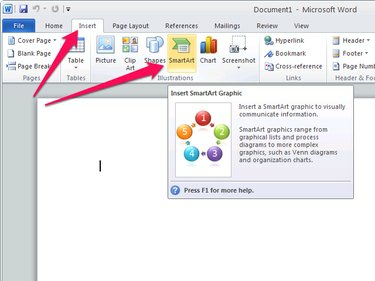
Кредит изображения: Microsoft, Inc.
Поместите курсор в свой документ, куда вы хотите добавить родословную.
Выберите Вставлять на ленте Office и щелкните значок SmartArt значок в Иллюстрации раздел ленты.
Подсказка
Графика SmartArt также может быть добавлена в другие типы документов Microsoft Office, включая Microsoft Excel, Microsoft PowerPoint и Microsoft Outlook.
Шаг 2. Выберите графику иерархии
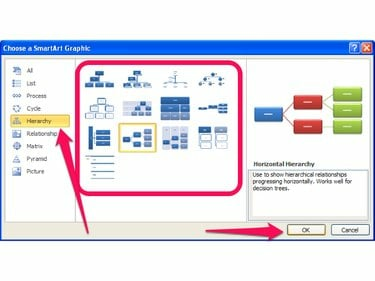
Кредит изображения: Microsoft, Inc.
Щелкните значок Иерархия категории, выберите из списка нужный тип иерархической диаграммы и нажмите В ПОРЯДКЕ кнопка.
Подсказка
Диаграммы иерархии могут отображаться как вертикально (с началом диаграммы вверху и связанными элементами отображается ниже) или по горизонтали (с началом диаграммы слева и соответствующими элементами, отображаемыми для правильно). Многие типы иерархических диаграмм, такие как организационные диаграммы, часто отображаются вертикально. Таблицы родословных чаще всего отображаются горизонтально, но при желании они могут отображаться и вертикально.
Шаг 3: отредактируйте текст каждого элемента

Кредит изображения: Microsoft, Inc.
Щелкните левой кнопкой мыши каждую фигуру, чтобы выбрать текст в фигуре, затем введите текст, чтобы ввести или изменить текст.
Подсказка
Отобразится родословная [Текст] для любых фигур, в которые вы не вводили текст. Когда вы щелкаете по этим фигурам, [Текст] больше не отображается, а ваш курсор отображается в виде пустой фигуры.
Вы можете ввести столько текста, сколько хотите для каждой формы, и вы можете нажать клавишу Enter, чтобы добавить дополнительные строки при вводе текста. Word автоматически изменяет размер текста каждой фигуры отдельно, чтобы текст соответствовал фигуре.
Вы также можете ввести текст в формате списка с отступами, используя окно ввода текста рядом с графическим элементом SmartArt.
Шаг 4: отформатируйте диаграмму
Чтобы отформатировать диаграмму, вы можете изменить форматирование всей диаграммы сразу или изменить формат каждой фигуры по отдельности.
Как легко и быстро создать генеалогическое дерево в программе Word и организовать информацию о своих предках
Генеалогическое дерево — это визуальное представление семейных связей и родословной семьи. Оно может быть полезным не только для исторических исследований, но и для личного использования, чтобы визуально организовать информацию о своих предках и потомках. Создание генеалогического дерева в Word — это простой и эффективный способ организовать информацию и сохранить ее в удобной форме.
Чтобы начать создавать генеалогическое дерево в Word, следует открыть программу Word и выбрать раздел «Вставка» в верхней панели меню. Нажмите кнопку «Фигуры» и выберите подходящую форму, которая будет представлять членов вашей семьи. Например, вы можете выбрать круги или овалы.
Когда форма добавлена на страницу, щелкните на нее правой кнопкой мыши и выберите «Добавить текст» в контекстном меню. Введите имя члена семьи и дополнительную информацию, такую как даты рождения и смерти, связи с другими членами семьи и так далее. Для выделения важной информации вы можете использовать тег strong или italic для придания особой выразительности.
Подготовка к созданию генеалогического дерева в Word
Создание генеалогического дерева в Word может быть интересным и познавательным процессом, позволяющим изучить свою семейную историю. Однако перед тем, как приступить к созданию дерева, необходимо выполнить несколько подготовительных шагов.
- Соберите информацию о своей семье. Изучите архивные документы, семейные альбомы, разговаривайте с родственниками. Соберите данные о именах, датах рождения, брака и смерти каждого члена семьи.
- Организуйте информацию. Создайте таблицу, где каждый ряд представляет одного члена семьи. Укажите их имена, даты рождения, брака и смерти.
- Установите связи между членами семьи. Используйте стрелки или линии, чтобы показать родственные связи. Это поможет вам лучше визуализировать генеалогическое дерево.
- Выберите шаблон дерева для Word. В программе Word доступно несколько готовых шаблонов для создания генеалогических деревьев. Выберите тот, который наилучшим образом подходит для вашего проекта.
- Откройте Word и создайте новый документ. Вставьте шаблон генеалогического дерева на страницу.
- Заполните дерево информацией о своей семье. Используйте полученные ранее данные для заполнения каждого поля документа. Помните, что можно добавлять новые поля и строки по мере необходимости.
- Отформатируйте дерево. Измените цвета, шрифты и размеры текста, чтобы ваше генеалогическое дерево выглядело эстетично и читабельно.
- Сохраните и распечатайте дерево. После завершения работы сохраните документ и распечатайте генеалогическое дерево на бумаге.
Создание генеалогического дерева в Word может занять некоторое время и требует предварительной подготовки. Однако результаты стоят затраченных усилий, так как вы получите уникальный и визуально привлекательный обзор своей семейной истории.
Выбор подходящего шаблона генеалогического дерева
Выбор подходящего шаблона генеалогического дерева в Word важен для создания структурированного и легко читаемого документа. Существует несколько различных шаблонов, которые можно использовать в зависимости от ваших потребностей и предпочтений.
Один из самых популярных шаблонов генеалогического дерева в Word — это вертикальное дерево. В этом шаблоне более старшие поколения расположены вверху, а более молодые — внизу. Такая структура помогает легко определить родственные связи и последовательность поколений.
Еще один распространенный шаблон — это горизонтальное генеалогическое дерево. В этом случае родословная располагается слева направо. По мере добавления новых членов семьи родословная может расширяться влево или вправо. Горизонтальные деревья удобны для отображения более подробной информации о каждом члене семьи.
Также существуют шаблоны генеалогических деревьев с фотографиями. Они позволяют вам вставлять фотографии каждого члена семьи рядом с его именем. Этот тип шаблона особенно полезен, если вы хотите создать визуально привлекательное и понятное генеалогическое дерево.
При выборе шаблона генеалогического дерева в Word учитывайте количество членов семьи, которых вы хотите включить, а также уровень детализации, который вы хотите отобразить. Затем выберите подходящий шаблон из доступных в Word или загрузите дополнительные шаблоны из Интернета.
Независимо от выбранного шаблона, важно учесть, что в Word вы можете настроить шрифты, размеры и другие атрибуты шаблона в соответствии с вашими потребностями. Не стесняйтесь экспериментировать с различными вариантами, чтобы найти наиболее подходящий шаблон для вашего генеалогического дерева в Word.
Подготовка необходимых данных для генеалогического дерева
Создание генеалогического дерева в Word может быть увлекательным и удобным способом отслеживания своей семейной истории. Однако перед тем, как приступить к созданию дерева, необходимо подготовить все необходимые данные.
Вот несколько важных деталей, которые вам понадобятся:
- Имена и фамилии всех членов вашей семьи. Начните с имен и фамилий своих родителей, дедушек и бабушек. Запишите полные имена, включая отчества, если они есть. Также учтите изменения фамилий при замужестве или принятии новой фамилии.
- Даты рождения и смерти. Постарайтесь найти точные даты рождения и смерти каждого человека в вашем дереве. Если точные даты недоступны, запишите примерные годы или даже декады.
- Места рождения и смерти. Узнайте или запишите места рождения и смерти каждого члена вашей семьи. Укажите как город, так и страну, если это возможно.
- Фотографии. Соберите фотографии всех членов вашей семьи. Это поможет вам создать более наглядное и запоминающееся дерево. Отсканируйте фотографии и сохраните их в компьютере или другом устройстве.
Заготовьте все эти сведения перед тем, как приступить к созданию генеалогического дерева в Word. Это значительно упростит процесс и поможет сделать ваше дерево максимально полным и информативным.



