
MS Office Word 2007 и 2010 текстовые редакторы, чрезвычайно распространенные в пользовательской среде. Но о том, как рисовать в Ворде, знают далеко не все владельцы ПК. Являясь довольно универсальными пакетами, приложения в основном используются для создания текстовых документов.
Иногда чуть более продвинутые пользователи вставляют в них картинки, но мало кому известно, что рисунок в MS Word можно создать, не прибегая к помощи других редакторов. Как нарисовать картинку в MS Word 2007 и 2010? После первого же урока по рисованию в популярном редакторе вы сможете стать хорошим иллюстратором.
Как открыть меню рисования в MS Office Word?
Стандартное меню для вставки фигур поможет создать ваш рисунок в ворде
Перед тем как нарисоватьв Ворде картинку, следует открыть на ленте закладку «Вставка». Ее просто найти, так как закладка находится правее кнопки «Главная». Под закладкой открывается меню «Иллюстрации», которым можно пользоваться при вставке в документ картинок из файлов, библиотек, сайта Microsoft и т. д. Тем не менее, чтобы рисовать в Ворде, нужно открыть вкладку «Фигуры».
Под ней скрывается целый набор инструментов для рисунка в Ворде, а в конце списка находится команда «Новое полотно». Выполнив команду, получаем в документе поле для работы, где рисуем самые различные фигуры, предлагаемые в контекстном меню. Здесь есть линии и шаблоны различной конфигурации. Как создать полотно для работы, видно из схемы (рис. 1).
Размеры полотна для изображений вы можете отрегулировать по своему усмотрению.
Рисование схем и изображений с помощью шаблонов фигур
Если вы еще не совсем понимаете, как сделать линию в Ворде, воспользуйтесь готовыми шаблонами, которые помогут создать схему в Ворде или сделать геометрический рисунок. Чтобы они оказались на полотне, достаточно кликнуть по выбранному шаблону левой кнопкой мыши. Второй раз щелчок левой кнопкой делается на поле изображения.
Получившееся изображение можно редактировать, так как после его вставки появляются команды «Изменить фигуру», «Заливка фигуры», «Контур» и «Эффекты фигур». Открыв первое из перечисленных меню, можно изменить конфигурацию рисунка, пользуясь второй и третьей вкладками. Можно задать цвет фону изображения и его границам. Помимо того, можно отредактировать толщину контура, сделать его прерывистым и т. п. Четвертое меню предлагает украсить картинку эффектами. С его помощью рисуем тень, придаем геометрической части плоскости полупрозрачность и даже видимость трехмерности.
Рисование и редактирование линий
То, как сделать линию в Ворде, интересует всех, кто хочет сопроводить документ не шаблонной, а оригинальной иллюстрацией. MS Office Word поможет начертить ровные отрезки, векторные линии, которые обязательно пригодятся при составлении схем.
Есть в редакторе команды, подобные «Рисунку карандашом» или «Лассо» в Photoshop. Как рисовать ими? Все очень просто! Выбирайте в меню команды «Полилиния» и «Рисованная кривая», кликайте по выбранной левой кнопкой мыши и делайте повторный клик на полотне. Не отпуская кнопки, делайте нужный рисунок.
А еще одним нажатием на мышь картинка фиксируется на поле. Ее, как и шаблоны, можно отредактировать, заливая различными цветами, создавая эффекты и т. п. А с помощью «Изменения фигуры» вы подправите изображение по периметру.
Теперь вам стало яснее, как рисовать в MS Office Word. Необходимо сказать, что полноценной программой для рисования текстовый редактор считать нельзя, но с помощью функции создания изображений вы можете значительно сократить время при иллюстрировании документов.
Как нарисовать произвольную фигуру в ворде
Создание фигур с помощью инструментов «Мастер фигур» и «Создание фигур»
Узнайте, как создавать фигуры с помощью инструментов «Мастер фигур» и «Создание фигур» в Illustrator.
Об инструменте «Мастер фигур»

Инструмент «Мастер фигур» позволяет создавать сложные профессиональные макеты, рисовать фигуры, накладывать их друг на друга и размещать в одной области. Также доступны такие действия, как объединение, удаление и перемещение. Все операции выполняются с помощью простых интуитивных жестов и занимают значительно меньше времени.
С помощью инструмента «Мастер фигур» и жестов можно рисовать векторные фигуры. Можно рисовать многоугольники, прямоугольники и окружности с помощью мыши или с помощью жестов на экране сенсорного устройства. В результате получаются динамические фигуры. Эта функция доступна в традиционных рабочих средах, специализированных рабочих средах с поддержкой сенсорных технологий, а также на мобильных устройствах с Adobe Fresco.
Работа с инструментом «Мастер фигур» (рисование фигур)
На панели инструментов в Illustrator выберите инструмент «Мастер фигур» (Shift + N).
Нарисуйте фигуру в документе. Например, можно нарисовать грубые контуры прямоугольника, круга, эллипса, треугольника или другого многоугольника.
Нарисованный эскиз фигуры будет преобразован в правильную геометрическую фигуру. В результате получается динамическая фигура, которая редактируется так же, как и другие динамические фигуры.

Работа с инструментом Shaper (создание фигур)
Выполните одно из следующих действий:
- Выберите несколько наложенных фигур в документе
- Для рисования наложенных фигур используйте инструмент
- С помощью инструмента «Мастер фигур» (Shift + N) можно быстро нарисовать прямоугольник, окружность или многоугольник
Если инструмент «Мастер фигур» еще не выбран, выберите его (Shift + N).
С помощью курсора мыши (на устройствах без поддержки сенсорных технологий) или с помощью прикосновений нарисуйте произвольные линии (каракули) в области, которую требуется объединить, удалить или вырезать.
- Если произвольные линии находятся в пределах одной фигуры, эта область будет вырезана.
- Если произвольные линии находятся на пересечении двух и более фигур, пересекающиеся области будут вырезаны.
- Если начальная точка произвольной линии находится на передней фигуре:
- Если линия проведена в направлении от свободной области к области наложения, передняя фигура будет вырезана.
- Если линия проведена от области наложения к свободной области, фигуры будут объединены. Цвет объединенной фигуры будет соответствовать цвету начальной точки произвольной линии.
- Если линия проведена от свободной области к области наложения, фигуры будут объединены. Цвет объединенной фигуры будет соответствовать цвету начальной точки произвольной линии.

Выбор фигур в Shaper Group
Все фигуры в группе мастера фигур доступны для редактирования. Это относится даже к фрагментам фигур, которые были вырезаны или объединены. Ниже перечислены действия, которые необходимо выполнить для выбора отдельных фигур в группе.
Перейдите в режим «Выбор лицевой грани»
Выберите инструмент «Мастер фигур».

Коснитесь группы мастера фигур или нажмите на нее. Shaper Group будет выбрана, и отобразится ограничительная рамка с графическим элементом «Стрелка».
Коснитесь группы фигур (или отдельной фигуры) еще раз. Будет включен режим «Выбор лицевой грани».
Если в Shaper Group есть объединенные фигуры, лицевая грань этой фигуры будет матовой. Можно изменить цвет заливки фигур.

Режим конструирования
После выбора Shaper Group выполните одно из следующих действий:

- Коснитесь графического элемента «Стрелка» (или нажмите на него) так, чтобы стрелка показывала вверх .
- Дважды щелкните на фигуре.
- Однократно щелкните на обводке фигуры.
Выбрав один нижний объект, можно изменить любое свойство или оформление этого объекта.

Удаление фигуры из группы мастера фигур
- Выполните действия, необходимые для перехода в режим конструирования.
- Перетащите фигуру из ограничительной рамки.
Об инструменте «Создание фигур»

Инструмент «Создание фигур» представляет собой интерактивное средство для создания сложных фигур путем слияния и стирания более простых фигур. Этот инструмент может использоваться для простых и составных контуров.
Он интуитивно выделяет края и области выбранного объекта, которые могут сливаться для формирования новых фигур. Край представляет собой часть контура, которая не пересекается с другими контурами выбранного объекта. Область представляет собой замкнутую часть контура, ограниченную краями.
По умолчанию для инструмента установлен режим слияния, в котором пользователь может объединять контуры или области. Для удаления ненужных краев или областей можно переключиться в режим стирания, нажав кнопку «Alt» (Windows) или «Option» (Mac).
Установка параметров инструмента «Создание фигур»
Пользователь может задавать и настраивать такие параметры инструмента, как обнаружение зазоров, источник цветов и выделение, что позволяет нужным образом выполнить слияние и улучшить визуальное восприятие выполняемых операций.
Чтобы задать эти параметры в диалоговом окне «Параметры инструмента «Создание фигур»», щелкните дважды значок инструмента на панели «Инструменты».
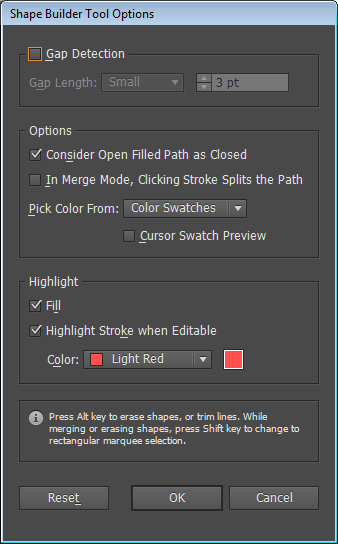
Задайте длину зазора в выпадающем списке «Длина зазоров». Доступны следующие варианты длины: «Малые» (3 пункта), «Средние» (6 пунктов) и «Большие» (12 пунктов).
Если требуется задать другое значение длины зазоров, установите флажок «Другие».
После установки значения для длины зазоров Illustrator определяет только те зазоры, длина которых близка к установленному значению. Выбирайте длину зазоров таким образом, чтобы она примерно равнялась действительной длине зазоров на иллюстрации. Чтобы проверить, обнаруживаются ли зазоры, поэкспериментируйте с их длиной.
Например, если вы устанавливаете длину зазоров в 12 пунктов, а фигура, слияние которой будет выполняться, содержит зазоры длиной 3 пункта, Illustrator может их не обнаружить.

Считать открытый контур с заливкой закрытым
В случае выбора этого параметра для открытого контура создается невидимый край, позволяющий образовать область. При щелчке внутри этой области создается фигура.
В режиме «Объединить» контур разделяется при щелчке по обводке

Установите флажок «В режиме «Объединить» контур разделяется при щелчке по обводке». Этот параметр позволяет разделить родительский контур на два. Первый контур создается на основе края, по которому выполнялся щелчок, второй контур на основе оставшейся части родительского контура, за исключением первого контура. Если этот параметр выбран, то при разделении контура, указатель мыши меняется на .
Выбрать цвет из
Пользователь может задать цвет объектов на основе образцов цвета или цветов, используемых в иллюстрации. Чтобы задать источник («Образцы цвета» или «Иллюстрация»), используйте раскрывающийся список «Выбрать цвет из».
Если устанавливается значение «Образцы цвета», активируется возможность выбора параметра «Просмотр образца курсора». Задав этот параметр, пользователь сможет выполнять предварительный просмотр и выбирать цвета. При выборе этого параметра активируется образец курсора «Быстрая заливка». Это позволяет выполнять итерацию (используя клавиши со стрелками) и выбирать цвета в палитре образцов.
Примечание. Выполнение итерации при помощи клавиш со стрелками возможно даже в том случае, если параметр «Просмотр образца курсора» не активирован.
Чтобы изменить цвет обводки, наведите указатель на края объекта. Это позволит выделить и изменить цвет обводки. Эта возможность доступна только в случае выбора параметра «В режиме «Объединить» контур разделяется при щелчке по обводке».
Выбрать цвет заливки для области можно, наведя указатель на любую часть документа.
Примечание. Параметр «Просмотр образца курсора» не отображается во время объединения, что обеспечивает четкую визуализацию фигур.
Если устанавливается значение «Иллюстрация», Illustrator использует те же правила, что применялись для других стилей объектов, подлежащих слиянию. Дополнительную информацию см. в п. 6 раздела Создание фигур с помощью инструмента «Создание фигур».
Флажок «Заливка» установлен по умолчанию. В случае выбора этого параметра контур или область, для которых может выполняться слияние, выделяются серым цветом при наведении мыши на предварительно выбранный контур. Если этот параметр не установлен, выбранный контур или область остаются в обычном состоянии.
Выделять обводку, если возможно редактирование
В случае выбора этого параметра Illustrator выделяет обводки, которые могут редактироваться. Цвет выделения таких обводок определяется значением, заданным в раскрывающемся списке «Цвет».
Возможно ли в Word заштриховать произвольную область при рисовании?
Не верь несведущим. Можно ето сделать. Необходимо создать ету область при помощи панели рисования и инструмента Автофигуры-Линии-Полилинии. Здесь будет создана область из прямых отрезков. Чтобы создать область из плавных отрезко (сплайнов) воспользуйся типом линии Кривая.
Для лучшего рисования удерживай при вводе Alt. получишь некоторую область. Затем кликай на ней правой мышей. Формат автофигуры-заливк-цвет-способы заливки-узор-широкий диагональный. Можно поменять цвет штриховки. Внизу выстави штриховка-(выбери цвет) фон-(выбери цвет) . Пользуйся на здоровье. Что нибудь не получится пиши
Остальные ответы
Произвольную — нет, только выбранную вами с помощью инструментов прямоугольник, или овал, выбрав вид заливки.
А вобще, выбросьте эти глупости из головы — я имею в виду рисование в Ворде. Это сделано для дураков и никому на самом деле не нужно.
Рисовать нужно в другом редакторе, сохранять в подходящий формат — растровый (например tif или jpg) или векторный (wmf или eps) и затем вставлять готовый рисунок в вашу вордовскую статью.
Как создавать рисунки в Word
Да, вы можете рисовать от руки все, что вы хотите
Если вы не можете найти подходящий клип-арт для документа Word, нарисуйте свой собственный. Microsoft Word содержит различные формы, которые можно использовать по отдельности или в сочетании для создания потрясающей графики.
Вы можете выбрать базовую форму линии, круга и квадрата, чтобы создать простую графику, или использовать формы стрелок, выносок, баннеров и звезд, чтобы выделить информацию. Нарисуйте фигуры потоковой диаграммы, чтобы проиллюстрировать процесс, или используйте линии и фигуры произвольной формы для создания собственных изображений.
Эти направления работают для всех версий Word для ПК (от Word 2010 до Word 2016) и Word для Mac. Вы не можете добавлять фигуры в Word Online.
Нарисуйте основные линии и формы
Если вы хотите нарисовать простую фигуру в вашем документе Word, используйте одну из предопределенных фигур, чтобы сделать эту работу за вас.
Вот как нарисовать базовую фигуру:
- Выберите Вставить >Фигуры .
- Выберите форму, которую вы хотите нарисовать.
- Выберите место в документе, где вы хотите начать фигуру и перетащите к конечной точке. Чтобы создать идеальный квадрат или круг, нажмите и удерживайте Shift , пока вы перетаскиваете курсор.
Чтобы изменить размер фигуры, выберите маркеры размеров, перетащите и отпустите, когда фигура достигнет нужного размера.
Создать рисунок вольным стилем
Не можете найти нужную форму? Нарисуйте свое собственное с формами Freeform. Используйте Freeform: Scribbles, чтобы нарисовать фигуру, которая выглядит нарисованной от руки, или используйте Freeform: Shape, чтобы нарисовать фигуру с изогнутыми и прямыми сегментами. Вы найдете обе эти фигуры в разделе «Линия» списка «Фигуры».
С инструментами произвольной формы работать немного неудобно; Вы можете сначала попрактиковаться в чистом документе.
Чтобы рисовать с помощью фигуры Scribble, выберите Вставить > Фигуры > Freeform: Scribble , затем выберите место, где вы хотите начать фигуру, и перетащите в любом направлении рисовать.
Чтобы нарисовать произвольную форму .
- Выберите Вставить >Фигуры >Свободная форма: Форма .
- Чтобы нарисовать серию прямых линий, выберите начальную точку первого сегмента, затем переместите указатель мыши и выберите пробел, чтобы закончить первый сегмент. Создайте столько сегментов, сколько вам нужно.
- Чтобы нарисовать сегмент кривой, выберите начальную точку и перетащите ее до конечной точки.
- Чтобы закрыть форму, выберите начальную точку.
Форматирование фигур с помощью инструментов рисования в Word
Когда вы выбираете фигуру, вкладка «Инструменты для рисования» добавляется в меню Word. Вкладка «Формат» предоставляет различные варианты для изменения внешнего вида, цвета и стиля форм, добавленных в документ Word.
Чтобы изменить цвет и внешний вид фигуры, выберите ее, затем выберите Формат . Вот несколько способов изменить форму, чтобы она соответствовала цвету и дизайну вашего документа:
- Выберите предопределенный стиль . Выберите тему в списке «Стили формы», чтобы изменить цвет, контур и текст.
- Изменить цвет фигуры . Выберите Форма заливки и выберите цвет, градиент или текстуру.
- Используйте другой цвет или ширину контура . Выберите Форма контура и выберите цвет или вес.
- Добавить тени и другие эффекты . Выберите Эффекты формы и выберите эффект. Если вы наводите курсор на эффект, вы увидите предварительный просмотр в вашем документе.
- Введите текст в форме . Выберите форму и начните вводить текст.
Редактировать форму
Есть два способа изменить форму фигуры: переключиться на другую форму или переместить конечные точки.
Чтобы переключиться на другую форму, выберите Формат > Изменить форму > Изменить форму и выберите нужную форму.
Чтобы переместить конечные точки для изменения формы фигуры:
- Выберите форму, которую вы хотите изменить.
- Выберите Формат >Изменить форму >Изменить точки .
- Выберите точку на фигуре и перетащите ее, чтобы настроить размер фигуры.
Создание фигур на холсте для рисования
Если вы ищете легкий способ сгруппировать фигуры, создайте холст для рисования. После того как вы добавили фигуры на холст для рисования, вы можете перемещать холст в любом месте документа, и фигуры перемещаются вместе с ним.
Чтобы создать холст для рисования:
- Выберите Вставить >Фигуры >Новый холст для рисования .
- Перетащите маркеры изменения размера, чтобы изменить размер холста.
- Выберите рамку и переместите ее в новое место в вашем документе.
- Добавьте фигуры на холст для рисования.
Чтобы выделить холст для рисования, выделите холст и выберите Формат . Придайте холсту контурную форму или цвет заливки.
Как нарисовать произвольную фигуру в ворде
Следите за нашими новостями:
Не пропустите обновление!
Получайте последние новости ONLYOFFICE на ваш email
Email не указан.
На ваш адрес электронной почты отправлено сообщение с подтверждением.
В Справочном центре ONLYOFFICE используются файлы cookie для обеспечения максимального удобства работы пользователей. Продолжая использовать этот сайт, вы соглашаетесь с тем, что мы можем сохранять файлы cookie в вашем браузере.



