
Ворд 2010 предлагает возможность формирования стилей, которые позволяют быстро задавать форматирование текста в документе. Стили дают возможность применять один и тот же набор параметров оформления к различным элементам документа. Это особенно удобно при работе с объемными текстами, такими как проекты, диссертации или презентации.
Создание стилей в Ворд 2010 является довольно простым процессом. Вам нужно выбрать текстовый элемент, который хотите оформить, например заголовок, абзац или пункт списка, и задать необходимые стили. После того, как стиль будет создан, вы сможете с легкостью использовать его для других элементов вашего документа. Это значительно экономит время и упрощает процесс форматирования.
В процессе разработки стилей в Ворд 2010 у вас есть возможность добавлять различные параметры, такие как тип шрифта, его размер, цвет текста, отступы и прочие элементы. Вы также можете создать индивидуальный стиль, комбинируя различные параметры, чтобы он лучше соответствовал вашим требованиям и вкусам. Стили можно сохранять и применять в других документах, что способствует поддержанию единообразного оформления для всех ваших работ.
Создание стилей в Ворд 2010 является мощным средством для оформления текста. Умение пользоваться стилями поможет вам создавать презентабельные документы и экономить время при редактировании текста. Следуйте этому подробному руководству для новичков, и вы сможете стать специалистом в создании стилей в Ворд 2010.
Основы работы в Ворд 2010
1. Создание нового документа
Чтобы начать работу с новым документом в Ворд 2010, запустите приложение и выберите опцию "Создать новый документ" на панели быстрого доступа или в разделе "Файл". После этого вы увидите пустой документ, который можно редактировать.
2. Ввод текста
Ввод текста в Ворд 2010 происходит в режиме реального времени. Просто начните вводить текст с клавиатуры, и он будет автоматически отображаться на странице. Чтобы сохранить изменения, регулярно используйте команду "Сохранить" в меню "Файл".
3. Настройка форматирования текста
Версия Ворд 2010 предоставляет множество возможностей для настройки форматирования текста. Пользуйтесь инструментами на панели форматирования, которая отображается в верхней части окна приложения. Выделите нужный текст и выберите подходящий инструмент на панели. Например, чтобы сделать текст жирным или курсивным, выделите его и нажмите на нужную кнопку или используйте сочетания клавиш Ctrl+B для жирного начертания и Ctrl+I для курсивного.
4. Изменение шрифта и размера текста
Для изменения шрифта и размера текста в Ворд 2010, выделите нужный текст и выберите соответствующие параметры в соответствующих выпадающих списках на панели форматирования. Вы также можете использовать клавиатурные сочетания: Ctrl+Shift+P для изменения шрифта и Ctrl+Shift+> (больше знаков) или Ctrl+Shift+< (меньше знаков) для изменения размера текста.
5. Вставка изображений
Для вставки изображений в Ворд 2010, выберите место на странице, где нужно разместить изображение, и нажмите на кнопку "Вставить изображение" на панели форматирования. Выберите нужный файл изображения на компьютере и нажмите "Вставить". Изображение будет вставлено в документ и будет доступно для последующей обработки.
6. Сохранение и печать
Для сохранения документа в Ворд 2010, нажмите на кнопку "Сохранить" на панели быстрого доступа или используйте команду "Сохранить" в меню "Файл". Выберите имя и расположение файла, а затем нажмите "Сохранить". Для печати документа, выберите команду "Печать" в меню "Файл" и настройте параметры печати по вашему усмотрению.
С этими основными навыками работы в Ворд 2010 вы сможете создавать и форматировать профессиональные документы. Продолжайте изучать дополнительные функции программы для более продвинутой работы и повышения эффективности.
Выбор и настройка шрифта
Word 2010 предлагает широкий выбор шрифтов, которые вы можете использовать в своих документах. Шрифты могут быть разного размера, стиля и цвета, что позволяет создавать уникальные стили оформления.
Для выбора шрифта в Word 2010, необходимо выполнить следующие действия:
| Этап 1: | Выделите фрагмент текста, для которого требуется установить новый шрифт. |
| Этап 2: | Перейдите на вкладку "Главная" и в группе "Шрифт" найдите выпадающее меню с названием текущего шрифта. |
| Кроме того, можно изменить шрифт, выделив текст, кликнув правой кнопкой мыши и выбрав пункт "Шрифт" из контекстного меню. | |
| Этап 3: | Выберите необходимый шрифт из предложенного списка. |
Помимо выбора шрифта, в Word 2010 также можно настроить его параметры, такие как размер, стиль и цвет. Для этого, после выбора шрифта, можно использовать дополнительные функции в группе "Шрифт", такие как "Размер", "Полужирный", "Наклонный", "Подчеркнутый" и "Цвет шрифта".
Настроив и выбрав подходящий шрифт, вы сможете использовать его в тексте вашего документа, что позволит вам сформировать неповторимый стиль.
Форматирование абзацев и списков
Для форматирования абзацев в Ворд 2010 доступно множество инструментов. Вы можете изменить выравнивание абзаца, отступы, интервалы, шрифты, и многое другое. Для изменения выравнивания абзаца, выделите нужные абзацы и выберите нужную опцию в панели форматирования.
Для создания списков в Ворд 2010 также предусмотрено несколько вариантов. Вы можете создать нумерованный список, маркированный список или многоуровневый список. Для этого выделите нужный текст и выберите соответствующую опцию в панели форматирования. Вы также можете настроить внешний вид списка, выбрав нужный формат символов и отступы.
Помимо основных функций форматирования, Ворд 2010 предлагает и другие возможности для оформления абзацев и списков. Например, вы можете добавить рамку, установить междустрочный интервал, настроить отступы перед и после абзаца, и многое другое. Используйте эти функции, чтобы создать стиль, отражающий ваше видение и эстетические предпочтения.
Создание заголовков и подзаголовков
В Microsoft Word 2010 вы можете легко создать стильные и выразительные заголовки и подзаголовки для своих документов. Ведь заголовки играют важную роль в структурировании текста и привлечении внимания читателя.
Для создания заголовков и подзаголовков вам понадобится использовать функционал стилей в Word 2010:
После применения стиля к вашему тексту, он автоматически изменится в соответствии с выбранным стилем. Вы также можете настроить шрифты, размеры и другие атрибуты стилей.
Создавая заголовки и подзаголовки с помощью стилей, вы можете легко изменять их внешний вид и форматирование в дальнейшем. Кроме того, это позволяет сэкономить время и сохранить единообразие стиля во всем документе.
Создание таблиц и их форматирование
Microsoft Word 2010 предоставляет широкие возможности для создания и форматирования таблиц. Таблицы позволяют упорядоченно организовывать данные и отображать их в виде сетки из ячеек, что облегчает чтение и восприятие информации.
Для создания таблицы в Word 2010, необходимо выполнить следующие шаги:
После того как таблица будет создана, вы можете перейти к её оформлению. В Word 2010 предусмотрены следующие функции для настройки внешнего вида таблиц:
- Изменение ширины и высоты столбцов и строк.
- Слияние и разделение ячеек.
- Добавление и удаление строк и столбцов.
- Применение стилей к таблице.
- Изменение цвета фона и рамки ячеек.
- Выделите ячейки или всю таблицу, которую вы хотите отформатировать.
- Выберите вкладку "Расположение таблицы" в верхней панели инструментов.
- Используйте доступные настройки для изменения внешнего вида таблицы, такие как ширина столбцов, высота строк, слияние ячеек и другие.
- Для более продвинутого форматирования, вы можете воспользоваться функцией "Стили таблицы", где вы сможете выбрать и применить готовый стиль к вашей таблице.
- Отправить документ по электронной почте, вложив его в письмо.
- Опубликовать документ на веб-сайте, загрузив его на сервер.
- Опубликовать документ на файловом хостинге или облачном сервисе.
- Отправить документ на печать или сохранить его в виде PDF-файла для распечатывания в офисе или на принтере.
Для форматирования таблицы в Word 2010, выполните следующие действия:
После завершения форматирования таблицы, вы можете начать заполнять ячейки со своими данными. Нажмите на нужную ячейку и введите текст или числа.
Таблицы в Word 2010 являются мощным инструментом для структурирования и отображения данных, и с их помощью вы сможете создавать профессионально выглядящие документы.
Вставка и форматирование изображений
Чтобы вставить изображение, выберите место в документе, где вы хотите разместить его, и перейдите на вкладку "Вставка" в верхней панели меню. Затем нажмите кнопку "Изображение" и выберите пространство, откуда вы хотите добавить изображение: из файла, изображение из сканера или из "Скриншотов".
После выбора изображения, оно будет вставлено в ваш документ. Вы можете изменить его размер, чтобы оно лучше соответствовало вашим потребностям, просто выделите изображение и перетащите его углы.
Форматирование изображения также является важной частью создания стиля вашего документа. Вы можете добавить рамку, тень или изменить его цвет. Чтобы сделать это, выделите изображение, перейдите на вкладку "Формат" и выберите нужные вам опции в группе "Стили изображений".
Вы можете добавить подпись к изображению, чтобы дать дополнительную информацию о нем. Чтобы сделать это, выделите изображение, перейдите на вкладку "Вставка" и выберите опцию "Подпись" в группе "Текст". Заполните поле с подписью и нажмите кнопку "ОК".
Совет: Не забывайте сохранять документ после вставки и форматирования изображения, чтобы избежать потери ваших изменений.
Теперь, когда вы знаете, как вставить и форматировать изображения в Microsoft Word 2010, вы можете использовать этот процесс, чтобы сделать ваш документ более красочным и привлекательным.
Сохранение и публикация документа
По окончании редактирования файла в Microsoft Word 2010, важно сохранить его для будущего доступа или размещения в сети. Процесс сохранения документа можно осуществить следующим образом:
После сохранения документа вы можете опубликовать его для общего доступа. Для этого можно воспользоваться следующими способами:
Выберите наиболее удобный способ публикации в зависимости от ваших потребностей и требований. Также рекомендуется проверить сохраненный документ перед публикацией, чтобы убедиться, что все элементы отображаются корректно и не содержат ошибок.
Оформление текста. Стили и темы
Стиль обычно создают на основе оформленного фрагмента документа.
Можно создать новый стиль и сразу же добавить его в коллекцию Экспресс-стили.
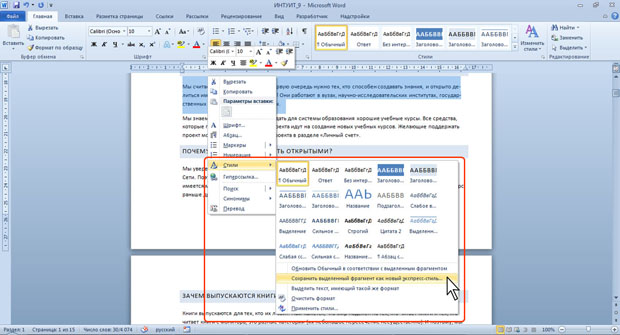
увеличить изображениеРис. 9.13. Создание нового стиля
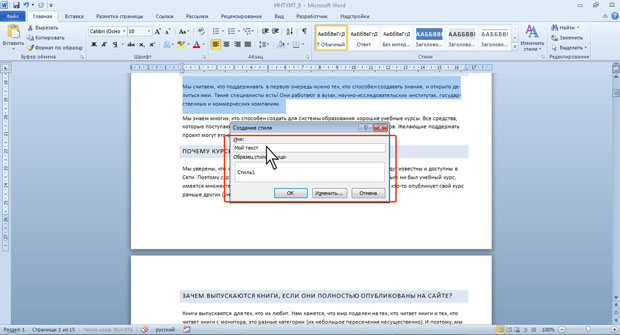
увеличить изображениеРис. 9.14. Присвоение имени новому стилю
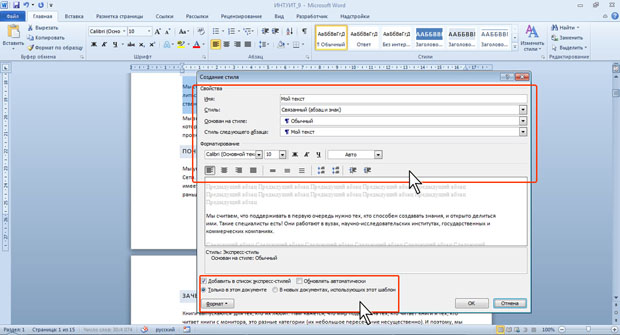
увеличить изображениеРис. 9.15. Создание нового стиля
Новый стиль можно создавать и, не используя оформленный фрагмент документа.
Помещение стиля в коллекцию экспресс-стилей
Если стиль случайно удален из коллекции Экспресс-стили или не выводится в списке стилей, его можно поместить в коллекцию.
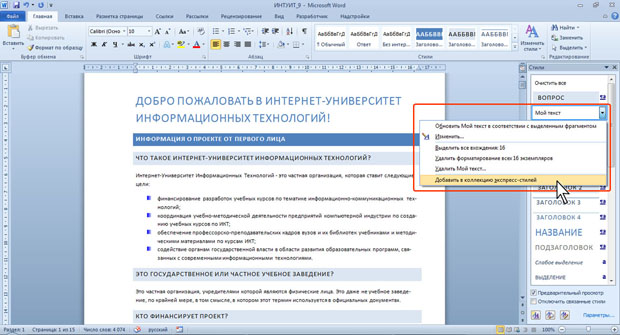
увеличить изображениеРис. 9.16. Помещение стиля в коллекцию Экспресс-стили
Удаление стиля
Из коллекции экспресс-стилей можно удалить ненужный стиль.
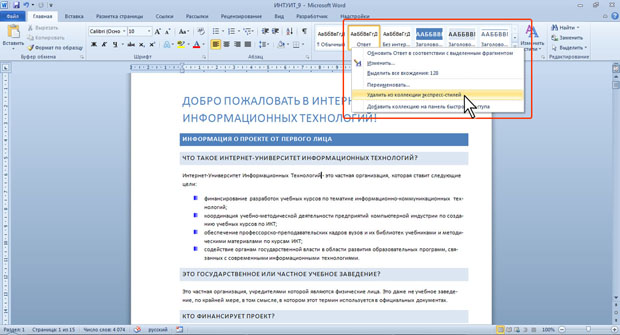
увеличить изображениеРис. 9.17. Удаление стиля из коллекции Экспресс-стили
Следует обратить внимание, что при удалении стиля из коллекции экспресс-стилей он не удаляется из списка в области задач Стили.
Удаление стиля из коллекции экспресс-стилей не влечет за собой никаких изменений в документе.
Стиль можно удалить из документа.
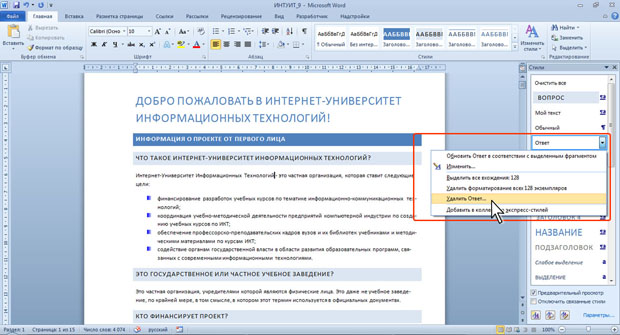
увеличить изображениеРис. 9.18. Удаление стиля из документа
При удалении стиля из документа ко всем фрагментам, оформленным с его использованием, будет применен стиль Обычный.
Сохранение коллекции экспресс-стилей
После изменения набора экспресс-стилей можно сохранить новый набор в списке наборов стилей, что позволит впоследствии использовать этот набор при оформлении любых документов.
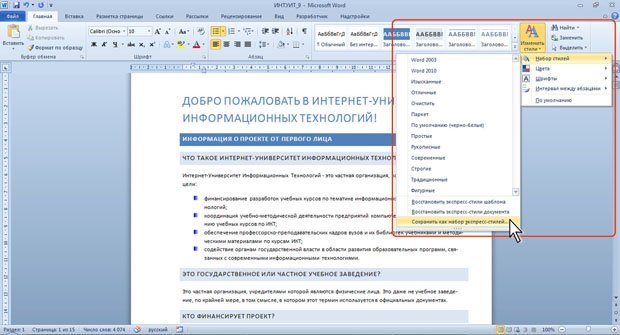
увеличить изображениеРис. 9.19. Сохранение коллекции экспресс-стилей
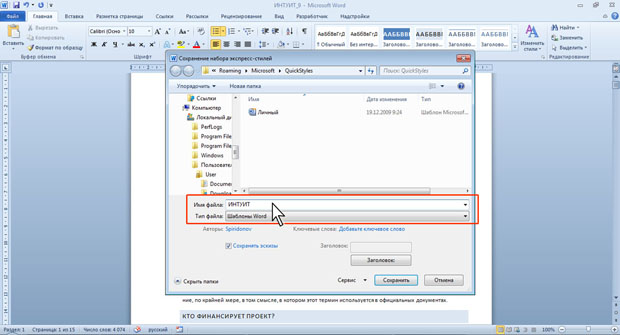
увеличить изображениеРис. 9.20. Назначение имени для файла коллекции экспресс-стилей
В последующем сохраненный набор будет отображаться среди других наборов стилей (см. рис. 9.10)
Как Создать Свой Стиль

Большинство пользователей осваивают лишь небольшую часть из возможных приемов работы в word 2010 и практически 80% вообще не пользуются стилями, поскольку не знают, как создать свой стиль в word 2010 или просто не понимают для чего это нужно.
Для чего нужны стили в word 2010?
Представьте себе большой документ, в котором Вы работаете и в нем пару десятков заголовков и вдруг в конце Вам захотелось изменить все заголовки с черного жирного, на синий курсив.
Как обычно в процессе изменения будут пропущены 2-3 заголовка и придется распечатывать документ несколько раз, находя и изменяя все ошибки, а ведь на само деле как было бы просто создать стиль заголовка и в случае чего поменять настройки этого стиля.
Как создать стиль текста?
У каждого объекта есть свой стиль – у линий, фигур, текста и т.п., но мы сегодня попробуем создать стиль для текста и начнем с того, что напечатав строку текста, выделим ее.
Теперь выбираем шрифт для текста, начертание, размер, отступы, подчеркивания.
Т.к. я не художник мне не удастся Вас поразить сверх красивым заголовком, поэтому просто ограничимся строгим.
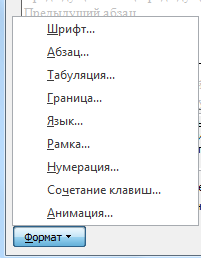
В данном окне доступны только параметры шрифта, однако если я установил рамку и под заголовком появилась линия – как ее удалить?
Вот для этих целей и есть кнопка «формат», нажав на которую можно выбрать дополнительные опции – например «Граница» и открыть окно с дополнительными настройками.



