
Дорогие друзья!Обращаем Ваше внимание на график работы Учебного ЦентраC 28.10 по 07.11 работаем с 10:00 до 17:004 и 5 ноября учебный центр не работает

—>
Дорогие друзья! Мы работаем с 10:00 до 20:00 в будни. С 10.00 до 16.00 в выходные дни.
С 23 декабря по 8 января — учебный центр находится на каникулах. Обращения клиентов обрабатываются через e-mail!
ПЕРЕД ОПЛАТОЙ КУРСА СВЯЖИТЕСЬ С УЧЕБНЫМ ЦЕНТРОМ ДЛЯ УТОЧНЕНИЯ НАЛИЧИЯ СВОБОДНЫХ МЕСТ
Главная → Новости → 4 способа создания таблицы в Microsoft Word
Как создать таблицу в Microsoft Word
Вставить таблицу в текстовый документ редактора Word 2013 можно несколькими способами.
Способ № 1
Вставить в документ готовый табличный макет:
- Активировать меню «Вставка» (цифра 1 скриншота экрана монитора).
- Щелкнуть мышью по меню «Таблица».
- Выбрать нужный вариант таблицы с учетом количества строк и столбцов (цифра 2).
В предложенном варианте скриншота таблица состоит из 3 строк и 9 столбцов.

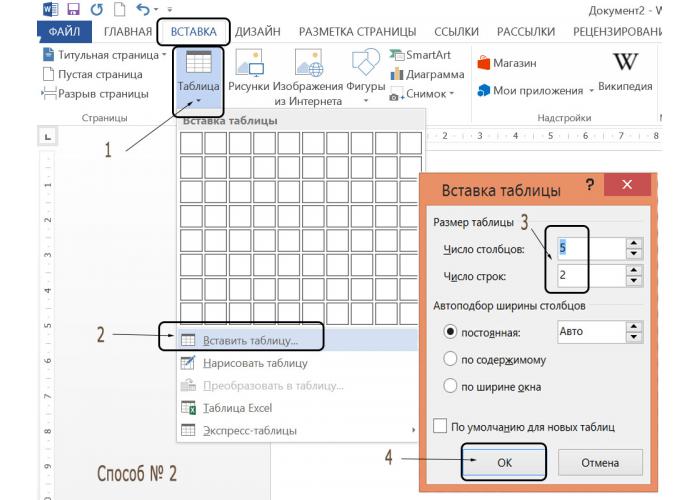
Способ № 2
Вставить имеющийся макет, для чего:
- Активировать меню «Вставка» (цифра 1 скриншота экрана монитора).
- Щелкнуть мышью по меню «Таблица» – откроется меню «Вставка таблицы».
- Активировать строку «Вставить таблицу» (цифра 2).
- Всплывет окно «Вставка таблицы», в котором нужно выставить необходимое количество столбцов и строк (цифра 3).
- Нажать «ОК» (цифра 4) и через секунду таблица появится на экране монитора.
Способ № 3
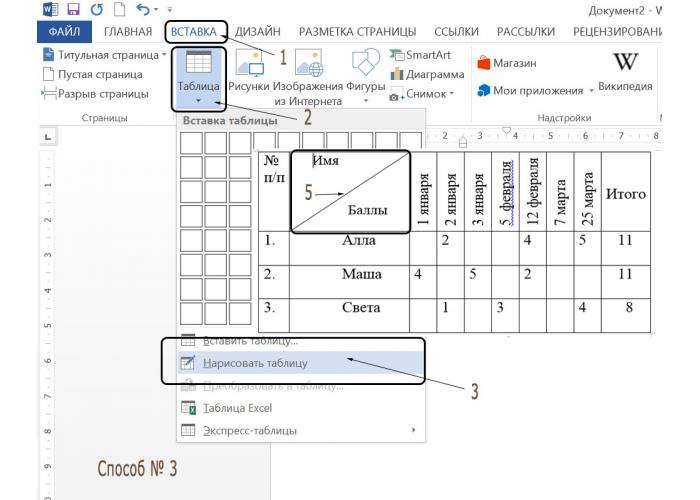
Задействовать функцию «Нарисовать таблицу», с этой целью:
- Активировать меню «Вставка» (цифра 1 скриншота экрана монитора).
- Щелкнуть мышью по меню «Таблица» (цифра 2).
- Активировать раздел «Нарисовать таблицу» (цифра 3).
- Появившийся на мониторе карандаш поможет прочертить горизонтальные и вертикальные разделительные линии таблицы и на практике осуществить задачу построения таблицы.
Стоит заметить, что это не лучший способ для создания табличного материала. Данную функцию целесообразнее использовать, когда нужно разделить столбец напополам, сделав из одного два вертикальных столбика, либо провести в одной из ячеек диагональную линию (см. картинку под цифрой 5 скриншота «Способ № 3»).
Способ № 4
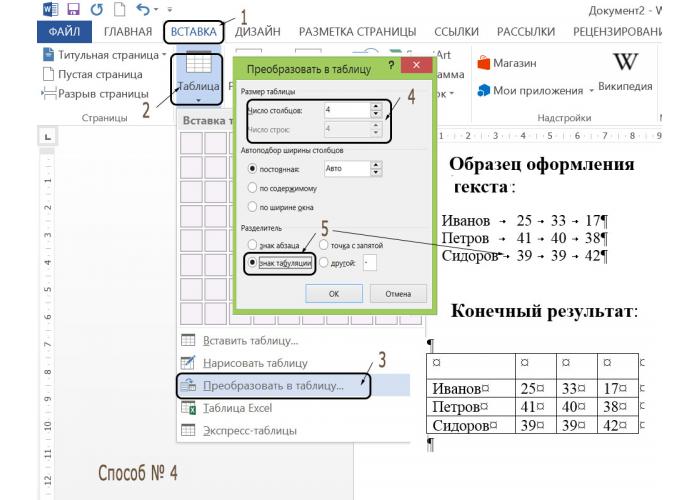
Преобразовать в таблицу предназначенный для нее текст:
- Подготовить текст, разделив его на столбцы с помощью: >
- знака абзаца;
- знака табуляции (как в примере);
- точки с запятой;
- индивидуально заданного разделителя.
- Повторить алгоритм, нажав на кнопки меню: >
- Вставка (цифра 1 скриншота № 4);
- Таблица (цифра 2);
- Преобразовать в таблицу (цифра 3).
- В открывшемся меню «Преобразовать в таблицу»: >
- указать количество строк и столбцов (см. цифру 4);
- активировать знак, служащий разделителем (цифра 5).
- Нажать «ОК».
Чтобы освоить все навыки работы в офисных приложениях от Microsoft Office, рекомендуем вам пройти обучение по курсу ПК для начинающих, пошаговое изучение с нуля windows, word, excel.
7 лайфхаков по работе с таблицами в Ворде, о которых вы могли не догадываться
При выполнении домашнего задания или письменных проектов, научно-исследовательских работ студенты нередко сталкиваются с необходимостью создания и редактирования таблиц. Данный способ отображения данных позволяет не просто разнообразить содержание исследования, но грамотно преподнести существенные моменты, факты и тенденции, опустив из контекста несущественные стороны. Работа с таблицами вызывает немало вопросов у авторов курсовых, дипломных и научных работ. Сегодня мы расскажем о 7 способах, которые в значительной степени упростят использование табличного подхода при выполнении НИР.

При выполнении домашнего задания или письменных проектов, научно-исследовательских работ студенты нередко сталкиваются с необходимостью создания и редактирования таблиц. Данный способ отображения данных позволяет не просто разнообразить содержание исследования, но грамотно преподнести существенные моменты, факты и тенденции, опустив из контекста несущественные стороны.
Работа с таблицами вызывает немало вопросов у авторов курсовых, дипломных и научных работ. Сегодня мы расскажем о 7 способах, которые в значительной степени упростят использование табличного подхода при выполнении НИР.
Лайфхак #1. Использование шаблонов при создании таблиц
Таблица – это не экстра ординарный способ подачи данных. Рассматриваемый способ отображения информации используется авторами на протяжении многих лет. Притом соответствующая функция существовала в базовой версии пакета MS Word изначально.
Чтобы создать таблицу, не обязательно с ноля воссоздавать ее. На сегодняшний день можно в значительной степени упростить работу с этим составным компонентом с помощью так называемых шаблонов.
Под шаблоном следует понимать готовый простейший вариант оформления таблиц. Как правило, он представляет собой пустую таблицу соответствующих размеров (по количеству строк и столбцов). Где же его взять?
Первый самый простой способ «шаблонирования» таблиц – использовать простейшей команды «Вставка-таблицы» и далее необходимо лишь выбрать автоматическую таблицу, выделив или указав в соответствующих полях количеству столбцов и строк. Далее программа автоматически создаст данный визуальный компонент, который потребуется заполнить и при необходимости преобразовать в нужный вид (объединить ли разделить ячейки, заполнить каждую ячейку соответствующими параметрами (текст, числа и пр.)).
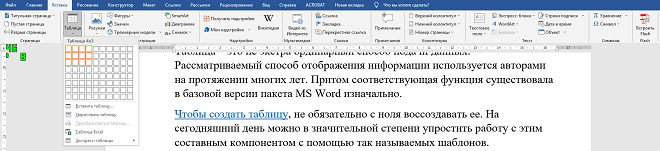
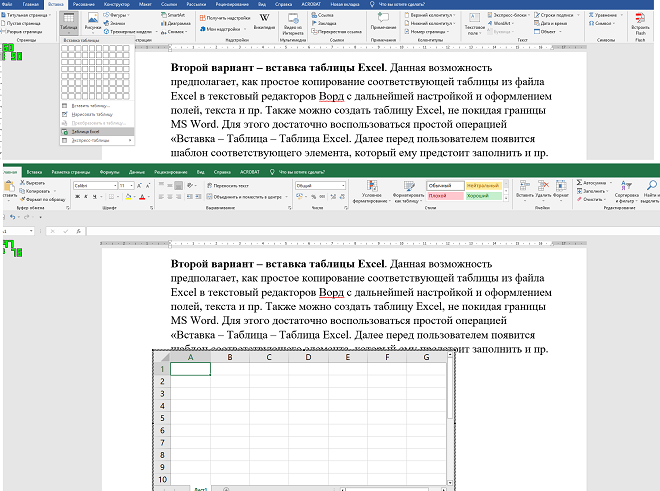
Второй вариант – вставка таблицы Excel. Данная возможность предполагает, как простое копирование соответствующей таблицы из файла Excel в текстовый редактор Ворд с дальнейшей настройкой и оформлением полей, текста и пр. Также можно создать таблицу Excel, не покидая границы MS Word. Для этого достаточно воспользоваться простой операцией «Вставка – Таблица – Таблица Excel. Далее перед пользователем появится шаблон соответствующего элемента, который ему предстоит заполнить и пр.
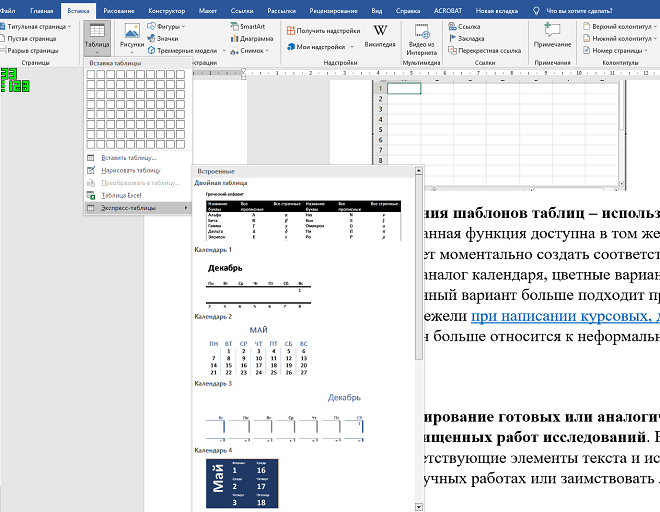
Третий способ применения шаблонов таблиц – использование команды «Экспресс-таблицы». Данная функция доступна в том же разделе «Вставка – Таблица». Она позволяет моментально создать соответствующий элемент в определенном «образе»: аналог календаря, цветные варианты, таблицы с подзаголовками и пр. Данный вариант больше подходит при подготовке таблиц на презентации, нежели при написании курсовых, дипломных или научных работ, так как он больше относится к неформальной интерпретации фактов.
Четвертый прием – копирование готовых или аналогичных таблиц и элементов из ранее защищенных работ исследований. В данном случае можно копировать соответствующие элементы текста и использовать их в новых студенческих и научных работах или заимствовать лишь непосредственно «шаблон таблицы» (скопировав соответствующий фрагмент и очистив его от заполнения).
Самыми надежными и популярными среди студентов и исследователей приемов по «шаблонизированию» таблиц являются использовать автоматических таблиц, работа с таблицами Excel и вставка соответствующих материалов из других работ.
Лайфхак #2. Рисование таблиц
Если современные инструменты и способы работы с таблицами не поддаются пониманию, осознанию и применению, то не стоит долго мучиться. Если для автора привычны традиционные ручные способы по работе с тестом, числами и табличными вариантами оформления. То почему бы не пользоваться ими и в текстовом редакторе? Для этого создана специальная функция «Нарисовать таблицу».
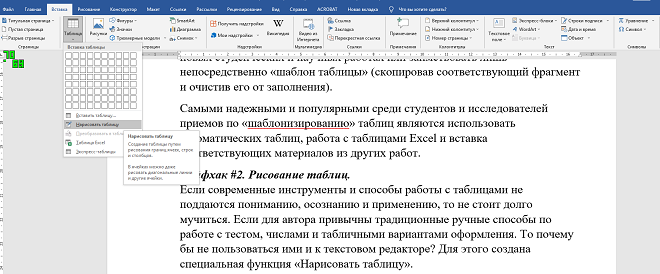
Данный вариант создания и работы с таблицами предполагает применение простейших инструментов: виртуальный карандаш, ластик. С помощью первого механизма автор фактически чертит в MS Word таблицу с учетом его потребностей и воображения, требований, а вторым – исправляет недочеты и ошибки. Но данный способ требует не просто умелой работы с карандашом и ластиком, но и навыков по самостоятельному преобразованию текста в таблицы, грамотного заполнения каждого поля и ячейки и пр.
Перед тем как использовать рассматриваемый подход к созданию таблиц в текстовом редакторе Ворд, необходимо сначала спроектировать соответствующий элемент на бумаге: рассчитать размер табличного формата, заполнить и оформить его, заранее отобрав и преобразовав необходимые материалы и пр.
Лайфхак #3. Быстрая вставка строк и столбцов без использования классических команд
Согласитесь, что переход по вкладкам текстового редактора в поисках подходящей функции (даже для опытного пользователя) отнимает массу времени и требует отвлечения от основного текста исследования. В данном случае не обязательно переключаться между окнами, командами. Дополнить таблицу дополнительными строками и столбами можно, не покидая основной страницы. Для этого достаточно установить курсов между строками и столбцами таблицы и нажать на появившийся рядом с ним плюсик.
Если плюсика не возникает, то можно выделить таблицу и нажать на белый квадрат, который находится в правом нижнем углу таблицы. В этом случае появится строка управления, которая позволит добавить таблицу, сроки и столбцы или удалить лишние элементы. В этом случае не придется переходить между вкладками текстового редактора. Можно легко отредактировать табличный фрагмент «не отходя от кассы» или основного поля, акцентировав внимание на содержании и оформлении.
Применение данного подхода в значительной степени сокращает время на проработку таблиц, минимизируя «лирические отступления» и время на поиск подходящей функции для редактирования данных.
Лайфхак #4. Линейка – гарантия точности
Если студент довольно педантичен и следит за равномерностью распределения текста, расположением каждого элемента в таблице, а также ее ровностью, соизмеримостью, то ему не обойтись без линейки. В данном случае речь идет не просто о канцелярской принадлежности, а о виртуальной линейке – специального инструмента для настройки определенных параметров: отступы, абзацы, ширина и высота ячеек и пр.
Линейка – незаменимый прибор на панели инструментов MS Word, который в обязательном порядке потребуется автору, работающему с таблицей посредством рисования. Согласитесь, что работать «на глазок» — не гарантирует успеха и чаще всего чревато доработками в силу явных погрешностей, разнице в размерах ячеек и пр. Работа с таблицами требует безукоризненного выполнения всех действующих условий и требований: ширина, высота ячейки, расположение данных и пр.

При работе с «шаблонной таблицей» или автоматическими вставками ширина, высота и общие размеры, параметры табличных материалов настраиваются автоматически и могут подвергаться коррективам в разделе «Свойства таблицы». «Свойства ячейки» и пр. Но если рассматриваемый элемент исследования создается вручную с помощью рисования, то придется прибегнуть к линейке.
В этом случае придется настроить рассматриваемый инструмент. Для его активации целесообразно перейти в раздел «Вид» и отметить галочкой тот самый точный прибор – Линейка. Он автоматически появится в верхней части страницы и позволит исследователю контролировать все отступы, ширину таблицы и столбцов, синхронность расположения данных в столбцах и пр.
Конечно, с помощью такой линейки не удастся проконтролировать или оценить ширину строк. Для настройки этого параметра создателю потребуется выделить таблицу и кликнув правой кнопкой мышки выбрать подходящую команду:
- Свойства таблицы. В этом случае можно поэтапно отрегулировать ячейки, строки и столбы под нужный размер и пр.;
- Выровнять ширину столбцов;
- Выровнять ширину строк и пр.
Реализация последних команд позволит быстро отрегулировать таблицу и привести ее в равномерный вид.
Нужна помощь преподавателя?
Мы всегда рады Вам помочь!



