
Когда вы создаёте документ в Microsoft Word, то, конечно, используете различные шрифты. Если документ стандартный, то в нём, как правило, используется обычный набор установленных в системе шрифтов — Arial, Times New Roman, Verdana и другие. Однако, иногда бывает нужно создать сложный с точки зрения оформления документ, в котором вам потребуются какие-то особые шрифты, отсутствующие в Word.
Если такая необходимость возникла, а нужного шрифта в Word не оказалось, то вовсе не стоит искать другую программу, в которой нужный шрифт есть. Дело в том, что любая программа, работающая с текстом, использует общий набор шрифтов, установленных в Windows. Поэтому всё, что нужно, это просто добавить новый шрифт в систему, а текстовый редактор сам его обнаружит и даст возможность его использовать наравне с остальными.
Мы сейчас не будем создавать новый шрифт самостоятельно, а просто скачаем его в интернете. Шрифт — это файл с расширением *.ttf. Чтобы "установить" новый шрифт в Windows, достаточно скопировать файл шрифта в специальную папку Fonts. Доступ к этой папке можно получить по-разному.
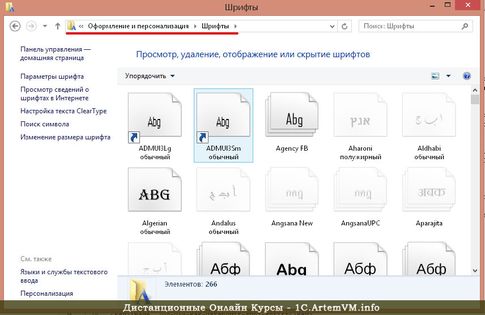
Вариант первый. Заходим в Панель управления и выбираем раздел Шрифты.
Вариант второй. С помощью Проводника Windows просто открываем папку Fonts. Она находится в каталоге Windows на диске C.
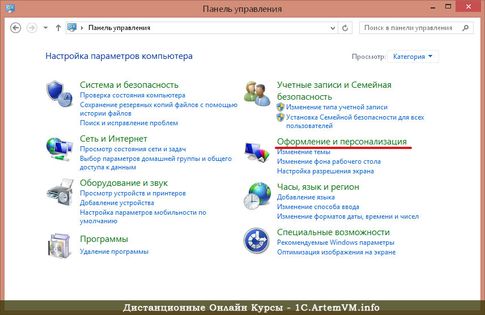
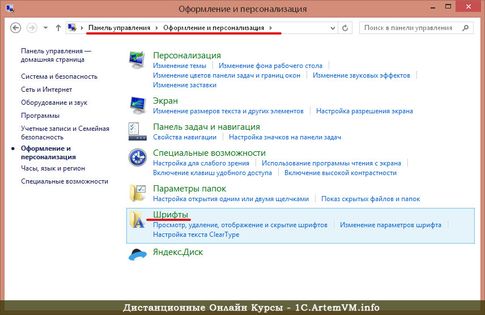
Будем использовать первый вариант, как наиболее простой. Если у вас Windows 8, то в Панели управления нужно зайти в раздел Оформление и персонализация, а в нём выбрать подраздел Шрифты.
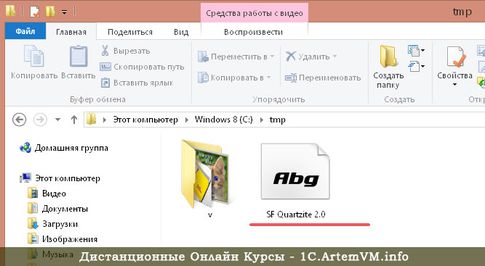
Вот сам файл шрифта в Проводнике.
[нажмите на картинку для увеличения] Справка: как сохранять фото с сайтов
А вот как зайти в папку шрифтов в Панели управления.
[нажмите на картинку для увеличения] Справка: как сохранять фото с сайтов
[нажмите на картинку для увеличения] Справка: как сохранять фото с сайтов
[нажмите на картинку для увеличения] Справка: как сохранять фото с сайтов
Теперь просто скопируем шрифт в общую папку со всеми существующими в системе шрифтами. Копируется как обычный файл. И вот он уже в общем списке.
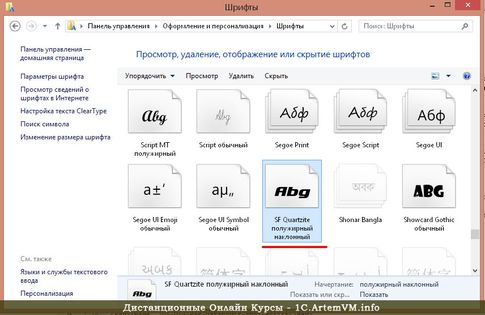
[нажмите на картинку для увеличения] Справка: как сохранять фото с сайтов
Третий способ установить шрифт — просто запустить файл шрифта. В открывшемся окне нажать кнопку "Установить". Если такой шрифт уже установлен, будет выдано предупреждение.
Где скачать шрифт?
Скачать шрифты, в том числе и с поддержкой кириллицы, вы можете на сайте fonts-online.ru. Очень удобный сервис — рекомендую.
Теперь проверим, что шрифт нормально воспринимается Word. Для этого запустим Word и поищем новый шрифт в списке. Если он там есть, то половина дела уже сделана. Почему половина? Вообще-то говоря, сделано уже всё, но иногда попадаются шрифты, не поддерживающие кириллицу.
Если вам попался такой шрифт, то русский текст им печатать нельзя, только английский. Иногда это не критично, однако, если вы собираетесь печатать именно по-русски, то перед установкой (а ещё лучше перед скачиванием из интернета) нужно проверить, поддерживает ли он русский текст.
Чтобы предварительно проверить, поддерживает ли шрифт русские буквы, можно запустить файл шрифта. При этом появится окно, содержащее стандартный текст. Вот такое.
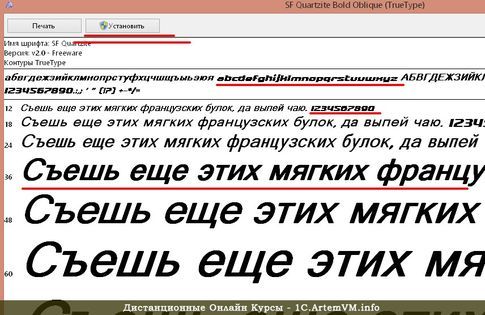
[нажмите на картинку для увеличения] Справка: как сохранять фото с сайтов
Как видите, у данного шрифта с русским языком вроде бы всё в порядке. Но это только на первый взгляд. При попытке же использовать этот шрифт для оформления документа в Word получается вот что.
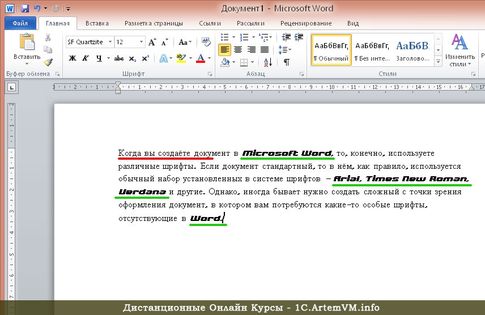
[нажмите на картинку для увеличения] Справка: как сохранять фото с сайтов
В стиле данного шрифта отобразился только текст на английском языке, в то время как русский текст отображается стандартным шрифтом. Очевидно, что установленный в примере шрифт русский язык не поддерживает. Именно поэтому лучше перед скачиванием шрифта из интернета прочитать на сайте про поддержку русского языка.
А вот другой пример, в котором шрифт поддерживает русский язык.
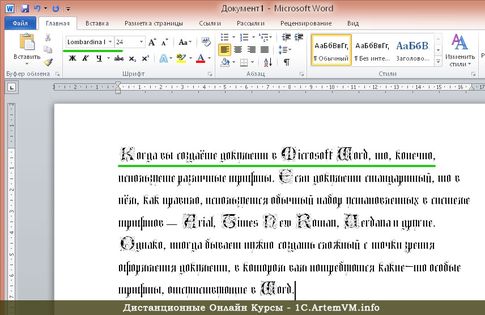
[нажмите на картинку для увеличения] Справка: как сохранять фото с сайтов
Подведём итоги
Если Вам нужно напечатать текст в Word каким-то особым шрифтом, то просто скачайте его из интернета (*.ttf файл) и добавьте в общую папку шрифтов Windows. После этого запускаете Word и новый шрифт появится в списке.
Обратите внимание: чтобы Word "увидел" новый установленный шрифт, необходим перезапуск программы (закрыть и снова открыть после того, как установили шрифт).
P.S.:Если Вы этого ещё не заметили, то обратите снова внимание на картинку с образцом текста — там есть кнопка Установить. Этой кнопкой также можно пользоваться для установки шрифта в систему. То есть достаточно просто запустить файл шрифта и нажать Установить.
Уникальная метка публикации: 83B2998C-10F9-5C52-730E-508879D02B5F Источник: //artemvm.info/information/uchebnye-stati/windows/kak-ustanovit-svoj-shrift/
Устанавливаем новые шрифты в MS Word
В последних версиях текстового редактора Microsoft Word имеется довольно большой набор встроенных шрифтов. Большинство из них, как и полагается, состоят из букв, но в некоторых вместо букв используются различные символы и знаки, что тоже весьма удобно и необходимо во многих ситуациях.
И все же, сколько бы в MS Word не было встроенных шрифтов, активным пользователям программы стандартного набора всегда будет мало, особенно, если хочется чего-то действительно необычного. Неудивительно, что на просторах интернета можно найти множество шрифтов для этого текстового редактора, созданных сторонними разработчиками. Именно поэтому в данной статье мы расскажем о том, как добавить шрифт в Ворд.
Скачивайте шрифты, как и любое другое ПО, только с проверенных сайтов, так как во многих из них вполне могут содержаться вирусы и прочий вредоносный софт. Не забывайте о собственной безопасности и сохранности личных данных, не качайте шрифты, представленные в установочных файлах EXE, так как на самом деле распространяются они в архивах, внутри которых содержатся файлы форматов OTF или TTF, поддерживаемых ОС Windows.
Вот список безопасных ресурсов, с которых можно скачивать шрифты для MS Word и других совместимых программ:
Отметим, что все вышеперечисленные сайты крайне удобно реализованы и каждый из шрифтов там представлен наглядно и понятно. То есть, вы смотрите на картинку превью, решаете, нравиться ли вам этот шрифт и нужен ли он вам вообще, и только после этого качаете. Итак, приступим.

Установка нового шрифта в систему
- Выберите на одном из предложенных нами сайтов (либо на другом, которому полностью доверяете) подходящий шрифт и скачайте его.
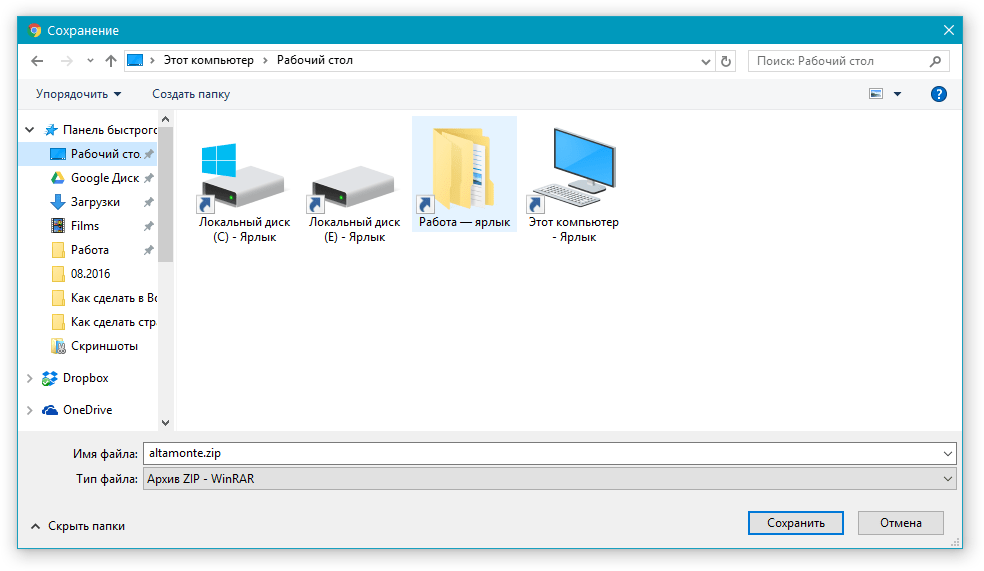
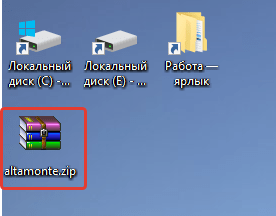
- Перейдите в папку, в которую вы скачали архив (или просто файл) со шрифтом (шрифтами). В нашем случае это рабочий стол.
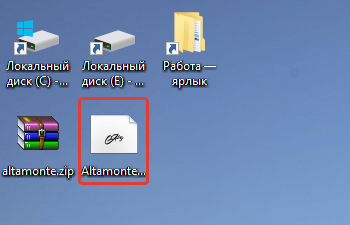
- Откройте архив и извлеките его содержимое в любую удобную папку. Если вы скачали шрифты, не запакованные в архив, просто переместите их туда, откуда вам будет удобно к ним добраться. Не закрывайте эту папку.
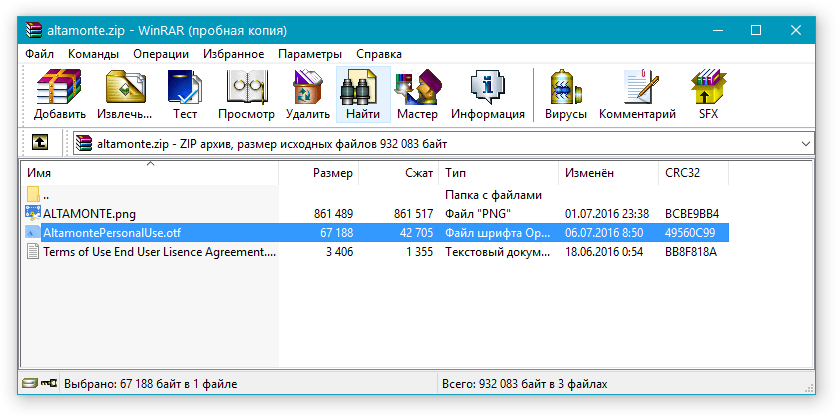
Примечание: В архиве со шрифтами помимо файла OTF или TTF могут также содержаться и файлы другого формата, к примеру, изображение и текстовый документ, как в нашем примере. Извлекать эти файлы отнюдь не обязательно.
- Откройте “Панель управления”. В Windows 8 — 10 сделать это можно с помощью клавиш Win+X, где в появившемся списке нужно выбрать “Панель управления”. Вместо клавиш также можно использовать клик правой кнопкой мышки по значку меню “Пуск”.
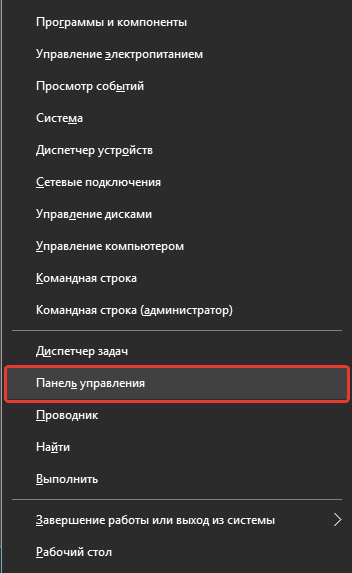 В Windows XP — 7 этот раздел находится в меню “Пуск” — “Панель управления”.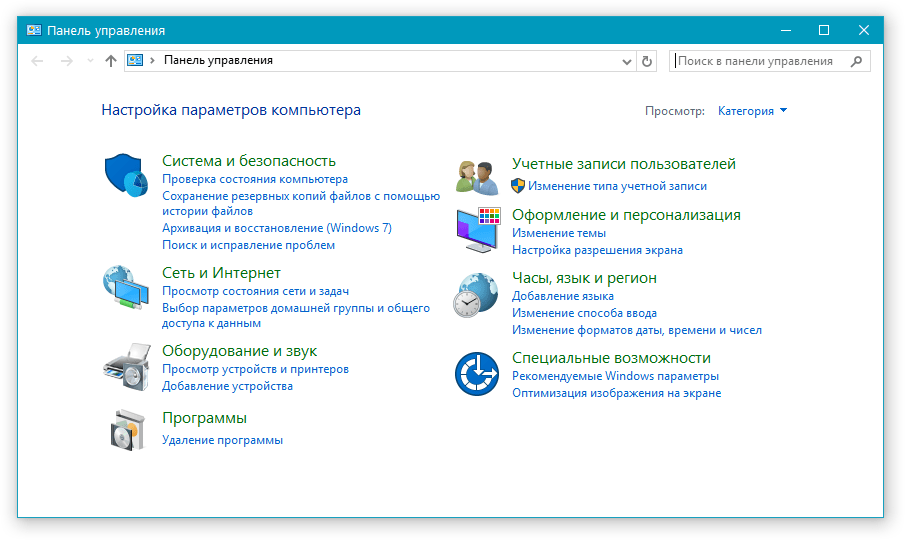
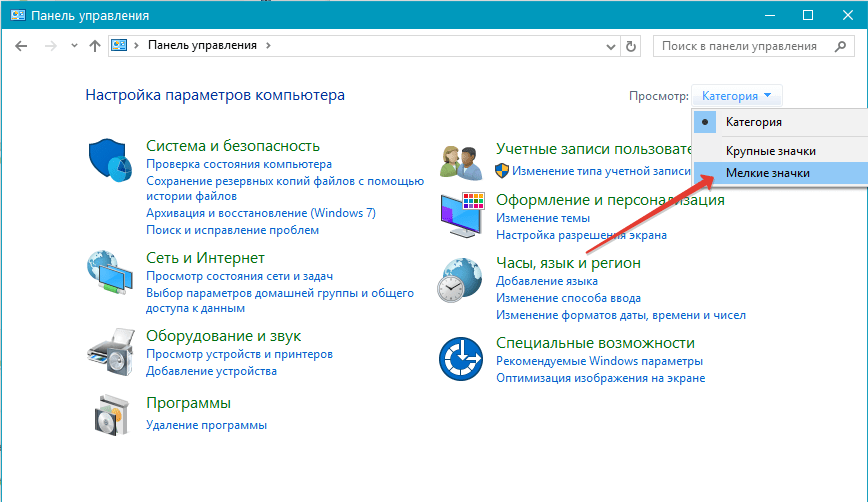
- Если “Панель управления” находится в режиме просмотра “Категории”, как на нашем примере, переключитесь на режим отображения мелких значков — так вы сможете быстрее найти необходимый пункт.
- Найдите там пункт “Шрифты” (скорее всего, он будет одним из последних), и нажмите на него.
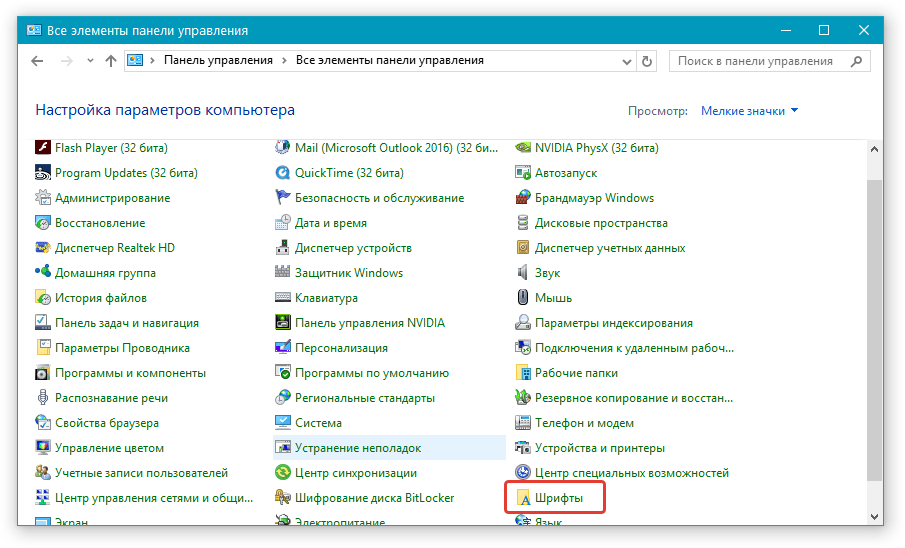
- Откроется папка со шрифтами, установленными в ОС Windows. Поместите в нее файл шрифта (шрифтов), ранее скачанный и извлеченный из архива.
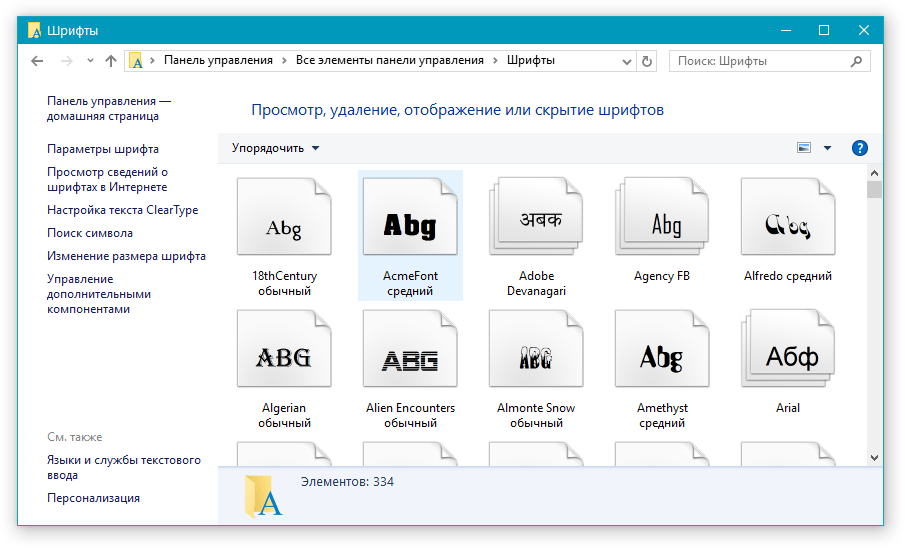
Совет: Вы можете просто перетащить его (их) мышкой из папки в папку или использовать команды Ctrl+C (копировать) или Ctrl+X (вырезать), а затем Ctrl+V (вставить).
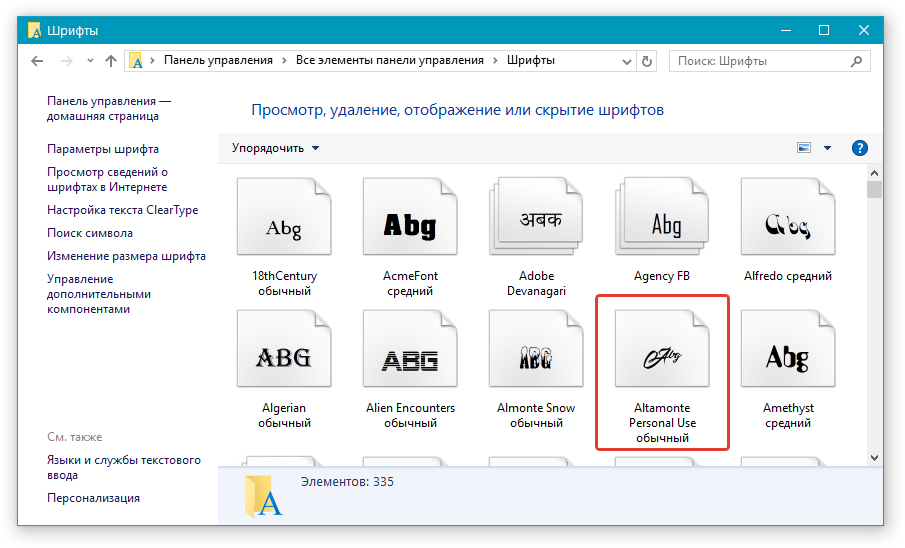
После короткого процесса инициализации шрифт будет установлен в систему и появится в папке, в которую вы его переместили.
Примечание: Некоторые шрифты могут состоять из нескольких файлов (например, обычный, курсив и полужирный). В таком случае необходимо помещать в папку со шрифтами все эти файлы.
На данном этапе мы добавили новый шрифт в систему, теперь же нам необходимо добавить его и непосредственно в Ворд. О том, как это сделать, читайте ниже.
Установка нового шрифта в Word
- Запустите Ворд и найдите новый шрифт в списке со стандартными, встроенными в программу.
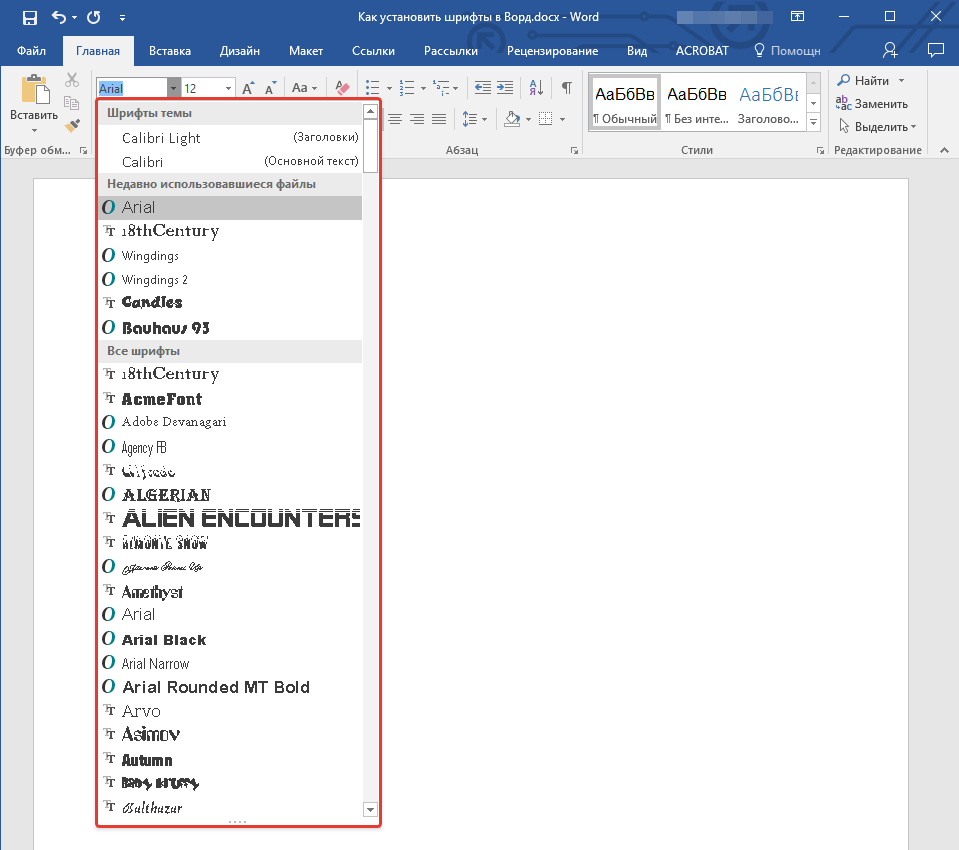
- Зачастую, отыскать новый шрифт в списке не так просто, как может показаться: во-первых, их там и без того довольно много, во-вторых, его название, хоть и написано собственным шрифтом, но довольно мелкое.
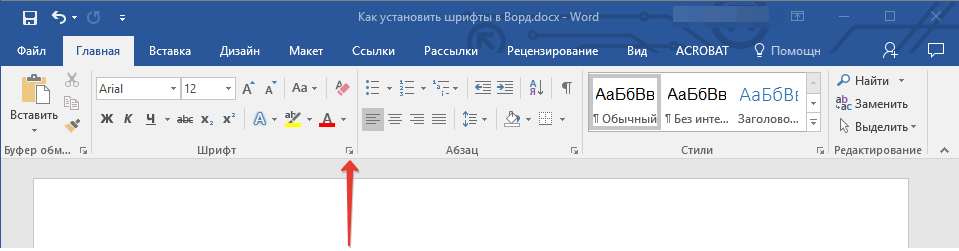 Чтобы быстро отыскать новый шрифт в MS Word и приступить к его использованию в наборе текста, откройте диалоговое окно группы “Шрифт”, нажав на небольшую стрелочку, расположенную в правом нижнем углу этой группы.
 - В списке “Шрифт” найдите название нового, установленного вами шрифта (в нашем случае это Altamonte Personal Use) и выберите его.
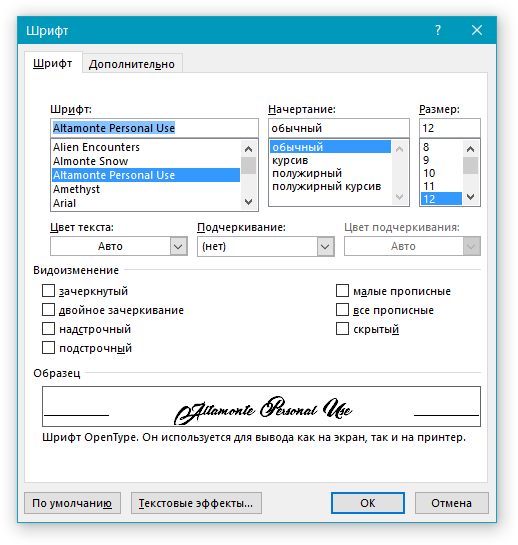
Совет: В окне “Образец” вы можете видеть то, как выглядит шрифт. Это поможет быстрее его найти, если вы не запомнили название шрифта, но запомнили его визуально.
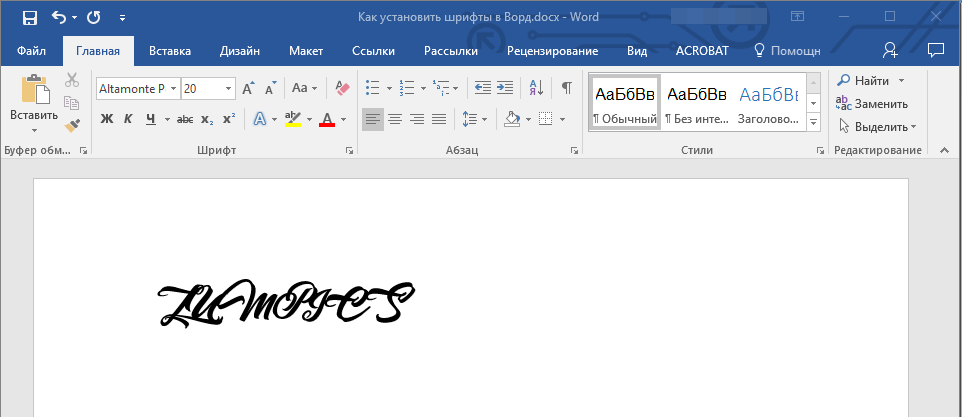
Внедрение шрифта в документ
После того, как вы установите новый шрифт на свой компьютер, использовать его вы сможете только у себя. То есть, если вы отправите текстовый документ, написанный новым шрифтом другому человеку, у которого этот шрифт не установлен в системе, а значит, и не интегрирован в Ворд, то у него он отображаться не будет.
Если вы хотите, чтобы новый шрифт был доступен не только на вашем ПК (ну и на принтере, точнее, уже на распечатанном листе бумаги), но и на других компьютерах, другим пользователям, его необходимо внедрить в текстовый документ. О том, как это сделать, читайте ниже.
Примечание: Внедрение шрифта в документ приведет к увеличению объема документа MS Word.
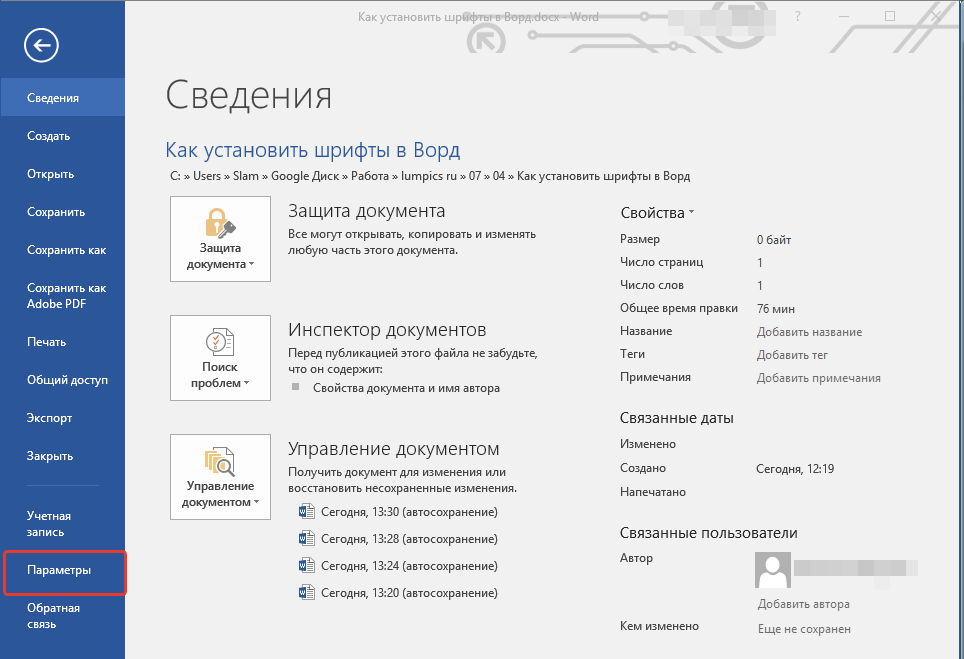
- В вордовском документе перейдите во вкладку “Параметры”, открыть которую можно через меню “Файл” (Word 2010 — 2016) или кнопку “MS Word” (2003 — 2007).
- В диалоговом окне “Параметры”, которое перед вами откроется, перейдите к разделу “Сохранение”.
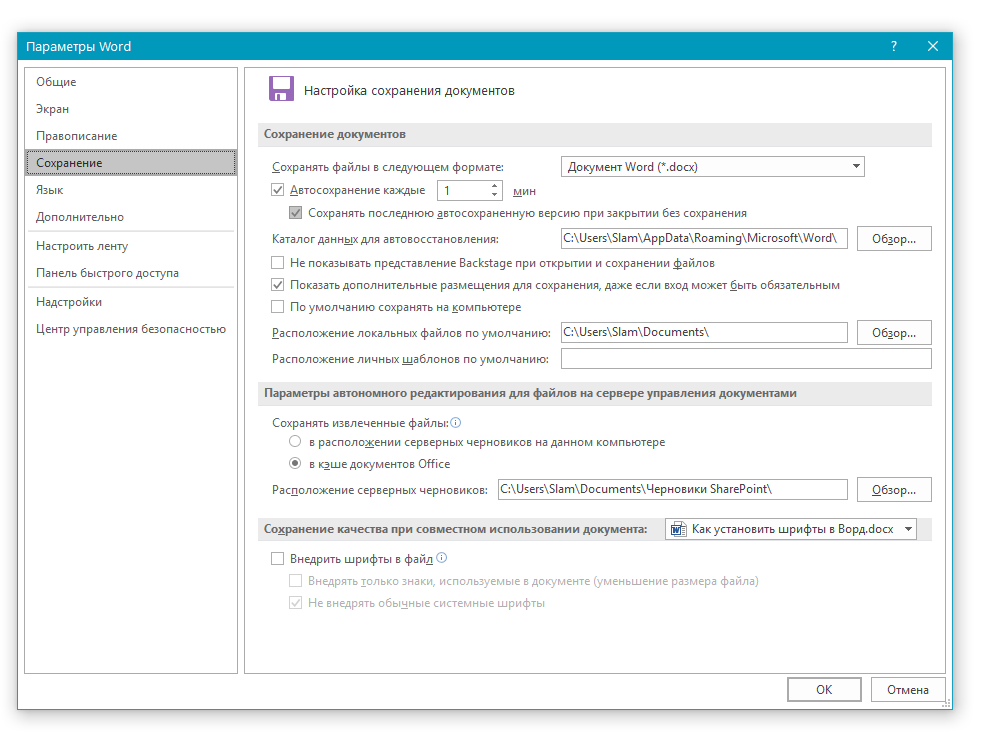
- Установите галочку напротив пункта “Внедрить шрифты в файл”.
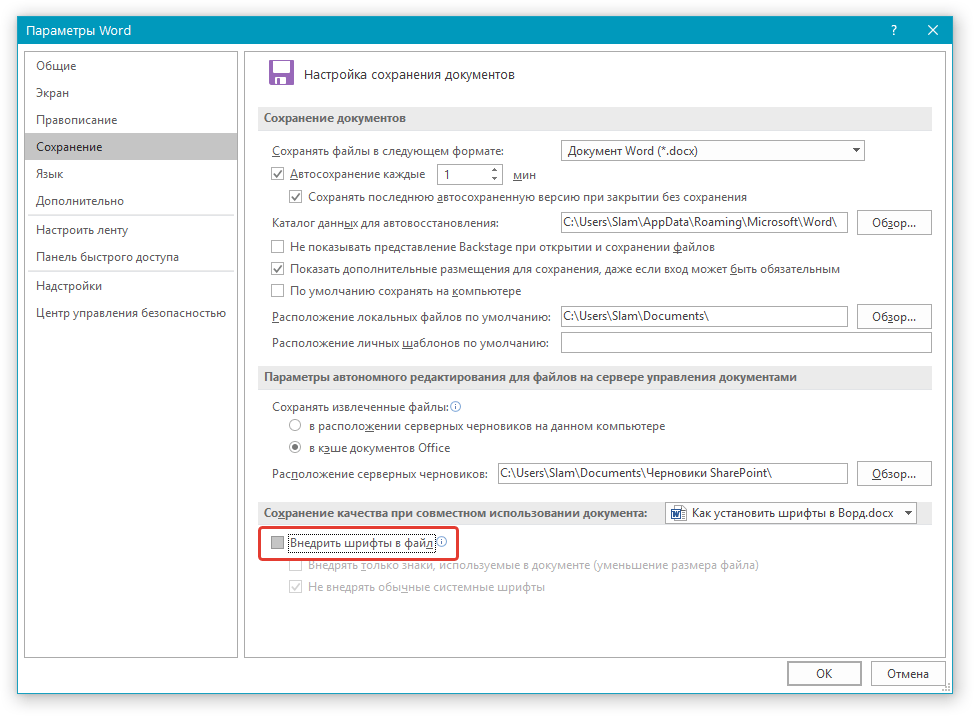
- Выберите, хотите ли вы внедрить только знаки, которые используются в текущем документе (это уменьшит объем файла), хотите ли вы исключить внедрение системных шрифтов (по сути, оно и не нужно).
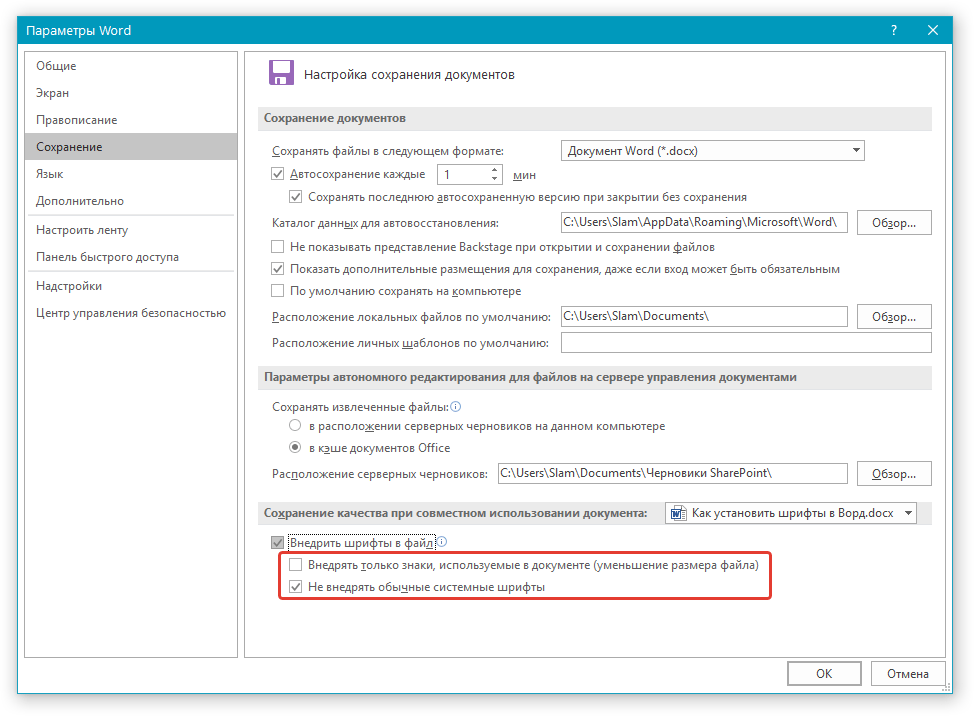
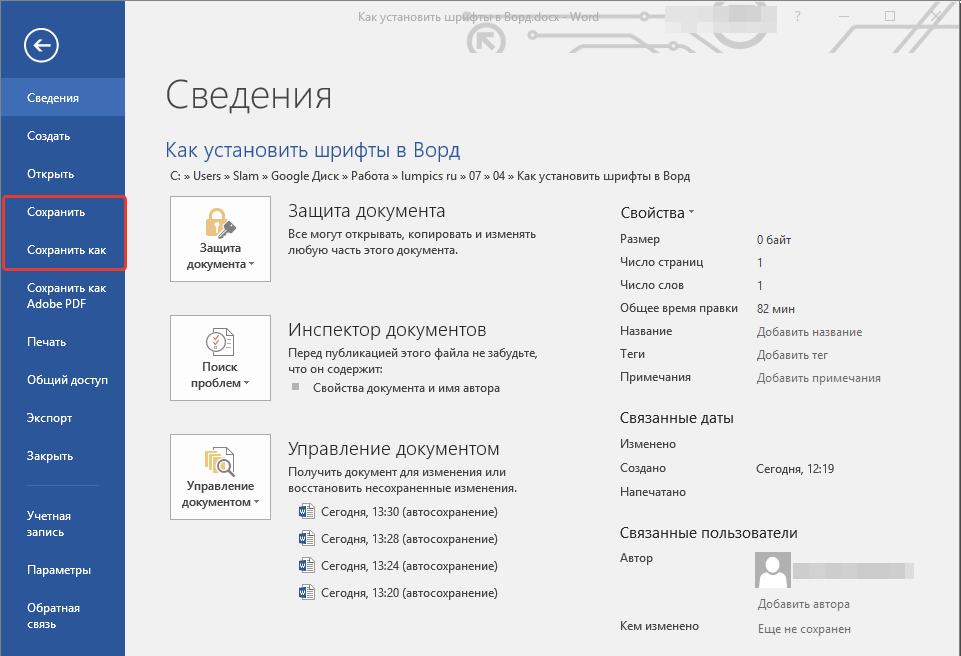
- Сохраните текстовый документ. Теперь вы можете поделиться им с другими пользователями, ведь новый, добавленный вами шрифт будет отображаться и на их компьютере.
- Поиск и загрузка из официальных источников. Вы можете найти и загрузить новые шрифты для Word 2010 на различных веб-сайтах, посвященных шрифтам. Некоторые из них предлагают шрифты бесплатно, в то время как другие веб-сайты предлагают платные варианты.
- Инсталляция из источников, встроенных в операционную систему. Ваша операционная система, вероятно, уже содержит некоторое количество шрифтов, которые могут быть использованы в Word 2010. Проверьте ваши настройки шрифтов и убедитесь, что все необходимые шрифты установлены.
- Получение шрифтов от коллег или друзей. Если у вас есть коллеги или друзья, которые имеют интересные шрифты, вы можете попросить их поделиться с вами. Они могут отправить вам файлы шрифтов, которые вы можете установить в Word 2010.
- Покупка шрифтов. Если вы ищете особый шрифт, который нигде не удалось найти бесплатно, вы можете рассмотреть вариант его покупки. Существует множество купленных шрифтов, доступных в Интернете, которые можно использовать в Word 2010.
- Найдите скачанный архив со шрифтом на вашем компьютере. Обычно архивы сохраняются в папке «Загрузки» или «Документы».
- Щелкните правой кнопкой мыши на архиве и выберите опцию «Извлечь здесь» или «Распаковать».
- Дождитесь завершения процесса распаковки. В результате вы увидите файлы шрифта, которые были извлечены из архива.
Собственно, на этом можно и закончить, ведь теперь вы знаете о том, как установить шрифты в Ворд, предварительно инсталлировав их в ОС Windows. Желаем вам успехов в освоении новых функций и безграничных возможностей программы Microsoft Word.
Как установить новый шрифт в Word 2010 — шаг за шагом руководство по добавлению нового шрифта в программу
Шрифт играет важную роль в оформлении документа, и часто возникает необходимость установить новый шрифт в программе Word 2010. Это может быть связано с тем, что вам нужен определенный стиль письма, который не предусмотрен стандартными шрифтами.
Установка нового шрифта в Word 2010 несложна, но требует выполнения нескольких простых шагов. Прежде всего, вам потребуется скачать шрифт с интернета или получить его от других пользователей. После этого, следуйте инструкции:
Шаг 1: Откройте программу Microsoft Word 2010 и выберите вкладку «Шрифт» в меню «Файл».
Шаг 2: Нажмите кнопку «Добавить шрифт», чтобы открылось диалоговое окно «Добавление шрифтов».
Шаг 3: В окне «Добавление шрифтов» найдите файл шрифта на вашем компьютере и выберите его. Затем нажмите кнопку «ОК».
Шаг 4: После нажатия кнопки «ОК» Word 2010 установит выбранный шрифт и он будет доступен для использования в документах.
Таким образом, установка нового шрифта в Word 2010 не займет у вас много времени, но позволит вам настроить оформление документа по своему вкусу и потребностям. Не забывайте сохранять файлы с установленными шрифтами, чтобы они были доступны на других компьютерах и при печати документов.
Получение нового шрифта для Word 2010
Если вы хотите установить новый шрифт в программе Word 2010, вам необходимо его сначала получить. Вот несколько способов, как можно получить новый шрифт для Word 2010:
После того, как вы получите новый шрифт, вы можете перейти к его установке в программе Word 2010. Следуйте инструкциям, приведенным в соответствующей статье, чтобы установить выбранный шрифт и начать использовать его в своих документах.
Скачивание выбранного шрифта
Перед тем, как установить новый шрифт в Word 2010, необходимо его скачать с интернета.
Выберите желаемый шрифт на одном из многочисленных сайтов, предлагающих бесплатные или платные шрифты.
Обратите внимание на лицензию шрифта и убедитесь, что она позволяет использование в коммерческих целях, если вам это необходимо.
Шрифты обычно предоставляются в архивах в формате .zip или .rar.
Когда вы нашли подходящий шрифт, нажмите на кнопку «Скачать» или ее эквивалент на сайте и сохраните архив с шрифтом на вашем компьютере.
Убедитесь, что вы запомнили местоположение файла, чтобы после смочь найти его для установки в Word.
Важно отметить, что некоторые шрифты могут быть платными и требовать покупки или использования лицензионных ключей для корректной установки и использования.
Поэтому внимательно ознакомьтесь с указаниями на сайте, прежде чем начинать процесс скачивания и установки.
Распаковка скачанного архива
После успешного скачивания архива со шрифтом, необходимо его распаковать перед применением в Microsoft Word 2010. Распаковка архива позволит вам получить файлы шрифта, которые затем можно установить в программе.
Чтобы распаковать скачанный архив, выполните следующие шаги:
Теперь у вас есть файлы шрифта, которые можно использовать при оформлении документов в Microsoft Word 2010.
Примечание: Если вы не видите возможности распаковки архива, возможно, у вас на компьютере не установлена программа для работы с архивами. В этом случае вам понадобится установить такую программу, например, WinRAR или 7-Zip, которые помогут вам распаковать архив.
Установка шрифта в систему
Перед тем, как установить новый шрифт в Word 2010, необходимо убедиться, что данный шрифт уже установлен в операционную систему. Если шрифт отсутствует, следуйте указанным ниже инструкциям:
Шаг 1: Скачайте файл шрифта с надежного источника в формате .ttf или .otf.
Шаг 2: Зайдите в Панель управления Windows и перейдите в раздел «Шрифты». В некоторых версиях Windows вы можете найти этот раздел в разделе «Внешний вид и персонализация».
Шаг 3: Откройте папку скачанного шрифта и найдите файл .ttf или .otf.
Шаг 4: Щелкните правой кнопкой мыши на файле шрифта и выберите пункт «Установить» или «Установить для всех пользователей».
Шаг 5: Подождите, пока операционная система установит шрифт. Это может занять некоторое время, особенно если шрифт имеет большой размер.
Шаг 6: После завершения установки шрифт будет доступен в системе и можно использовать его в программе Word 2010, а В других приложениях, поддерживающих установленные шрифты.
Примечание: Если шрифт не появляется в списке шрифтов Word 2010 после установки, попробуйте перезапустить программу или даже компьютер.
Открытие папки с шрифтами
Для установки нового шрифта в Word 2010 необходимо сначала открыть папку с шрифтами на вашем компьютере. Для этого следуйте следующим шагам:
Шаг 1: Откройте меню «Пуск» в левом нижнем углу экрана.
Шаг 2: Введите в поисковой строке «шрифты» и нажмите клавишу «Enter». Вы увидите результаты поиска.
Шаг 3: Нажмите на пункт «Папка шрифтов» в разделе «Настройка шрифтов».
Шаг 4: Откроется папка с установленными на вашем компьютере шрифтами.
Теперь, когда вы открыли папку с шрифтами, вы готовы к установке нового шрифта в Word 2010.



